

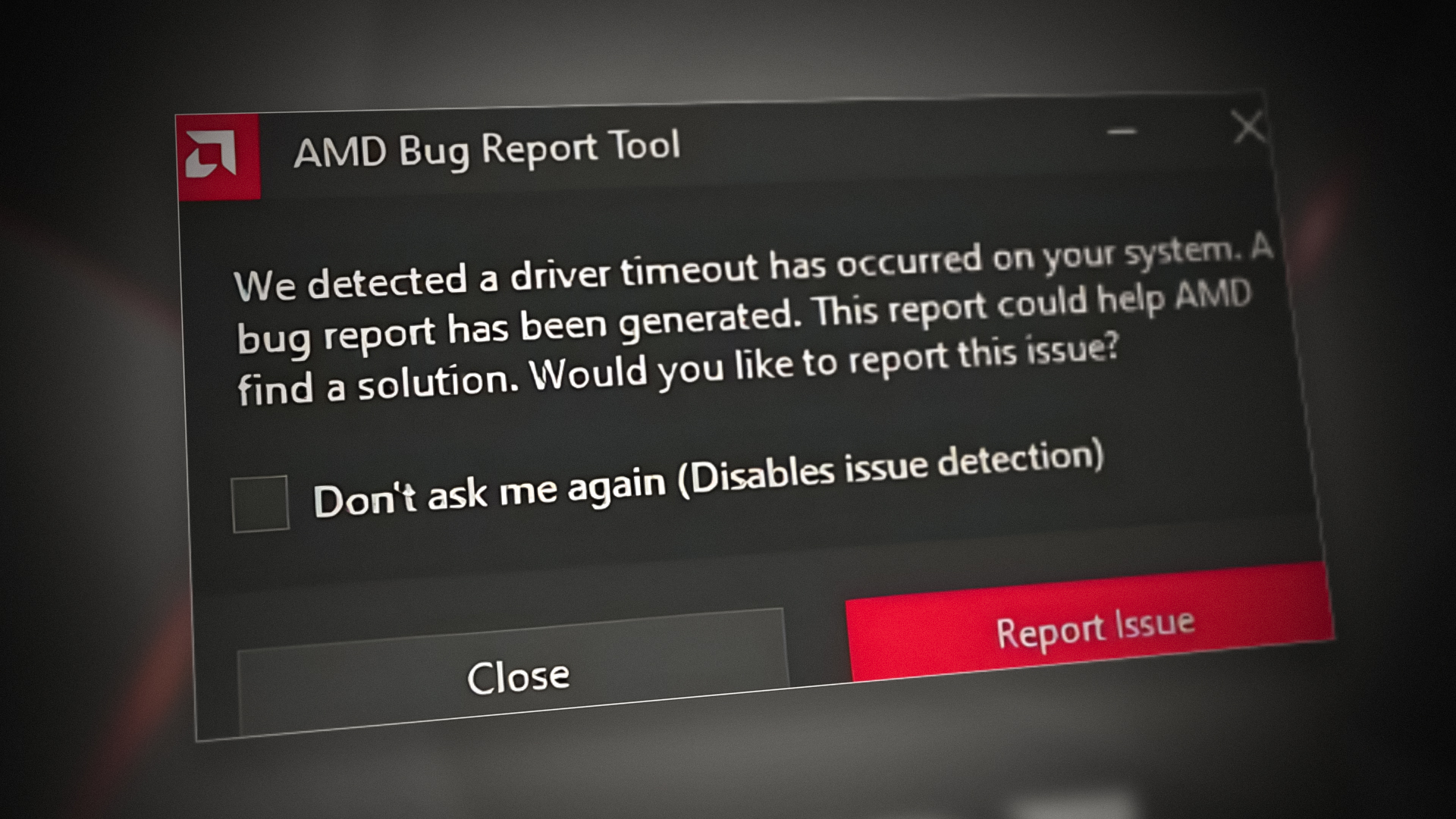
عندما يحدث تجاوز مهلة برنامج تشغيل AMD، قد تومض شاشتك أو تصبح سوداء، وعادةً ما سترى رسالة تقول “Display Driver Stopped Responding…” يظهر هذا غالبًا أثناء لعب ألعاب مثل Dota 2 أو CS2، أو حتى عند التبديل بين النوافذ أو علامات التبويب. يُطلق على هذا الخطأ اسم حدث TDR (Timeout Detection and Recovery). ويعني أن برنامج تشغيل بطاقة الرسوميات لم يستجب في الوقت المحدد، لذلك حاولت Windows إعادة تعيينه.
السبب الأكثر شيوعًا لهذه المشكلة هو سرعات GPU غير المستقرة أو مشاكل الطاقة – يمكن أن يحدث هذا إذا كانت GPU تعمل بسرعات عالية مضبوطة من المصنع، أو إذا تم خفض جهدها. يمكن أن تتسبب أمور أخرى مثل برامج التشغيل القديمة، أو إعدادات RAM غير الصحيحة (مثل XMP/DOCP)، أو إعدادات BIOS، أو كابلات مزود الطاقة السيئة، أو MPO (multi-plane overlay)، أو خطط طاقة Windows معينة في حدوث هذا الخطأ أيضًا.
الآن بعد أن عرفت الأسباب، دعنا نناقش الحلول.
1. تحديث نظام التشغيل إلى أحدث إصدار
قد لا يعمل إصدار قديم من Windows بشكل جيد مع برنامج تشغيل AMD الخاص بك، مما قد يسبب أخطاء تجاوز المهلة. غالبًا ما يؤدي تحديث Windows إلى أحدث إصدار إلى إصلاح هذه المشكلة.
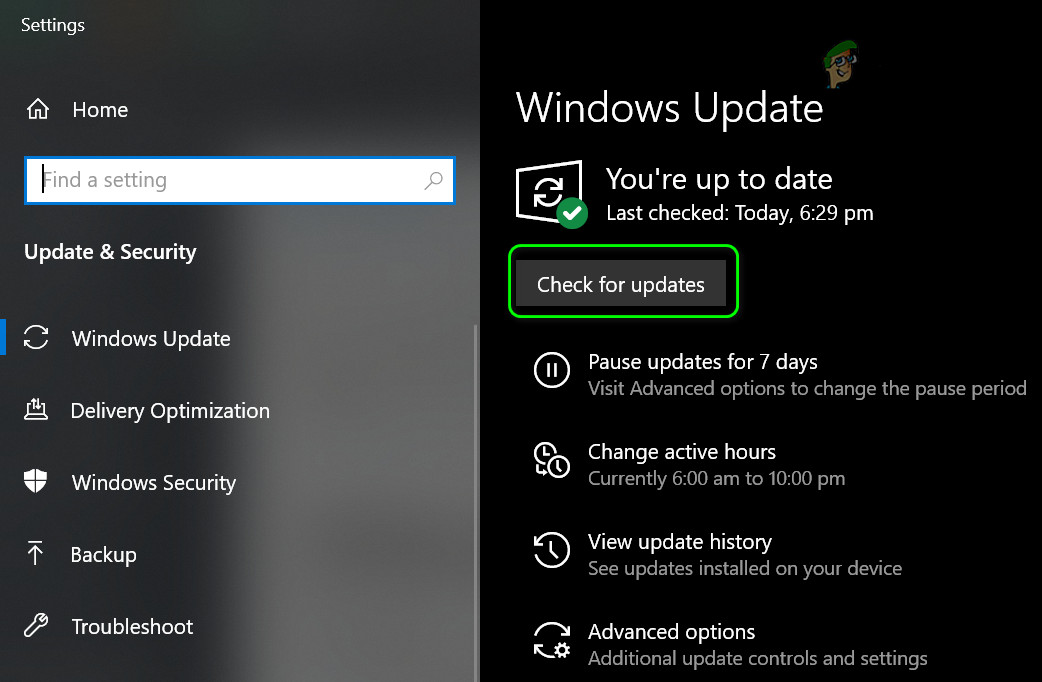
- اضغط على مفتاح Windows، واكتب “Check for Updates” في شريط البحث، وافتح إعدادات النظام.
- في قسم Windows Update، انقر فوق Check for Updates. إذا تم العثور على تحديثات، فقم بتنزيلها وتثبيتها. لا تنسَ التحقق من أي Additional Updates أيضًا.

- أعد تشغيل جهاز الكمبيوتر الخاص بك وتحقق مما إذا كانت مشكلة تجاوز مهلة برنامج تشغيل AMD قد تم إصلاحها.
- إذا لم يؤد تحديث Windows إلى حل المشكلة، فحاول تشغيل عمليات الفحص الإصلاحية هذه: SFC، DISM، و ChkDsk.
إذا كانت المشكلة لا تزال موجودة، ففكر في تنظيف الغبار من نظامك أو GPU والتأكد من تثبيت وحدات RAM بشكل صحيح.
2. ضبط جهاز الكمبيوتر الخاص بك على وضع الأداء الأفضل
إذا كان جهاز الكمبيوتر الخاص بك يعمل بوضع توفير البطارية أو وضع توفير الطاقة، فقد لا يوفر لبرنامج تشغيل AMD الخاص بك الموارد التي يحتاجها، مما يسبب تجاوز المهلة. يمكن أن يساعد التبديل إلى الأداء العالي.
2.1. على الكمبيوتر المحمول:
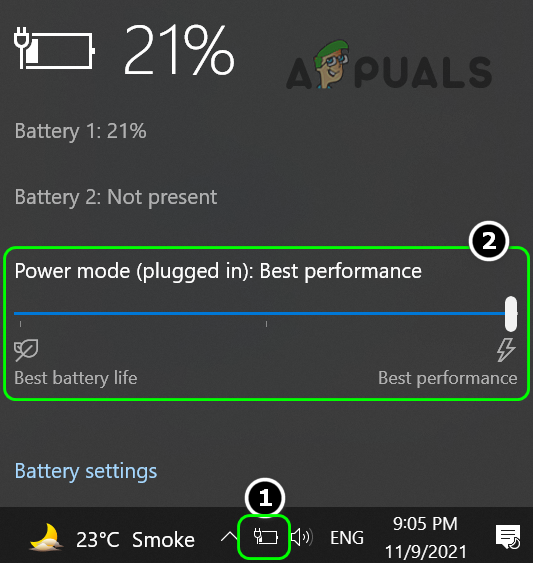
- انقر فوق أيقونة البطارية في علبة النظام واضبط شريط تمرير وضع الطاقة إلى أقصى اليمين للحصول على أفضل أداء.

- تحقق مما إذا كانت مشكلة مهلة برنامج التشغيل قد اختفت.
2.2. على جهاز كمبيوتر مكتبي:
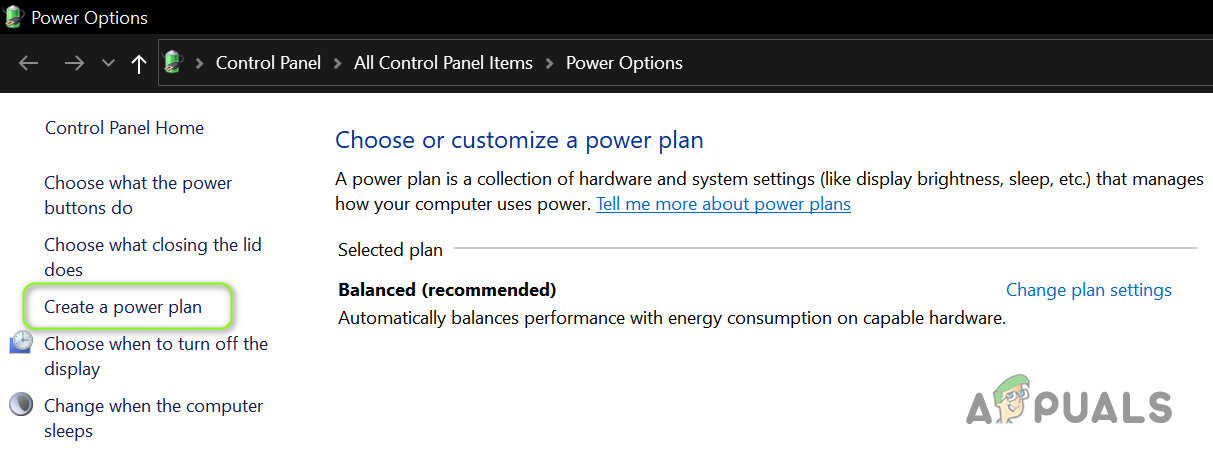
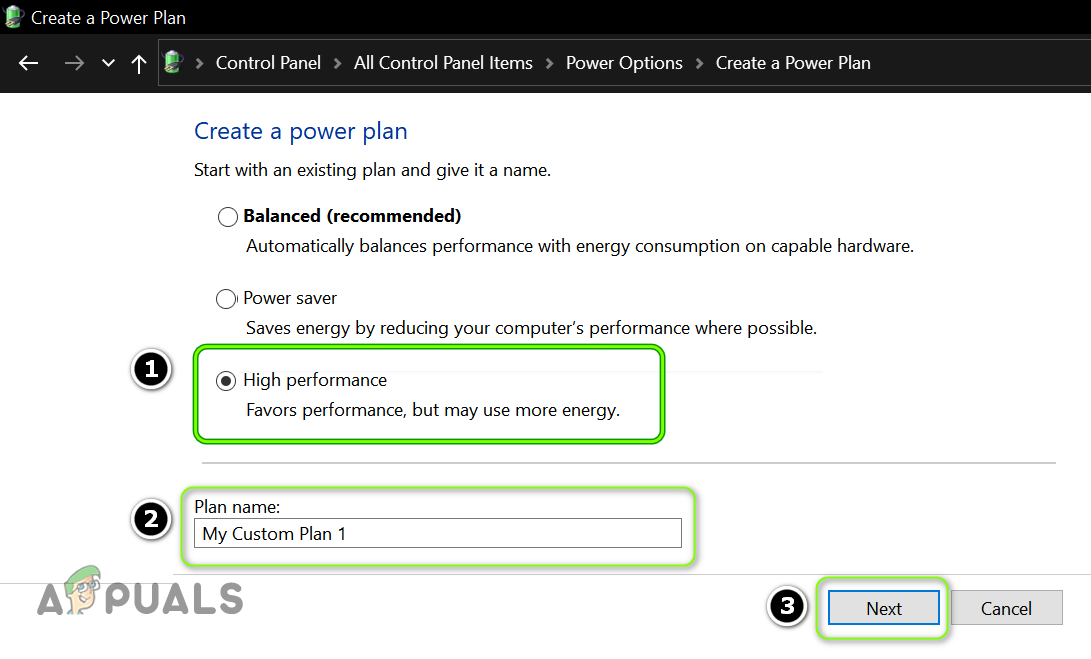
- انقر بزر الماوس الأيمن فوق أيقونة Windows وحدد خيارات الطاقة.
- ضمن الإعدادات ذات الصلة، اختر إعدادات طاقة إضافية، ثم حدد إنشاء خطة طاقة جديدة.

- حدد أداء عالٍ وانقر فوق التالي.

- انقر فوق إنشاء وأعد تشغيل جهاز الكمبيوتر الخاص بك.
- بمجرد إعادة التشغيل، تحقق مما إذا تم إصلاح مشكلة برنامج تشغيل AMD.
3. زيادة الذاكرة الظاهرية للنظام
تساعد الذاكرة الظاهرية جهاز الكمبيوتر الخاص بك باستخدام جزء من القرص الصلب كذاكرة وصول عشوائي (RAM) إضافية. إذا كانت مضبوطة على مستوى منخفض جدًا، فقد لا يجد برنامج تشغيل AMD الخاص بك مساحة كافية للعمل بشكل صحيح. قد تساعد زيادة الذاكرة الظاهرية.
قبل البدء، تأكد من وجود مساحة حرة على محرك الأقراص الخاص بك. يمكنك استخدام تنظيف القرص أو إزالة الملفات المؤقتة.
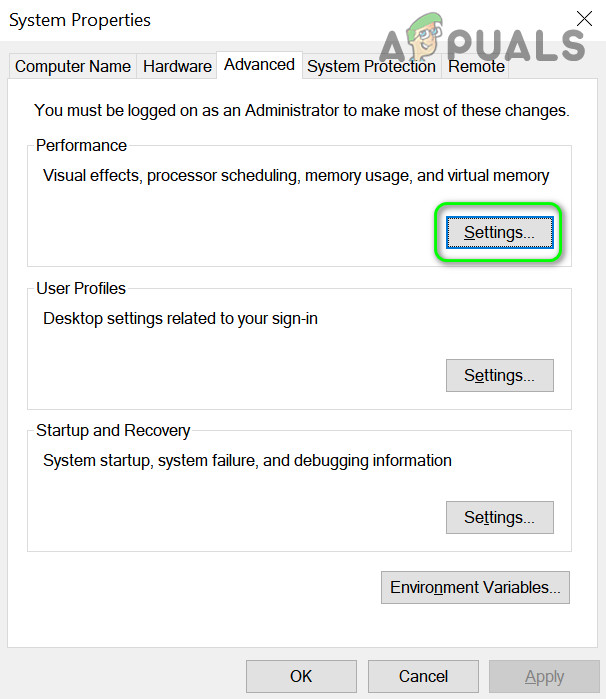
- اكتب “View Advanced System Settings” في مربع البحث وافتحه.
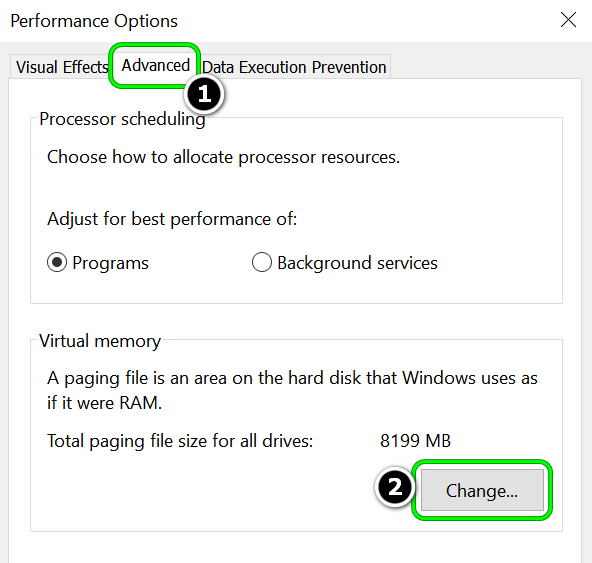
- انقر على Performance Settings وانتقل إلى علامة التبويب Advanced.

- في قسم الذاكرة الافتراضية، انقر على Change.

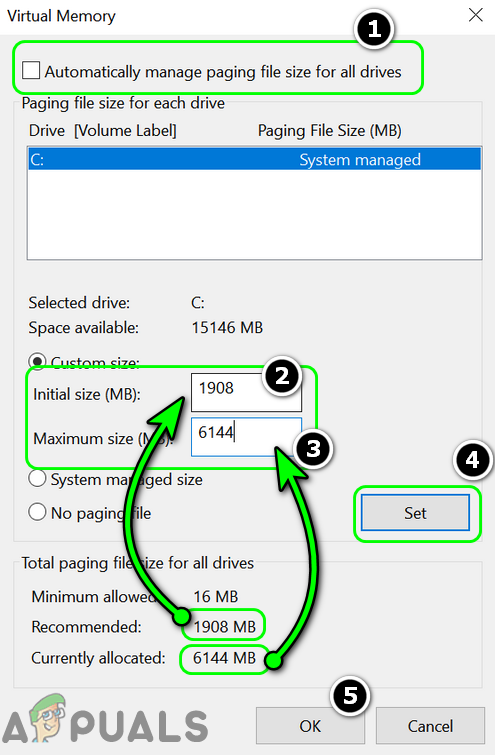
- ألغِ تحديد Automatically manage paging file size for all drives. اختر محرك أقراص النظام الرئيسي لديك.
- حدد Custom size. للحجم الأولي، اكتب الرقم المسمى “Recommended” من قسم إجمالي ملف ترحيل الصفحات (على سبيل المثال، 1908 MB).
- للحجم الأقصى، أدخل القيمة “allocated” الحالية (على سبيل المثال، 6144 MB).

- انقر على Set، ثم Apply، وأعد تشغيل جهاز الكمبيوتر الخاص بك.
- بعد إعادة التشغيل، تحقق مما إذا تم إصلاح مشكلة مهلة تعريف AMD.
4. تقليل معدل تحديث شاشتك
إذا كان معدل تحديث شاشتك مرتفعًا جدًا أو غير مدعوم من قبل بطاقتك، فقد يتسبب ذلك في حدوث أخطاء المهلة. قد يساعد تقليل معدل التحديث في حل المشكلة.
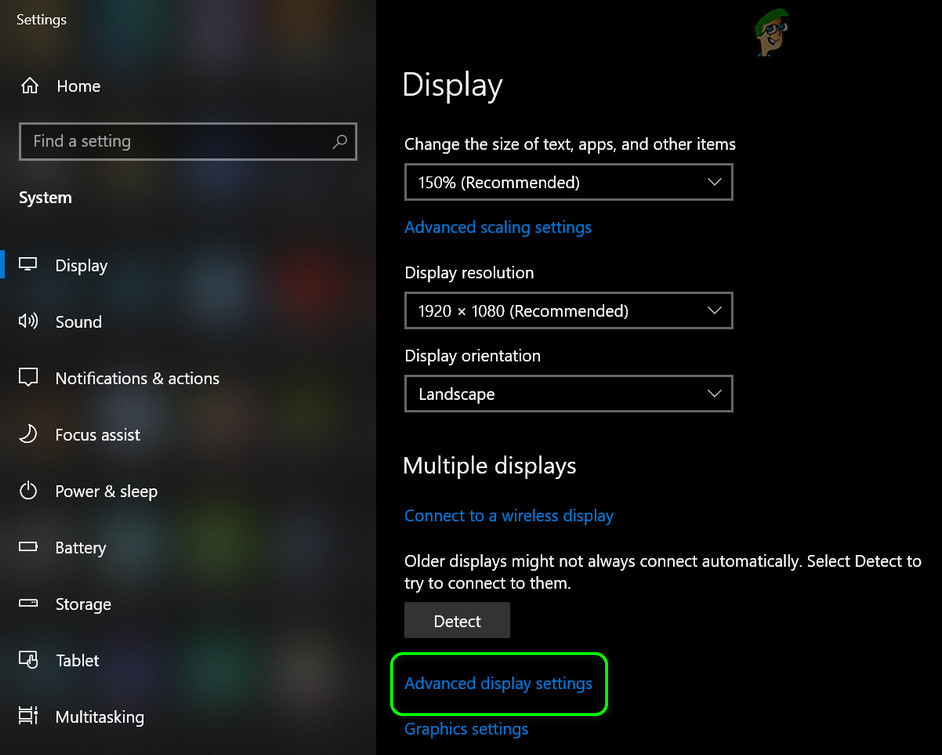
- انقر بزر الفأرة الأيمن على سطح المكتب واختر إعدادات العرض.
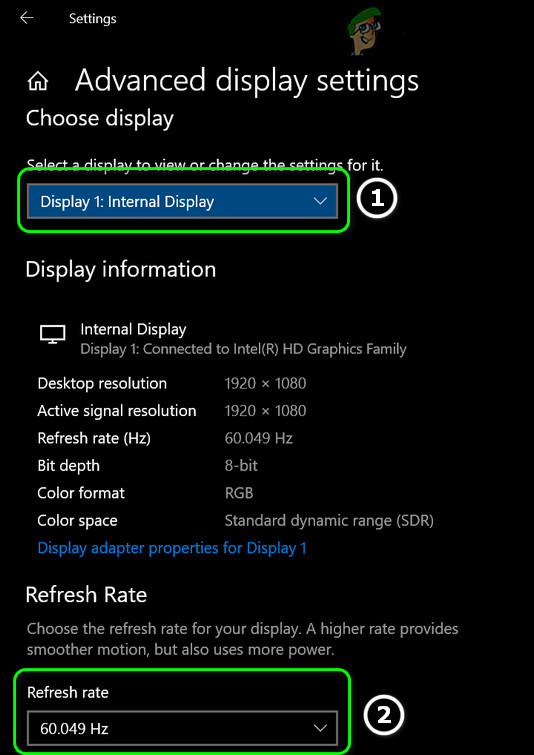
- انتقل إلى إعدادات العرض المتقدمة وافتح خصائص محول العرض.

- حدد شاشتك، ثم افتح قائمة معدل التحديث.

- اختر معدل تحديث أقل (على سبيل المثال، اخفضه من 144 هرتز إلى 100 هرتز)، ثم طبق التغييرات.
- أعد تشغيل جهاز الكمبيوتر الخاص بك وتحقق من خطأ المهلة مرة أخرى.
- إذا استمرت المشكلة، حاول تعطيل وإعادة تمكين بطاقة رسومات AMD الخاصة بك مؤقتًا في إدارة الأجهزة.
5. تعطيل ميزة Fast Startup للنظام
تساعد ميزة Fast Startup في Windows على إقلاع جهازك بسرعة، ولكنها أحيانًا تتعارض مع برامج تشغيل AMD. قد يساعد تعطيل Fast Startup في حل المشكلة.
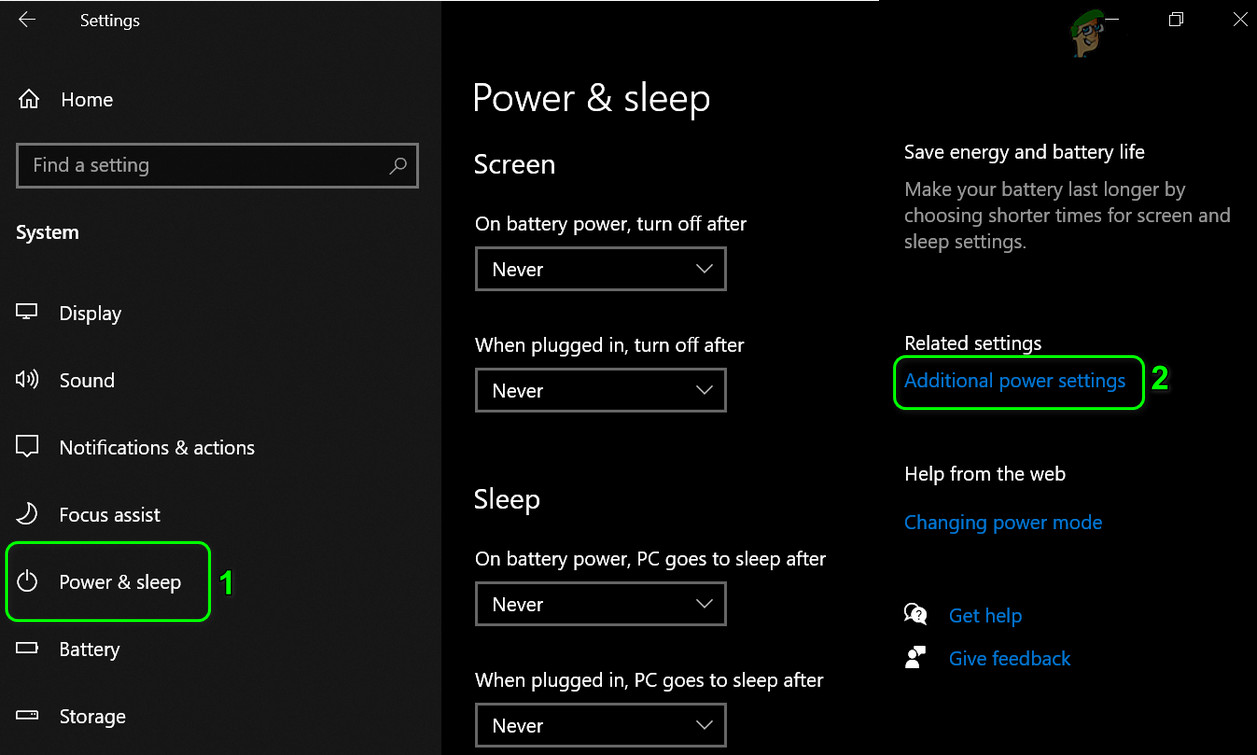
- انقر بزر الماوس الأيمن على أيقونة Windows واختر خيارات الطاقة.
- انقر على إعدادات الطاقة الإضافية، ثم على اليسار، اختر تغيير ما تفعله أزرار الطاقة.

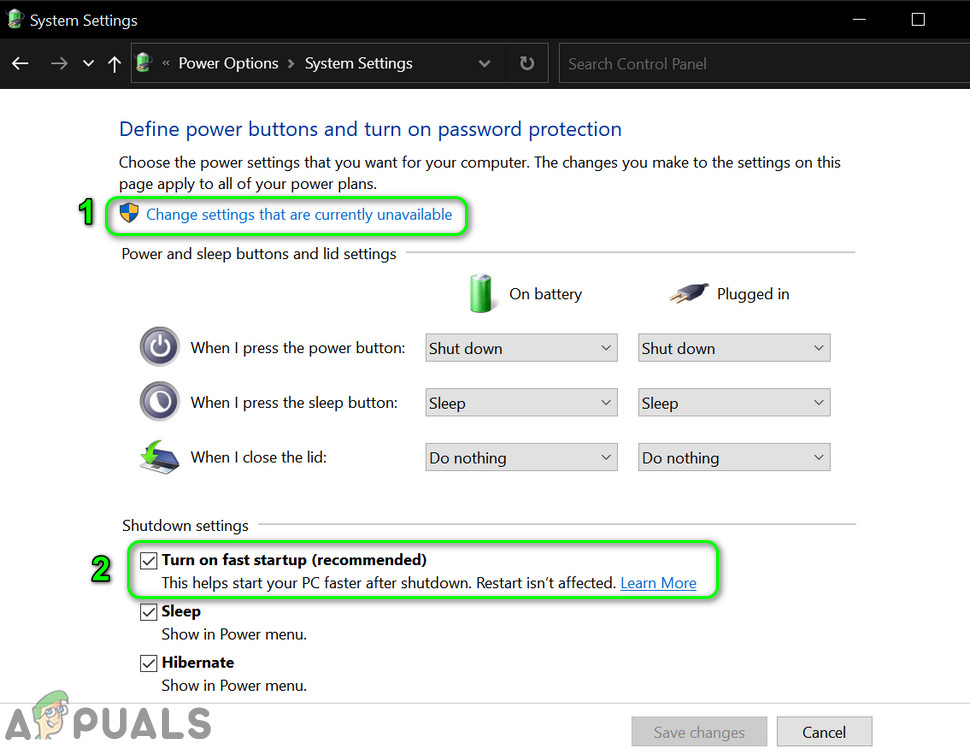
- اختر تغيير الإعدادات غير المتوفرة حاليًا.
- ألغِ تحديد تشغيل التشغيل السريع، ثم انقر على حفظ التغييرات.

- أعد تشغيل جهاز الكمبيوتر الخاص بك وتحقق مما إذا تم حل المشكلة.
إذا كنت لا تزال تواجه مشكلات، فحاول إجراء تمهيد نظيف لمعرفة ما إذا كان برنامج آخر يسبب تعارضات.
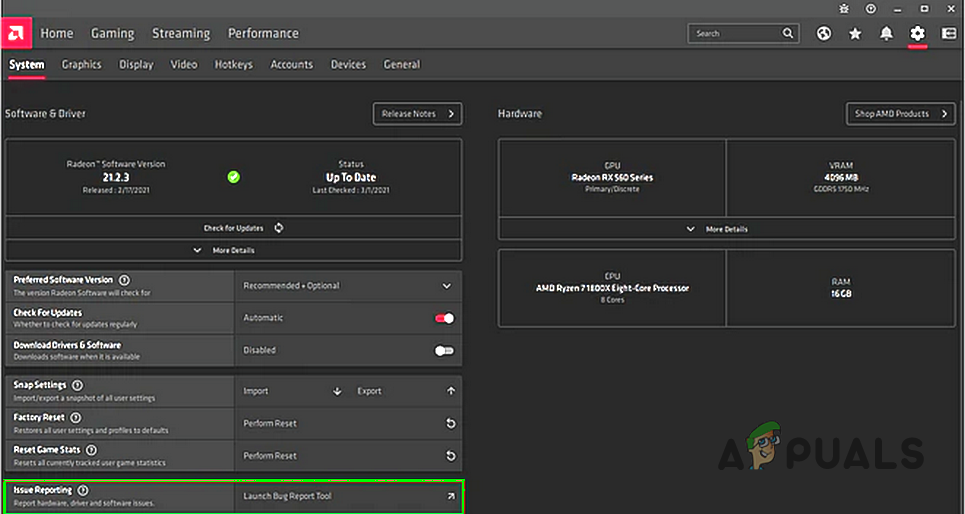
6. تعطيل الإبلاغ عن المشكلات لبرنامج تشغيل AMD
إذا ظهرت رسالة خطأ المهلة (timeout) ولكن نظامك لا يزال يعمل بشكل جيد، فإن تعطيل “الإبلاغ عن المشكلات” في برنامج AMD Adrenaline يمكن أن يوقف ظهور هذه الرسائل.
- افتح برنامج AMD Adrenaline وانتقل إلى الإعدادات.
- أوقف تشغيل مفتاح التبديل الخاص بالإبلاغ عن المشكلات، ثم أعد تشغيل جهاز الكمبيوتر الخاص بك.

- بعد إعادة التشغيل، تحقق مما إذا كانت رسائل خطأ المهلة قد توقفت عن الظهور.
7. تحديث أو إعادة تثبيت أو تجربة برنامج تشغيل AMD أقدم
يعد برنامج تشغيل AMD المعطل أو القديم سببًا شائعًا لأخطاء المهلة. يمكنك محاولة التحديث إلى أحدث إصدار، أو إعادة التثبيت، أو الرجوع إلى إصدار أقدم وأكثر استقرارًا.
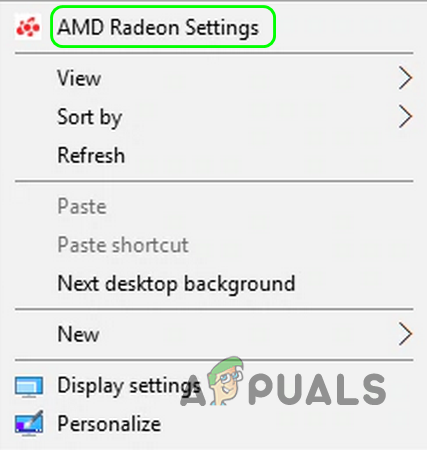
- انقر بزر الفأرة الأيمن على سطح المكتب واختر AMD Radeon Settings.

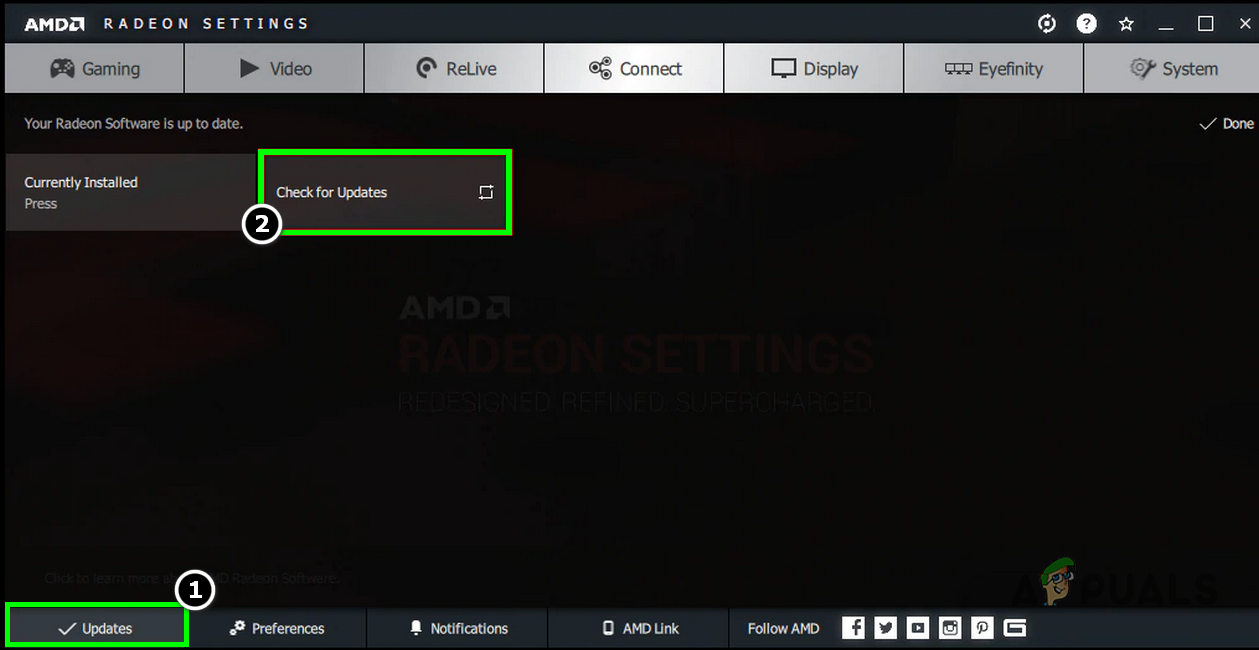
- انتقل إلى التحديثات (أسفل اليسار) واختر التحقق من وجود تحديثات.

- قم بتنزيل وتثبيت التعريف الجديد إذا ظهر.
- أعد تشغيل جهاز الكمبيوتر الخاص بك وتحقق مما إذا تم حل المشكلة.
- إذا لم يكن هناك تحسن، حاول تنزيل وتثبيت أحدث تعريف باستخدام المثبت غير المتصل بالإنترنت — لا حاجة لإلغاء تثبيت التعريف القديم أولاً.
إذا كنت لا تزال تواجه مشاكل، فقم بإجراء تثبيت نظيف:
- احصل على أحدث برامج تشغيل AMD الموثوقة من موقع AMD الإلكتروني.
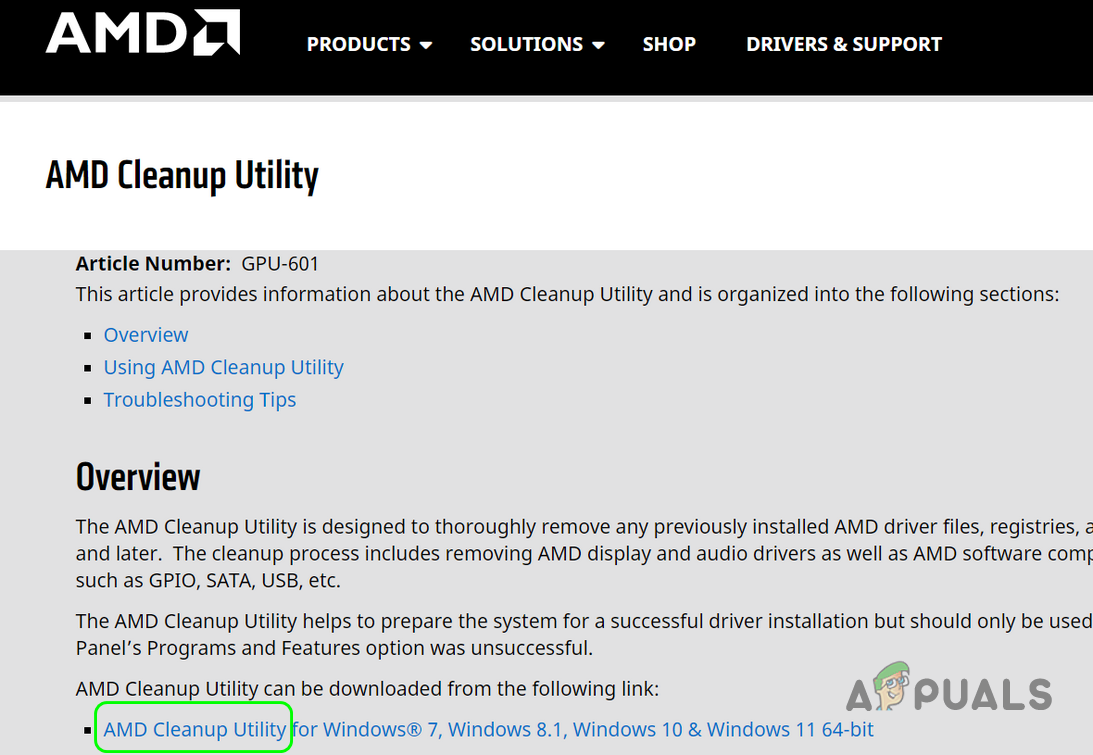
- قم بتنزيل AMD Cleanup Utility أو Display Driver Uninstaller (DDU):
https://www.amd.com/en/support/kb/faq/gpu-601
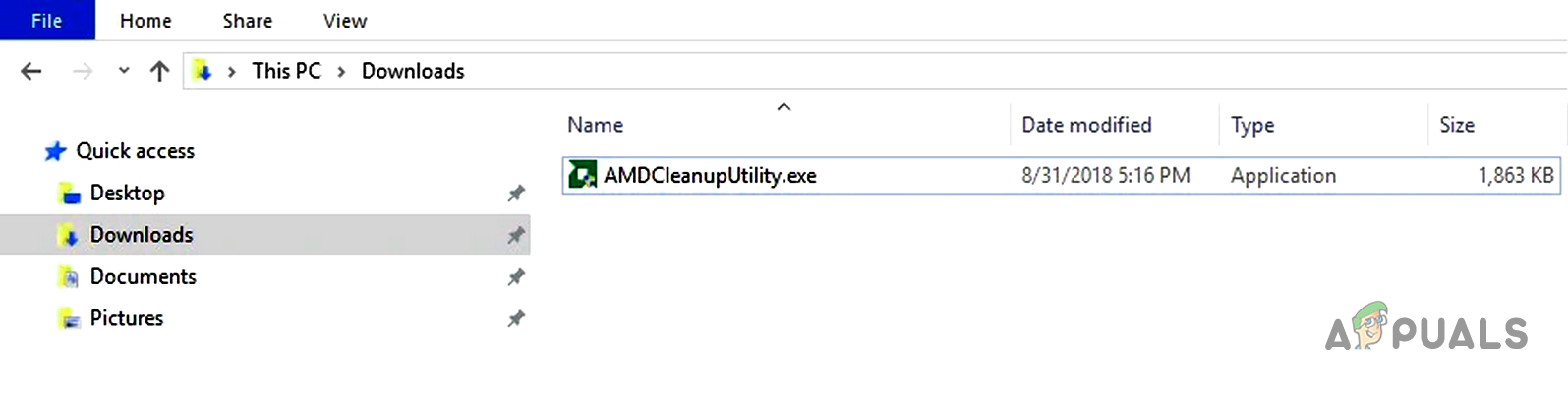
- قم بتشغيل AMDCleanupUtility.exe.

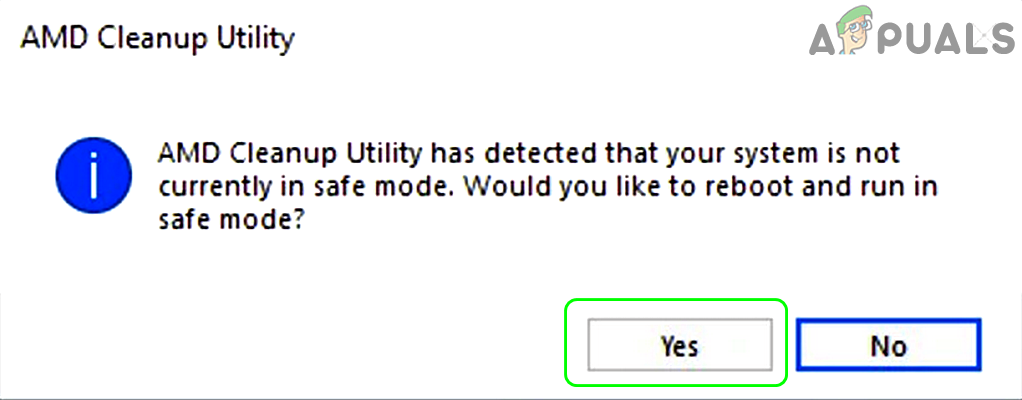
- وافق على إعادة التشغيل في Safe Mode عند المطالبة، واتبع الخطوات التي تظهر على الشاشة.

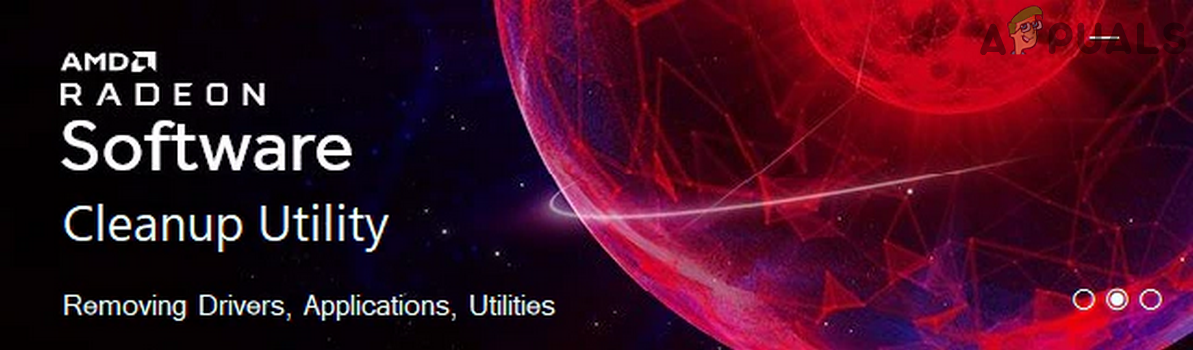
- انتظر حتى تتم إزالة برامج التشغيل والأدوات والتطبيقات. قد تومض الشاشة — وهذا أمر طبيعي.

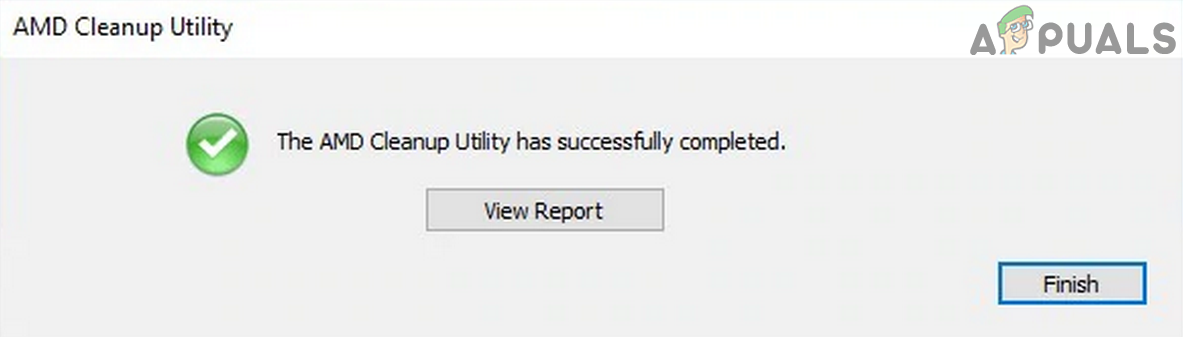
- انقر على Finish في مربع الحوار وYes لإعادة التشغيل بمجرد الانتهاء.

- بعد إعادة التشغيل، انتظر بضع دقائق، ثم أعد التشغيل مرة أخرى، ثم قم بتثبيت برامج تشغيل AMD الجديدة باستخدام الإعدادات الافتراضية.
- أعد تشغيل جهاز الكمبيوتر الخاص بك، قم بتمكين الإنترنت، وتحقق مما إذا تم حل المشكلة.
- إذا لم يتم ذلك، فقم بإلغاء التثبيت مرة أخرى كما فعلت سابقًا، ثم أعد التشغيل، وأثناء إعادة التثبيت، حدد مربع Factory Reset لتثبيت نظيف تمامًا.

- أعد التشغيل وتحقق من خطأ المهلة مرة أخرى.
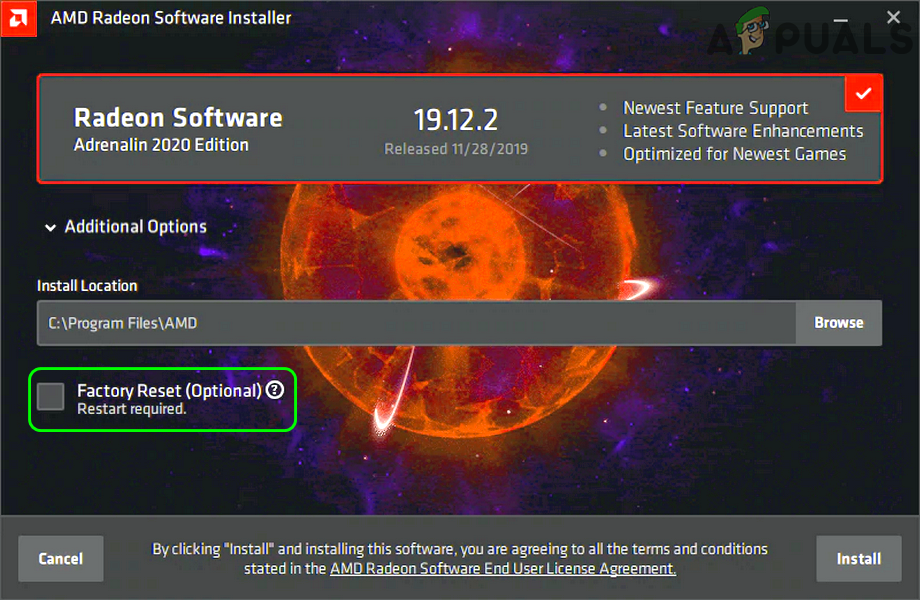
إذا كانت أحدث برامج التشغيل لا تعمل على نظامك، فقد يؤدي الرجوع إلى إصدار أقدم من برنامج التشغيل إلى حل المشكلة أحيانًا.
- قم بإلغاء تثبيت برنامج تشغيل AMD الحالي الخاص بك كما هو موضح أعلاه، ثم انتقل إلى:
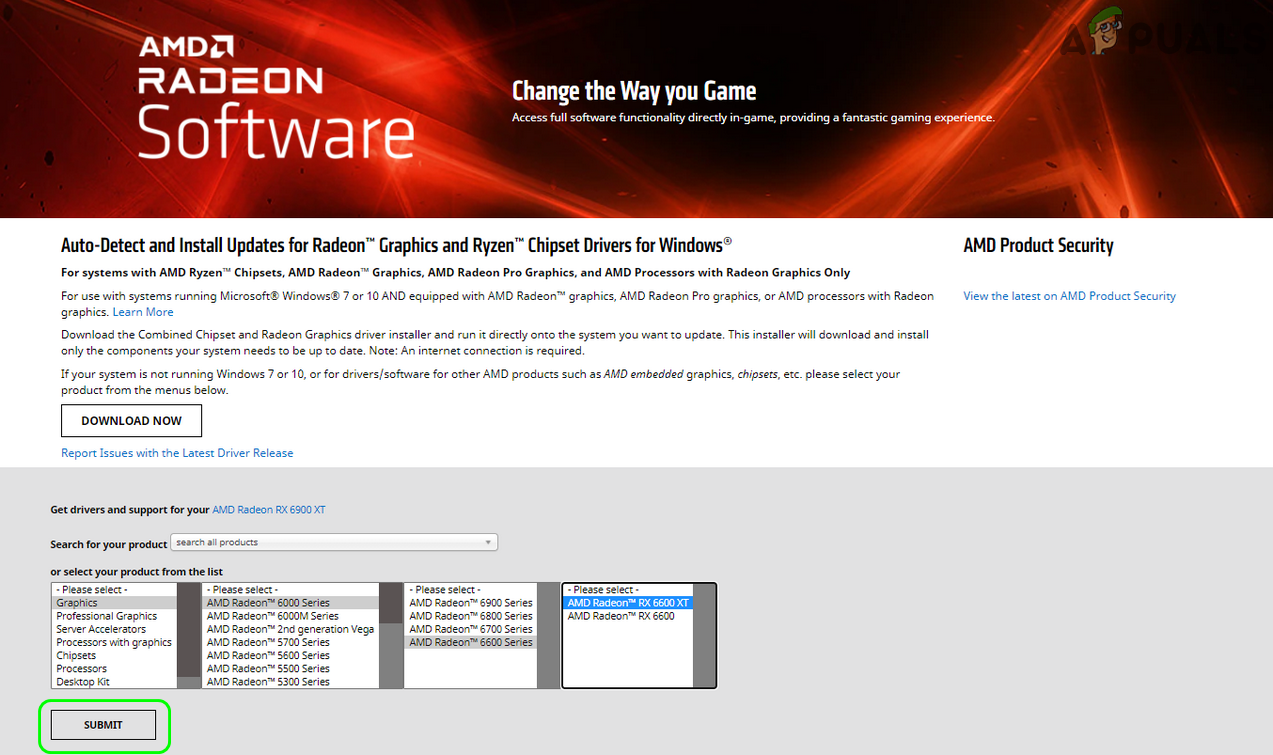
https://www.amd.com/en/support/download/drivers.html
- حدد منتج AMD الخاص بك وانقر على Submit.

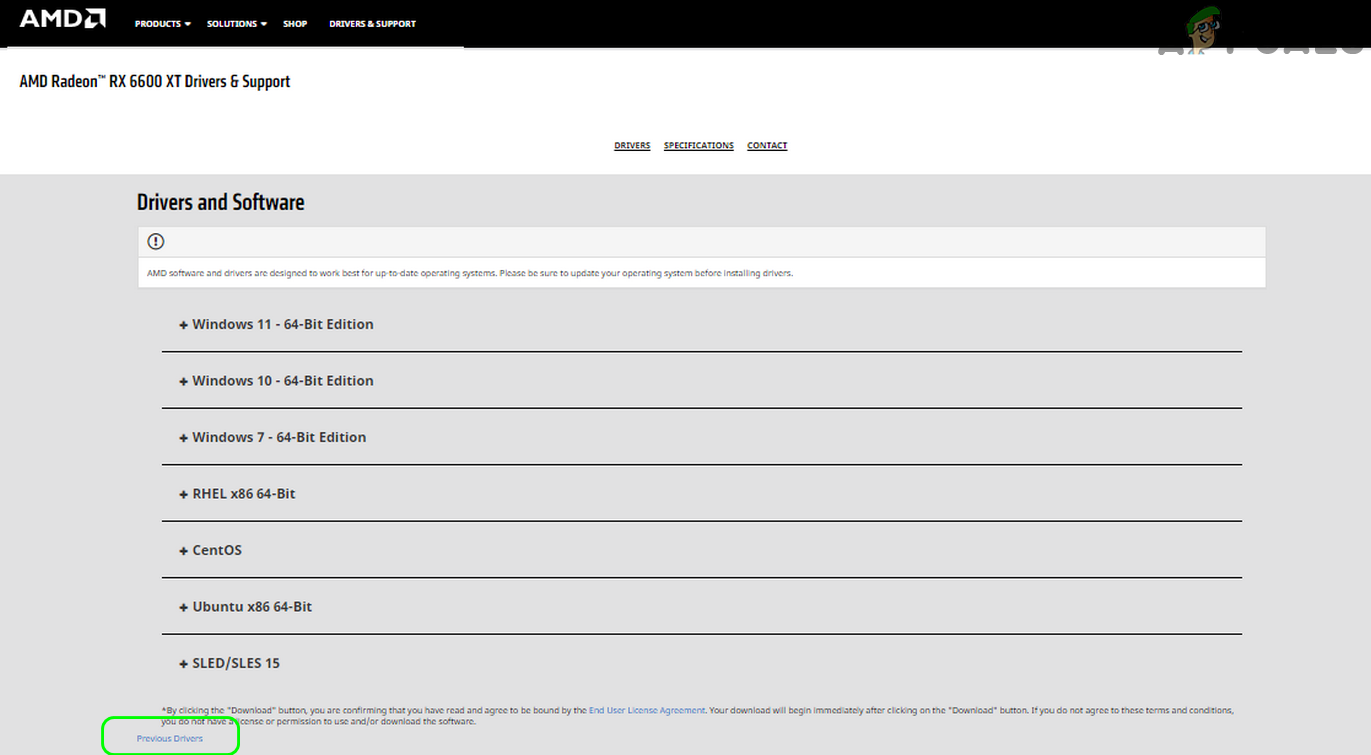
- مرر لأسفل، وانقر على Previous Drivers.

- قم بالتنزيل والتثبيت وإعادة التشغيل في كل مرة لمعرفة ما إذا كانت مشكلة المهلة تختفي. جرب إصدارات أخرى إذا لزم الأمر.
8. تثبيت برنامج تشغيل AMD بدون برنامج Adrenaline
- قم بإلغاء تثبيت برنامج تشغيل AMD الحالي كما هو موضح سابقًا وأعد تشغيل جهاز الكمبيوتر الخاص بك. قم بتنزيل أحدث برامج تشغيل AMD التي تأتي مع Adrenaline.
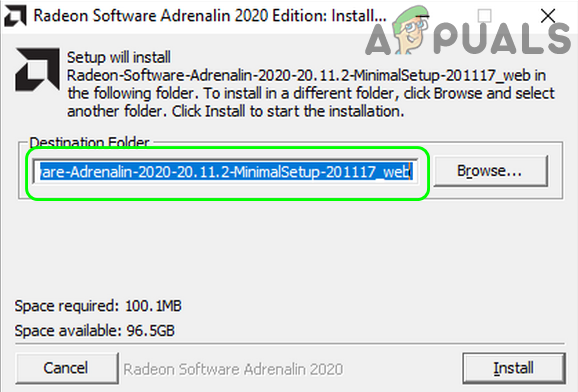
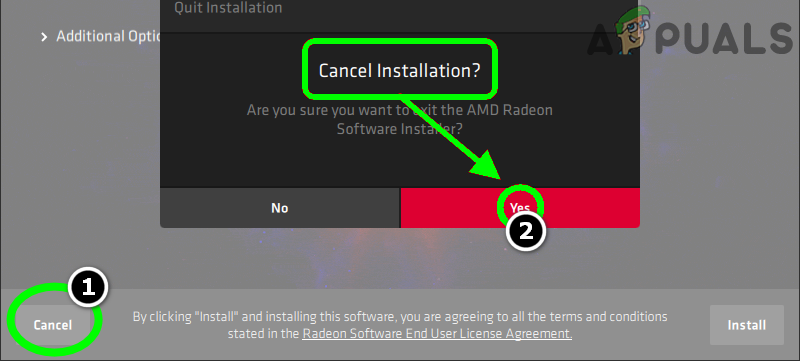
- ابدأ تشغيل المثبت كمسؤول وابدأ التثبيت. عندما يتم استخراج ملفات برنامج التشغيل، دوّن مسار المجلد.

- بمجرد الانتهاء من الاستخراج، ألغِ بقية عملية التثبيت.

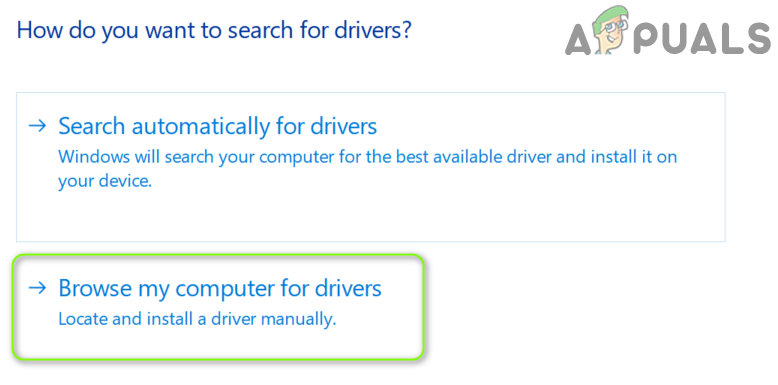
- افتح Device Manager، وابحث عن “Display Adapters” وقم بتوسيعها، ثم انقر بزر الماوس الأيمن على بطاقة AMD الخاصة بك.
- اختر تحديث برنامج التشغيل ← استعراض جهاز الكمبيوتر الخاص بي بحثًا عن برامج التشغيل.

- استعرض للوصول إلى الموقع الذي تم فيه استخراج ملفات برنامج التشغيل، ثم قم بالتثبيت.
- أعد التشغيل بعد التثبيت وتحقق مما إذا كانت مشكلة المهلة قد تم حلها.
9. مسح ذاكرة التخزين المؤقت للمظلل (Shader Cache)
تساعد Shader Cache الألعاب على البدء بشكل أسرع عن طريق تخزين ملفات معينة، ولكن إذا تعرضت هذه الملفات للتلف، فقد يتسبب ذلك في حدوث مشكلات مهلة برنامج تشغيل AMD. غالبًا ما يؤدي مسح ذاكرة التخزين المؤقت إلى حل هذه المشكلة.
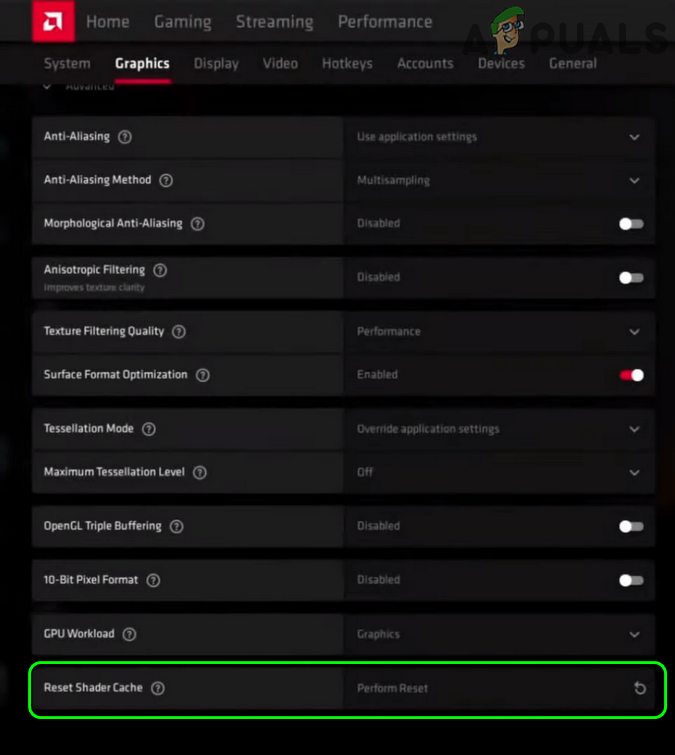
- افتح تطبيق AMD Adrenalin. انتقل إلى الإعدادات ← الرسومات.
- انقر على إجراء إعادة تعيين بجانب ذاكرة التخزين المؤقت للمظلل (Shader Cache)، وأكد إعادة التعيين.
- حاول تشغيل لعبتك أو برنامجك مرة أخرى لترى ما إذا كان خطأ انتهاء المهلة قد اختفى.

- إذا كنت لا تزال تواجه مشكلات، فقم بتبديل ملف تعريف لعبتك إلى الوضع القياسي (Standard) وانظر ما إذا كان ذلك يساعد.
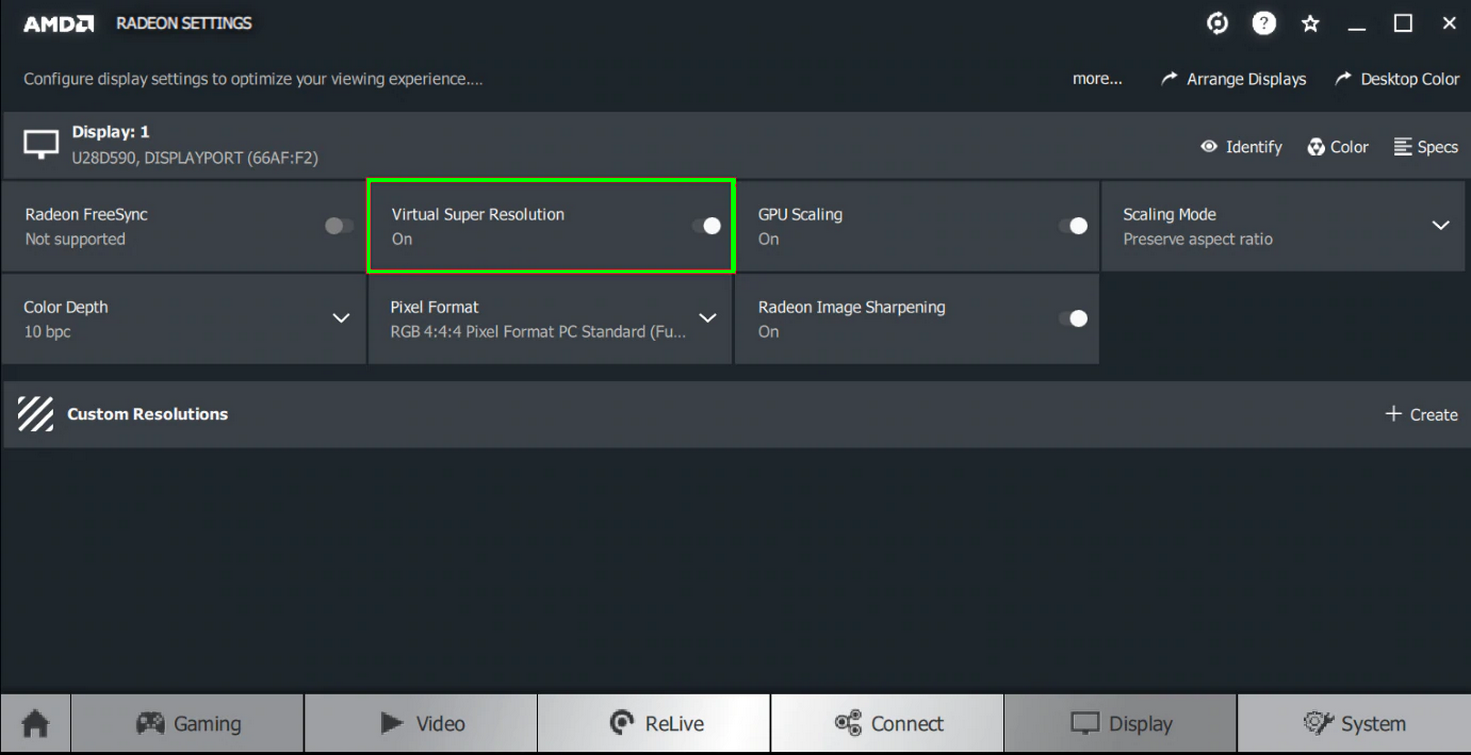
10. تعطيل FreeSync و Virtual Super Resolution في إعدادات AMD
بينما يمكن لـ FreeSync أن يوفر تجربة لعب أكثر سلاسة، إلا أنه قد يتعارض أحيانًا مع برامج تشغيل AMD.
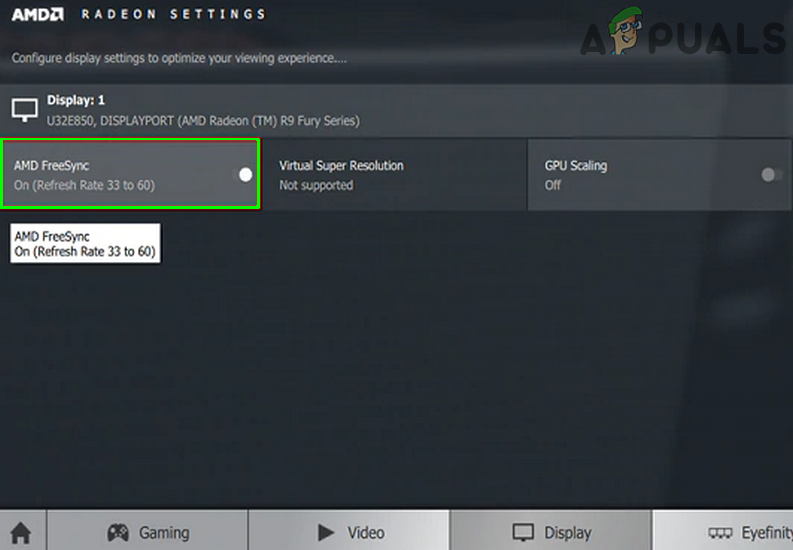
- افتح إعدادات AMD Radeon وانتقل إلى علامة التبويب الشاشة.
- إذا كان لديك أكثر من شاشة عرض واحدة، فاختر الشاشة المتأثرة، ثم قم بإيقاف تشغيل AMD FreeSync.

- تحقق مما إذا كان الخطأ قد اختفى. وإذا لم يختفِ، فحاول إيقاف تشغيل Virtual Super Resolution أيضًا.

- إذا استمرت المشكلات، فحاول تبديل إعدادات الرسومات إلى وضع “توفير الطاقة” (Energy Safe).
11. تعديل إعدادات التردد والجهد
أحيانًا، يمكن أن يساعد تعديل تردد بطاقة الرسوميات أو جهدها في حل أخطاء انتهاء المهلة — ولكن كن حذرًا: قد يؤدي القيام بذلك بشكل غير صحيح إلى عدم استقرار النظام أو حتى تلف الأجهزة.
تحذير: يرجى المتابعة فقط إذا كنت مرتاحًا لهذه العملية، حيث يمكن أن يؤثر ذلك على موثوقية النظام.
- افتح برنامج Radeon Software وانتقل إلى علامة التبويب الأداء.
- قم بالتبديل إلى التحكم اليدوي. قم بتشغيل ضبط وحدة معالجة الرسوميات (GPU Tuning) ثم التحكم المتقدم (Advanced Control).
- حاول خفض تردد وحدة معالجة الرسوميات (GPU) إلى حوالي نصف القيمة القصوى وقم بتطبيق التغيير. تحقق مما إذا كان الخطأ يتوقف.
- إذا استمر الخطأ، حاول ضبط التردد (Frequency) على 1350MHz والجهد (Voltage) على 850mV.
- لم يتم الإصلاح بعد؟ اضبط التردد (Frequency) على 2000MHz والجهد (Voltage) على 1100mV.
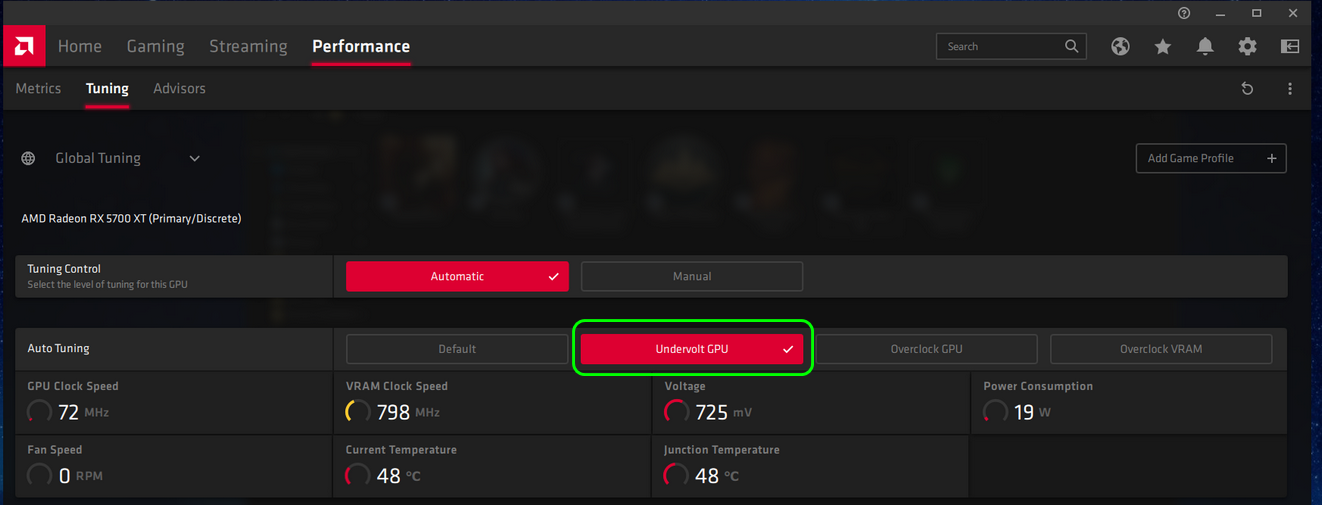
- إذا فشلت كل هذه المحاولات، قم بتمكين تلقائي (Automatic) ← خفض جهد وحدة معالجة الرسوميات (Undervolt GPU).

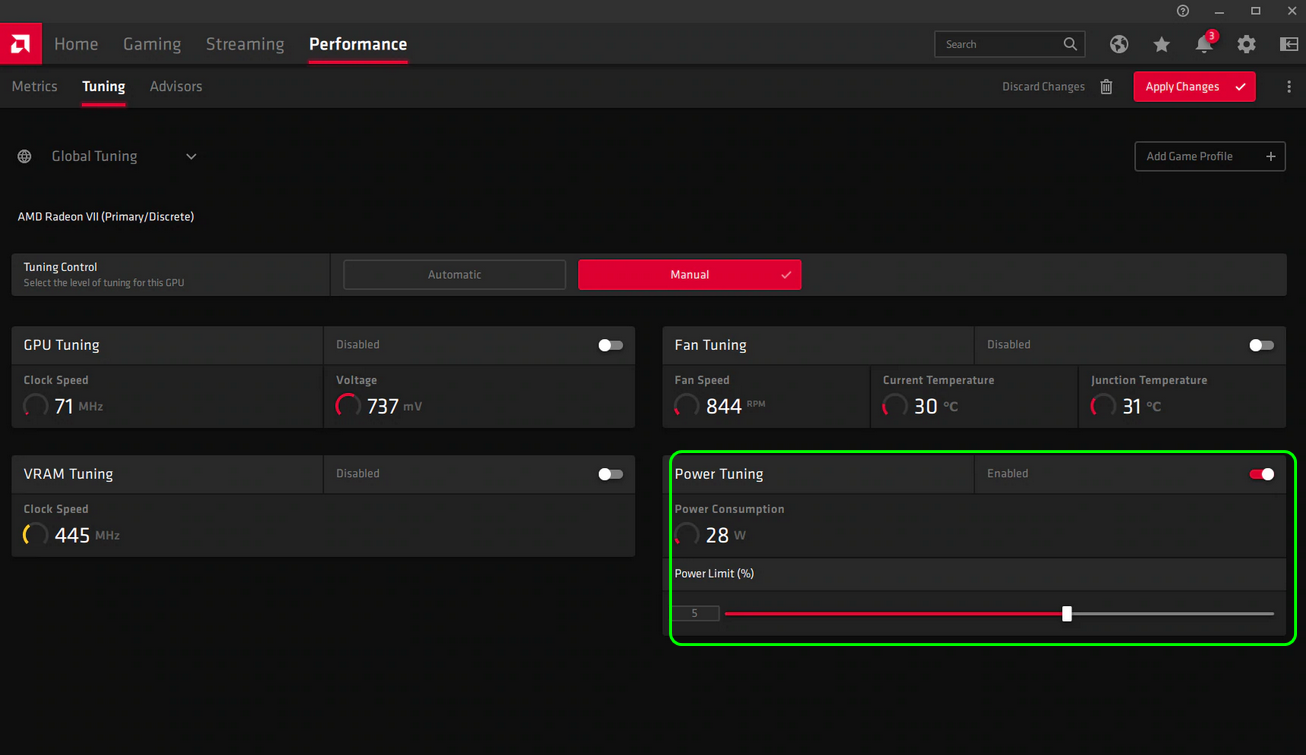
في بعض الأحيان، يمكن أن يؤدي مجرد زيادة حد الطاقة لبطاقة AMD الخاصة بك إلى حل المشكلة.
- افتح برنامج AMD Radeon Software، وانتقل إلى الأداء.
- افتح الضبط (Tuning) واختر الوضع اليدوي (Manual).
- قم بتشغيل ضبط الطاقة (Power Tuning) وارفع حد الطاقة (Power Limit) بنسبة 50%. تأكد من تطبيق التغييرات، ثم أعد التشغيل.

- بعد إعادة التشغيل، تحقق من وجود خطأ المهلة.
12. ضبط مروحة النظام بدقة
يمكن أن يتسبب ارتفاع درجة الحرارة في حدوث مهلات تشغيل برامج التشغيل. قد يساعد تعديل طريقة عمل مروحة نظامك في بعض الأحيان.
- في برنامج AMD Radeon Software، افتح الأداء وانتقل إلى الضبط (Tuning).
- قم بتمكين ضبط المروحة (Fan Tuning). حاول زيادة درجة حرارة المروحة القصوى إلى 100°C وتحقق من وجود تحسينات.
13. تعديل سجل النظام (Registry)
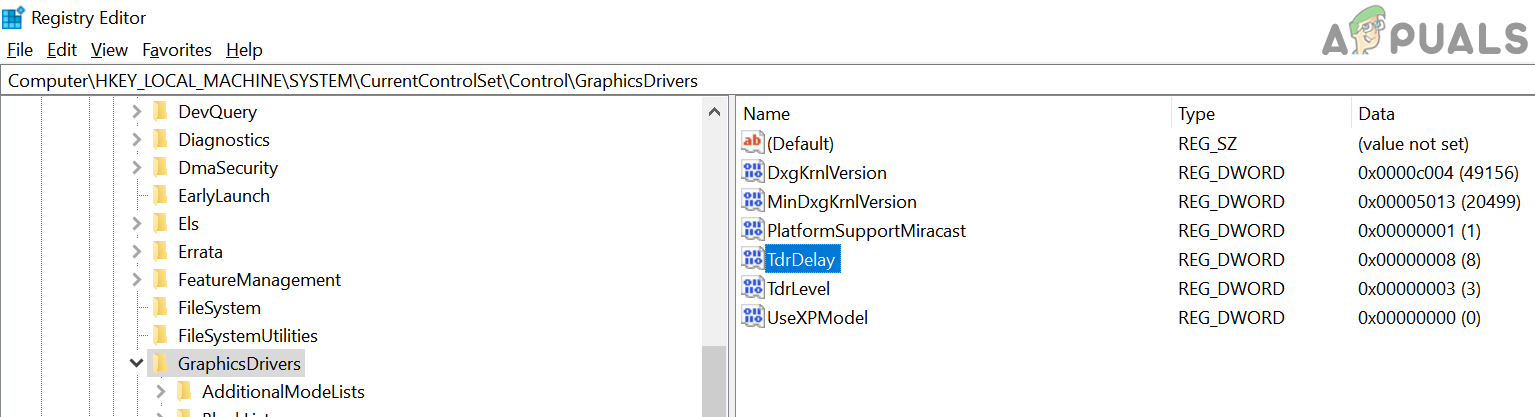
في بعض الأحيان، لا ينتظر Windows وقتًا كافيًا حتى تستجيب بطاقة الرسوميات، مما يتسبب في حدوث خطأ مهلة. يمكنك جعل Windows ينتظر لفترة أطول عن طريق زيادة تأخير TDR (TDR Delay) في سجل النظام (Registry). كن حذرًا: قد تتسبب الأخطاء هنا في مشاكل أخرى.
تحذير: قم بعمل نسخة احتياطية من سجل النظام (Registry) أولاً: تعلم كيف هنا.
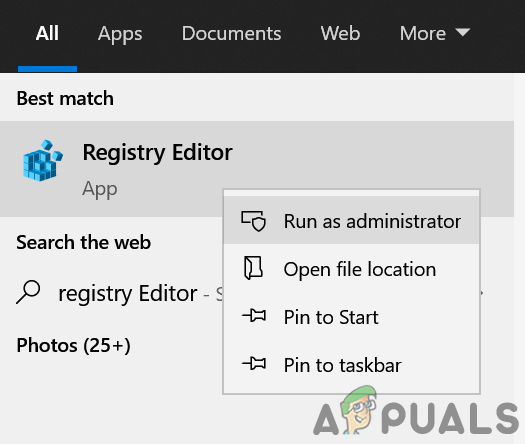
- اضغط على مفتاح Windows، اكتب “Registry Editor”، انقر بزر الماوس الأيمن عليه، واختر تشغيل كمسؤول.

- انتقل إلى المسار التالي في الشريط الجانبي الأيسر:
HKEY_LOCAL_MACHINESYSTEMCurrentControlSetControlGraphicsDrivers

- انقر بزر الماوس الأيمن في الجزء الأيمن، واختر جديد → قيمة DWORD (32-بت).
- سمّه TdrDelay واضبط قيمته على 8 أو 30.
- كرر العملية، ولكن اختر الآن جديد → قيمة QWORD (64-بت). سمّه TdrDelay واضبط القيمة على 8 أو 30.
- أعد تشغيل جهاز الكمبيوتر الخاص بك وانظر ما إذا كانت الأمور قد تحسنت.
- إذا لزم الأمر، افتح Notepad والصق ما يلي:
Windows Registry Editor Version 5.00

[HKEY_LOCAL_MACHINESYSTEMCurrentControlSetControlGraphicsDrivers]

"TdrDelay"=dword:0000000a

"TdrDdiDelay"=dword:00000019
- احفظ الملف باسم TDR.reg، انقر عليه نقرًا مزدوجًا لإضافته إلى السجل الخاص بك، ثم أعد تشغيل جهاز الكمبيوتر الخاص بك.
إذا حدث هذا فقط في لعبة أو برنامج واحد، فقد يساعد إعادة تثبيت هذا التطبيق (مثل Adobe After Effects). تأكد من أن بعض الألعاب تستخدم إصدار DirectX الذي تفضله — فالعديد من الألعاب القديمة تفضل DirectX 11. بالنسبة للمتصفحات التي تواجه هذه المشكلة (مثل Chrome)، حاول إيقاف تشغيل تسريع الأجهزة. وقد وجد بعض المستخدمين أيضًا أن إبقاء AMD Radeon Software مصغرًا في الخلفية يحل المشكلة.
إذا جربت كل شيء وما زلت تتلقى الخطأ، فكر في إعادة ضبط جهاز الكمبيوتر الخاص بك أو إعادة تثبيت Windows. إذا عادت المشكلة، فقد تكون بطاقة الرسوميات الخاصة بك معطلة — جرب وحدة معالجة رسوميات أخرى (GPU) إذا أمكن، أو اختبر بطاقة AMD الخاصة بك في جهاز كمبيوتر آخر للتحقق.
Comments are closed.