

يظهر رمز الخطأ “207” عند تثبيت برنامج AMD Software ولكن يكتشف Windows مشكلة في تعريف GPU. يحدث هذا عادةً بعد تثبيت أو تحديث تعريفات AMD، أو إعادة تشغيل النظام، أو عندما يقوم Windows بإعادة تهيئة مكدس تعريفات الرسوميات. ويؤدي إلى ظهور الرسالة:
“الخطأ 207 – تم تثبيت برنامج AMD Software بنجاح ولكن Windows اكتشف مشكلة محتملة في جهاز الرسوميات الخاص بك”
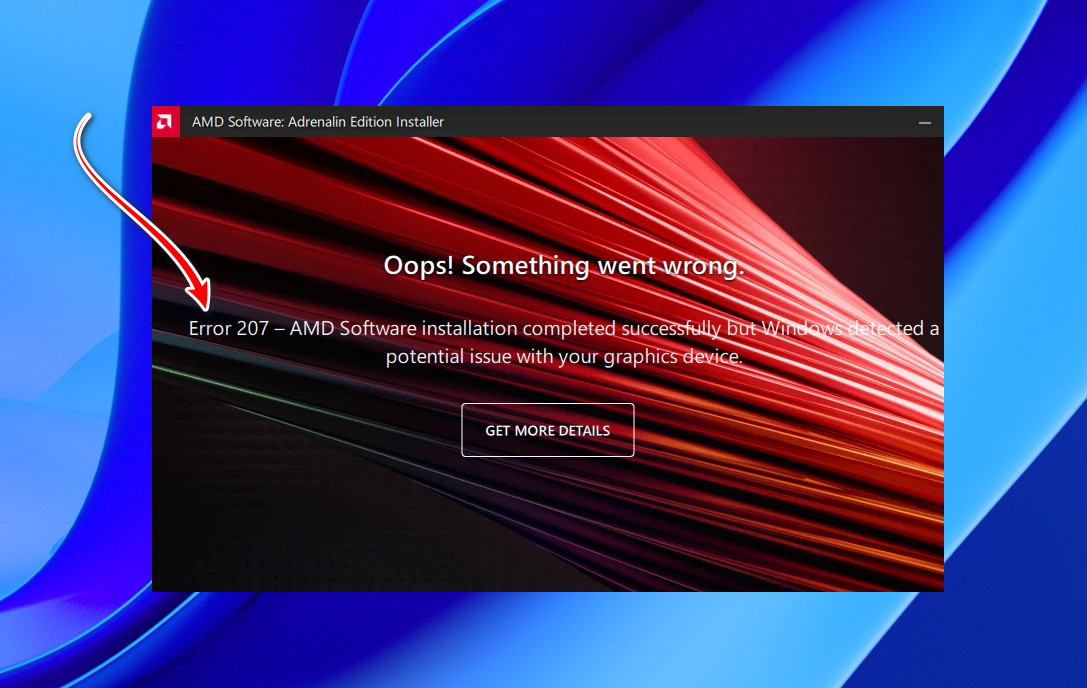
ببساطة، هذا يعني أن إدارة الأجهزة (Windows Device Manager) في Windows اكتشفت مشكلة في محول الشاشة الخاص بك بعد تثبيت التعريف الجديد، مما يمنع التعريف من التحميل بشكل صحيح.
السبب الأكثر شيوعًا هو أن محول الشاشة معطل في إدارة الأجهزة (Device Manager). عندما يحدث هذا، يتعامل Windows مع وحدة معالجة الرسوميات (GPU) على أنها غير متاحة. تظهر وحدة معالجة الرسوميات المعطلة أيقونة سهم صغير يشير للأسفل، وستؤكد حالة الجهاز أنها معطلة.
تشمل الأسباب المتكررة الأخرى ما يلي:
- إزالة غير كاملة للتعريفات السابقة (ملفات متبقية أو إدخالات سجل النظام)
- توقيعات تعريفات تالفة أو غير صالحة ناتجة عن تثبيتات فاشلة أو جزئية
- عدم توافق التعريف مع Windows بسبب إصدارات غير متطابقة
- قيام Windows Update بإعادة تثبيت أو استبدال تعريف GPU بإصدار أقدم
1. إلغاء تثبيت وإعادة تثبيت التعريف باستخدام أداة التوافق
إذا بقيت تعريفات AMD قديمة أو غير صحيحة أو مثبتة جزئيًا، فقد يستمر Windows في اكتشاف تعارضات حتى بعد التثبيت النظيف. تقوم أداة توافق برنامج AMD Software بالتحقق من طراز وحدة معالجة الرسوميات (GPU) وإصدار Windows الخاص بك مقابل قائمة AMD المدعومة وتوصي بالتعريف الصحيح.
تزيل هذه الطريقة التعريف الحالي، وتفحص نظامك، وتثبت تعريف AMD أو OEM الموصى به. إذا لم يؤدِ إلغاء التثبيت العادي إلى حل المشكلة، فقد يساعد تنظيف أعمق باستخدام Display Driver Uninstaller (DDU) في الوضع الآمن (Safe Mode).
إلغاء تثبيت تعريف AMD الحالي
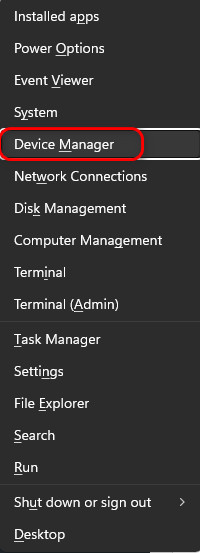
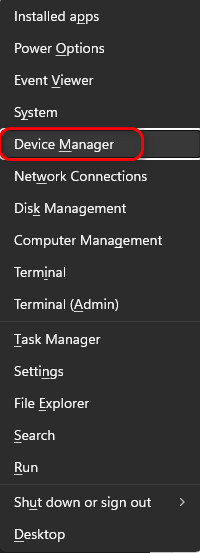
- اضغط على Win + X ثم اختر Device Manager.

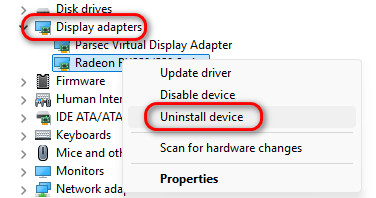
- وسّع Display adapters وانقر بزر الماوس الأيمن على AMD GPU الخاص بك.
- اختر Uninstall device. إذا كان متاحًا، قم بتمكين “Attempt to remove the driver for this device”.

- أعد تشغيل جهاز الكمبيوتر الخاص بك.
تشغيل AMD Software Compatibility Tool
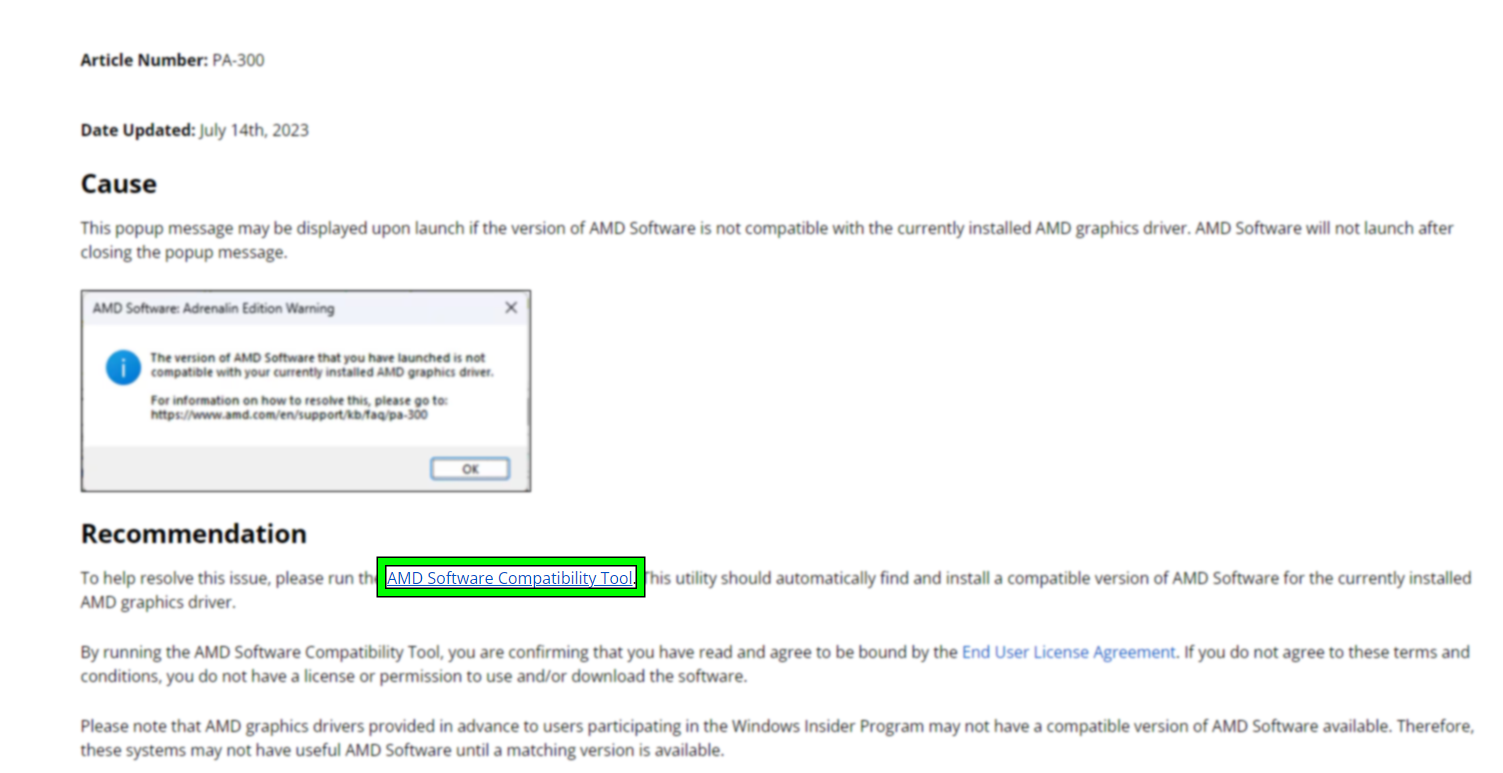
- قم بتنزيل AMD Software Compatibility Tool.

- افتح الأداة ودعها تفحص GPU وإصدار Windows الخاص بك.
- راجع برنامج التشغيل أو التكوين الموصى به.
تثبيت AMD Software الموصى به
- قم بتنزيل وتثبيت حزمة AMD Software الموصى بها من قبل الأداة.
- أعد تشغيل جهاز الكمبيوتر الخاص بك عند انتهاء المثبت.
- تأكد في Device Manager من أن GPU الخاص بك لا يظهر أي أيقونة تحذير، وافتح AMD Software للتحقق من اختفاء الخطأ 207.
تنزيل وتثبيت OEM driver (إذا كان ينطبق)
إذا أبلغت الأداة عن دعم محدود أو كنت تستخدم نظامًا مسبق التجميع، فقد يكون OEM driver أكثر استقرارًا.
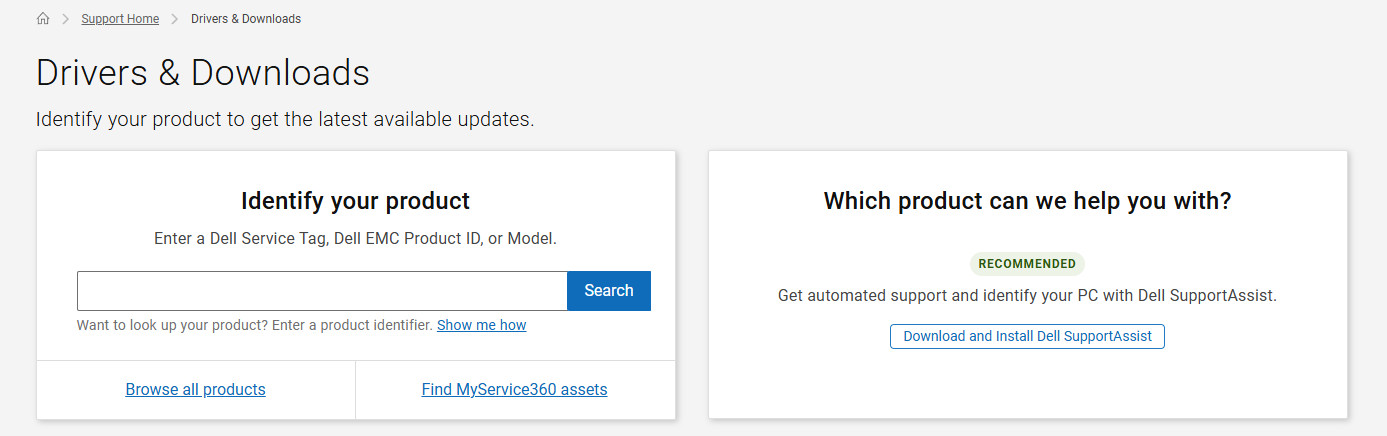
- زر صفحة الدعم الخاصة بالشركة المصنعة لجهاز الكمبيوتر أو اللوحة الأم (على سبيل المثال، Dell, HP, Lenovo, ASUS).
- ابحث عن طرازك الدقيق وافتح قسم Drivers & Downloads.
- قم بتنزيل AMD GPU driver المعتمد.

- ثبّت برنامج التشغيل وأعد تشغيل جهاز الكمبيوتر الخاص بك.
2. تمكين GPU الخاص بك من Device Manager ثم إعادة تثبيت برنامج التشغيل
قد يقوم Windows بتعطيل GPU بعد اكتشاف عدم استقرار أو تعارض في برنامج التشغيل. عند تعطيله، يتم تثبيت AMD Software بنجاح ولكنه لا يستطيع الاتصال بجهاز غير نشط، مما يؤدي إلى ظهور الخطأ 207.
تؤدي إعادة تمكين GPU وإعادة تثبيت برنامج التشغيل إلى استعادة الوظائف الطبيعية.
- اضغط على Win + X واختر Device Manager.
- قم بتوسيع Display adapters وحدد موقع AMD GPU الخاص بك.
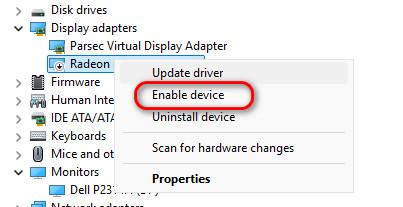
- إذا كان معطلاً، فانقر بزر الماوس الأيمن واختر Enable device.

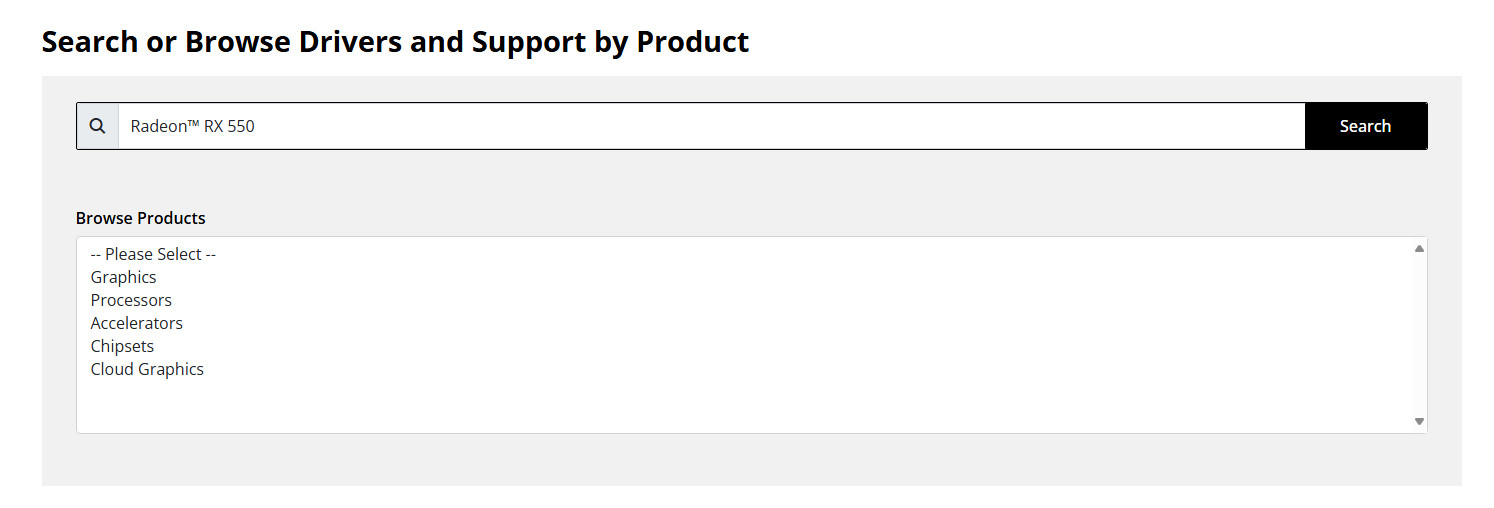
- انتقل إلى صفحة برامج التشغيل الرسمية لـ AMD وقم بتنزيل أحدث برنامج تشغيل.

- أعد تشغيل جهاز PC الخاص بك وتأكد مما يلي:
- لا يظهر على GPU أي تحذير أو أيقونة سهم لأسفل.
- يتم تشغيل AMD Software بدون الخطأ 207.
3. تعطيل Driver Signature Enforcement وإعادة تثبيت برنامج التشغيل
يستخدم Driver Signature Enforcement (DSE) في Windows لحظر برامج التشغيل ذات التوقيعات المفقودة أو غير الصالحة. إذا فشل برنامج تشغيل AMD في هذا التحقق، فقد يتم تثبيته ولكنه يفشل في التحميل، مما يتسبب في الخطأ 207.
عطّل DSE مؤقتًا فقط إذا كنت تثق في مصدر برنامج التشغيل.
- قم بإلغاء تثبيت برنامج تشغيل AMD GPU الحالي (كما هو موضح في الإصلاح 1).
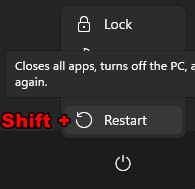
- اضغط باستمرار على Shift وانقر على Restart لفتح قائمة Advanced Start-up.

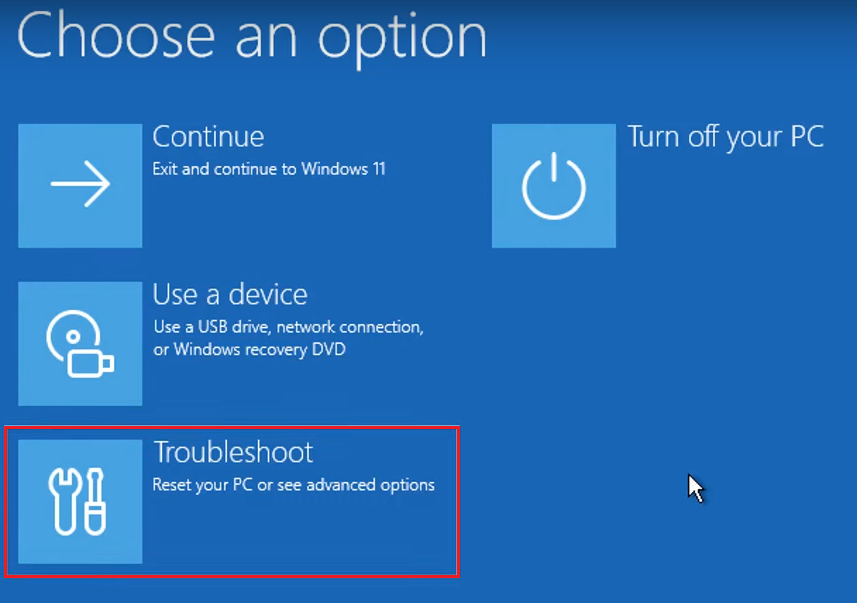
- حدد Troubleshoot.

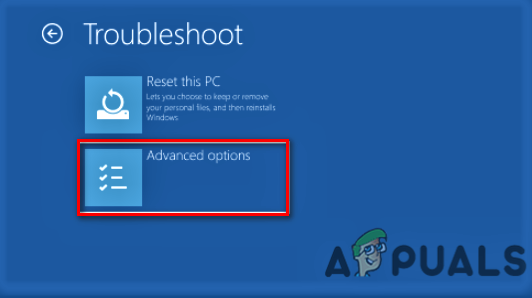
- انتقل إلى Advanced options.

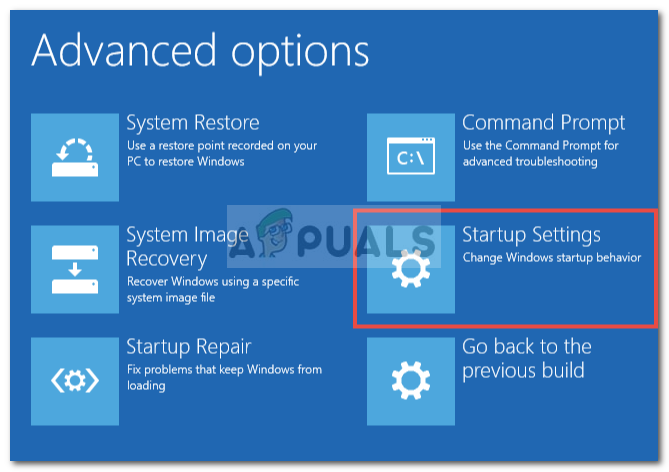
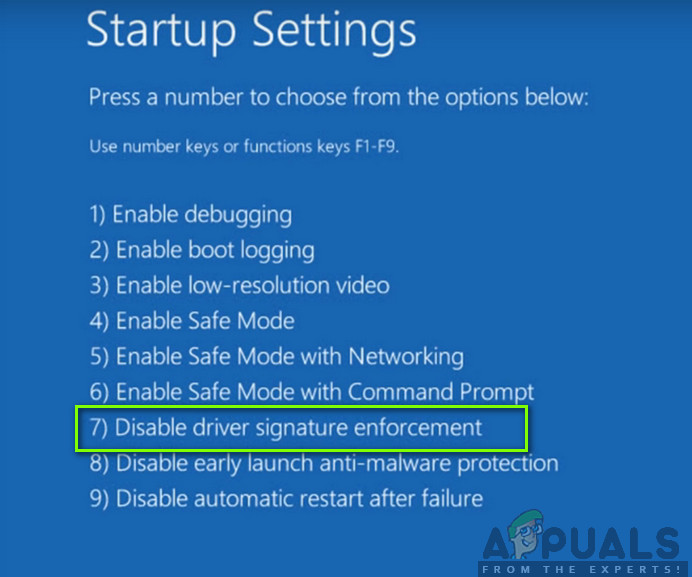
- حدد Start-up Settings.

- انقر على Restart، ثم اضغط على F7 لـ Disable driver signature enforcement.

- قم بتنزيل وتثبيت أحدث برنامج تشغيل لـ AMD من موقع AMD الرسمي أو صفحة الـ OEM.
- أعد تشغيل جهاز الـ PC الخاص بك بشكل طبيعي لإعادة تمكين DSE.
- تحقق من Device Manager و AMD Software للتأكد من حل الخطأ.
إذا لم تنجح أي من الطرق المذكورة أعلاه، فتحقق من وجود Windows Updates معلقة، واختبر الـ GPU في نظام آخر (إذا أمكن)، أو اتصل بدعم AMD/OEM لاستبعاد مشكلة توافق أعمق أو مشكلة في الأجهزة. يمكن أن تؤثر إعدادات BIOS/UEFI مثل CSM أو Secure Boot أو أولوية iGPU أيضًا على تهيئة برنامج التشغيل.
Comments are closed.