

تستخدم Windows ميزة تسمى DPI scaling لضبط كيفية ظهور النصوص وعناصر الواجهة على الشاشات ذات الكثافات البكسلية المختلفة. عندما لا يتم تطبيق هذا التحجيم بشكل صحيح، كما هو الحال عندما تستخدم تطبيقات معينة طرق عرض قديمة أو تتجاهل وعي DPI، قد تبدو النصوص والمرئيات ضبابية أو مشوهة. يمكن أن تنشأ هذه المشكلة أيضًا بعد تغييرات الدقة، أو جلسات سطح المكتب البعيد، أو تحديثات برنامج تشغيل GPU التي تعيد تعيين تفضيلات تحجيم العرض لديك.


في معظم الحالات، يؤدي تصحيح إعدادات DPI والتحجيم، أو إعادة تعيين برنامج تشغيل العرض، أو استخدام ضبط نص ClearType إلى استعادة الحدة المناسبة عبر جميع التطبيقات.
1. أعد توصيل كابل طاقة الشاشة
قد تحدث هذه المشكلة أحيانًا بسبب اتصال طاقة غير مستقر أو مفكوك. إذا كانت المكونات الداخلية لشاشتك، مثل لوحة العرض أو دوائر التحكم، لا تتلقى طاقة ثابتة، فقد يتسبب ذلك في ظهور أيقونات أو نصوص ضبابية. يضمن إعادة توصيل كابل طاقة الشاشة اتصالاً مستقرًا ويزيل أي تقلبات في الطاقة قد تؤثر على وضوح العرض.
2. تشغيل ClearType عدة مرات
ClearType هي ميزة مدمجة في Windows تعمل على تحسين وضوح النص عن طريق تحسين كيفية عرض الخطوط على شاشتك. يؤدي تشغيل موالف ClearType إلى تعزيز الحدة وسهولة القراءة عن طريق مواءمة إخراج العرض مع بنية بكسل شاشتك. أثناء الإعداد، سيُطلب منك اختيار عينات نصية تبدو أوضح لك، مما يساعد Windows على ضبط كيفية عرض الخطوط بدقة.
- اضغط على Win + S واكتب Adjust ClearType Text.

- انقر على Next لبدء عملية الضبط.

- اسمح لـ ClearType بالتحقق من الدقة الأصلية لشاشتك.

- اختر عينات النص التي تبدو الأكثر وضوحًا لعينيك، ثم انقر على Finish.

- إذا كان النص لا يزال يبدو ضبابيًا، كرر إعداد ClearType لإجراء ضبط دقيق إضافي.


3. تمكين “تنعيم حواف خطوط الشاشة” في خيارات الأداء
قد تحدث المشكلة أيضًا إذا كان خيار تنعيم حواف خطوط الشاشة في إعدادات أداء Windows معطلاً. يقوم بعض المستخدمين بتعطيل هذا الإعداد لتحسين الأداء بشكل طفيف، ولكن القيام بذلك قد يجعل النص يبدو مبكسلًا أو خشنًا. إعادة تمكينه يستعيد تنعيم الخطوط ويحسن قابلية القراءة عبر النظام.
- اضغط على Win + S واكتب ضبط مظهر وأداء Windows.

- في النافذة الجديدة، حدد خيار تنعيم حواف خطوط الشاشة.

- انقر على تطبيق، ثم أعد تشغيل جهاز الكمبيوتر الخاص بك لتطبيق التغييرات.


4. تعيين مقياس DPI يدويًا
يتحكم مقياس DPI (قياس النقاط في البوصة) في كيفية عرض النصوص والأيقونات وعناصر الواجهة على شاشتك. يضمن أن كل شيء يظهر واضحًا ومتناسبًا بشكل صحيح، خاصة على الشاشات عالية الدقة.
لا تدعم بعض البرامج مقياس DPI التلقائي، مما يمنعها من التكيف مع مستويات التكبير المختلفة مثل 125% أو 150% أو 200%. يسمح التكوين اليدوي لإعدادات DPI العالية لـ Windows بعرض تلك التطبيقات بحدة وتناسب صحيحين.
- انقر بزر الماوس الأيمن على التطبيق الذي يظهر فيه النص ضبابيًا واختر خصائص.

- انتقل إلى التوافق > تغيير إعدادات DPI العالية.

- ضمن “DPI البرنامج”، حدد خيار استخدام DPI الخاص بـ Windows عندما “أفتح هذا البرنامج”.

- ضمن “تجاوز تحجيم DPI العالي”، اختر إما التطبيق أو النظام (المحسّن).

- انقر على موافق وأعد تشغيل التطبيق للتحقق من النتيجة.


5. تفعيل “دع Windows يحاول إصلاح التطبيقات”
ميزة “دع Windows يحاول إصلاح التطبيقات حتى لا تكون ضبابية” تكتشف وتصحح تلقائيًا مشكلات التحجيم التي تجعل التطبيقات تبدو ضبابية أو منقطة. يسمح تفعيل هذا الخيار لـ Windows بعرض تلك التطبيقات بمستوى DPI الصحيح والحفاظ على وضوح النص بشكل ثابت.
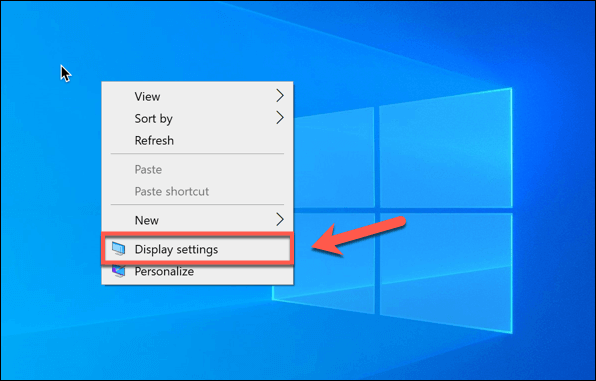
- انقر بزر الماوس الأيمن على سطح المكتب واختر إعدادات العرض.

- انقر على إعدادات التحجيم المتقدمة.

- قم بتمكين “دع Windows يحاول إصلاح التطبيقات بحيث لا تكون ضبابية”.

- تحقق مما إذا كان النص والتطبيقات تظهر الآن واضحة ومُحجّمة بشكل صحيح.


Comments are closed.