

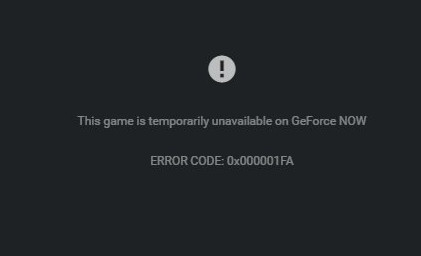
يواجه بعض مستخدمي GeForce Now رمز الخطأ 0x000001FA (هذه اللعبة غير متاحة مؤقتًا على GeForce Now) عند محاولة بث ألعاب معينة باستخدام خدمة الألعاب السحابية هذه.
بعد التحقيق في هذه المشكلة بالذات، اتضح أن هناك عدة أسباب مختلفة قد تؤدي إلى ظهور رمز الخطأ هذا. فيما يلي قائمة مختصرة بالمشتبه بهم المحتملين الذين قد يكونون مسؤولين عن رمز الخطأ 0x000001FA:
- مشكلة في الخادم الأساسي – في ظل ظروف معينة، قد يظهر رمز الخطأ هذا بسبب مشكلة في الخادم الأساسي تؤثر حاليًا على المستخدمين في منطقتك. إذا كان هذا السيناريو ينطبق، فكل ما يمكنك فعله هو تأكيد المشكلة والانتظار حتى يقوم المطورون المعنيون بإصلاحها.
- ذاكرة التخزين المؤقت لنظام أسماء النطاقات (DNS) تالفة – كما اتضح، يمكن أن تحدث هذه المشكلة أيضًا بسبب نوع من عدم الاتساق في DNS يجعل من المستحيل إنشاء مهام الألعاب السحابية. في هذه الحالة، يجب أن تكون قادرًا على إصلاح المشكلة عن طريق مسح إعدادات DNS الحالية وإجبارها على التجديد من موجه الأوامر بصلاحيات إدارية.
- نطاق DNS سيء – اعتمادًا على مزود خدمة الإنترنت (ISP) الخاص بك، من المحتمل أن نطاق DNS الذي يفرضه مزود خدمة الإنترنت الخاص بك غير متوافق بالفعل مع GeForce NOW. إذا كان هذا السيناريو ينطبق، فإن أحد البدائل الممكنة هو الانتقال إلى نطاق Google Public DNS وإعادة محاولة الاتصال.
- عقدة ISP من المستوى 3 / قيود إدارية – إذا كنت تستخدم مزود خدمة إنترنت من المستوى 3 أو كنت متصلاً بشبكة تقيد البث السحابي للحد من استخدام النطاق الترددي، فإن الشيء الوحيد الذي سيساعدك في هذه المشكلة هو استخدام شبكة افتراضية خاصة (VPN) للألعاب لتوجيه اتصالك عبر شبكة VPN موثوقة لن تؤثر على زمن الاستجابة (ping) الخاص بك كثيرًا.
- خلل في وحدة معالجة الرسوميات المخصصة (Dedicated GPU) – وفقًا لبعض المستخدمين المتأثرين، يمكن أن تحدث هذه المشكلة أيضًا في إعداد ثنائي وحدات معالجة الرسوميات (dual-GPU) عندما يتم إجبار GeForce Now على استخدام الحل المخصص. وقد أكد العديد من المستخدمين المتأثرين أنهم تمكنوا من إصلاح المشكلة عن طريق إجبار التطبيق على العمل باستخدام الحل المدمج.
الطريقة 1: التحقق من مشكلات الخادم
قبل أن تجرب أيًا من الإصلاحات الأخرى أدناه، يجب أن تبدأ بالتأكد من أنك لا تتعامل بالفعل مع مشكلة في الخادم خارجة عن سيطرتك.
تذكر أنه في الماضي، ظهر رمز الخطأ هذا تحديدًا كلما تأثرت خدمة Nvidia GeForce Now بمشكلة غير متوقعة في الخادم تؤثر على البث السحابي.
إذا كنت تعتقد أن هذا السيناريو قد يكون منطبقًا، فإن أول ما يجب عليك فعله هو التحقق مما إذا كان المستخدمون الآخرون في منطقتك يواجهون حاليًا نفس النوع من المشكلات. للقيام بذلك، يمكنك استخدام خدمات مثل DownDetector أو IsItDownRightNow للتحقق مما إذا كانت هذه المشكلة منتشرة على نطاق واسع.
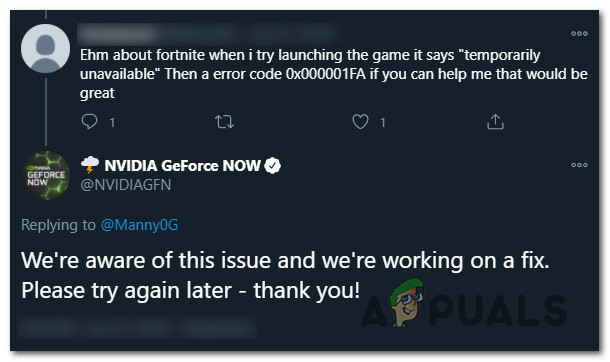
في حال اكتشفت وجود دليل على مشكلة في الخادم، يجب عليك أيضًا التحقق من صفحة Twitter الرسمية لـ GeForce NOW للاطلاع على أي إعلانات رسمية بخصوص مشكلة في الخادم.
ملاحظة: إذا اكتشفت مشكلة في الخادم، فلن تتمكن أي من الإصلاحات المحتملة الأخرى المذكورة أدناه من حل مشكلة 0x000001FA نظرًا لأن المشكلة خارجة عن سيطرتك تمامًا – في هذه الحالة، الشيء الوحيد الذي يمكنك فعله هو الانتظار حتى يقوم المطورون بإصلاح المشكلة من جانبهم.
من ناحية أخرى، إذا لم يكن هناك دليل على وجود مشكلة في الخادم، فابدأ بتطبيق الإصلاحات المحتملة أدناه بنفس الترتيب الذي قدمناها به. يجب أن يساعدك أحدها في حل المشكلة.
الطريقة 2: مسح إعدادات DNS
وفقًا لبعض المستخدمين المتأثرين، يمكن أن تحدث هذه المشكلة أيضًا بسبب عدم اتساق يتعلق بـ DNS (عدم اتساق اسم النطاق) الذي يستخدمه نظامك حاليًا.
إذا كنت تعتقد أن هذا السيناريو قد يكون منطبقًا، يجب عليك استخدام موجه الأوامر بصلاحيات إدارية (Elevated Command Prompt) لتشغيل بعض الأوامر التي ستقوم بمسح وتجديد إعدادات DNS الحالية بنجاح. تم تأكيد أن هذه العملية تصلح مشكلة 0x000001FA مع GeForce Now من قبل العديد من المستخدمين المتأثرين.
ملاحظة: لن تتسبب هذه العملية في أي فقدان للبيانات الأساسية. الشيء الوحيد الذي تفعله هو مسح البيانات المؤقتة المتعلقة بـ DNS وإجبار النظام على تعيين قيم جديدة من شأنها أن تمنع المشكلة نفسها من الحدوث مرة أخرى، نأمل ذلك.
إذا لم تكن قد جربت هذا الإصلاح المحتمل بعد، فاتبع التعليمات أدناه لفرض تحديث إعدادات DNS الحالية لديك:
ملاحظة: ستعمل التعليمات أدناه بغض النظر عن إصدار Windows الخاص بك. ستعمل على Windows 7 و Windows 8.1 و Windows 10.
- تأكد أولاً من إغلاق Nvidia GeForce Now بالكامل وعدم وجود أي عملية مرتبطة به تعمل في الخلفية.
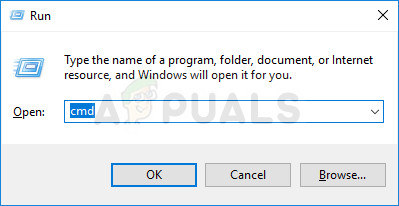
- بعد ذلك، اضغط على مفتاح Windows + R لفتح مربع حوار تشغيل (Run). ثم، اكتب ‘cmd’ داخل مربع النص واضغط على Ctrl + Shift + Enter لفتح موجه الأوامر (Command Prompt) بصلاحيات المسؤول. عندما يطالبك UAC (التحكم في حساب المستخدم)، انقر فوق نعم لمنح صلاحيات المسؤول.

- بمجرد دخولك إلى موجه الأوامر بصلاحيات المسؤول، اكتب الأمر التالي واضغط على Enter لمسح تهيئة IP الحالية:
ipconfig /flushdns
- انتظر حتى يتم تنفيذ الأمر بنجاح – يجب أن تتلقى رسالة تأكيد تفيد بأنه تم تحديث DNS بنجاح. بعد رؤية هذه الرسالة، اكتب الأمر التالي واضغط على Enter لتجديد تهيئة IP الحالية:
ipconfig /renew
- بعد تجديد الأمر الثاني بنجاح، يمكنك إغلاق موجه الأوامر بصلاحيات المسؤول قبل تشغيل GeForce Now مرة أخرى لمعرفة ما إذا تم حل المشكلة.
إذا كانت المشكلة نفسها لا تزال قائمة، انتقل إلى الطريقة التالية أدناه.
الطريقة 3: استخدام VPN للألعاب
كما أفاد بعض المستخدمين المتأثرين، يمكن أن تحدث هذه المشكلة أيضًا بسبب نوع من قيود الشبكة التي تمنعك من استخدام GeForce Now.
من المحتمل أن يظهر خطأ 0x000001FA لأن مسؤول الشبكة لديك قد فرض قيودًا على الألعاب السحابية لمنع مستخدمي الشبكة من استهلاك الكثير من النطاق الترددي. سيناريو محتمل آخر قد يسبب هذه المشكلة هو إذا كنت تستخدم ISP يستخدم عقد Level 3 بنشاط.
في حال بدا أن أحد السيناريوهات المذكورة أعلاه قد يكون منطبقًا، فإن استخدام عميل VPN قد يسمح لك بتجاوز الخطأ وبث الألعاب من GeForce NOW دون رؤية رمز الخطأ 0x000001FA نفسه.
ومع ذلك، لن يأتي هذا بدون تكلفة. فإرسال بياناتك عبر شبكة VPN سيعني على الأرجح أن زمن الاستجابة (ping) سيكون أسوأ، مما قد يعيق التجربة. لكنه لا يزال أفضل من عدم القدرة على استخدام خدمة GeForce Now على الإطلاق.
إذا كنت تبحث عن VPN موثوق للألعاب، فقد أعددنا قائمة بأفضل شبكات VPN للألعاب، لذا اختر ما يناسبك.
ملاحظة: معظم حزم VPN المذكورة أعلاه ستتضمن خطة مجانية. نوصي بتجنب الالتزام بخطة مدفوعة حتى تتأكد من فعالية هذا الحل البديل.
إذا كانت المشكلة نفسها لا تزال تحدث حتى بعد محاولة توجيه اتصالك عبر شبكة VPN، فانتقل إلى الحل المحتمل التالي أدناه.
الطريقة 4: تغيير DNS إلى بدائل Google
إذا لم ينجح أي من الحلول المحتملة المذكورة أعلاه معك، فإن محاولتك التالية لإصلاح الخطأ 0x000001FA يجب أن تكون بتغيير نطاق DNS الحالي من النطاق الافتراضي المخصص من قبل مزود خدمة الإنترنت الخاص بك (ISP) إلى النطاق الذي توفره Google.
لقد وجدنا العديد من المستخدمين المتأثرين الذين تمكنوا من إصلاح هذه المشكلة عن طريق التحول إلى Google Public DNS لـ IPv4 و IPv6. في معظم الحالات، ساعدهم هذا الحل أيضًا في تحسين زمن الاستجابة (ping) عند بث الألعاب عبر GeForce Now.
إذا لم تكن قد جربت هذا بعد، فاتبع التعليمات أدناه لتغيير نطاق DNS الافتراضي من جهاز كمبيوتر Windows الخاص بك إلى Google Public DNS:
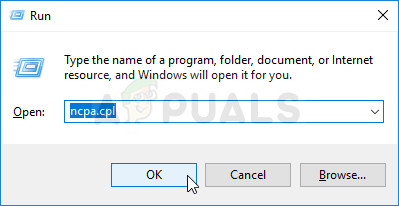
- افتح مربع حوار تشغيل (Run) بالضغط على مفتاح Windows + R. بعد ذلك، اكتب ‘ncpa.cpl’ واضغط على Enter لفتح نافذة اتصالات الشبكة (Network Connections).
- بمجرد دخولك إلى نافذة اتصالات الشبكة (Network Connections)، انقر بزر الماوس الأيمن على Wi-Fi (اتصال الشبكة اللاسلكية)، واختر خصائص (Properties) من قائمة السياق. إذا كنت تستخدم اتصالاً سلكيًا، فانقر بزر الماوس الأيمن على Ethernet (اتصال المنطقة المحلية) بدلاً من ذلك.
 ملاحظة: عندما يطالبك UAC (التحكم في حساب المستخدم)، انقر على نعم لمنح صلاحيات المسؤول.
 - بمجرد دخولك أخيرًا إلى قائمة إيثرنت أو واي فاي (حسب اتصالك)، انقر على علامة التبويب الشبكة، ثم ابحث عن القسم الذي يقول يستخدم هذا الاتصال العناصر التالية. عند الوصول إلى القائمة الصحيحة، انقر على المربع المرتبط بـ بروتوكول الإنترنت الإصدار 4 (TCP /IPv4)، ثم انقر على زر خصائص.

- بمجرد دخولك إلى قائمة إعدادات بروتوكول الإنترنت الإصدار 4، تابع وانقر على عام، ثم قم بتمكين المربع المرتبط بـ استخدام عناوين خادم DNS التالية.
- بعد الوصول إلى الشاشة التالية، استبدل القيم الحالية لـ خادم DNS المفضل و خادم DNS البديل بالقيم التالية:
8.8.8.8
8.8.4.4
ملاحظة: هذا هو نطاق Public DNS الذي توفره Google، ولكن إذا لم تكن تفضله، يمكنك أيضًا استخدام 1.1.1.1 و 1.0.0.1 كـ خادم DNS المفضل و خادم DNS البديل.
- احفظ التغييرات لتطبيق نطاق DNS الجديد، ثم أعد تشغيل جهاز الكمبيوتر الخاص بك وتحقق مما إذا تم حل المشكلة عند بدء التشغيل التالي.ملاحظة: إذا كنت تعتمد على IPv6، فستحتاج أيضًا إلى تعديل خادم DNS المفضل و خادم DNS البديل لـ بروتوكول الإنترنت الإصدار 6 (TCP / IPv6) بالقيم التالية:
2001:4860:4860::8888
2001:4860:4860::8844
- احفظ التغييرات لتطبيقها، ثم أعد تشغيل جهاز الكمبيوتر الخاص بك وتحقق مما إذا تم حل المشكلة بعد اكتمال بدء التشغيل التالي.
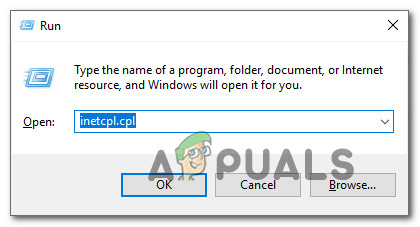 ملاحظة: عندما يطالبك UAC (التحكم في حساب المستخدم)، انقر على نعم لمنح صلاحيات المسؤول.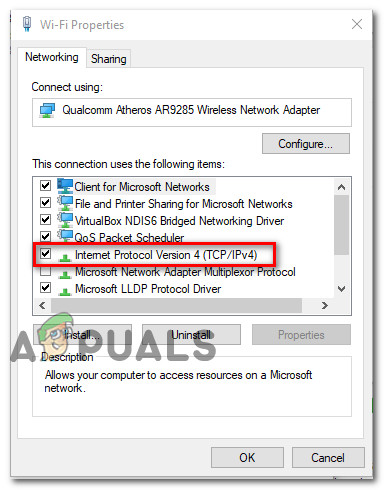
في حال كنت لا تزال تواجه نفس رمز الخطأ 0x000001FA، انتقل إلى الحل المحتمل التالي أدناه.
الطريقة 5: تشغيل GeForce Now باستخدام الرسوميات المدمجة
إذا لم ينجح أي من الحلول المحتملة المذكورة أعلاه معك وكنت تستخدم إعدادًا يضم كلاً من وحدة معالجة رسوميات مدمجة (integrated GPU) ومخصصة (dedicated GPU)، فإن آخر شيء يجب أن تجربه هو إجبار تطبيق GeForce Now على العمل بخيار الرسوميات المدمجة.
لم نتمكن من تأكيد سبب نجاح هذه العملية، ولكن العديد من المستخدمين المتأثرين أبلغوا أن خطأ 0x000001FA لم يعد يظهر بعد أن أجبروا التطبيق على استخدام وحدة معالجة الرسوميات المدمجة.
إذا لم تكن قد جربت هذا بعد، فحاول فرض استخدام وحدة معالجة الرسوميات المدمجة عند تشغيل Nvidia GeForce Now وتحقق مما إذا كان هذا يسمح لك بتجنب رمز الخطأ المزعج.
Comments are closed.