

يُفيد بعض مستخدمي أجهزة الكمبيوتر الذين يستخدمون لوحات أم من MSI بأنهم غير قادرين على تشغيل أجهزتهم. يظهر رمز الخطأ 99 في الزاوية السفلية اليمنى من الشاشة ولا يختفي بغض النظر عن تغييرات الأجهزة التي يحاول المستخدم إجراؤها.
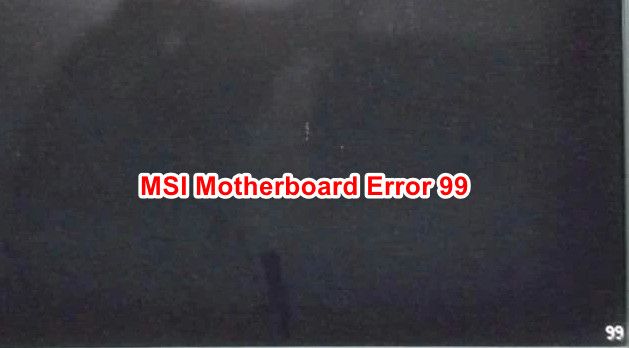
بعد التحقيق في هذه المشكلة بالذات، تبين أن هناك عدة سيناريوهات مختلفة قد تسبب رمز الخطأ هذا. إليك قائمة مختصرة بالمسببات المحتملة:
- بيانات Kernel المؤقتة التالفة – كما اتضح، قد يظهر لك هذا الخطأ إذا كان برنامجك منخفض المستوى يحتوي على بيانات مؤقتة تالفة يتم الاحتفاظ بها بين تسلسلات التشغيل بواسطة بطارية CMOS. إذا كان هذا السيناريو ينطبق عليك، فيجب أن تكون قادرًا على إصلاح المشكلة عن طريق إزالة بطارية CMOS مؤقتًا لفترة كافية للسماح للنظام “بنسيان” البيانات المؤقتة.
- عدم اتساق BIOS / UEFI – وفقًا لبعض المستخدمين المتأثرين، يمكن أن تحدث هذه المشكلة أيضًا عندما يتسبب إعداد تم فرضه مسبقًا (عادةً ما يتعلق بالجهد الكهربائي) في جعل النظام غير مستقر لدرجة أنه لم يعد قادرًا على التشغيل. في هذه الحالة، أسرع حل هو إعادة إعدادات BIOS / UEFI إلى قيمها الافتراضية.
- وحدة PSU غير كافية – إذا كنت تستخدم وحدة PSU منخفضة الجودة، فمن المحتمل تمامًا أن يكون سبب ظهور رمز الخطأ 99 هو أن نظامك غير قادر على توفير طاقة كافية لتلبية احتياجات كل مكون وطرفي متصل. في هذه الحالة، يمكنك إصلاح المشكلة إما عن طريق فصل الأجهزة الطرفية غير الضرورية أو الترقية إلى وحدة PSU أكثر قوة.
- مشكلة I/O مع منافذ USB – في حال كنت تستخدم طراز MSI أقدم لا يزال يحتوي على منافذ PS/2 للوحة المفاتيح والماوس، فمن المحتمل أنك تتعامل مع خلل شائع يحدث عند استخدام الأجهزة الطرفية القائمة على USB. إذا كان هذا السيناريو ينطبق، فإن أحد الحلول السريعة هو توصيل الأجهزة الطرفية القديمة وإزالة ما يعادلها من أجهزة USB لتجاوز خطأ اللوحة الأم 99.
- مشكلة في الأجهزة – في ظل ظروف معينة، قد يظهر هذا الخطأ أيضًا في الحالات التي يتسبب فيها ماس كهربائي أو أنواع أخرى من التلف للوحة الأم في هذا النوع من الأعطال الحرجة. في هذه الحالة، الشيء الوحيد الذي يمكنك فعله هو إرسال لوحتك الأم للإصلاح أو محاولة الحصول على بديل إذا كنت لا تزال تحت الضمان.
الطريقة 1: مسح بطارية CMOS
كما اتضح، أحد الأسباب الأكثر شيوعًا لظهور رمز الخطأ 99 مع لوحات MSI الأم هو عدم اتساق إعدادات UEFI أو BIOS. في معظم الحالات، تحدث هذه المشكلة بسبب البيانات المؤقتة التي يتم الاحتفاظ بها بين عمليات بدء التشغيل بواسطة بطارية CMOS (أشباه الموصلات المعدنية المؤكسدة التكميلية).
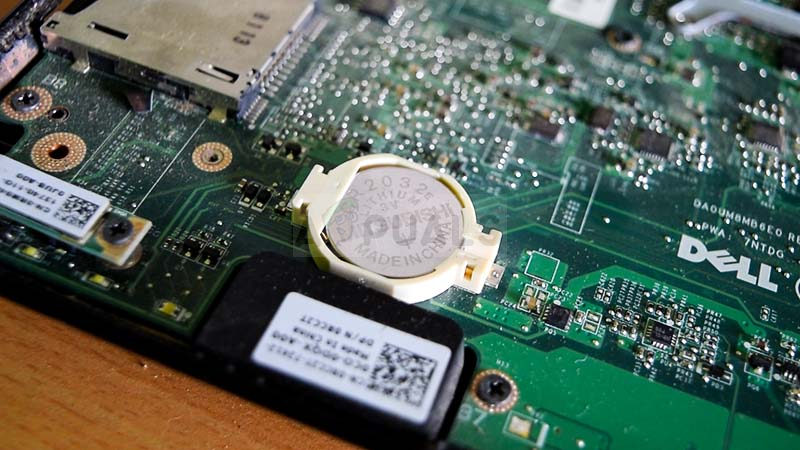
إذا كان هذا السيناريو ينطبق عليك، فيجب أن تكون قادرًا على حل المشكلة عن طريق فتح غطاء جهاز الكمبيوتر الخاص بك وإزالة بطارية CMOS مؤقتًا لمسح أي معلومات يتم الاحتفاظ بها بين عمليات تشغيل الكمبيوتر.
إذا كنت لا تعرف كيفية مسح بطارية CMOS، فاتبع التعليمات أدناه للحصول على دليل خطوة بخطوة حول كيفية القيام بذلك:
ملاحظة: التعليمات أدناه تنطبق فقط على أجهزة الكمبيوتر المكتبية. إذا كنت تواجه هذه المشكلة مع جهاز MSI محمول، فإن إزالة بطارية CMOS أكثر تعقيدًا بكثير وستتطلب منك تفكيك كل شيء قبل أن تتمكن من الوصول إليها.
- أوقف تشغيل جهاز الكمبيوتر الخاص بك وافصله عن مصدر الطاقة.
ملاحظة: لا يكفي إيقاف تشغيل جهاز الكمبيوتر بالطريقة التقليدية – ستحتاج أيضًا إلى فصل كابل الطاقة. - بعد ذلك، قم بإزالة الغطاء الجانبي لجهاز الكمبيوتر الخاص بك وجهز نفسك بسوار معصم مضاد للكهرباء الساكنة إذا كان لديك واحد جاهزًا.
ملاحظة: سيقوم سوار المعصم المضاد للكهرباء الساكنة بتأريضك بإطار جهاز الكمبيوتر الخاص بك، وهو أمر ضروري إذا كنت ترغب في التخلص من خطر حدوث ماس كهربائي قد يتلف المكونات الداخلية لجهاز الكمبيوتر الخاص بك. سيقوم سوار المعصم بتأريضك بإطار الكمبيوتر مما سيوازن الطاقة الكهربائية المنتشرة في جميع أنحاء الجهاز. - بمجرد استخدامك للمعدات المناسبة ونجاحك في فتح غطاء جهاز الكمبيوتر الخاص بك، ألقِ نظرة على لوحة MSI الأم الخاصة بك وحدد موقع بطارية CMOS. عندما تراها، استخدم ظفرك أو جسمًا غير موصل لإزالتها من الفتحة.

- بمجرد إزالة بطارية CMOS بنجاح، انتظر لمدة 10 ثوانٍ أو أكثر لضمان أن اللوحة الأم “تنسى” المعلومات التي كانت بطارية CMOS تساعدها في الاحتفاظ بها سابقًا.
- بعد انقضاء هذه الفترة الزمنية، أعد إدخال بطارية CMOS في فتحتها وأعد الغطاء الجانبي لجهاز الكمبيوتر الخاص بك إلى مكانه قبل إعادة توصيل الطاقة وتشغيل الكمبيوتر بشكل طبيعي.
- شغل جهاز الكمبيوتر الخاص بك وتحقق مما إذا كانت هذه الطريقة تسمح لك بتجاوز رمز الخطأ 99 الذي تظهره لوحة MSI الأم الخاصة بك.
إذا استمرت نفس المشكلة، فانتقل إلى الحل المحتمل التالي أدناه.
الطريقة الثانية: إعادة ضبط BIOS / UEFI إلى الإعدادات الافتراضية (إذا كان ذلك ممكنًا)
إذا كانت هذه المشكلة متقطعة (تسمح لك أحيانًا بتجاوز الشاشة الأولية)، فقد تتمكن من حلها عن طريق إعادة ضبط إعدادات BIOS (نظام الإدخال/الإخراج الأساسي) أو UEFI (واجهة البرامج الثابتة الموحدة القابلة للتوسيع).
إذا كانت هذه المشكلة ناجمة عن خلل في BIOS أو UEFI أو إعداد يجعلهما غير مستقرين، فيجب أن تكون قادرًا على حل المشكلة عن طريق إعادة ضبط قائمة BIOS / UEFI إلى القيم الافتراضية. وقد تم تأكيد فعالية هذا الحل المحتمل من قبل العديد من المستخدمين المتأثرين.
ومع ذلك، ضع في اعتبارك أن تعليمات إعادة تعيينها ستختلف اعتمادًا على نوع البرنامج منخفض المستوى الذي تستخدمه.
لهذا السبب، قمنا بتجميع دليلين فرعيين مختلفين سيرشدانك خلال هذه العملية بغض النظر عما إذا كنت تستخدم BIOS أو UEFI:
أ. إعادة تعيين إعدادات BIOS إلى الإعدادات الافتراضية
- قم بتشغيل جهاز الكمبيوتر الخاص بك واضغط بشكل متكرر على مفتاح التمهيد (مفتاح الإعداد) فور ظهور شاشة بدء التشغيل الأولى. إذا كنت لا تعرف مفتاح التمهيد الخاص بك، فيجب أن يظهر عادةً في الجزء السفلي من الشاشة.
 ملاحظة: إذا لم تظهر شاشة الإعداد على الشاشة، فابحث عبر الإنترنت عن مفتاح التمهيد الخاص بنموذج اللوحة الأم لديك. في معظم الحالات، يكون مفتاح الإعداد (مفتاح التمهيد) إما مفتاح Del (أجهزة كمبيوتر Dell)، أو مفتاح Esc، أو أحد مفاتيح F (F1, F2, F4, F8, F12).
 - بمجرد دخولك أخيرًا إلى إعدادات BIOS، ابحث عن قائمة باسم الإعدادات الافتراضية (إعادة تعيين إلى الافتراضي، الإعداد الافتراضي، أو إعدادات المصنع الافتراضية). بعد ذلك، استخدم خيار تحميل الإعدادات الافتراضية لإعادة إعداداتك إلى القيم الافتراضية.

- احفظ التغييرات التي أجريتها للتو قبل الخروج من إعدادات BIOS وانتظر حتى يكتمل بدء التشغيل التالي.
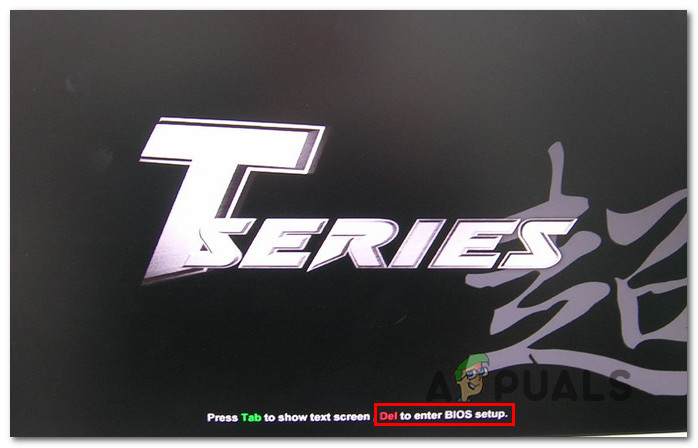 ملاحظة: إذا لم تظهر شاشة الإعداد على الشاشة، فابحث عبر الإنترنت عن مفتاح التمهيد الخاص بنموذج اللوحة الأم لديك. في معظم الحالات، يكون مفتاح الإعداد (مفتاح التمهيد) إما مفتاح Del (أجهزة كمبيوتر Dell)، أو مفتاح Esc، أو أحد مفاتيح F (F1, F2, F4, F8, F12).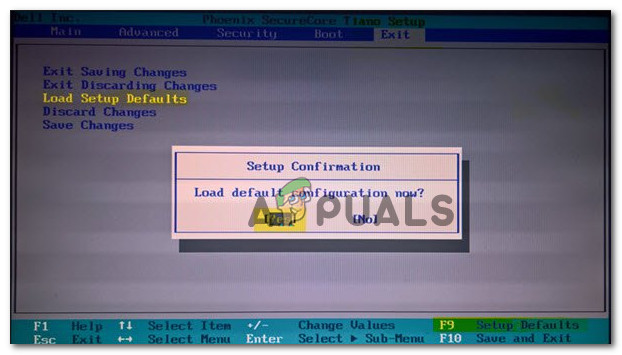
ب. إعادة تعيين إعدادات UEFI إلى الإعدادات الافتراضية
- إذا لم تتمكن من تجاوز الشاشة الأولية، فقم بفرض 3 تسلسلات بدء تشغيل متتالية (أوقف تشغيل جهاز الكمبيوتر الخاص بك أثناء بدء تشغيله) لإجباره على الدخول إلى قائمة الاسترداد.
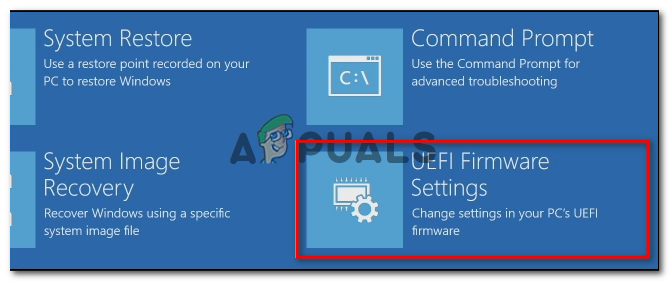
- بمجرد أن يتم تشغيل جهاز الكمبيوتر الخاص بك أخيرًا في قائمة الاسترداد، انتقل إلى استكشاف الأخطاء وإصلاحها > خيارات متقدمة، ثم انقر على إعدادات البرامج الثابتة لـ UEFI.

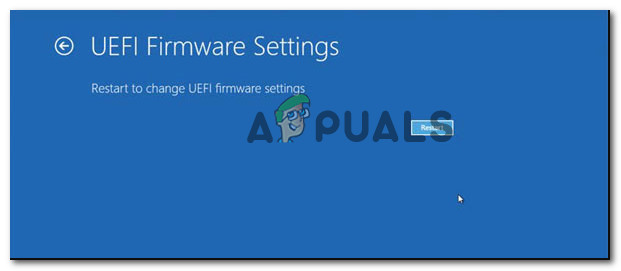
- أخيرًا، انقر على زر إعادة التشغيل وقم بتأكيد اختيارك. بعد القيام بذلك، سيعاد تشغيل جهاز الكمبيوتر الخاص بك مباشرةً إلى قائمة UEFI.

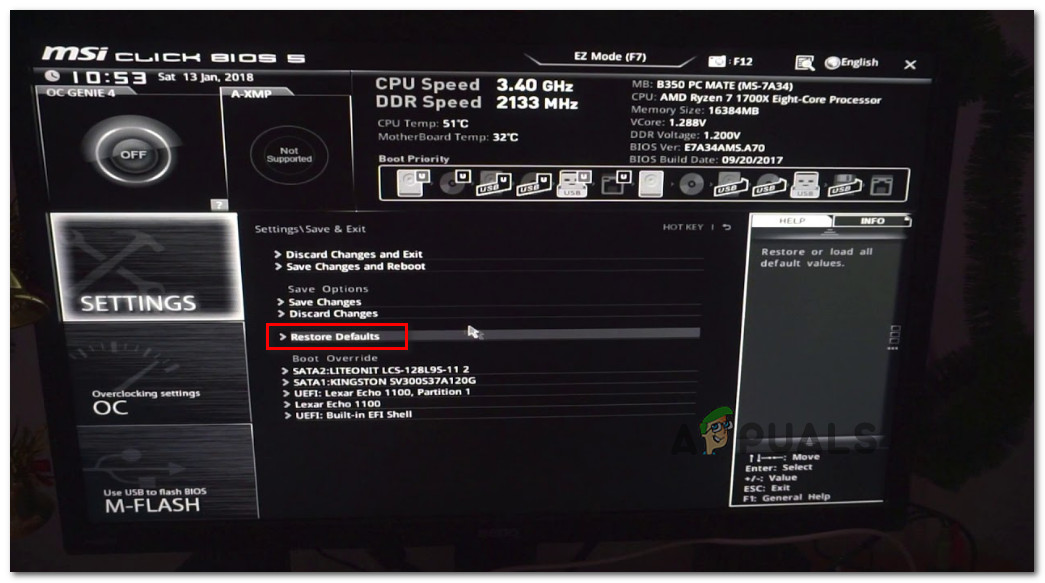
- بعد ذلك، سيتم تشغيل جهاز الكمبيوتر الخاص بك مباشرةً في إعدادات UFI. بمجرد دخولك، ابحث عن قائمة الاستعادة واختر استعادة الإعدادات الافتراضية. ضع في اعتبارك أن الموقع الافتراضي واسم هذا الخيار سيختلفان حسب نوع UEFI الخاص بك والشركة المصنعة للوحة الأم.

- عند ظهور مطالبة التأكيد، قم بتأكيد إعادة تعيين إعدادات UEFI الخاصة بك وتحقق مما إذا كان بدء التشغيل التالي سيحدث بدون رمز الخطأ 99 نفسه.
إذا كنت قد حاولت بالفعل إعادة تعيين إعدادات BIOS أو UEFI الخاصة بك وما زلت ترى نفس رمز خطأ اللوحة الأم MSI، فانتقل إلى الطريقة التالية أدناه.
الطريقة 3: إزالة الأجهزة الطرفية (إن أمكن)
غالبًا ما يرتبط رمز الخطأ 99 في لوحات الأم MSI بخطأ يتعلق بأجهزة USB المعطلة المتصلة عبر منافذ اللوحة الأمامية (لوحات المفاتيح اللاسلكية، محركات الأقراص الصلبة، الطابعات، موزعات USB، إلخ.)
وكما اتضح، تمكن بعض المستخدمين المتأثرين الذين كانوا يعانون أيضًا من هذه المشكلة من إصلاح المشكلة بعد فصل بعض الأجهزة الطرفية غير الضرورية. أكد بعض المستخدمين المتأثرين أن المشكلة اختفت بعد فصلهم لمحرك أقراص صلبة خارجي (HDD / SSD)، بينما تمكن آخرون من تجنب رمز الخطأ 99 عن طريق فصل سماعة الرأس التي تعمل بمنفذ USB.
حقيقة أن هذه الحلول المؤقتة كانت فعالة قد تشير إلى أنك قد تواجه أيضًا مشكلة في I/O (الإدخال/الإخراج) أو قد تكون حالة كلاسيكية لوحدة PSU (وحدة تزويد الطاقة) غير كافية لا تستطيع توفير طاقة كافية لكل مكون متصل حاليًا بجهاز الكمبيوتر الخاص بك.
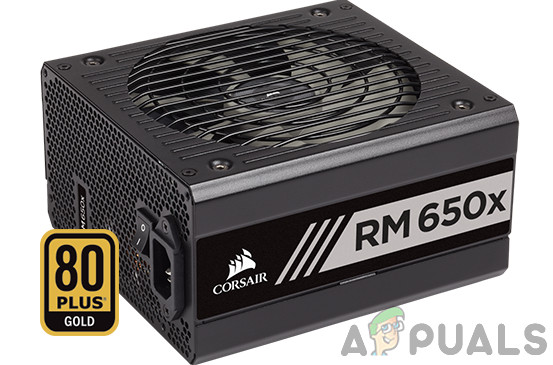
إذا كنت لا ترغب في ترقية وحدة PSU الخاصة بك إلى وحدة جديدة ذات سعة أكبر، فإن خيارنا الوحيد هو فصل كل جهاز غير أساسي يستخدم حاليًا الطاقة التي توفرها وحدة PSU الخاصة بك.
إذا كنت قد حاولت بالفعل إزالة كل جهاز غير أساسي متصل بجهاز الكمبيوتر الخاص بك وما زلت تواجه نفس الخطأ 99، فانتقل إلى الطريقة التالية.
الطريقة 4: توصيل الماوس و/أو لوحة المفاتيح عبر منافذ PS/2
ضع في اعتبارك أنه إذا كنت تستخدم لوحة أم MSI أقدم لا تزال تحتوي على فتحات PS/2، فقد تواجه مشكلة في I/O ناتجة عن الأجهزة الطرفية المتصلة عبر USB. الغريب أن بعض المستخدمين المتأثرين تمكنوا من حل المشكلة عن طريق فصل أجهزتهم المتصلة بـ USB ولوحة المفاتيح وتوصيل الأجهزة الطرفية القديمة عبر منفذ PS/2 القديم.
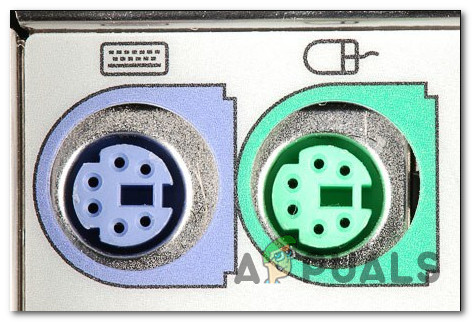
قد يبدو هذا إصلاحًا غريبًا، ولكن هناك العديد من تقارير المستخدمين التي تؤكد أن هذه الطريقة سمحت لهم بنجاح بتجاوز رمز الخطأ 99 الذي تسببه لوحات أم MSI.
لذا، إذا كانت لديك فتحات PS/2 على لوحتك الأم ولا تزال لديك أجهزة طرفية قديمة لتوصيلها بالفتحات، فافعل ذلك وانظر ما إذا كان يمكنك تجنب رمز الخطأ 99 تمامًا.
من ناحية أخرى، إذا لم يكن هذا السيناريو قابلاً للتطبيق، فانتقل إلى الحل المحتمل الأخير أدناه.
الطريقة 5: إرسالها للاستبدال (إذا كان ذلك ممكنًا)
إذا لم تنجح أي من الطرق المذكورة أعلاه معك، فيجب أن تبدأ في التفكير في حقيقة أنك قد تواجه دائرة قصر أدت إلى إتلاف مكوناتك الداخلية.
تمكن العديد من المستخدمين الذين وجدوا أنفسهم في موقف مماثل من حل المشكلة عن طريق إرسال لوحتهم الأم (أو جهاز الكمبيوتر بأكمله) للاستبدال إذا كانت لا تزال تحت الضمان.
في حال انتهاء صلاحية الضمان الخاص بك ولديك لوحة أم مختلفة متوافقة مع CPU و GPU و RAM الخاصة بك، يمكنك نقلها إلى اللوحة الأم الأخرى ومعرفة ما إذا كان جهاز الكمبيوتر الخاص بك يعمل بدون مشاكل.
Comments are closed.