

يتسبب رمز الخطأ 0x0003 في GeForce Experience في تعطل التطبيق أو تجمده، مما يمنع المستخدمين من استخدام ميزات مثل تحديثات برامج التشغيل وتحسين الألعاب. يشير هذا الخطأ إلى انهيار في الاتصال بين التطبيق وخدمات NVIDIA. وغالبًا ما يحدث ذلك بسبب فشل خدمات NVIDIA مثل Display Container أو Network Service في البدء بشكل صحيح.
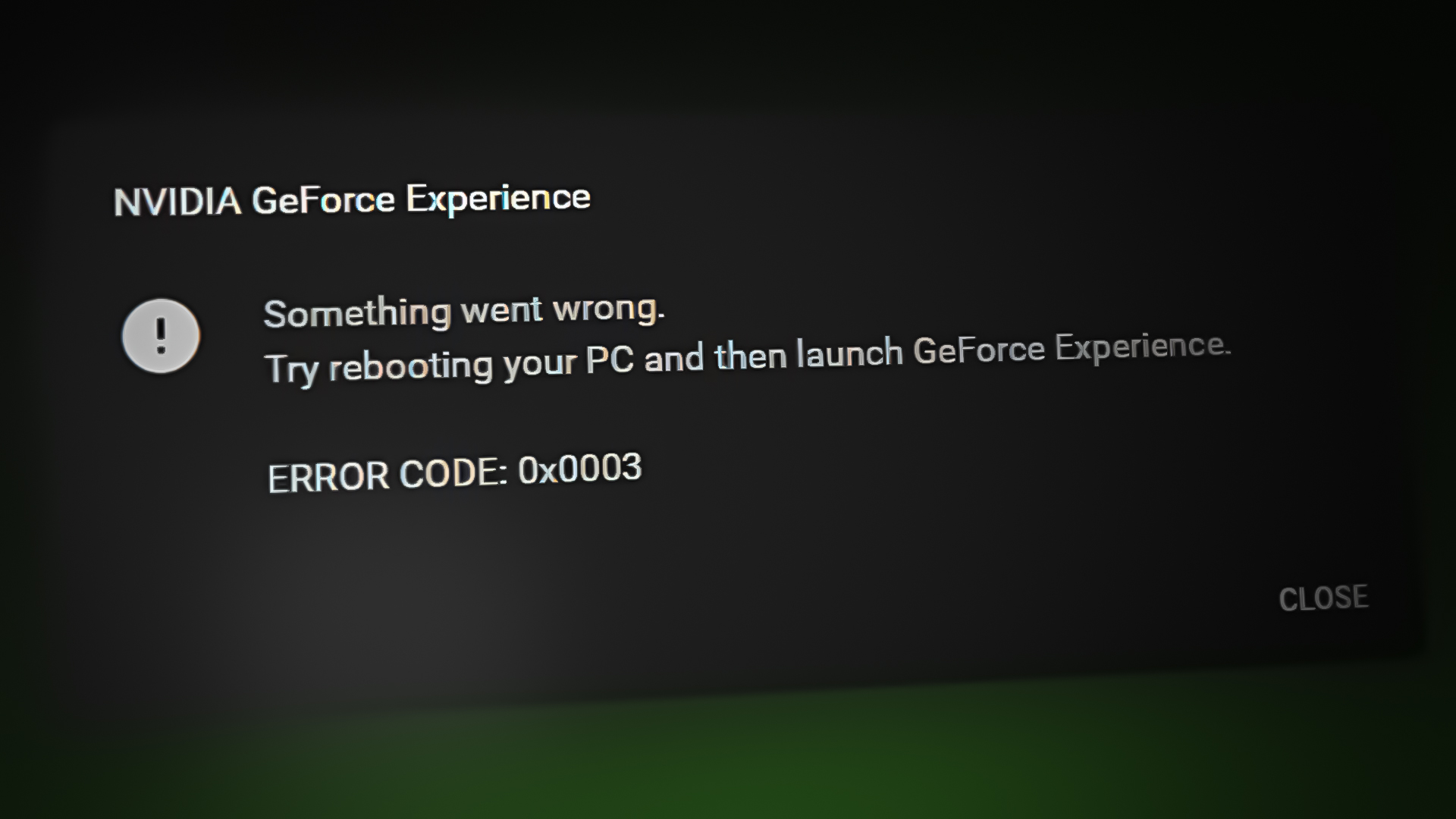
يمكن أن تتسبب برامج التشغيل التالفة أو مشاكل الشبكة أو تحديثات Windows الأخيرة أيضًا في حدوث هذه المشكلة.
في هذه المقالة، سنناقش طرقًا مختلفة لحل هذا الخطأ.
1. إعادة تثبيت برنامج تشغيل الرسوميات بشكل نظيف
يمكن أن تؤدي برامج تشغيل الرسوميات التالفة أو القديمة إلى تعطيل خدمات NVIDIA. تزيل إعادة التثبيت النظيفة الملفات القديمة وتثبت أحدث إصدار، مما يضمن أداءً أكثر سلاسة واتصالًا مستقرًا بين نظامك وبطاقة الرسوميات، ويزيل المشكلات المحتملة.
- انقر بزر الماوس الأيمن على قائمة ابدأ واختر إدارة الأجهزة.
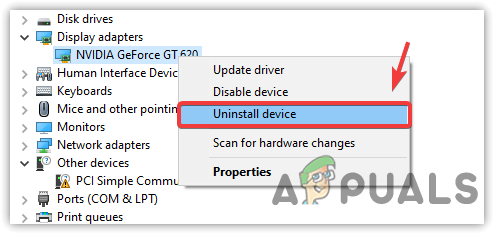
تشغيل إدارة الأجهزة - قم بتوسيع قائمة محولات العرض وانقر بزر الماوس الأيمن على برنامج التشغيل.
- اختر إلغاء تثبيت الجهاز.

- حدد حذف برنامج التشغيل لهذا الجهاز وانقر على إلغاء التثبيت.
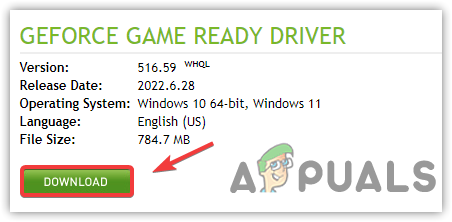
- قم بزيارة موقع الشركة المصنعة لبطاقة الرسوميات الخاصة بك.
- اختر بطاقة الرسوميات الخاصة بك وقم بتنزيل برنامج التشغيل.

- قم بتشغيل الإعداد لتثبيت برنامج التشغيل.
- أعد تشغيل جهاز الكمبيوتر الخاص بك وقم بتشغيل GeForce Experience للتحقق مما إذا تم حل الخطأ.
2. تغيير منافذ المضيف المحلي لـ GeForce Experience
يمكن أن يؤدي إعادة تعيين منافذ المضيف المحلي لـ GeForce Experience إلى استعادة الاتصال بخدمات NVIDIA عن طريق إزالة التعارضات مع التطبيقات الأخرى. يحرر هذا التغيير المنافذ المحظورة، مما يحل مشكلات الشبكة ويسمح للتطبيق بالعمل بسلاسة.
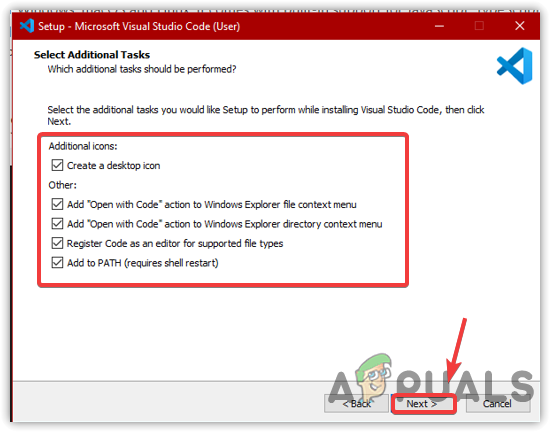
- قم بتنزيل وتثبيت محرر أكواد مثل Visual Studio Code.
- أثناء التثبيت، حدد جميع الخيارات.

- انتقل إلى:
C:Program FilesNVIDIA CorporationNVIDIA GeForce Experience
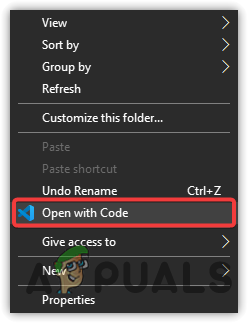
- انقر بزر الماوس الأيمن على الشاشة واختر Open With Code.

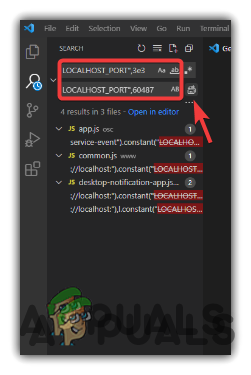
- اضغط على Ctrl + Shift + H واكتب LOCALHOST_PORT”,3e3.
- في مربع Replace، اكتب LOCALHOST_PORT”,60487.

- حدد Replace All.
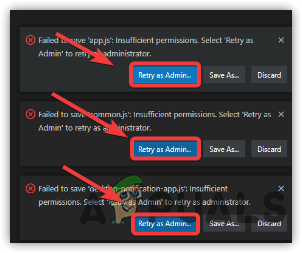
- انقر على Retry As Admin.

- أغلق المحرر وتحقق مما إذا كان الخطأ لا يزال قائماً.
3. تمكين تفاعل النظام لحاوية Nvidia Telemetry
يتيح تمكين تفاعل النظام لحاوية Nvidia Telemetry التواصل مع مكونات النظام، مما يضمن وظائف واستقرار برنامج Nvidia بشكل صحيح من خلال تسهيل جمع بيانات الأداء.
- ابحث عن الخدمات في قائمة ابدأ.
- افتح نافذة الخدمات واكتب “N” لتحديد موقع Nvidia Telemetry Container.
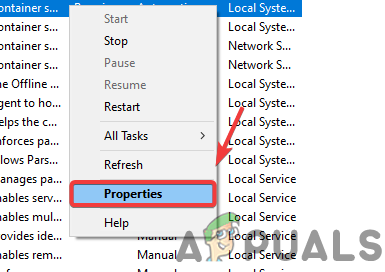
- انقر بزر الماوس الأيمن عليها واختر خصائص.

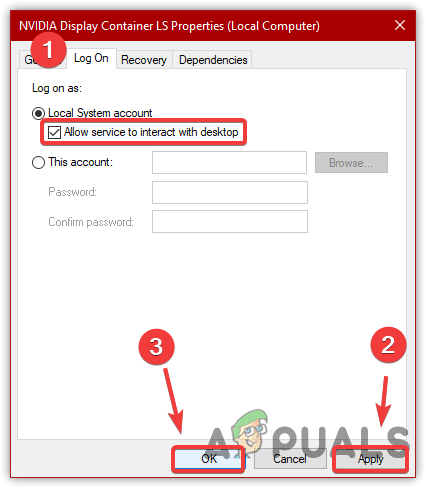
- انتقل إلى تسجيل الدخول واختر حساب النظام المحلي.
- ضع علامة صح على السماح للخدمة بالتفاعل مع النظام.
- انقر على تطبيق، ثم موافق.

- شغّل GeForce Experience للتحقق مما إذا تم حل الخطأ.
4. إعادة تعيين محول الشبكة
يمكن أن تؤدي إعدادات الشبكة غير الصحيحة أو محول الشبكة التالف إلى تعطيل الاتصالات بخوادم NVIDIA. تؤدي إعادة تعيين محول الشبكة إلى مسح المشكلات مثل التكوينات الخاطئة، مما يسمح بالاتصال الصحيح بالخدمات عبر الإنترنت. يؤدي هذا إلى تحديث إعدادات الشبكة عن طريق إعادة تعيين Winsock، واستعادة الاتصال السلس ووظائف التطبيق.
- ابحث عن موجه الأوامر في قائمة ابدأ.
- انقر بزر الماوس الأيمن واختر تشغيل كمسؤول.
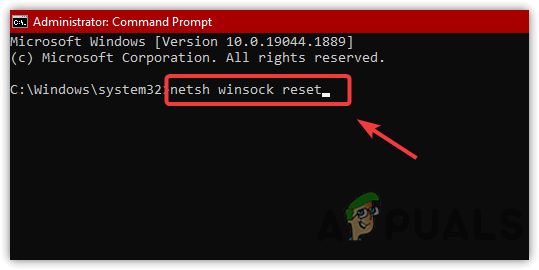
- اكتب الأمر التالي واضغط Enter. ثم افتح GeForce Experience لمعرفة ما إذا تم حل الخطأ.
netsh winsock reset

5. إعادة تشغيل خدمات Nvidia
إذا لم ينجح أي من الحلول، فقد تؤدي إعادة تشغيل خدمات NVIDIA إلى حل المشكلة. يضمن تحديث الخدمات الأساسية مثل Display Container و Network Service تشغيلها دون تعارضات أو أعطال. يؤدي هذا إلى مسح المشكلات المؤقتة، واستعادة الوظائف الطبيعية، وتجنب استكشاف الأخطاء وإصلاحها الأكثر تعقيدًا.
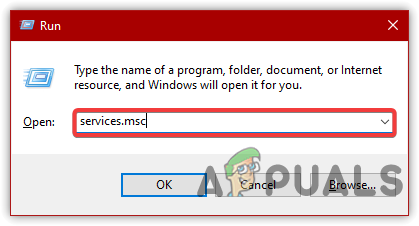
- اضغط على Windows + R لفتح نافذة التشغيل.
- اكتب services.msc ثم اضغط Enter.

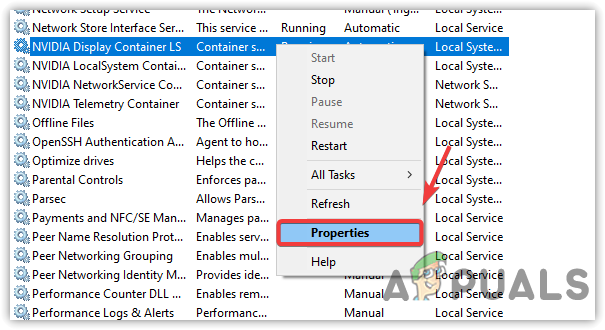
- ابحث عن خدمات Nvidia، انقر بزر الماوس الأيمن على كل منها، اختر Properties، واضبط نوع بدء التشغيل على Automatic.

- انقر على Apply. إذا كانت الخدمة متوقفة، فانقر على Start ثم OK.
- تحقق مما إذا تم حل الخطأ.
Comments are closed.