

عادةً ما يرتبط رمز الخطأ 3005 بمشكلات البث أو التشغيل على Paramount Plus. قد تكون هناك عدة عوامل وراء رمز الخطأ 3005 على Paramount Plus. تشمل الأسباب المحتملة ضعف اتصال الإنترنت، أو ذاكرة التخزين المؤقت للمتصفح التالفة، أو تداخل من Windows Firewall. في هذه المقالة، سنستكشف كل حل محتمل يمكن أن يساعد في حل هذا الخطأ.

قبل الخوض في الحلول، جرب حلاً سريعًا: استخدم وضع التصفح المتخفي عند الوصول إلى Paramount Plus. لقد نجح هذا الحل المؤقت في حل المشكلة للعديد من المستخدمين.
بالإضافة إلى ذلك، نوصي بإعادة تشغيل جهازك لمسح ذاكرته وإعادة تشغيل الخدمات، مما قد يصحح أي أخطاء تسبب المشكلة. من الجيد أيضًا التحقق من حالة خادم Paramount Plus قبل المتابعة. إذا كان الخادم معطلاً، فستحتاج إلى الانتظار حتى يصبح مستقرًا مرة أخرى.
يجب عليك أيضًا التفكير في إعادة تشغيل جهاز التوجيه (الراوتر) الخاص بك إذا لم يتم ذلك منذ فترة. يمكن أن تساعد إعادة التشغيل في مسح ذاكرة التخزين المؤقت وفصل الأجهزة الزائدة، مما قد يحسن سرعة شبكتك ويحل مشكلات الاتصال.
1. فرض إعادة تشغيل التطبيق
عند مواجهة مشكلات في البث مثل الشاشة السوداء، أو تجميد التطبيق، أو تعطله، أو رموز الأخطاء، يقترح Paramount Plus على المستخدمين فرض إعادة تشغيل التطبيق. نحن نؤيد هذا النهج أيضًا كخطوة أولية.
لفرض إعادة تشغيل التطبيق، أغلقه وأعد فتحه — مما يؤدي بشكل أساسي إلى تحديث عملية التطبيق في الخلفية. إذا لم تكن متأكدًا من كيفية فرض إعادة التشغيل، يوفر Paramount Plus وثائق رسمية حول فرض إعادة تشغيل التطبيق.
2. مسح ذاكرة التخزين المؤقت
غالبًا ما تقوم التطبيقات بإنشاء واستخدام بيانات ذاكرة التخزين المؤقت لتحسين الأداء. تساعد بيانات ذاكرة التخزين المؤقت في تقليل أوقات التحميل عن طريق تخزين نشاط المستخدم ومتطلبات التطبيق.
ومع ذلك، بمرور الوقت، يمكن أن تتلف بيانات ذاكرة التخزين المؤقت، مما يسبب أخطاء ومشاكل أخرى. يؤدي مسح ذاكرة التخزين المؤقت إلى إزالة البيانات التالفة، ويحث التطبيق على تخزين بيانات جديدة، وقد يحل الخطأ الذي تواجهه.
لمستخدمي Chrome (قد تختلف الخطوات للمتصفحات الأخرى):
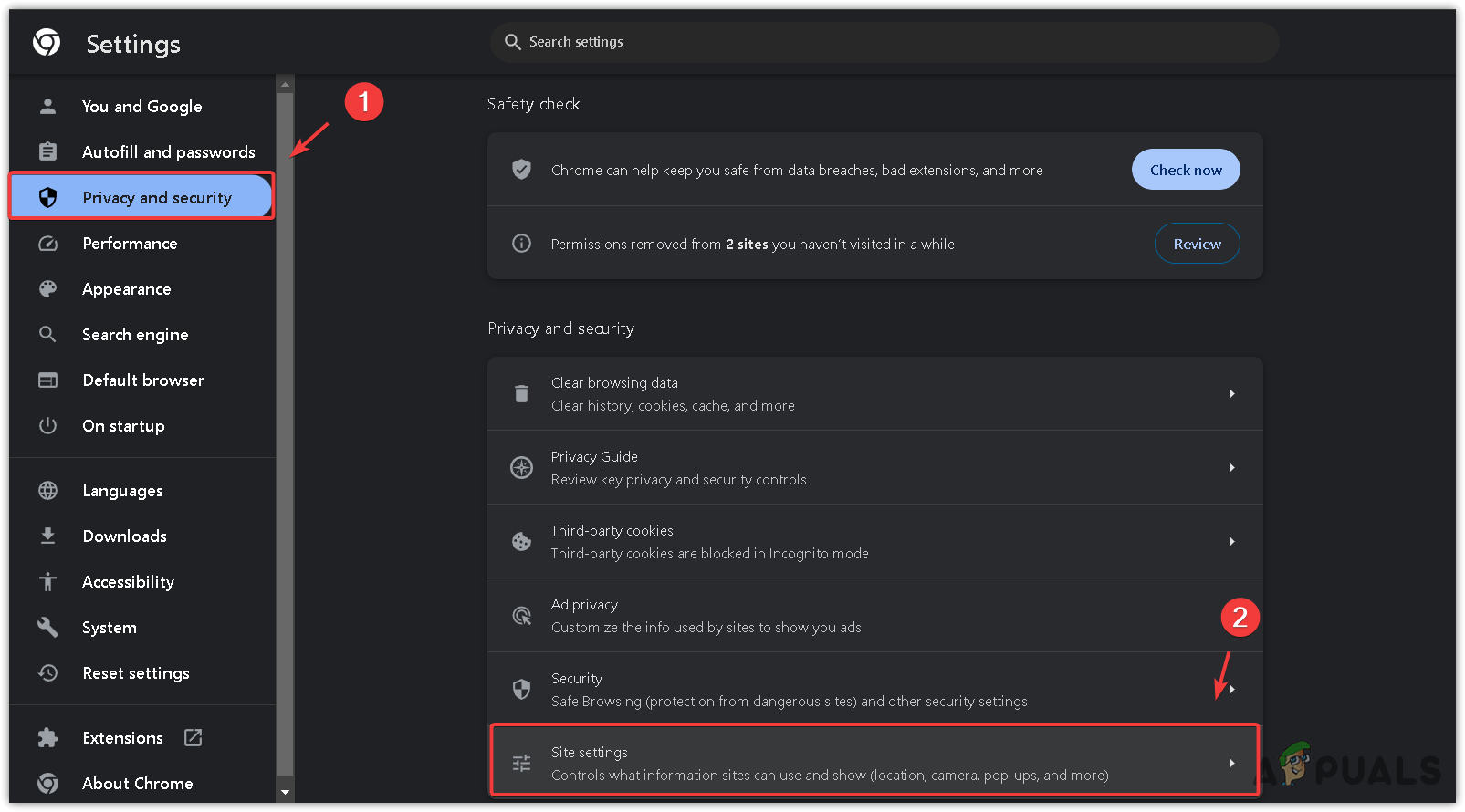
- انقر على النقاط الثلاث واختر الإعدادات.

- انتقل إلى الخصوصية والأمان > إعدادات المواقع > عرض الأذونات والبيانات المخزنة عبر المواقع.

- ابحث عن paramountplus.com وانقر على أيقونة سلة المهملات لحذف البيانات.

- أكد الحذف بالنقر على حذف.


لمسح ذاكرة التخزين المؤقت على Windows:
- اضغط على مفتاحي Win + I لفتح الإعدادات.
- انتقل إلى التطبيقات > التطبيقات المثبتة.

- ابحث عن Paramount+ في قائمة التطبيقات المثبتة.
- انقر على النقاط الثلاث بجانب Paramount+ واختر الخيارات المتقدمة.

- مرر لأسفل وانقر على إعادة تعيين.

- بعد إعادة التعيين، قم بتشغيل تطبيق Paramount+ للتحقق من وجود أخطاء.


بالنسبة للأجهزة الأخرى مثل أجهزة التلفزيون والهواتف المحمولة و Playstations و Xboxes، تنطبق خطوات مماثلة لمسح ذاكرة التخزين المؤقت:
- ادخل إلى الإعدادات على جهازك.
- اختر التطبيقات > إدارة التطبيقات المثبتة.

- اختر مسح البيانات، ثم قم بالتأكيد.
- بعد ذلك، اختر مسح ذاكرة التخزين المؤقت وقم بتأكيد الإجراء.

- أعد تشغيل Paramount Plus وتحقق مما إذا كانت المشكلة لا تزال قائمة.


3. تعطيل إضافة حظر الإعلانات
إذا كنت تستخدم إضافة لحظر الإعلانات في متصفحك، فقد حان الوقت لتعطيلها، حيث يمكن لأدوات حظر الإعلانات أحيانًا أن تتداخل مع عمل المواقع الإلكترونية وتؤدي إلى ظهور أخطاء. إلى جانب أداة حظر الإعلانات، قم بتعطيل أي إضافات متصفح أخرى غير ضرورية.
- انقر على أيقونة الإضافات في الجزء العلوي من متصفحك.
- ابحث عن إضافة حظر الإعلانات، انقر على النقاط الثلاث، ثم اختر إزالة.

- إذا لم تتمكن من إزالتها مباشرة، فانقر على النقاط الثلاث في الزاوية واختر الإضافات لفتح نافذة الإضافات.

- من هنا، يمكنك إزالة أداة حظر الإعلانات وأي إضافات أخرى غير ضرورية. تحقق مما إذا تم حل الخطأ عند الانتهاء.


4. إيقاف جدار حماية برنامج مكافحة الفيروسات (لمستخدمي أجهزة الكمبيوتر فقط)
يمكن لمراقبات جدار الحماية أحيانًا أن تحظر التطبيقات بشكل خاطئ، مثل Paramount Plus. غالبًا ما يُنصح المستخدمون بتعطيل Windows Defender Firewall أو جدران حماية برامج مكافحة الفيروسات التابعة لجهات خارجية إذا واجهوا مشكلات في البث. يمكنك إما وضع Paramount Plus في القائمة البيضاء ضمن إعدادات برنامج مكافحة الفيروسات الخاص بك أو تعطيل برنامج مكافحة الفيروسات مؤقتًا.
يُقترح تعطيل Windows Defender Firewall مؤقتًا لمعرفة ما إذا كان ذلك يحل المشكلة.
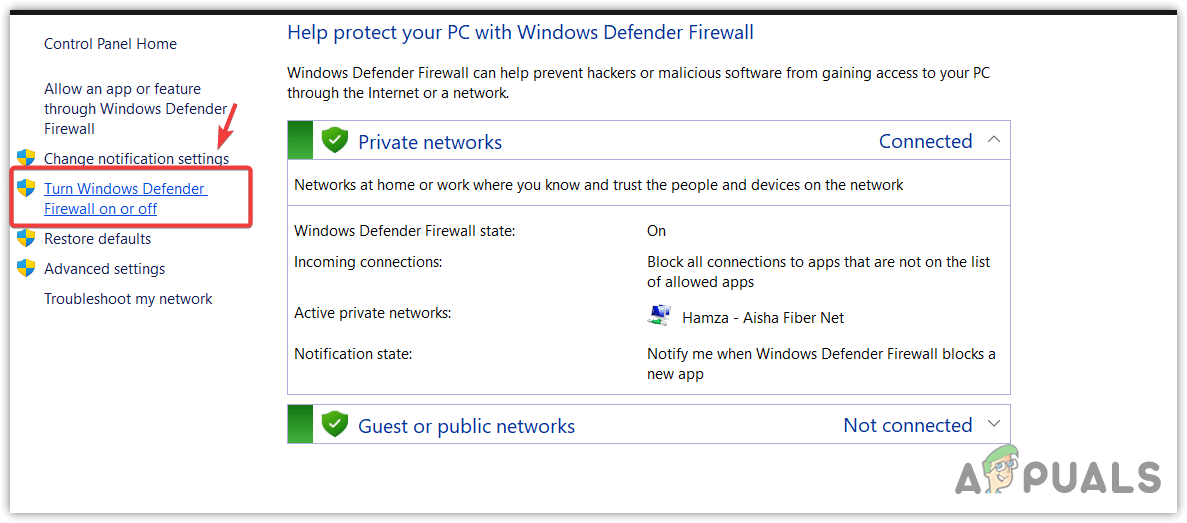
- اضغط على مفتاح Win، واكتب Windows Defender Firewall، ثم اضغط على Enter.
- اختر Turn Windows Defender Firewall On or Off من الجانب الأيسر للنافذة.

- حدد Turn off Windows Defender Firewall (not recommended) لكل من شبكات Private و Public.

- انقر على OK وتحقق مما إذا تم حل الخطأ. إذا كان الأمر كذلك، فتأكد من إضافة Paramount Plus إلى قائمة التطبيقات المسموح بها في إعدادات جدار الحماية الخاص بك. وإذا لم يكن كذلك، فأعد تمكين Windows Defender Firewall وجرب حلاً آخر.

لتعطيل برنامج مكافحة الفيروسات التابع لجهة خارجية مؤقتًا:
- افتح علبة النظام في الزاوية السفلية اليمنى من شاشتك.
- انقر بزر الماوس الأيمن على أيقونة برنامج مكافحة الفيروسات، وابحث عن خيار لإدارة أو التحكم في البرنامج.
- اختر تعطيل دائمًا أو تعطيل لمدة 10 دقائق.

- إذا أدى التعطيل إلى حل المشكلة، فتذكر إضافة Paramount Plus كتطبيق مسموح به في برنامج مكافحة الفيروسات الخاص بك. وإذا لم يكن كذلك، فأعد تمكين برنامج مكافحة الفيروسات الخاص بك. للحصول على تعليمات محددة حول إضافة الاستثناءات، ارجع إلى الوثائق الرسمية لبرنامج مكافحة الفيروسات الخاص بك.

إذا استمرت المشكلة، قم بزيارة paramountplus.com/contactus ووصف المشكلة. ثم، أرسل استفسارك. سيساعدك فريق الدعم في حل مشكلتك.
Comments are closed.