

أفاد العديد من المستخدمين بظهور “رمز خطأ Epson: الميزات غير القابلة للطباعة متاحة” أثناء محاولة الطباعة. تحدث المشكلة عادةً عند تثبيت عدد كبير جدًا من وحدات درج الورق على الطابعة، مما يمنع المستخدمين من الطباعة.

ومع ذلك، أفاد العديد من المستخدمين بظهور هذا الخطأ على الرغم من أنهم لم يقوموا بتثبيت العديد من وحدات درج الورق. لذا، في هذه الحالة، يُقدر أن هناك خطأ ما في الطابعة أو أن الطابعة تالفة، وبالتالي لا يمكنها إنشاء اتصال مع موصل الطابعة. لذلك، قمنا ببحثنا هنا ووجدنا أن هناك أسبابًا متعددة لظهور هذا الخطأ أثناء الطباعة.
لذا، أدناه، ألقِ نظرة على الأسباب الشائعة المسؤولة عن الخطأ ثم اتبع التعليمات خطوة بخطوة لحل “خطأ في الطابعة. اتصل بدعم Epson. الميزات غير القابلة للطباعة متاحة.”
- اتصال الطابعة: إذا لم تكن طابعتك متصلة بجهاز الكمبيوتر بشكل صحيح، فقد يظهر هذا الخطأ. لذا، تأكد من أن الاتصال بين الطابعة والجهاز قد تم إنشاؤه بشكل سليم.
- إعدادات الطابعة: إذا كنت تستخدم عدة طابعات، فتحقق مما إذا كانت طابعة Epson مضبوطة كطابعة افتراضية أم لا. إذا لم تكن مضبوطة كطابعة افتراضية، فقد يظهر رمز خطأ Epson الذي يشير إلى أن الميزات غير القابلة للطباعة متاحة.
- برنامج تشغيل الطابعة قديم: يلعب برنامج التشغيل دورًا مهمًا للسماح للجهاز بالعمل بشكل صحيح، لذا إذا كان برنامج تشغيل الطابعة قديمًا، فقد يظهر الخطأ. في هذه الحالة، قد يساعد تحديث برنامج تشغيل الطابعة في حل المشكلة.
- خدمة Print Spooler: تساعد خدمة Print Spooler المتوفرة على جهاز الكمبيوتر الخاص بك على ربط جهاز الكمبيوتر بالطابعة، وإذا كانت معطلة، فقد يظهر الخطأ.
- استخدام عدد كبير جدًا من وحدات درج الورق: هذا هو السبب الرئيسي الذي يؤدي إلى ظهور الخطأ، لذا إذا قمت بتثبيت عدد كبير جدًا من وحدات درج الورق، فقد يتسبب ذلك في ظهور الخطأ. في هذه الحالة، قم بإزالة الوحدة الإضافية ثم تحقق مما إذا كان الخطأ لا يزال يظهر أم لا.
- منتج تالف: إذا كان المنتج تالفًا أو معطوبًا، فإنه يبدأ في التسبب في مشاكل أثناء الطباعة ويظهر الخطأ. لذا، تأكد من أن منتجك غير معطوب ويعمل بشكل صحيح.
إذن، هذه هي الأسباب المحتملة التي تبدأ في التسبب في الأخطاء، والآن اتبع الإصلاحات المذكورة واحدًا تلو الآخر لحل الخطأ بالكامل.
1. افصل كابل الطاقة
من المحتمل أن تكون طابعتك تعاني من بعض الأعطال أو الأخطاء الداخلية. في هذه الحالة، قد يساعد فصل كابل الطاقة ثم إعادة توصيله في حل المشكلة. اتبع الخطوات التالية للقيام بذلك:
- أولاً، أوقف تشغيل الطابعة ثم افصل جميع كابلات الطاقة من مقبس الحائط لمدة لا تقل عن دقيقة واحدة.
- بعد ذلك، شغل طابعتك للتحقق بشكل صحيح وتأكد مما إذا كانت المشكلة قد حُلت.
2. التحقق من اتصال الطابعة
قد تكون هناك مشكلة في الاتصال تتسبب في ظهور رمز خطأ Epson “ميزات غير مطبوعة متوفرة”. لذا، تحقق من اتصالات طابعتك.
الطابعة السلكية
- تحقق مما إذا كانت الطابعة متصلة بالكمبيوتر بشكل صحيح، افصل الأسلاك، نظف المنافذ ثم أعد توصيل الأسلاك.
- حاول توصيل كابل USB بمنفذ USB آخر في جهاز الكمبيوتر الخاص بك.
- إذا كنت تستخدم أي موزع (Hub) لتوصيل الطابعة، فافصله من الموزع وقم بتوصيله مباشرة بالكمبيوتر.
- حاول تغيير الكابل بالكامل وتحقق مما إذا كان الخطأ قد حُل أم لا.
الطابعة الشبكية
- تحقق مما إذا كانت سرعة الشبكة مناسبة، وتحقق أيضًا من أجهزة الشبكة مثل المودم أو جهاز التوجيه (الراوتر).
- ثم تحقق من ضوء حالة اتصال الشبكة في طابعتك.
- إذا كانت الطابعة متصلة عبر كابل شبكة، يمكنك أيضًا محاولة تغيير هذا الكابل ومعرفة ما إذا كان ذلك يحل المشكلة.
- افصل وأعد توصيل الكمبيوتر والطابعة بشبكتك المنزلية/العمل.
طابعة Bluetooth
- تحقق مما إذا كانت خاصية Bluetooth ممكّنة على كلا الجهازين.
- حاول إعادة إقران جهاز الكمبيوتر الخاص بك بالطابعة.
- تحقق مما إذا كنت ضمن نطاق Bluetooth للجهاز أم لا.
3. تعيين الطابعة التي تستخدمها كطابعة افتراضية
قد يظهر هذا الخطأ أيضًا إذا لم تكن طابعة Epson التي تستخدمها معينة كطابعة افتراضية. لذلك، يوصى بتعيين طابعة Epson التي تستخدمها كطابعة افتراضية، وللقيام بذلك اتبع الخطوات المذكورة أدناه:
- اضغط على Windows + R على لوحة المفاتيح لفتح مربع حوار “تشغيل”.
- ثم في مربع الحوار، اكتب “control” واضغط على Enter.

- الآن، انقر على خيار “الأجهزة والطابعات”.

- بعد ذلك، انقر بزر الماوس الأيمن على الطابعة التي تستخدمها، ثم انقر على تعيين كطابعة افتراضية


الآن، تحقق مما إذا كان رمز خطأ Epson “الميزات غير المطبوعة متاحة” قد تم حله أم لا.
4. تحديث برامج تشغيل الطابعة
إذا لم تقم بتحديث برامج تشغيل الطابعة الخاصة بك منذ فترة، فنوصيك بتحديثها، حيث يمكن أن يظهر رمز الخطأ هذا بسبب برامج تشغيل الطابعة القديمة أيضًا. لتحديث برامج تشغيل الطابعة، اتبع الخطوات المذكورة أدناه:
- انقر على أيقونة البدء وابحث عن إدارة الأجهزة (Device Manager) في شريط البحث.
- ثم انقر على خيار إدارة الأجهزة (Device Manager) وابحث عن اسم طابعتك.

- الآن، انقر بزر الماوس الأيمن على اسم طابعتك وانقر على تحديث برنامج التشغيل (updated driver)

- وانقر على البحث عن برامج التشغيل المحدثة تلقائيًا (search for the updated drivers automatically)

- إذا لم تتمكن Windows من العثور على برامج التشغيل، فستحتاج إلى تنزيلها يدويًا من الموقع الرسمي لـ Epson وتثبيتها.
- بمجرد الانتهاء من تحديث برامج تشغيل الطابعة، تحقق مما إذا تم حل الخطأ أم لا.


5. التحقق مما إذا كانت خدمة Print Spooler ممكّنة أم معطلة
خدمة Print Spooler هي خدمة على جهاز الكمبيوتر الخاص بك تدير مهام الطباعة وتعمل كنظام اتصال بين جهاز الكمبيوتر والطابعة. إذا تم تعطيل هذه الخدمة بأي شكل من الأشكال، فلن تعمل طابعتك وقد يظهر أيضًا رمز خطأ Epson الذي يشير إلى توفر ميزات غير قابلة للطباعة. لذلك، يوصى بالتحقق مما إذا كانت خدمة Print Spooler ممكّنة أم معطلة، وإذا كانت معطلة، فتأكد من تمكينها. لتمكين خدمة Print Spooler، اتبع الخطوات المذكورة أدناه:
- اضغط على Windows + R على لوحة المفاتيح لفتح مربع حوار التشغيل (Run).
- ثم اكتب services.msc في مربع الحوار واضغط على Enter.

- الآن، ابحث عن Print Spooler وانقر عليها.

- وتحقق مما إذا كان نوع بدء التشغيل (Startup type) مضبوطًا على تلقائي (Automatic) وحالة الخدمة (Service Status) هي قيد التشغيل (Running).

- إذا لم يكن كذلك، فاضبطه على تلقائي وانقر على زر البدء (Start Button).
- الآن انقر على موافق (Ok) وتحقق مما إذا كانت الطابعة تعمل بشكل صحيح أم لا.

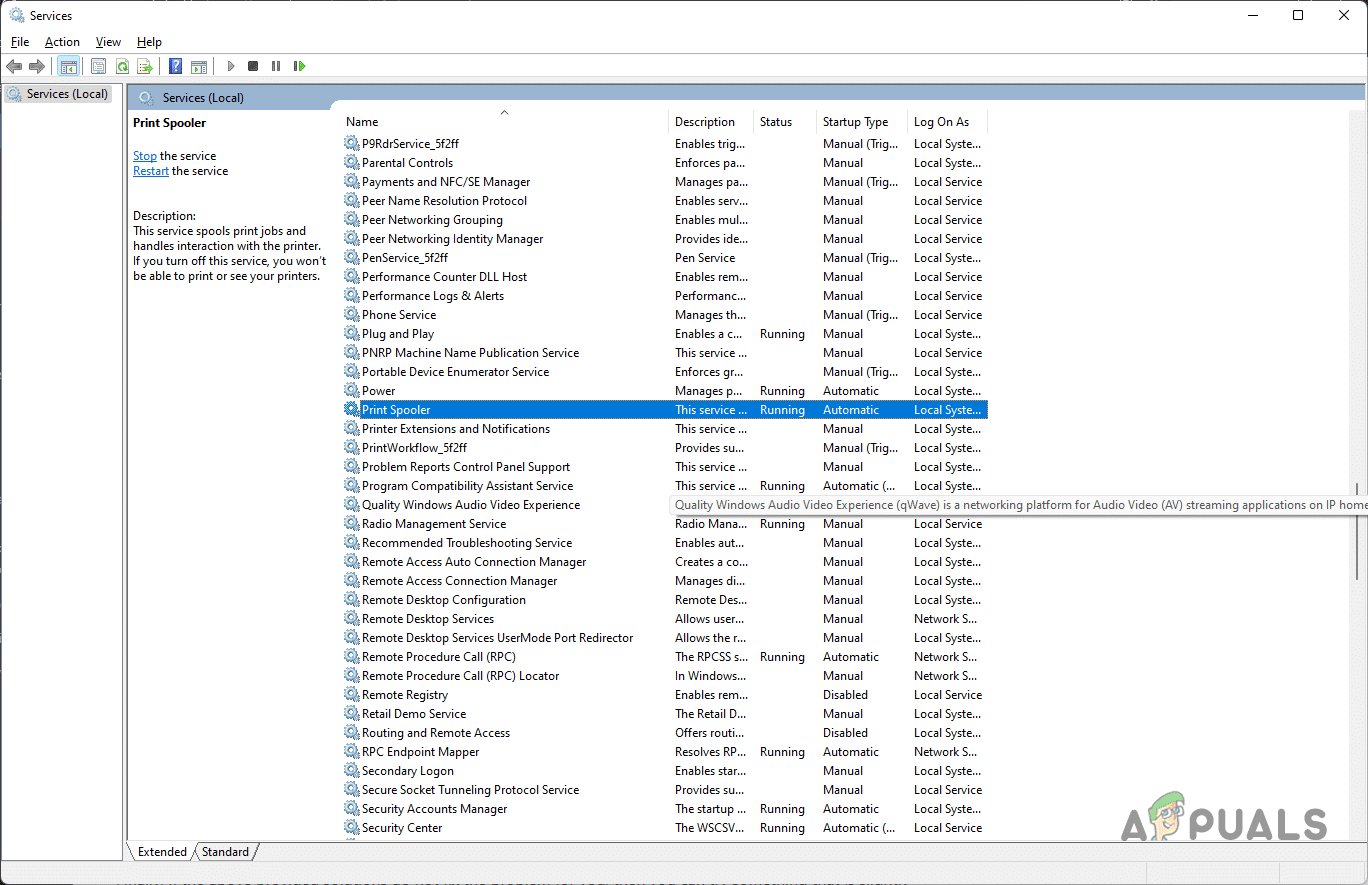

الآن تحقق مما إذا كانت مشكلة توقف Printer Spooler قد تم حلها.
6. مسح قائمة انتظار الطباعة
لن تتمكن من استخدام طابعتك إذا كانت قائمة انتظار الطباعة عالقة، مما قد يتسبب أيضًا في ظهور الخطأ. لذا، يوصى بمسح قائمة انتظار الطباعة، وللقيام بذلك اتبع الخطوات المذكورة أدناه:
- اضغط على مفتاحي Windows + R على لوحة المفاتيح لفتح مربع حوار Run.
- الآن اكتب services.msc في مربع حوار Run واضغط على Enter.
- وفي نافذة الخدمات (Services)، ابحث عن Print Spooler وانقر عليه نقرًا مزدوجًا.
- في نافذة Print Spooler، انقر على زر الإيقاف (Stop) ثم اضغط على موافق (Ok).
- بعد ذلك، قم بتصغيرها وانقر على File Explorer المتوفر في شريط المهام.

- ثم انقر على مساحة المسار المتاحة في الأعلى وأدخل هذا المسار: %windir%System32spoolPRINTERS

- واحذف جميع الملفات الموجودة في المجلد.
- الآن افتح نوافذ الخدمات (Services) وعد إلى Print Spooler وابدأ الخدمة.
- أخيرًا، أغلق جميع المهام وأعد تشغيل كل من جهاز الكمبيوتر والطابعة وتحقق مما إذا تم حل المشكلة أم لا.


7. جرب استخدام منتج مختلف
قد تكون هناك مشكلة في البرنامج الذي تحاول طباعة مستنداتك باستخدامه، لذا يجب عليك تجربة برنامج مختلف لطباعة المستند إذا لم تنجح الإصلاحات المذكورة أعلاه. قم بتنزيل وتثبيت أي بديل موثوق به للتطبيق الذي تستخدمه وحاول إعطاء أمر الطباعة وتحقق مما إذا تم حل المشكلة أم لا.
8. فحص عتاد الطابعة الخاص بك
إذا لم تنجح جميع الطرق المذكورة أعلاه، فنحن نقترح عليك فحص عتاد طابعتك وحل مشكلة الطابعة غير متصلة (printer offline).
- تحقق مما إذا كان الحبر والحبر الجاف (التونر) في طابعتك بحالة جيدة.
- وتحقق مما إذا كان هناك خطأ معروض على شاشة طابعتك.
- تحقق مما إذا كانت طابعتك قد خضعت للصيانة أم لا، وإذا لم يكن الأمر كذلك، فقم بصيانتها.
هذا كل ما يتعلق بكيفية إصلاح رمز خطأ Epson “الميزات غير المطبوعة متوفرة”. نأمل أن تنجح الحلول المقدمة معك، ولكن إذا كنت لا تزال ترى الخطأ، فاتصل بمركز دعم Epson أو مزود خدمة Epson المعتمد لطلب الإصلاحات.
Comments are closed.