

عندما يحاول المستخدمون شراء تذاكر على Ticketmaster، يواجهون الخطأ “عذرًا، حدث خطأ ما. حدث خطأ غير متوقع. يرجى المحاولة مرة أخرى لاحقًا.” مع رمز الخطأ: U534. يعني هذا الخطأ أنه لا يمكن إكمال طلبك، وتحتاج إلى المحاولة مرة أخرى. يحدث هذا الخطأ عادةً بسبب مشاكل في طريقة الدفع المستخدمة أثناء عملية الدفع.

بالإضافة إلى ذلك، يمكن أن تتسبب مشاكل المتصفح أو عدم استقرار الإنترنت في حدوث مشكلات أثناء تقديم الطلبات.
في هذه المقالة، سنناقش طرقًا مختلفة لحل هذه المشكلة.
1. التحقق من اتصال الإنترنت
قد يكون اتصالك بالإنترنت غير مستقر، مما يسبب مشاكل أثناء عملية الدفع لأنه يتطلب اتصالاً ثابتًا. تحقق من سرعة الإنترنت لديك على Fast أو Speedtest للتأكد من استقرار اتصالك. إذا كان غير مستقر، أعد تشغيل جهاز التوجيه (الراوتر) الخاص بك أو اتصل بمزود خدمة الإنترنت.

2. التحقق من معلومات الدفع وتحديثها
تأكد من أن طريقة الدفع الخاصة بك تعمل. إذا كانت غير صحيحة أو تفتقر إلى الأموال الكافية، فقد يمنعك ذلك من إتمام عملية الشراء ويؤدي إلى ظهور الخطأ. حاول استخدام طريقة دفع مختلفة بأموال كافية.
- انتقل إلى إعدادات الدفع في حسابك على Ticketmaster.
- تحقق من تفاصيل طريقة الدفع الحالية (مثل رقم البطاقة، تاريخ انتهاء الصلاحية).
- إذا كانت التفاصيل غير صحيحة أو كانت طريقة الدفع تفتقر إلى الأموال الكافية، فقم بتحديثها أو إضافة طريقة جديدة بأموال كافية.
- احفظ التغييرات وحاول شراء التذاكر مرة أخرى.
3. تجنب استخدام أجهزة أو علامات تبويب متعددة
قد يؤدي استخدام Ticketmaster على علامات تبويب أو أجهزة متعددة إلى حدوث مشكلات نظرًا لوجود العديد من الطلبات من حساب واحد مما قد يعطل العملية. أغلق جميع علامات التبويب واستخدم Ticketmaster على علامة تبويب واحدة فقط لتجربة سلسة.
- أغلق جميع علامات تبويب Ticketmaster في متصفحك.
- تأكد من أن Ticketmaster لا يعمل على أجهزة أخرى.
- افتح علامة تبويب Ticketmaster واحدة فقط على جهاز واحد.
4. مسح ذاكرة التخزين المؤقت للمتصفح وملفات تعريف الارتباط
قد تكون هذه المشكلة ناجمة عن ذاكرة التخزين المؤقت للمتصفح وملفات تعريف الارتباط (الكوكيز). إذا كانت تالفة أو قديمة، فقد تسبب أخطاء ومواطن خلل. امسح ذاكرة التخزين المؤقت وملفات تعريف الارتباط لمنع حدوث المشكلات.
ملاحظة: سيؤدي هذا أيضًا إلى تسجيل خروجك من حسابك، لذا ستحتاج إلى تسجيل الدخول مرة أخرى.
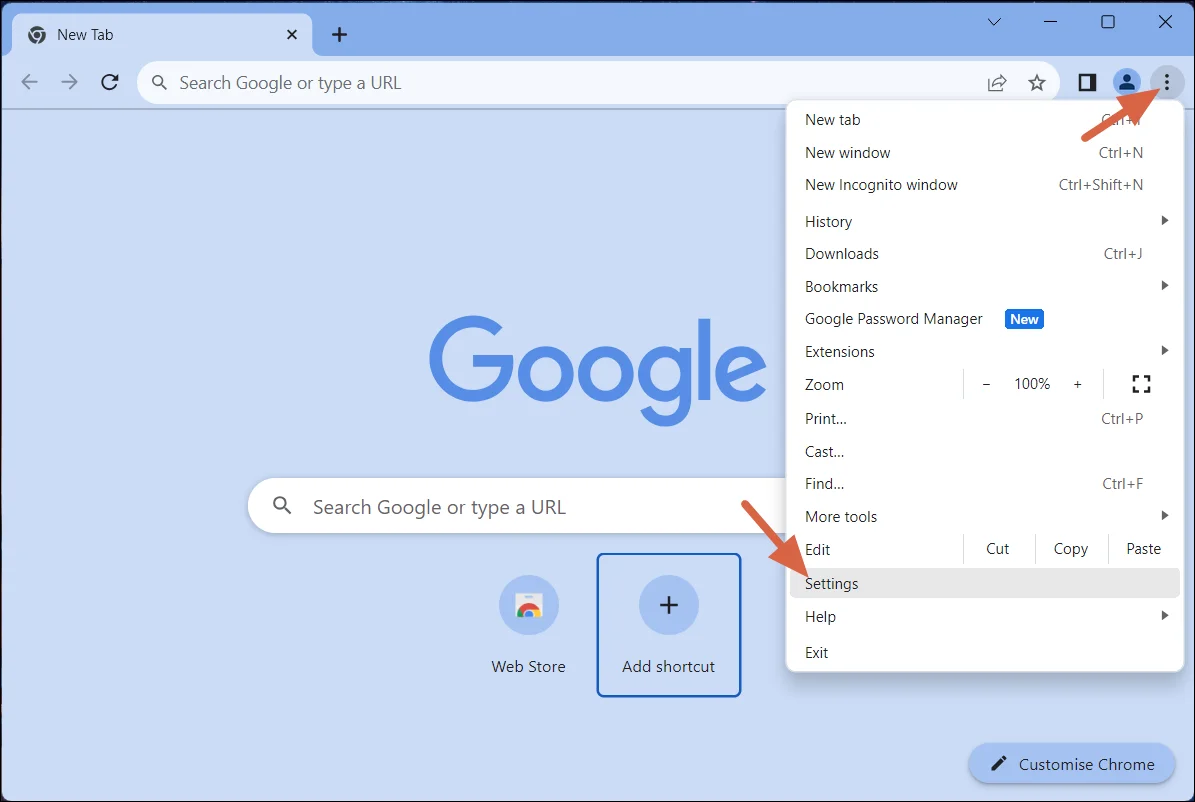
- افتح متصفحك.
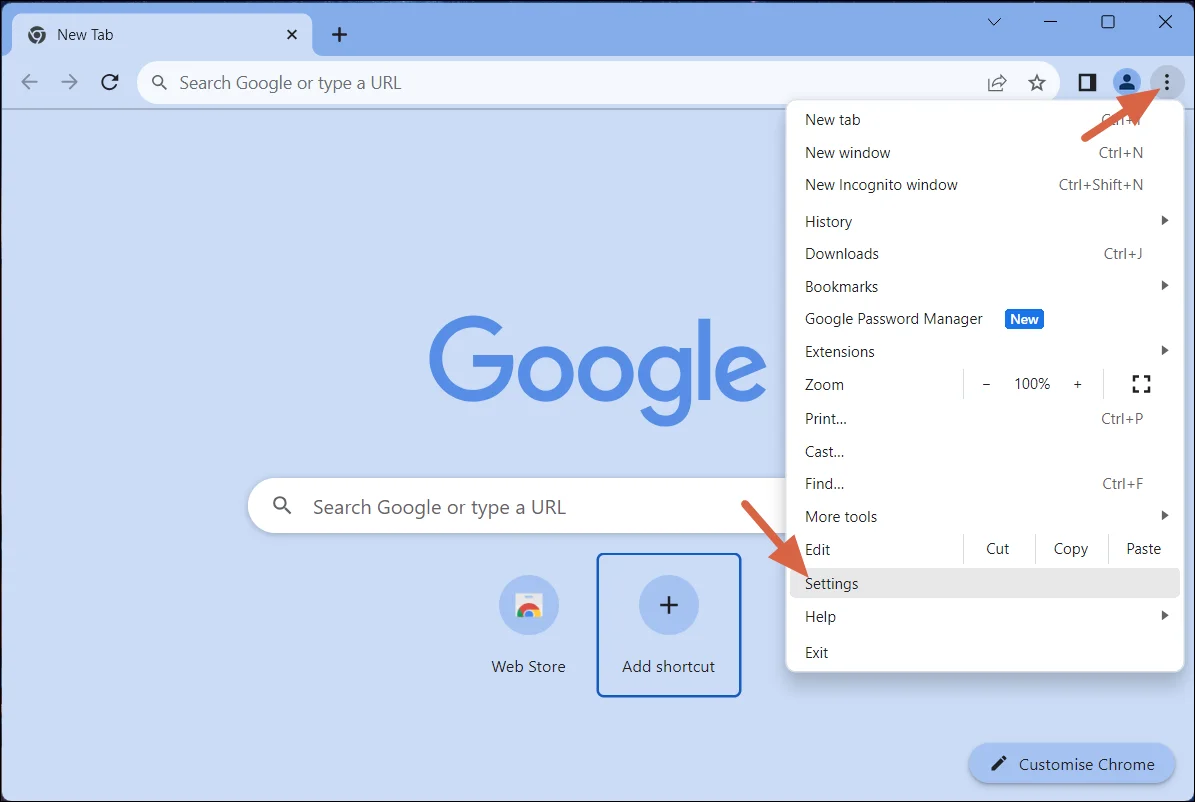
- انقر على النقاط الثلاث في الزاوية العلوية اليمنى، ثم اختر الإعدادات.

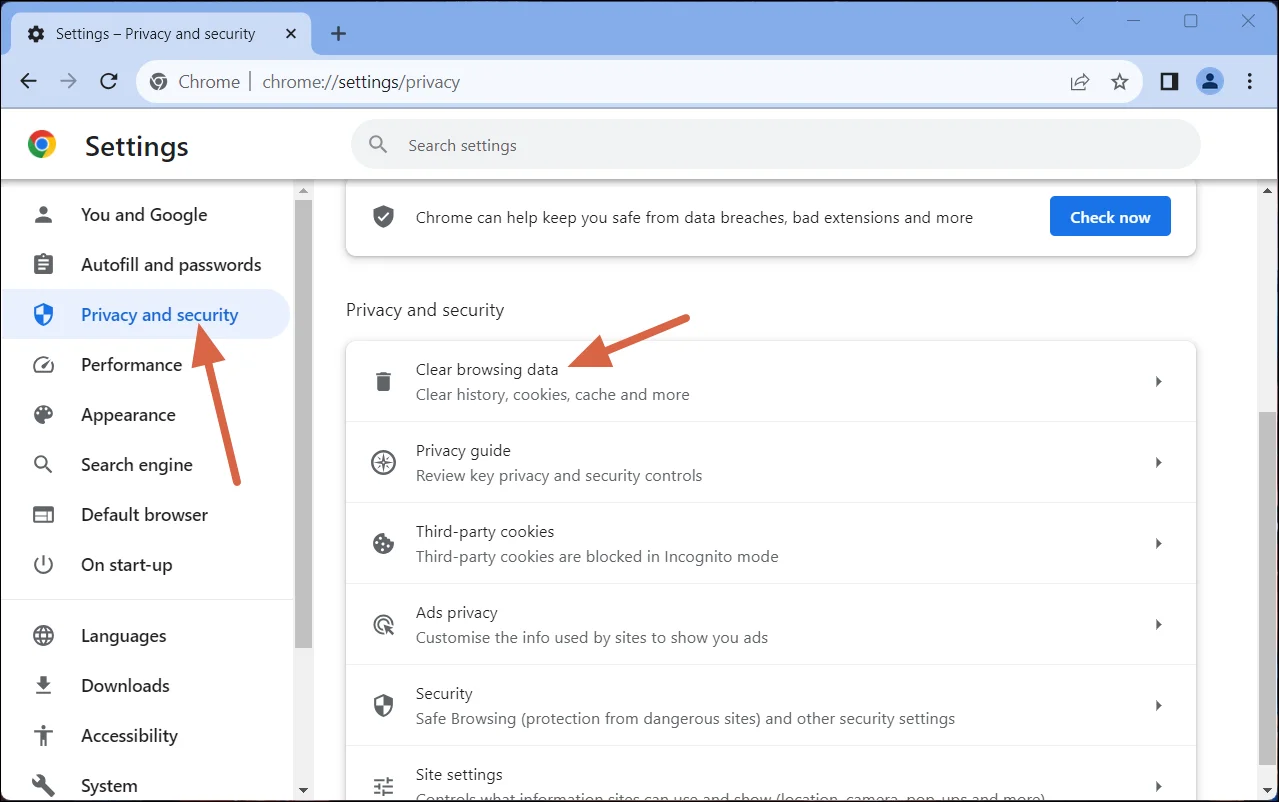
- حدد علامة التبويب الخصوصية والأمان، ثم انقر على مسح بيانات التصفح.

- حدد جميع المربعات وانقر على مسح البيانات.
- أعد تشغيل متصفحك وحاول مرة أخرى.
للحصول على دليل مفصل حول مسح ذاكرة التخزين المؤقت وملفات تعريف الارتباط في المتصفحات المختلفة، انقر هنا.
5. تحديث الصفحة أو المحاولة مرة أخرى
قد تتسبب ذاكرة التخزين المؤقت المؤقتة في المتصفح في حدوث مواطن خلل. قم بتحديث الصفحة لمسح ذاكرة التخزين المؤقت المؤقتة وحل المشكلة.
- اضغط على CTRL + R لتحديث الصفحة.
- بدلاً من ذلك، انقر على زر إعادة التحميل الموجود على الجانب الأيسر من شريط البحث.


6. اتصل بدعم Ticketmaster
إذا لم تنجح أي من الحلول، فاتصل بدعم Ticketmaster واشرح مشكلتك. سيقدمون لك حلاً. يمكنك الاتصال بهم عبر موقعهم الرسمي هنا.
Comments are closed.