

عندما يستهلك Firefox ذاكرة مفرطة، غالبًا ما يواجه المستخدمون تباطؤًا أو أعطالًا أو تجميدًا للنظام. يحدث الاستخدام العالي للذاكرة بشكل متكرر أثناء الأنشطة التي تستهلك الذاكرة بكثافة، مثل البث المباشر أو زيارة المواقع الغنية بالمحتوى. على سبيل المثال، تم تحديد Yahoo Mail كمسبب رئيسي لارتفاعات الذاكرة نظرًا لميزاته ومحتواه الإعلامي الواسع.
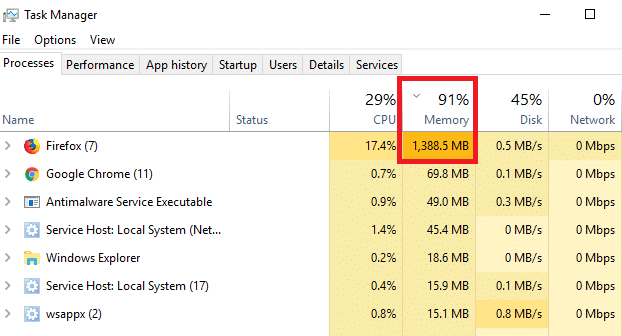
من الأسباب الشائعة للاستخدام العالي للذاكرة هو تراكم العمليات، الناتج عن ميزات مثل Project Fission في Firefox. يمكن أن يؤدي Project Fission، المصمم لتعزيز الأمان والأداء من خلال عزل المواقع، إلى زيادة استهلاك الذاكرة. تشمل العوامل المساهمة الأخرى الإضافات، وتسريع الأجهزة، وبعض مواقع الويب التي تتطلب المزيد من الذاكرة.
1. تحديث المتصفح:
يمكن لتحديث متصفحك أن يخفف من تسرب الذاكرة عن طريق إصلاح الأخطاء من الإصدارات السابقة. غالبًا ما تتضمن الإصدارات الأحدث تحسينات تعمل على تحسين استخدام الذاكرة وتعزيز الأمان، مما يساعد على منع البرامج الضارة – أحد العوامل المساهمة في تسرب الذاكرة.
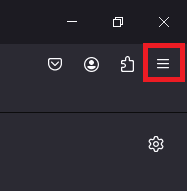
- انقر على زر القائمة في الزاوية العلوية اليمنى من Firefox.

- انقر على مساعدة.

- اختر حول Firefox.

- سيتحقق Firefox تلقائيًا من وجود تحديثات. إذا كان هناك تحديث متاح، انقر على إعادة التشغيل لتطبيقه.



2. تعطيل السمات والإضافات:
يمكن أن يساعد تعطيل السمات والإضافات في تقليل استهلاك الذاكرة، وتبسيط بيئة المتصفح، وخفض استخدام الذاكرة بفعالية.
- انقر على زر القائمة في الزاوية العلوية اليمنى من Firefox.
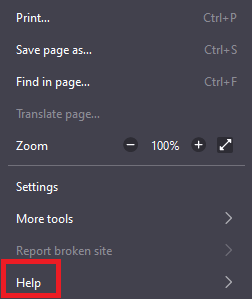
- مرر لأسفل وانقر على مساعدة.
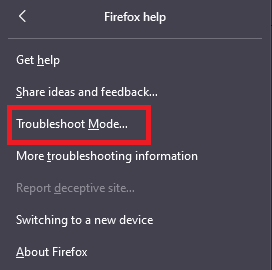
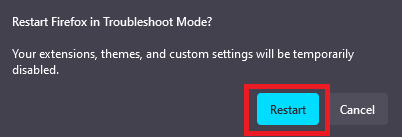
- اختر Troubleshoot Mode.

- اختر إعادة التشغيل.

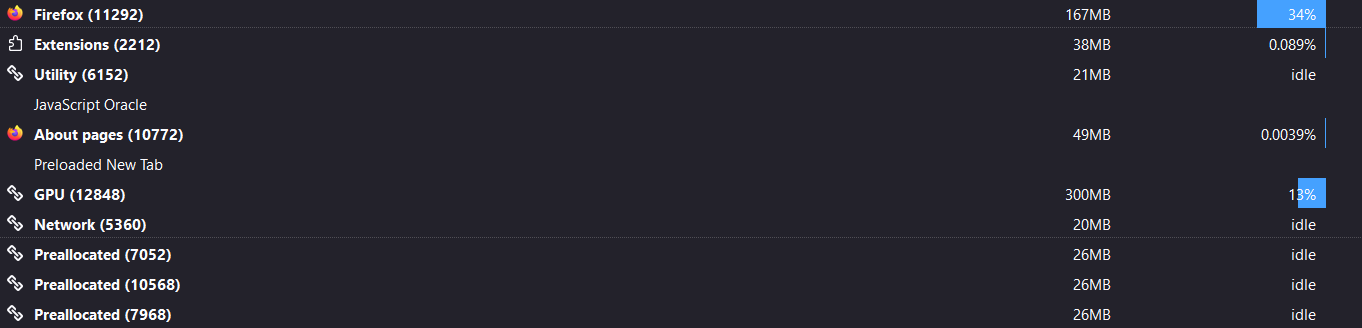
- اكتب about:processes في شريط العناوين، ثم اضغط على Enter، واعرض استخدام الذاكرة ووحدة المعالجة المركزية مع تمكين Troubleshoot Mode.

- في Troubleshoot Mode، يتم تعطيل جميع الإضافات والسمات، مما يتيح تقييمًا أوضح للأداء.
- حدد وعطل أي إضافات أو سمات تسبب مشاكل قد تؤثر على استخدام الذاكرة.
3. تحسين الذاكرة:
يمكن أن يؤدي إجراء تحسينات الذاكرة إلى إدارة الاستخدام بفعالية وتعزيز الأداء العام.
- افتح Firefox.

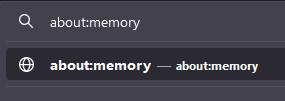
- اكتب about:memory في شريط العناوين واضغط على Enter.

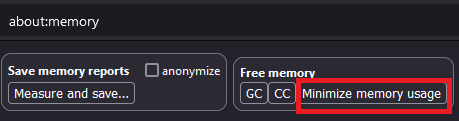
- انقر على زر تقليل استخدام الذاكرة أسفل قسم الذاكرة الحرة لتقليل استهلاك الذاكرة.


4. تعطيل تسريع الأجهزة:
على الرغم من أن تسريع الأجهزة يمكن أن يحسن العرض لبعض المستخدمين، إلا أنه قد يزيد من استخدام الذاكرة للآخرين. قد يساعد تعطيل هذه الميزة في حل مشكلات تسرب الذاكرة في Firefox.
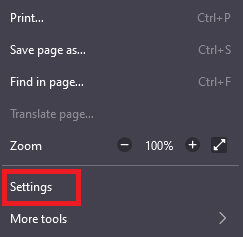
- انقر على زر القائمة الموجود في الزاوية العلوية اليمنى من Firefox.
- مرر لأسفل واختر الإعدادات.

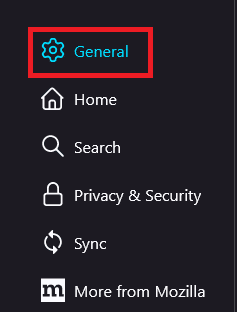
- انتقل إلى عام في الشريط الجانبي الأيسر.

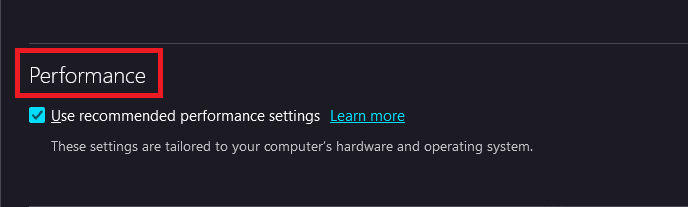
- ضمن قسم الأداء، حدد الإعدادات ذات الصلة.

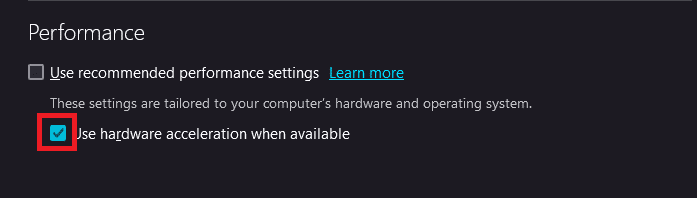
- ألغِ تحديد خيار “استخدام تسريع الأجهزة عند توفره.”

- أعد تشغيل Firefox لتطبيق التغييرات.
6. استخدام حظر المحتوى:
يأتي Firefox مزودًا بقدرات حظر المحتوى، والتي يمكن أن تساعد في تقليل استهلاك الذاكرة عن طريق حظر أدوات التتبع والمحتوى غير المرغوب فيه.
- افتح زر القائمة واختر الإعدادات.
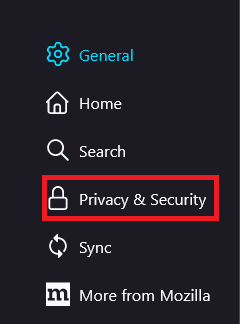
- انتقل إلى لوحة الخصوصية والأمان على الجانب الأيسر من الصفحة.

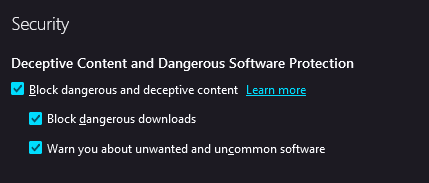
- في قسم حظر المحتوى، حدد مستوى الحماية المطلوب.

7. تعديل حد عمليات محتوى Firefox:
يمكن أن يساعد تقليل حد عمليات محتوى Firefox في إدارة الذاكرة عن طريق تقليل إجمالي كمية الذاكرة المستخدمة وعزل التسريبات المحتملة في العمليات الفردية.
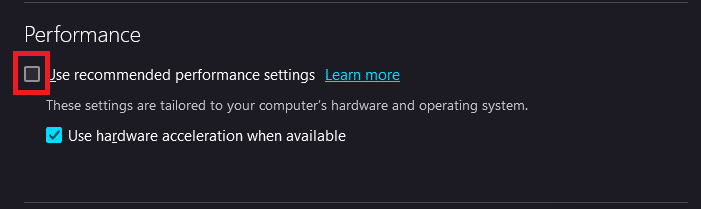
- انتقل إلى الإعدادات > الأداء.
- ألغِ تحديد خيار “استخدام إعدادات الأداء الموصى بها.”

- اضبط حد عمليات المحتوى على رقم أقل لاختبار التحسينات في استخدام الذاكرة.
8. تنظيف سجل المتصفح وملفات تعريف الارتباط:
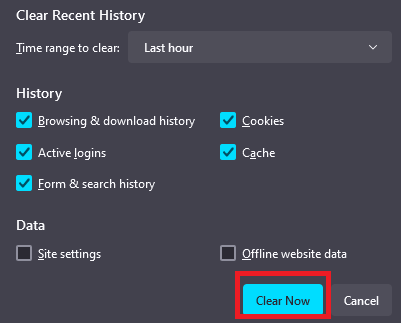
يمكن أن تؤدي بيانات التصفح المتراكمة إلى إبطاء Firefox. يمكن أن يساعد مسح سجل المتصفح وملفات تعريف الارتباط وذاكرة التخزين المؤقت بانتظام في إدارة استخدام الذاكرة بشكل أكثر كفاءة.
- انقر على زر القائمة.
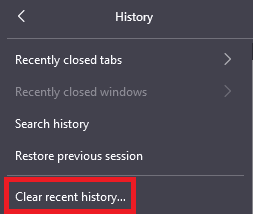
- اختر السجل ثم انقر على مسح السجل الحديث…

- اختر النطاق الزمني وأنواع البيانات التي ترغب في مسحها، ثم انقر على مسح الآن.

9. إنشاء ملف تعريف جديد:
إذا استمرت مشكلات الذاكرة مع Firefox، فقد يكون إنشاء ملف تعريف جديد مفيدًا. اتبع الخطوات التالية:
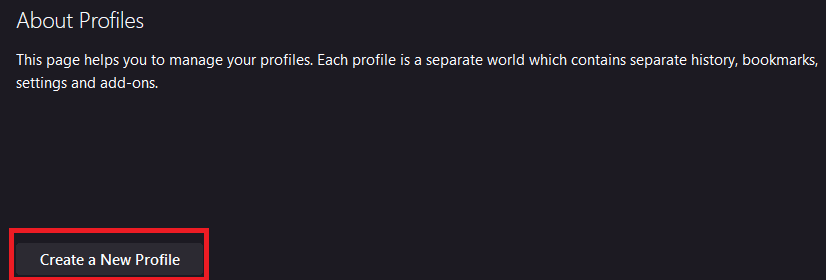
- اكتب about:profiles في شريط العناوين واضغط على Enter.

- انقر على إنشاء ملف تعريف جديد وأكمل التعليمات التي تظهر على الشاشة.

- أعد تشغيل Firefox وسجل الدخول باستخدام الملف الشخصي الجديد للتحقق مما إذا كانت مشكلة الذاكرة قد تم حلها.

Comments are closed.