

أثناء محاولة فتح تطبيق GeForce Experience، واجه المستخدمون رمز الخطأ 0x0001. تقترح رسالة الخطأ إعادة تشغيل جهاز الكمبيوتر الخاص بك لحل المشكلة، ولكن القيام بذلك لا يؤدي إلى أي نتيجة. كما يتضح، يمنعك رمز الخطأ من استخدام GeForce Experience بالكامل، والخيار الوحيد المتاح هو إغلاق التطبيق ببساطة.
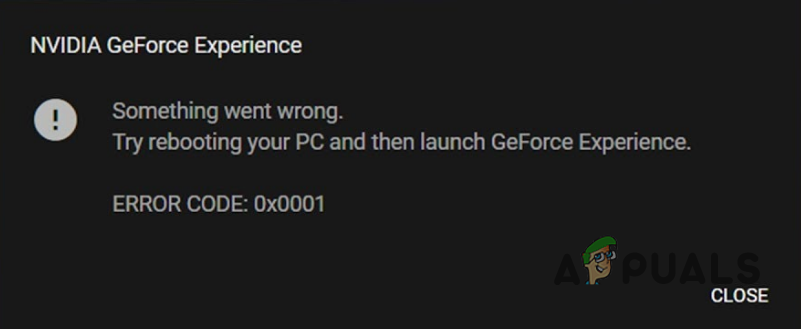
هناك عدد من الأسباب التي يمكن أن تؤدي إلى حدوث هذه المشكلة، والتي تشمل عادةً خدمات NVIDIA container التي تعمل في الخلفية أو خللاً في سجل Windows. في هذه المقالة، سنوضح لك كيفية حل الخطأ المعني، لذا تابع القراءة.
كما يتضح، يعد GeForce Experience تطبيقًا مفيدًا للغاية، خاصةً بفضل ميزة التقاط الفيديو التي يوفرها. بالإضافة إلى ذلك، بينما توجد العديد من الأشياء التي يمكنك القيام بها بمساعدة التطبيق، لا يوجد شيء يمكنك فعله عندما يستمر التطبيق في إظهار رمز الخطأ 0x0001.
قبل أن نبدأ بالطرق المختلفة التي يمكنك استخدامها لحل المشكلة المذكورة، دعنا أولاً نمر على الأسباب المختلفة التي يمكن أن تؤدي إلى حدوث الخطأ في المقام الأول.
- ملفات التثبيت القديمة أو التالفة — أحد الأسباب التي يمكن أن تؤدي إلى حدوث المشكلة المعنية هو عندما تكون ملفات تثبيت GeForce Experience قديمة أو تعرضت للتلف. على هذا النحو، يمكنك حل المشكلة بسهولة عن طريق تثبيت أحدث إصدار متاح.
- خدمة NVIDIA Container — سبب آخر لظهور رمز الخطأ المذكور أعلاه هو عندما لا تملك خدمة NVIDIA Container على جهاز الكمبيوتر الخاص بك الإذن للتفاعل مع الحساب المحلي. في مثل هذا السيناريو، يمكنك تعديل الخدمة بحيث تتمكن من التفاعل مع الحساب المحلي لحل المشكلة.
تعديل خدمة NVIDIA Container
أول شيء يجب عليك فعله عند مواجهة رمز الخطأ المعني هو التأكد من أن خدمة NVIDIA Container على جهاز الكمبيوتر الخاص بك لديها الأذونات المطلوبة للتفاعل مع الحساب المحلي. الخدمة المعنية تسمى خدمة NVIDIA Telemetry Container.
كما يتضح، الخدمة المذكورة هي السبب في معظم الحالات. ومع ذلك، هناك حالات يمكن أن تؤدي فيها خدمات أخرى أيضًا إلى المشكلة المعنية. للسماح للخدمة بالتفاعل مع الحساب المحلي، اتبع التعليمات الواردة أدناه:
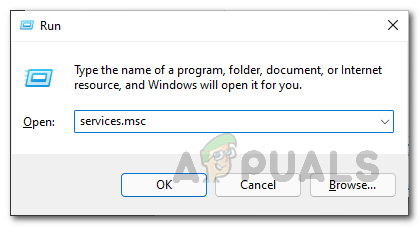
- أولاً، اضغط على Windows key + R لفتح مربع حوار التشغيل (Run).
- في مربع حوار التشغيل (Run)، اكتب services.msc ثم اضغط على مفتاح Enter.

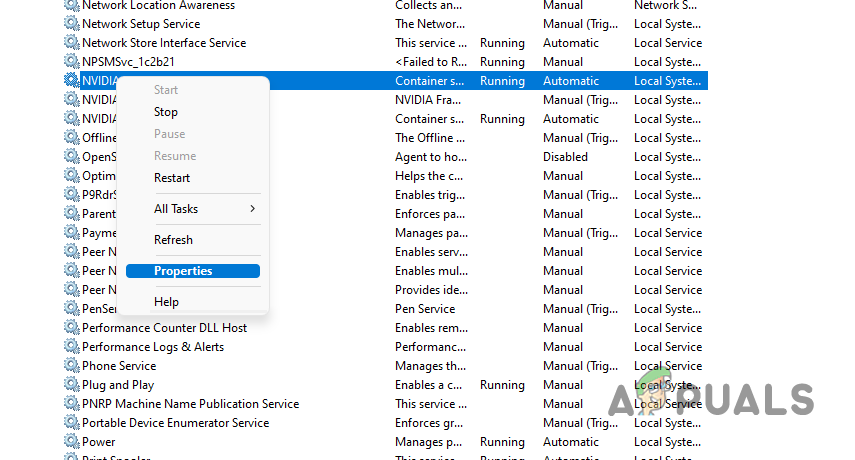
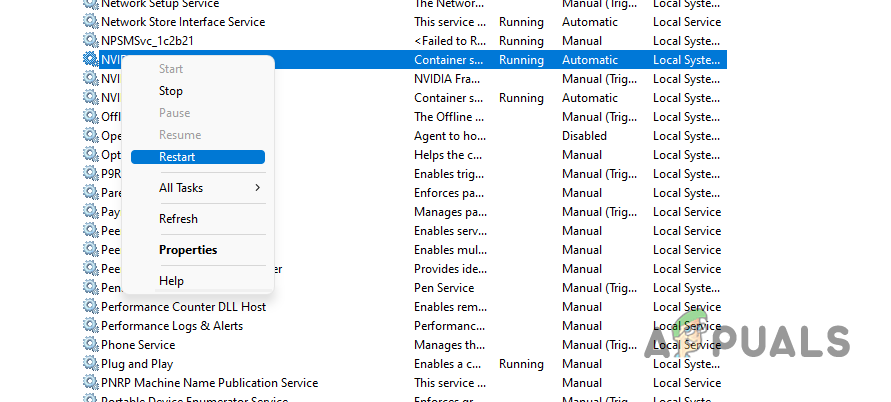
- سيؤدي هذا إلى فتح نافذة الخدمات. من قائمة الخدمات، حدد موقع خدمة NVIDIA Telemetry Container.
- بمجرد العثور عليها، انقر عليها نقرًا مزدوجًا لفتح نافذة Properties. بدلاً من ذلك، يمكنك النقر بزر الماوس الأيمن على الخدمة واختيار Properties من القائمة المنسدلة.

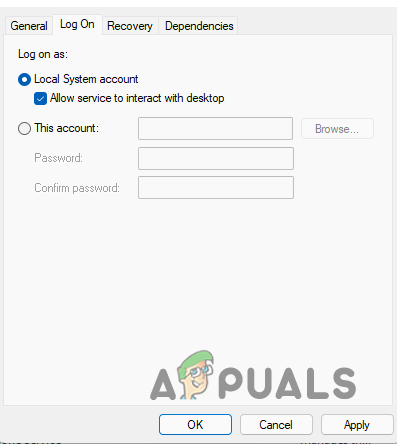
- في نافذة الخصائص (Properties)، انتقل إلى علامة التبويب Log On.
- هناك، تأكد من تحديد خيار Local System account. بالإضافة إلى ذلك، قم بتحديد خيار Allow service to interact with desktop.

- بعد القيام بذلك، انقر على Apply ثم انقر على OK.
- بعد الانتهاء من ذلك، انقر بزر الماوس الأيمن على الخدمة واختر Restart من القائمة المنسدلة.

- تحقق مما إذا كان هذا يحل المشكلة لك.
- في حال استمرار مواجهتك للمشكلة، كرر نفس الخطوات لخدمات حاوية NVIDIA الأخرى التي يمكنك العثور عليها.
تعديل سجل Windows
في بعض الحالات، قد تنشأ المشكلة أيضًا بسبب خلل في سجل Windows (Windows Registry) الذي يُعد مسؤولاً بشكل أساسي عن كيفية عمل نظام التشغيل. كما يتضح، تنشأ المشكلة عندما يفتقد مفتاح معين في سجل Windows (Windows Registry) للشرطة المائلة العكسية “” في مسار العنوان المقدم.
في مثل هذا السيناريو، سيتعين عليك تعديل مفتاح السجل وإضافة الشرطة المائلة العكسية المفقودة.
قبل البدء، نوصي بـ إنشاء نسخة احتياطية من سجل Windows (Windows Registry) نظرًا لأن أي تغييرات غير مرغوبة يمكن أن تؤدي إلى آثار خطيرة. مع أخذ ذلك في الاعتبار، اتبع التعليمات أدناه لتصحيح المشكلة:
- للبدء، افتح مربع حوار Run بالضغط على Windows key + R على لوحة المفاتيح.
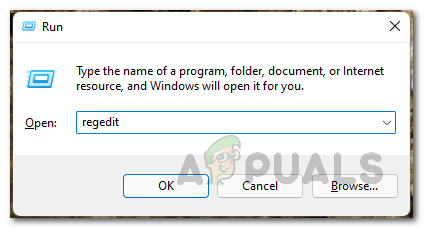
- في مربع حوار التشغيل (Run)، اكتب regedit واضغط على Enter.

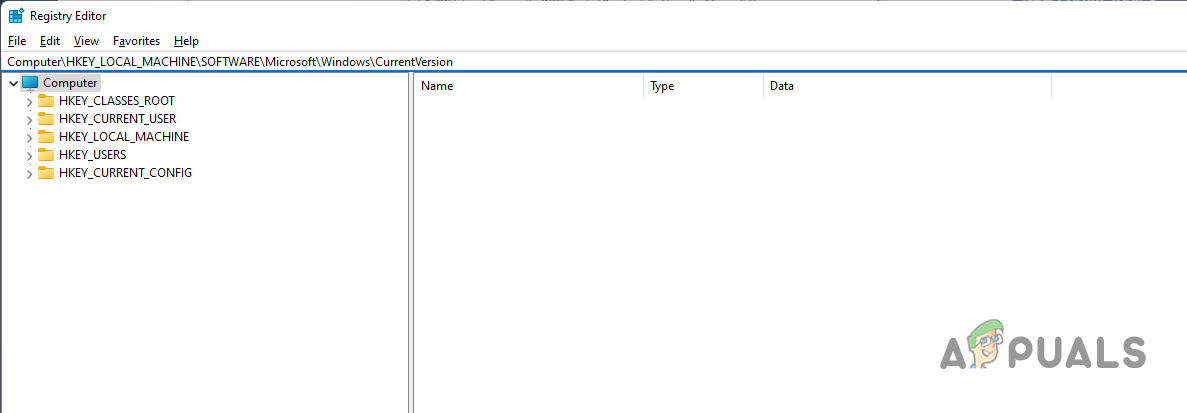
- في نافذة سجل Windows (Windows Registry)، انسخ والصق العنوان التالي في شريط العناوين:
ComputerHKEY_LOCAL_MACHINESOFTWAREMicrosoftWindowsCurrentVersion
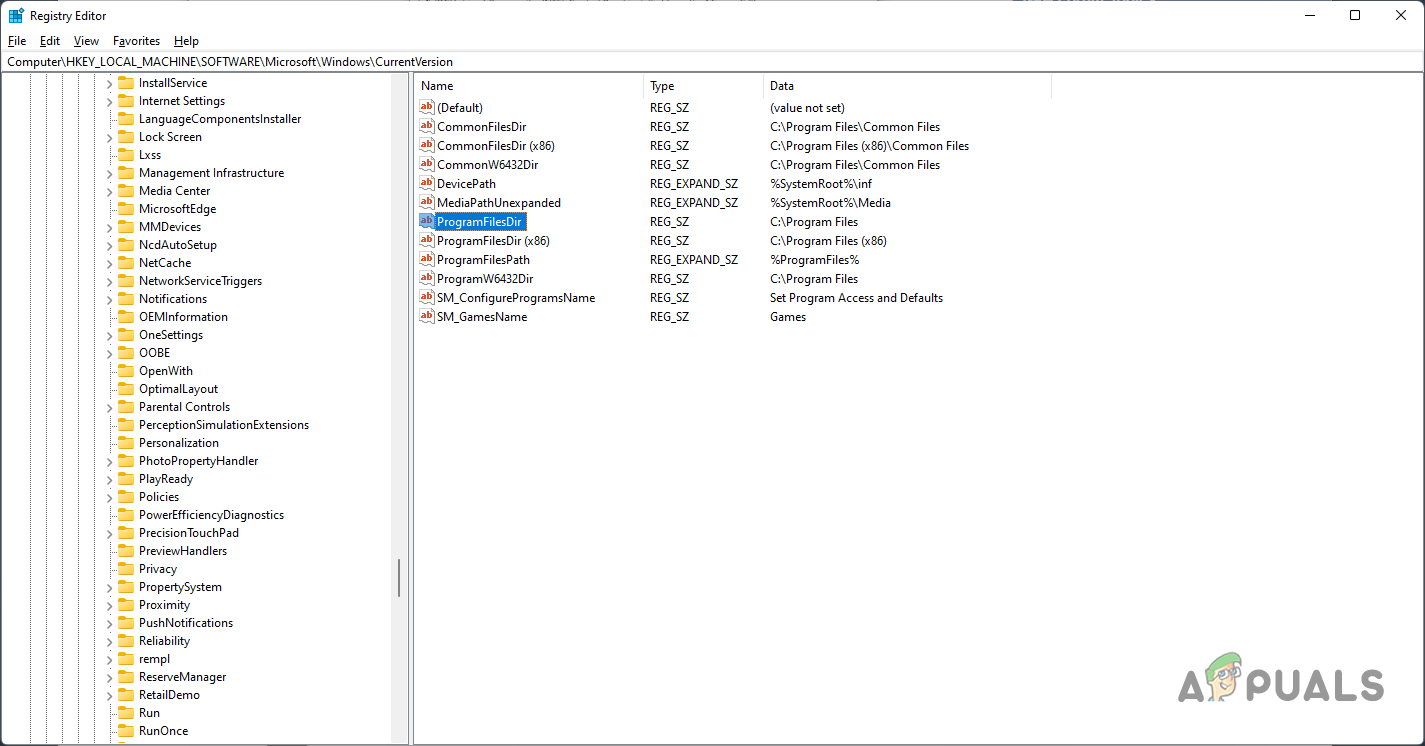
- بعد ذلك، على الجانب الأيمن، تحقق من إدخالات ProgramFilesDir و ProgramFilesDir (x86).
- يجب أن تكون مضبوطة على “C:Program Files” و “C:Program Files (x86)” بدون علامات اقتباس. في حال كانت تفتقد الشرطة المائلة العكسية بعد محرك الأقراص C:، انقر نقرًا مزدوجًا على المفتاح الفردي وأضفها.

- بعد الانتهاء من ذلك، انقر فوق OK وأغلق سجل Windows.
- بعد ذلك، أعد تشغيل جهاز الكمبيوتر الخاص بك. تحقق مما إذا كان هذا يحل المشكلة لك.
إعادة تثبيت GeForce Experience
إذا لم تكن الطرق المذكورة أعلاه قد أصلحت المشكلة لك، فمن المحتمل جدًا أن تكون المشكلة ناجمة عن ملفات تثبيت قديمة أو تالفة. في مثل هذا السيناريو، يمكنك ببساطة إلغاء تثبيت GeForce Experience ثم إعادة تثبيت أحدث إصدار متاح من التطبيق.
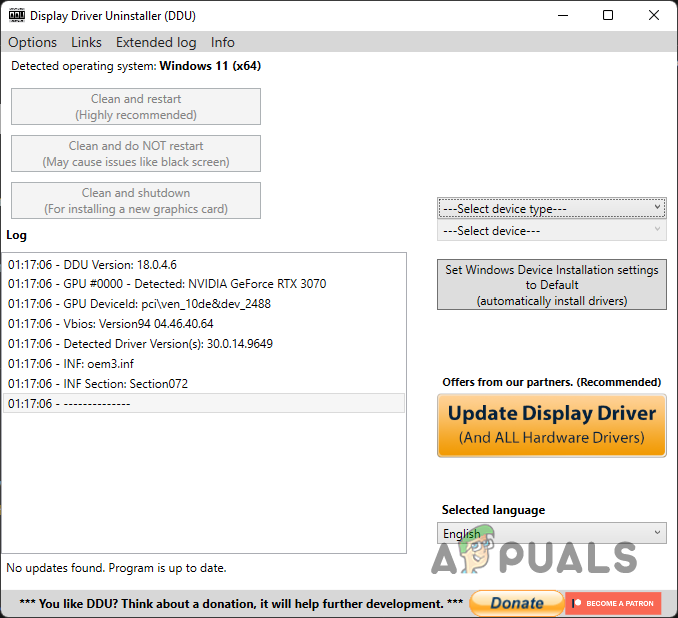
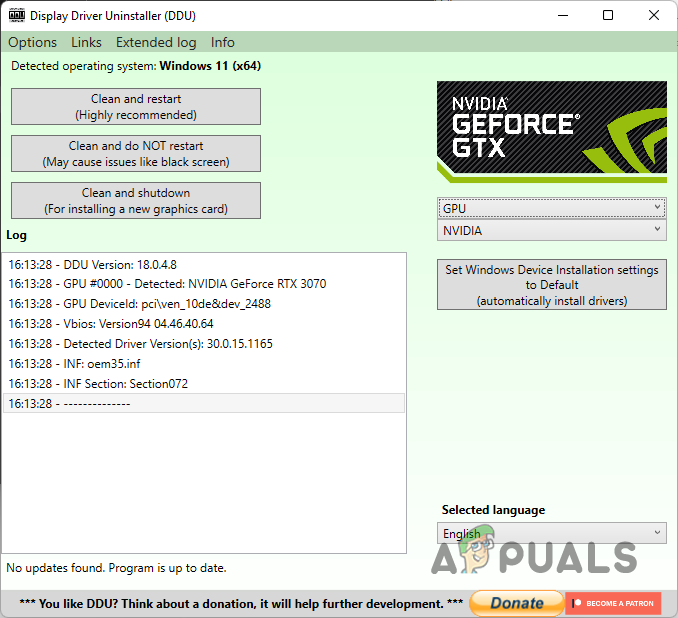
للقيام بذلك، يمكنك استخدام تطبيق Display Driver Uninstaller، وهو تطبيق تابع لجهة خارجية يمكن استخدامه لإلغاء تثبيت تعريفات الشاشة بالكامل. للقيام بذلك، اتبع التعليمات الواردة أدناه:
- أولاً، قم بتنزيل أحدث إصدار من Display Driver Uninstaller من هذا الرابط.
- بمجرد تنزيل التطبيق، استخرجه إلى الموقع المطلوب ثم قم بتشغيله.
- بعد القيام بذلك، قم بتشغيل التطبيق.
- الآن، أولاً، من القائمة المنسدلة Select device type، اختر GPU.

- بعد الانتهاء من ذلك، انقر فوق خيار Clean and restart المتوفر.
- بمجرد الانتهاء من ذلك وإعادة تشغيل جهاز الكمبيوتر الخاص بك، افتح متصفحك وقم بتنزيل أحدث إصدار متاح من GeForce Experience.
- قم بتثبيته على جهاز الكمبيوتر الخاص بك ثم تحقق مما إذا كانت المشكلة لا تزال قائمة.
Comments are closed.