

Google Earth يفشل في الفتح عندما تتعطل عملية الإطلاق أثناء التهيئة. قد تنقر على الأيقونة، وترى العملية تبدأ في Task Manager، ثم لا يظهر شيء، تتجمد النافذة، يتعطل عند الإطلاق، أو تظهر شاشة سوداء.

المتطلبات الأساسية: قم بتحديث برامج تشغيل GPU أولاً وتأكد من أن جهازك يدعم DirectX 11 أو OpenGL 2.0. غالبًا ما تحل تحديثات برامج التشغيل مشكلات الشاشة السوداء، التجمد، والتعطل الفوري عند الإطلاق.
يمكن أن يحدث هذا بسبب:
- مشكلات في برنامج تشغيل الرسوميات أو واجهة برمجة التطبيقات (API): تمنع برامج تشغيل GPU القديمة أو المعيبة تهيئة OpenGL، مما يؤدي إلى شاشة سوداء، تعطل فوري، أو توقف في مرحلة شاشة البداية.
- بيانات التطبيق التالفة: تمنع التفضيلات أو ذاكرة التخزين المؤقت التالفة في ملف تعريف المستخدم التطبيق من إكمال الفحوصات الأولية التي تحدث قبل عرض النافذة.
- مسار إطلاق معطل: يمنع اختصار سطح المكتب الذي يشير إلى موقع غير صالح Windows من تحميل الملف التنفيذي الصحيح.
- تداخل VPN أو الوكيل (Proxy): يمكن أن يؤدي تصفية الشبكة إلى تأخير أو حظر استدعاءات الخدمة المبكرة أثناء بدء التشغيل، مما قد يؤدي إلى توقف الجلسة أو إجهاضها.
- أخطاء في موضع النافذة: بعد تغيير تخطيط العرض، قد تفتح النافذة خارج الشاشة مع نشاط عملية صالح ولكن بدون واجهة مستخدم مرئية.
الآن بعد أن عرفت المشكلة وأسبابها المحتملة، اتبع الخطوات أدناه لإصلاحها.
1. افتح Google Earth باستخدام شريط البحث
يؤدي تشغيل Google Earth من شريط بحث Windows إلى تجنب اختصارات سطح المكتب المعطلة ويضمن تشغيل Windows للملف التنفيذي من مجلد التثبيت الصحيح. يتجاوز هذا اختصارًا تالفًا أو قديمًا ويستدعي الملف التنفيذي من مجلد التثبيت. إذا حل هذا المشكلة، فأنشئ اختصارًا جديدًا لسطح المكتب من التطبيق قيد التشغيل.
- اضغط على Win + S، اكتب
Google Earth، ثم حدد فتح.

2. تعطيل VPN أو الوكيل (Proxy)
يمكن لخدمات VPN أو الوكيل (Proxy) أن تقطع اتصالاً مستقرًا بخوادم Google Earth، مما يمنع التطبيق من الإطلاق بشكل صحيح أو تحميل الخرائط. يتيح تعطيل VPN على جهاز الكمبيوتر الخاص بك للتطبيق الاتصال بشكل طبيعي.
- افتح عميل VPN الخاص بك.

- إذا كان VPN ممكّنًا، فانقر على قطع الاتصال لإيقافه.

- أعد تشغيل الكمبيوتر، ثم أعد تشغيل Google Earth.


ملاحظة للشبكات المدارة: إذا كانت مؤسستك تتطلب وكيلًا، فتحقق من بيانات الاعتماد وأضف نطاقات Google Earth مثل kh.google.com ونقاط نهاية الخدمة ذات الصلة إلى القائمة البيضاء بدلًا من إيقاف تشغيل الوكيل.
3. إصلاح الملفات التالفة باستخدام Repair_tool.exe
يتم تثبيت Repair_tool.exe مع Google Earth ويتحقق من وجود مشكلات مثل ملفات التثبيت التالفة وإدخالات السجل المفقودة أو المعطلة. يؤدي تشغيل الأداة إلى استعادة الإعدادات الافتراضية وإصلاح الملفات التي تمنع التطبيق من التشغيل.
قبل البدء: أغلق Google Earth تمامًا. تعمل أداة الإصلاح بينما يكون التطبيق مغلقًا. المسار الافتراضي: C:Program FilesGoogleGoogle Earth Proclientrepair_tool.exe.
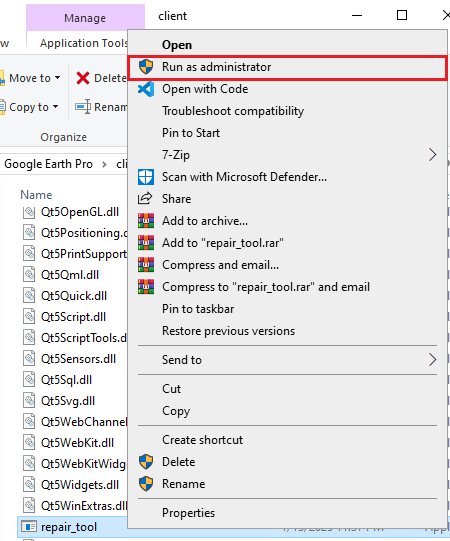
- انقر بزر الفأرة الأيمن على Google Earth > فتح موقع الملف.

- حدد موقع
Repair_tool.exe.
- شغل
Repair_tool.exeبصلاحيات المسؤول.
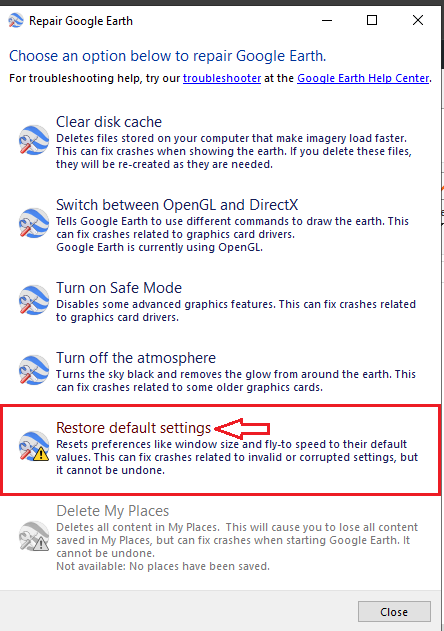
- انقر على استعادة الإعدادات الافتراضية.

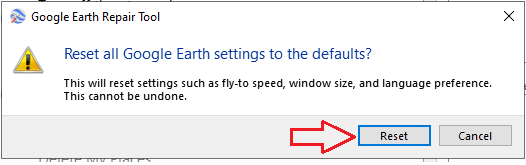
- انقر على إعادة تعيين للتأكيد.

- أعد تشغيل الكمبيوتر، ثم أعد تشغيل Google Earth.


4. استعادة نافذة Google Earth المخفية
في بعض الحالات، قد يتم تشغيل Google Earth لكنه لا يظهر على الشاشة. يمكن أن يحدث هذا عندما تفتح النافذة خارج الشاشة بعد تغيير إعدادات الشاشة، على سبيل المثال عند الانتقال من شاشتين إلى شاشة واحدة. قد يكون البرنامج قيد التشغيل، لكنك لا تراه لأن النافذة موضوعة خارج منطقة العرض المرئية.
استخدم اختصار لوحة المفاتيح Alt + Space، ثم اضغط M، واستخدم مفاتيح الأسهم لتحريك النافذة إلى الشاشة الرئيسية، ثم اضغط Enter. 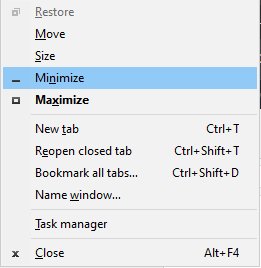
إذا لم يظهر خيار النقل: اضغط على Alt + Tab لتركيز التطبيق، ثم كرر الاختصار. على Windows 11، يمكنك أيضًا الضغط على Win + مفاتيح الأسهم لإعادة تثبيت النافذة أو فتح عرض المهام باستخدام Win + Tab وسحبها إلى الشاشة النشطة.
Comments are closed.