

غالبًا ما تكون إعدادات الخصوصية هي السبب وراء عدم عمل البحث الصوتي من Google على جهاز الكمبيوتر الخاص بك. يحدث هذا عندما لا يمتلك الموقع الإلكتروني إذنًا لاستخدام الميكروفون الخاص بك، أو عندما يمنع سطح المكتب الخاص بك وصول الميكروفون إلى المتصفح.

كل هذا يندرج تحت إعدادات الخصوصية الخاصة بك والتي ستحتاج إلى تغييرها لحل المشكلة المطروحة. سنستخدم هذه المقالة لنوضح لك كيفية إصلاح ميزة البحث الصوتي في Google على جهاز الكمبيوتر الخاص بك، لذا تابع القراءة.
مع ذلك، من المهم ملاحظة أن ميزة البحث الصوتي ليست متاحة في جميع البلدان. وبالمثل، لا يمكنك استخدام ميزة البحث الصوتي بكل اللغات.
لذلك، ضع هذه الأمور في الاعتبار قبل الشروع في استكشاف المشكلة وإصلاحها. إذا رأيت خيار البحث الصوتي في شريط بحث Google ولم يعمل بعد، فتابع قراءة المقالة. وإلا، قم بتغيير لغتك ومنطقتك في إعدادات بحث Google الخاصة بك.
1. تغيير إعدادات خصوصية الميكروفون
أول ما يجب عليك التحقق منه عند البدء في استكشاف المشكلة وإصلاحها هو إعدادات خصوصية الميكروفون الخاص بك. يأتي Windows مزودًا بعدد من ميزات الخصوصية التي تسمح لك بحظر التطبيقات على جهاز الكمبيوتر الخاص بك من الوصول إلى أجهزتك الطرفية، مثل الميكروفون والكاميرا والمزيد.
إذا كان Windows يمنع تطبيقات الخلفية على جهاز الكمبيوتر الخاص بك من الوصول إلى الميكروفون، فلن تعمل أي ميزات تنشيط صوتي. في مثل هذه الظروف، ستحتاج إلى تغيير إعدادات الخصوصية لحل المشكلة. للقيام بذلك، اتبع التعليمات أدناه:
- افتح تطبيق الإعدادات على جهاز الكمبيوتر الخاص بك باستخدام اختصار مفتاح Windows + I.
- ثم، انتقل إلى قسم الخصوصية والأمان > الميكروفون.

- بعد ذلك، تأكد من تمكين خياري السماح لتطبيقات سطح المكتب بالوصول إلى الميكروفون الخاص بك و السماح للتطبيقات بالوصول إلى الميكروفون الخاص بك.

- أعد تشغيل المتصفح وتحقق مما إذا كانت المشكلة لا تزال قائمة.


2. التحقق من أذونات موقع Google
في بعض السيناريوهات، قد تنشأ المشكلة أيضًا بسبب أذونات موقع Google الإلكتروني في متصفحك. يحدث هذا عندما لا يمتلك الموقع الإلكتروني الأذونات المطلوبة للوصول إلى الميكروفون الخاص بك بسبب إعدادات المتصفح.
كل موقع ويب تزوره لديه أذونات فردية عند زيارته في متصفحك. لذلك، إذا كان موقع Google الخاص بك يفتقر إلى الأذونات اللازمة للوصول إلى الميكروفون، فستفشل ميزة البحث الصوتي في العمل. لحل هذه المشكلة، سيتعين عليك منح الموقع إذن الوصول إلى الميكروفون الخاص بك. اتبع التعليمات أدناه:
- أولاً، افتح موقع Google.
- بعد ذلك، انقر على أيقونة القفل في شريط العناوين وحدد أذونات الموقع. قد يُطلق على هذا الخيار اسم إعدادات الموقع في بعض المتصفحات.

- من قائمة الأذونات، حدد موقع الميكروفون واختر السماح من القائمة.

- قم بتحديث الموقع وتحقق مما إذا كانت المشكلة لا تزال موجودة.


3. التحقق من إدخال المتصفح
إذا كان متصفحك يستخدم مصدر إدخال خاطئ كميكروفون، فستفشل ميزة الصوت في العمل. يحدث هذا عندما يتم تحديد جهاز إدخال خاطئ في إعدادات متصفحك.
على هذا النحو، عندما تحاول استخدام ميزة البحث الصوتي، يحاول المتصفح الوصول إلى جهاز الإدخال المقدم الذي لا يوجد أو لا يعمل. وهذا يؤدي إلى فشل ميزة البحث الصوتي أيضًا.
لإصلاح هذا، ستحتاج إلى التأكد من تحديد جهاز الميكروفون الصحيح كمدخل. اتبع التعليمات أدناه للقيام بذلك:
- أولاً، افتح قائمة الإعدادات في متصفحك. قم بذلك بالنقر على قائمة المزيد في الزاوية العلوية اليمنى واختيار الإعدادات من القائمة التي تظهر.

- في قائمة الإعدادات، ابحث عن الميكروفون.
- بعد ذلك، انقر على خيار الميكروفون ضمن جميع الأذونات. قد يختلف هذا النص قليلاً، مثل إعدادات الموقع، اعتمادًا على متصفحك.

- في إعدادات الميكروفون، استخدم القائمة المنسدلة لتحديد جهاز الإدخال الصحيح.

- بعد ذلك، قم بتحديث موقع Google وتحقق مما إذا كانت ميزة البحث الصوتي لا تزال لا تعمل.


4. تحديث المتصفح
قد يؤدي عدم التوافق مع المتصفح أيضًا إلى عدم عمل ميزة البحث الصوتي. يصدق هذا بشكل خاص على متصفح Microsoft Edge عندما تسببت إحدى الأخطاء في المشكلة المعنية.
في مثل هذه الحالة، ينبغي أن يؤدي تحديث المتصفح على جهاز الكمبيوتر الخاص بك إلى حل المشكلة. يمكن أن يساعد هذا بشكل محتمل عندما تكون لم تقم بتحديث متصفحك منذ فترة طويلة. لتحديث متصفحك، اتبع التعليمات أدناه:
- أولاً، افتح قائمة الإعدادات بالنقر على زر المزيد في الزاوية العلوية اليمنى.
- بعد ذلك، انتقل إلى قسم حول.
- هناك، قم بتحديث المتصفح للتحقق.

- ثم، أعد تشغيل المتصفح وتحقق مما إذا كانت المشكلة لا تزال قائمة.

5. إعادة تعيين إعدادات المتصفح
سبب محتمل آخر للمشكلة قد يكون التكوين العام لمتصفحك. يمكن أن يشمل ذلك أي إضافات خارجية قمت بتثبيتها على متصفحك والتي تتعارض مع أذونات الموقع وقدرة المتصفح على استخدام الميكروفون الخاص بك.
يحدث هذا عادةً عندما تكون لديك إضافات أمان مثبتة. في هذه الحالة، سيتعين عليك إعادة تعيين إعدادات متصفحك. سيؤدي هذا إلى إعادة تعيين المتصفح إلى قيمه الافتراضية بالإضافة إلى إلغاء تثبيت إضافاتك.
اتبع التعليمات أدناه للقيام بذلك:
- انتقل إلى شاشة الإعدادات عبر قائمة المزيد في الزاوية العلوية اليمنى.
- بعد ذلك، انتقل إلى علامة تبويب إعادة تعيين الإعدادات.
- ثم، انقر على خيار استعادة الإعدادات إلى قيمها الافتراضية الأصليةلإعادة تعيين متصفحك.

- بمجرد القيام بذلك، تحقق مما إذا كانت ميزة البحث الصوتي تعمل الآن.

6. إعادة تثبيت المتصفح
أخيرًا، إذا لم تنجح أي من الطرق المذكورة أعلاه في تجاوز مشكلة ميزة البحث الصوتي، فسيتعين عليك إعادة تثبيت متصفح الويب الخاص بك. في بعض الحالات، قد تنشأ المشكلة أيضًا بسبب تثبيت متصفح خاطئ يمنع مكونات معينة من العمل.
إذا كانت هذه الحالة تنطبق، فستتمكن من تخفيف المشكلة عن طريق إعادة تثبيت متصفح الويب على جهاز الكمبيوتر الخاص بك. للقيام بذلك، اتبع التعليمات أدناه:
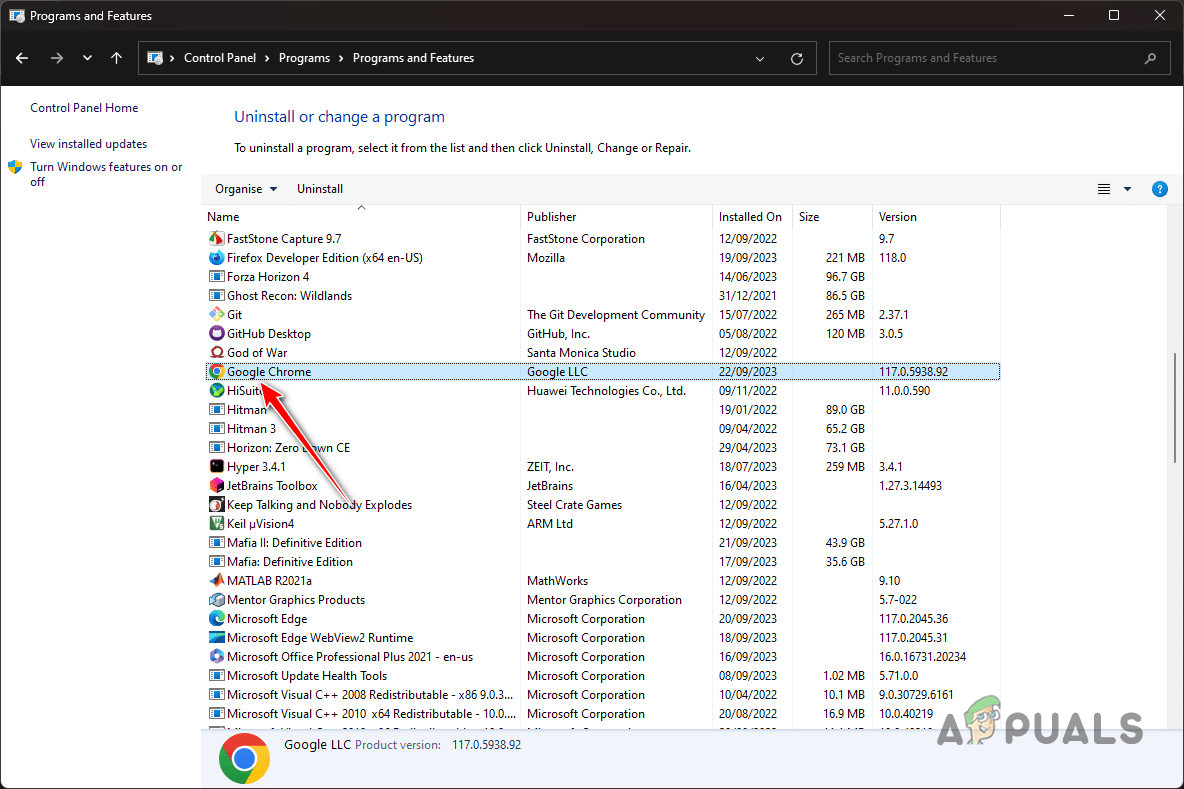
- افتح لوحة التحكم عبر البحث في قائمة ابدأ.

- بعد ذلك، انتقل إلى قسم إلغاء تثبيت برنامج.

- ثم، حدد موقع متصفح الويب الخاص بك وانقر عليه نقرًا مزدوجًا.

- اتبع التعليمات التي تظهر على الشاشة لإكمال عملية إلغاء التثبيت.
- بمجرد الانتهاء من ذلك، قم بتنزيل ملف إعداد متصفحك وتثبيته على جهاز الكمبيوتر الخاص بك.


يجب أن تساعدك هذه الحلول في التغلب على مشكلة عدم عمل ميزة البحث الصوتي على جهاز الكمبيوتر الخاص بك. غالبًا ما تكون المشكلة ناجمة عن إعدادات الخصوصية على جهاز الكمبيوتر الخاص بك والتي تمنع موقع Google من الوصول إلى الميكروفون الخاص بك. يجب أن يساعد التحقق من إعدادات الخصوصية في حل مثل هذه المشكلة في المستقبل.
Comments are closed.