

يُعد HP Envy X360 سلسلة من أجهزة الكمبيوتر المحمولة متوسطة المدى من HP، وهو يتميز بأداء قوي. وكأي جهاز إلكتروني آخر، فإنه لا يخلو من المشاكل. إحدى المشاكل المستمرة في هذه السلسلة هي عدم قدرته على التشغيل من حين لآخر. تتأثر جميع إصدارات السلسلة بهذه المشكلة.
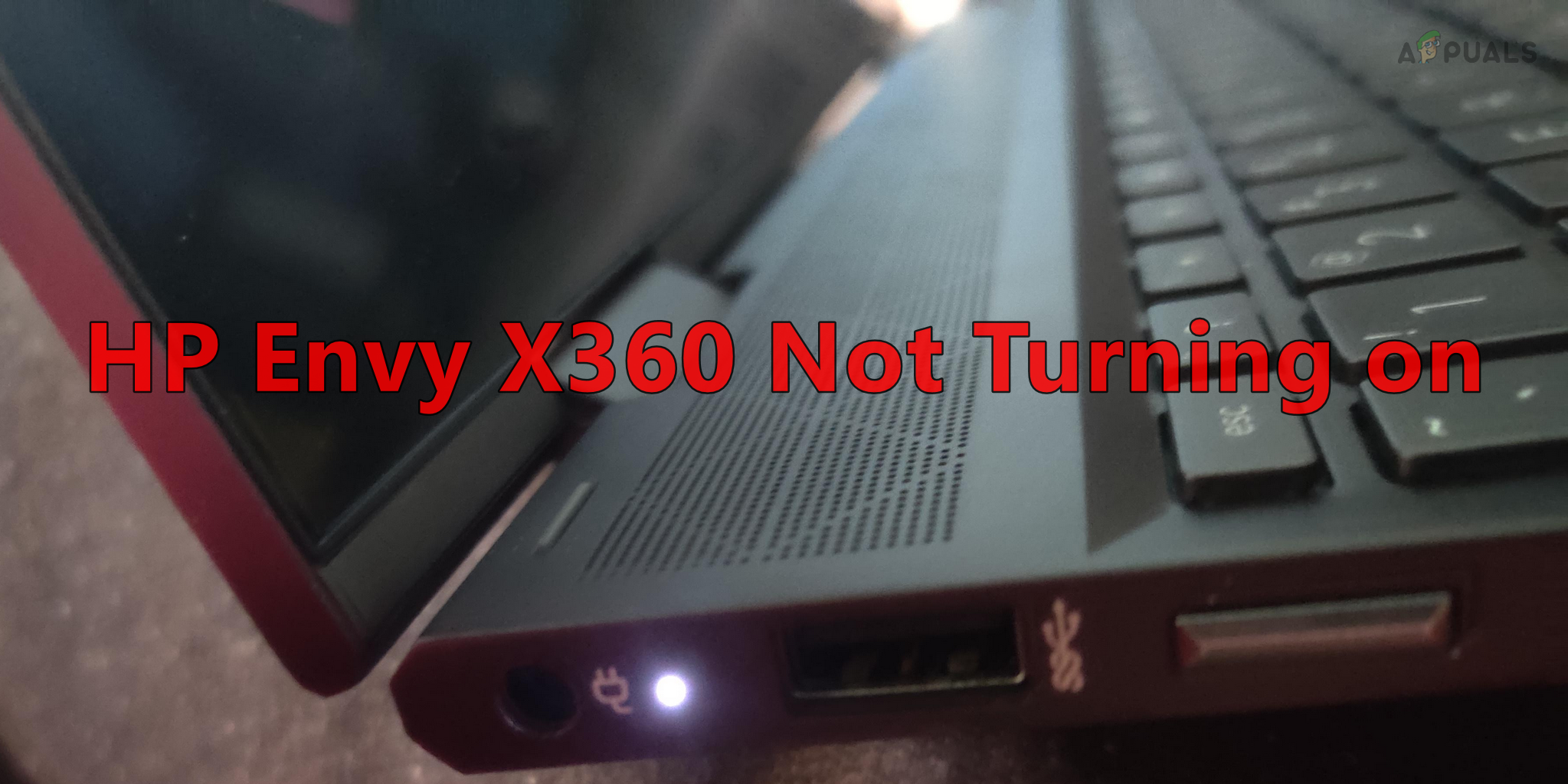
الأعراض
في بعض الأحيان، قد تلاحظ أن زر التشغيل أو زر Caps Lock يضيء للحظة وجيزة، عادةً لبضع ثوانٍ. قد تسمع أيضًا صوت المروحة تدور لفترة قصيرة، ولكن في بعض الأحيان قد لا تسمع أي صوت. بالإضافة إلى ذلك، قد يضيء مؤشر الشحن عند توصيل الشاحن. ومع ذلك، في بعض الحالات، لن يؤدي الضغط على زر التشغيل إلى أي استجابة، وقد يبدو الكمبيوتر المحمول معطلاً تمامًا.
السبب
في بعض الأحيان، تحدث المشكلة بعد تحديث BIOS أو نظام التشغيل. هناك أيضًا تقارير عن حدوث المشكلة عندما يكون الكمبيوتر المحمول متصلاً بشاشة عرض خارجية عبر USB-C. من المثير للاهتمام ملاحظة أن هذه المشكلة قد لوحظت حتى في أجهزة الكمبيوتر المحمولة الجديدة التي تم إخراجها للتو من عبوتها. بالإضافة إلى ذلك، قد تبدأ المشكلة في الظهور عندما ينخفض مستوى بطارية الكمبيوتر المحمول إلى مستوى حرج للغاية.
متطلبات استكشاف الأخطاء وإصلاحها
- قم بتوصيل الكمبيوتر المحمول بوحدة عرض خارجية وتحقق من الإخراج. إذا عملت الشاشة الخارجية، فهذا يعني أن شاشة الكمبيوتر المحمول تالفة.
- إذا كان جهاز HP Envy X360 الخاص بك في وضع الجهاز اللوحي (Tablet Mode)، فإن الضغط على زر التشغيل لن يؤدي إلى تشغيل الكمبيوتر المحمول. ارفع شاشة الكمبيوتر المحمول بزاوية تتراوح بين 30 و 45 درجة، ثم اضغط على زر التشغيل.
كيفية إصلاح مشكلة عدم تشغيل جهاز HP Envy X360
أولاً، سنحاول تشغيل جهاز الكمبيوتر المحمول HP، ثم سنتطرق إلى العوامل المسببة للمشكلة.
1. إجراء إعادة تشغيل قسرية (Hard Reboot)
إذا كان هناك تيار كهربائي ساكن (Static Current) موجود على اللوحة الأم لجهاز HP Envy X360 الخاص بك، فسيفشل معالجه في اكتشاف إشارة طاقة جيدة من زر التشغيل، وبالتالي لن يتم تشغيله. في مثل هذه الحالة، سيؤدي إجراء إعادة تشغيل قسرية (Hard Reboot) للكمبيوتر المحمول إلى حل المشكلة.
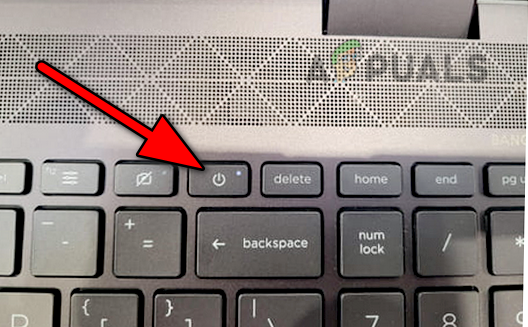
اضغط على زر التشغيل
- افصل الشاحن عن الكمبيوتر المحمول واضغط مع الاستمرار على زر الطاقة في الكمبيوتر المحمول.

- انتظر 30 ثانية ثم حرر الزر.
- أعد توصيل الشاحن واضغط على زر الطاقة. تحقق مما إذا كان الكمبيوتر المحمول HP قد تم تشغيله.
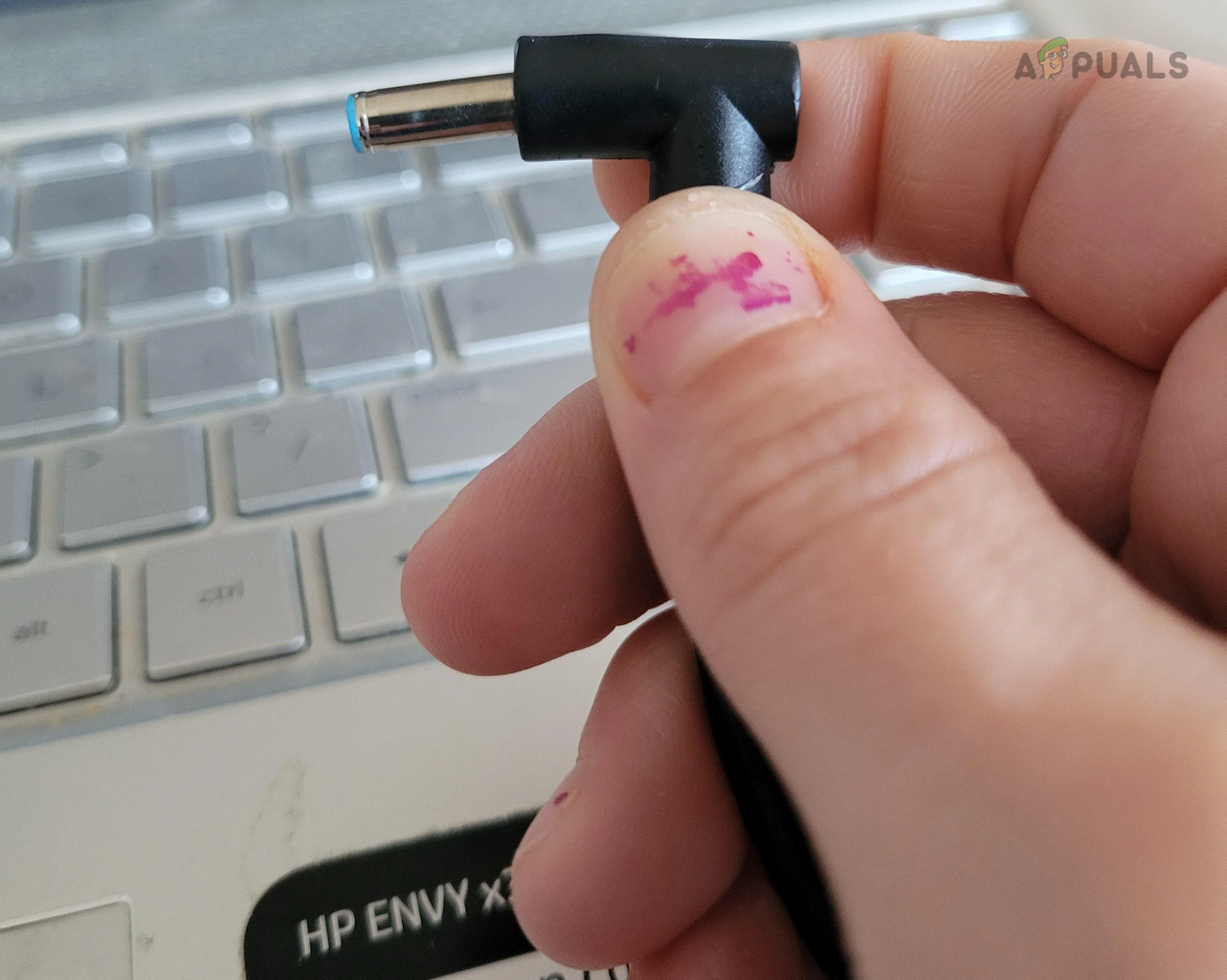
اتركه غير موصول لفترة طويلة
- افصل الشاحن عن الكمبيوتر المحمول واتركه غير موصول لفترة طويلة (مثل طوال الليل).

- أعد توصيل الشاحن بالكمبيوتر المحمول وتحقق مما إذا كان يمكن تشغيله.
قم بتوصيل الشاحن أثناء الضغط على زر الطاقة
- افصل الشاحن عن الكمبيوتر المحمول وانتظر دقيقة.
- اضغط مع الاستمرار على زر الطاقة، وأثناء الضغط عليه، أعد توصيل الشاحن.

- انتظر 7 ثوانٍ ثم حرر الزر. تأكد مما إذا كان HP Envy قد تم تشغيله.
2. تنظيف منفذ الشحن في HP Envy X360
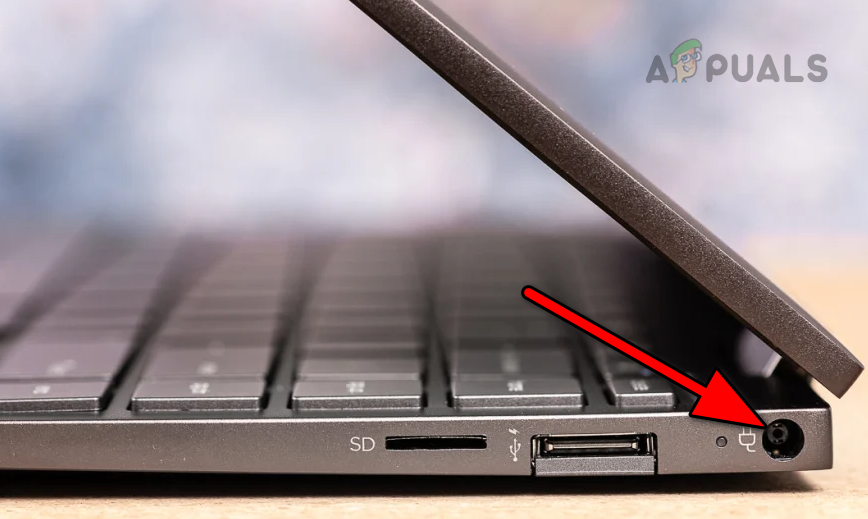
إذا تراكم الغبار في منفذ الشحن، سيفشل الشاحن في إقامة اتصال صحيح مع الكمبيوتر المحمول، مما يؤدي إلى عدم شحن البطارية. وبالتالي، بمجرد نفاد شحن البطارية، لن يتم تشغيل الكمبيوتر المحمول.
في مثل هذه الحالة، سيؤدي تنظيف منفذ الشحن في الكمبيوتر المحمول HP إلى حل المشكلة.
- قم بإزالة الشاحن من الكمبيوتر المحمول واستخدم علبة هواء مضغوط لدفع الهواء إلى منفذ الشحن.

- ادفع الهواء على منطقة مروحة الكمبيوتر المحمول ولوحة المفاتيح.
- احضر عود أسنان واستخدمه لتنظيف منفذ الشحن. كن حذرًا، لا تتلف المنفذ.
- أعد توصيل الشاحن وانتظر بضع دقائق.
- اضغط على زر التشغيل وتحقق مما إذا كان الكمبيوتر المحمول قد تم تشغيله.
3. جرب شاحنًا أو مصدر طاقة آخر
إذا كان مصدر الطاقة لا يوفر التيار المطلوب للشاحن أو كان الشاحن نفسه معيبًا، فلن يتم شحن كمبيوتر HP Envy المحمول بمجرد استنزاف بطاريته بالكامل، وبالتالي لن تتمكن من تشغيله.
لإصلاح ذلك، جرب مصدر طاقة أو شاحنًا آخر.
مصدر طاقة آخر
- وصل الشاحن بـمصدر طاقة آخر (تأكد من أن مصدر الطاقة يعمل عن طريق توصيل جهاز إلكتروني آخر به) في غرفة أخرى وضع الكمبيوتر المحمول على الشحن. إذا كنت تستخدم واقيًا من زيادة التيار أو كابل تمديد، فقم بتوصيل الشاحن مباشرة بمقبس على مصدر الطاقة الرئيسي.
- انتظر بضع دقائق واضغط على زر التشغيل. تحقق مما إذا تم حل المشكلة.
شاحن آخر
- احضر شاحن HP أصلي آخر (من العائلة، الأصدقاء، الزملاء، إلخ) وضع الكمبيوتر المحمول على الشحن.
- انتظر بضع دقائق واضغط على زر التشغيل. تأكد مما إذا كان الكمبيوتر المحمول يعمل.
4. افصل بطارية الكمبيوتر المحمول عن اللوحة الأم
إذا كانت البطارية معطلة، فلن تسمح لك بتشغيل الكمبيوتر المحمول. في مثل هذه الحالة، يمكنك تشغيل الكمبيوتر المحمول باستخدام الشاحن بعد فصل بطارية الكمبيوتر المحمول عن اللوحة الأم.
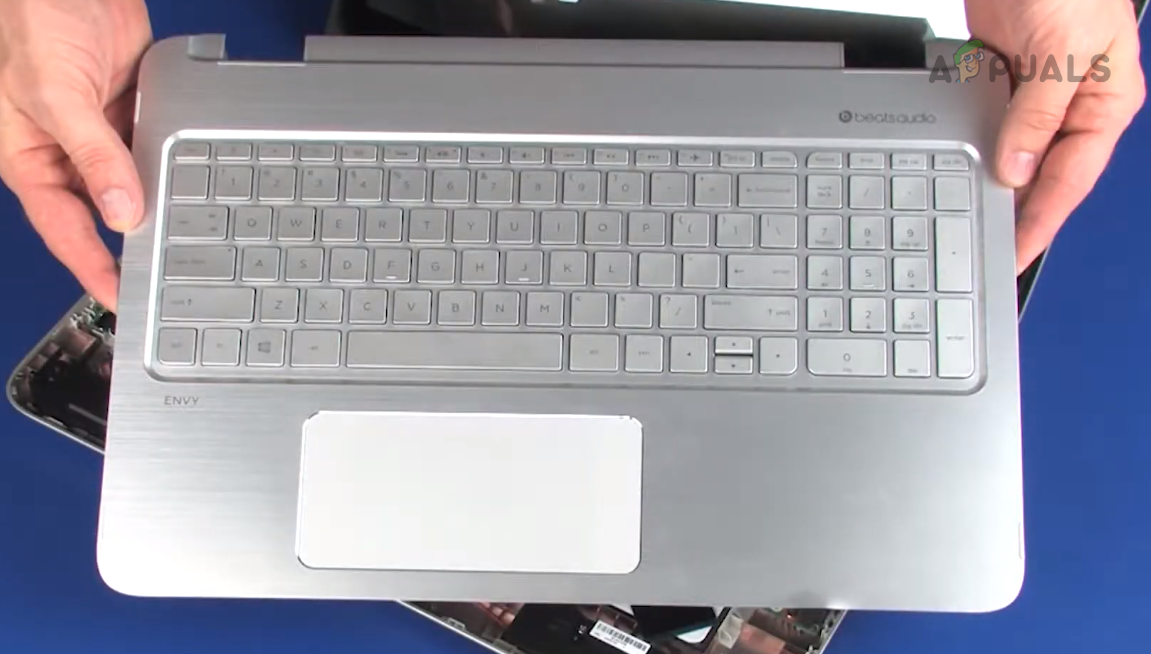
- افصل الشاحن عن اللابتوب وافصل الغطاء العلوي للابتوب بعد فك مساميره.

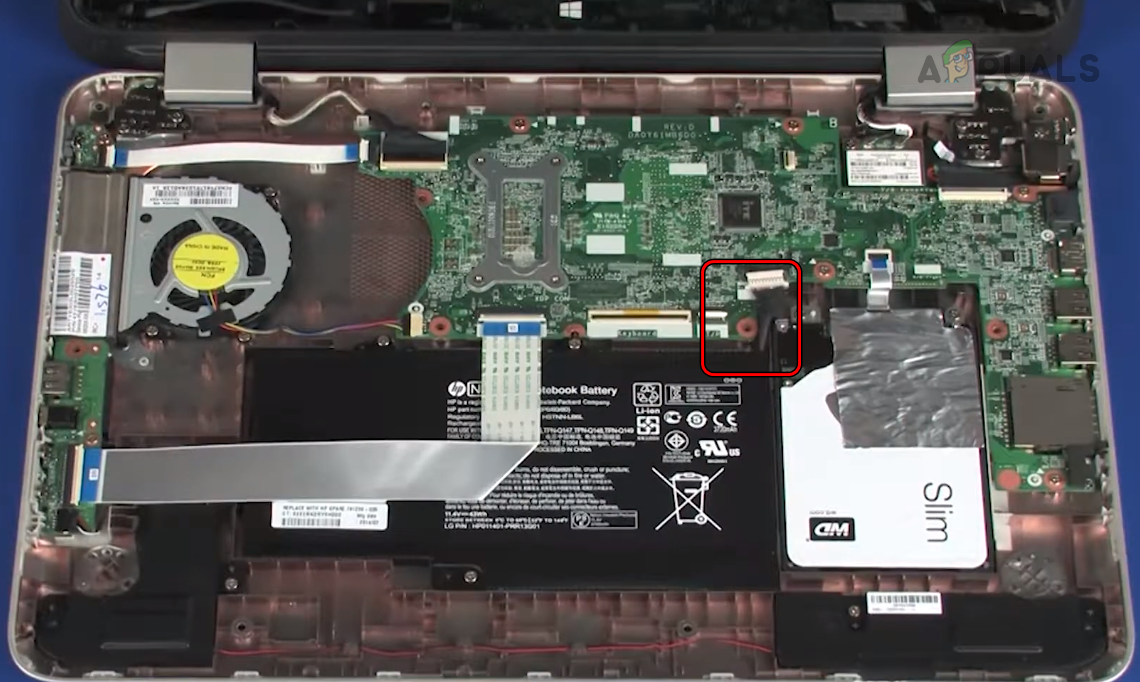
- افصل كابل البطارية عن اللوحة الأم وانتظر لمدة دقيقة.

- أعد توصيل كابل البطارية باللوحة الأم وأعد تركيب الغطاء العلوي.
- اضغط على زر الطاقة وتحقق مما إذا كان اللابتوب قد تم تشغيله.
- إذا لم يتم ذلك، فافصل البطارية عن اللوحة الأم واضغط مع الاستمرار على زر الطاقة لمدة 30 ثانية.
- وصل الشاحن باللابتوب (دون توصيل البطارية) واضغط على زر الطاقة. تحقق مما إذا كان اللابتوب قد تم تشغيله.
- إذا كان الأمر كذلك، فتحقق مما إذا كانت البطارية منتفخة. إذا كانت كذلك، يحتاج اللابتوب إلى بطارية جديدة.
- إذا لم تكن البطارية تالفة، فأوقف تشغيل اللابتوب وافصل الشاحن.
- أعد توصيل البطارية ووصل الشاحن باللابتوب.
- اضغط على زر الطاقة وتحقق مما إذا كان اللابتوب قد تم تشغيله.
5. إعادة تعيين BIOS اللابتوب إلى إعدادات المصنع الافتراضية
قد لا يتم تشغيل لابتوب HP Envy إذا كان نظام الـ BIOS الخاص به معطلاً أو تالفاً. يمكن أن يحدث هذا إذا لم يتم تحديث الـ BIOS الأخير بشكل صحيح. لحل هذه المشكلة، أعد تعيين BIOS اللابتوب إلى إعدادات المصنع الافتراضية.
- إذا كان هناك أي علامة حياة في اللابتوب، فاضغط مع الاستمرار على زر الطاقة حتى ينطفئ.
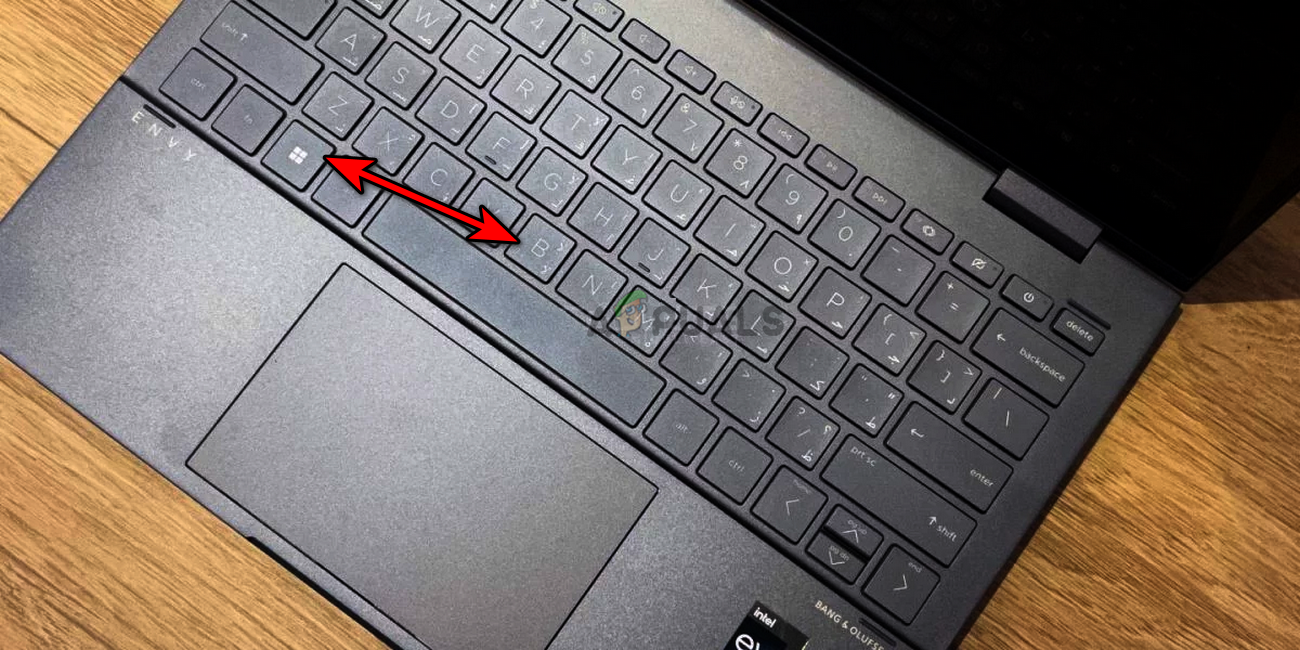
- افصل الشاحن عن اللابتوب واضغط مع الاستمرار على الأزرار التالية:
Windows

B
- أثناء الضغط على هذه الأزرار، أعد توصيل الـشاحن واضغط على زر الطاقة.

- حرر الأزرار عندما تظهر شاشة استعادة BIOS ثم اتبع التعليمات التي تظهر على شاشة اللابتوب لإكمال العملية.
- بمجرد الانتهاء، تحقق مما إذا كانت المشكلة قد حُلت.
- إذا لم تُحل، افصل البطارية الخاصة باللابتوب عن اللوحة الأم (كما نوقش أعلاه) وأعد محاولة الخطوات المذكورة أعلاه (دون إعادة توصيل البطارية). تأكد مما إذا كان هذا يحل المشكلة.
كيفية تجنب هذه المشكلة في المستقبل
إذا تمكنت من تشغيل HP Envy بنجاح باستخدام أي من الطرق المذكورة أعلاه، ولكن المشكلة تستمر في الظهور، فقد تكون هناك عدة عوامل أخرى تساهم في هذه المشكلة. معالجة هذه العوامل، كما نوقش أدناه، يمكن أن يساعد في منع تكرار المشكلة.
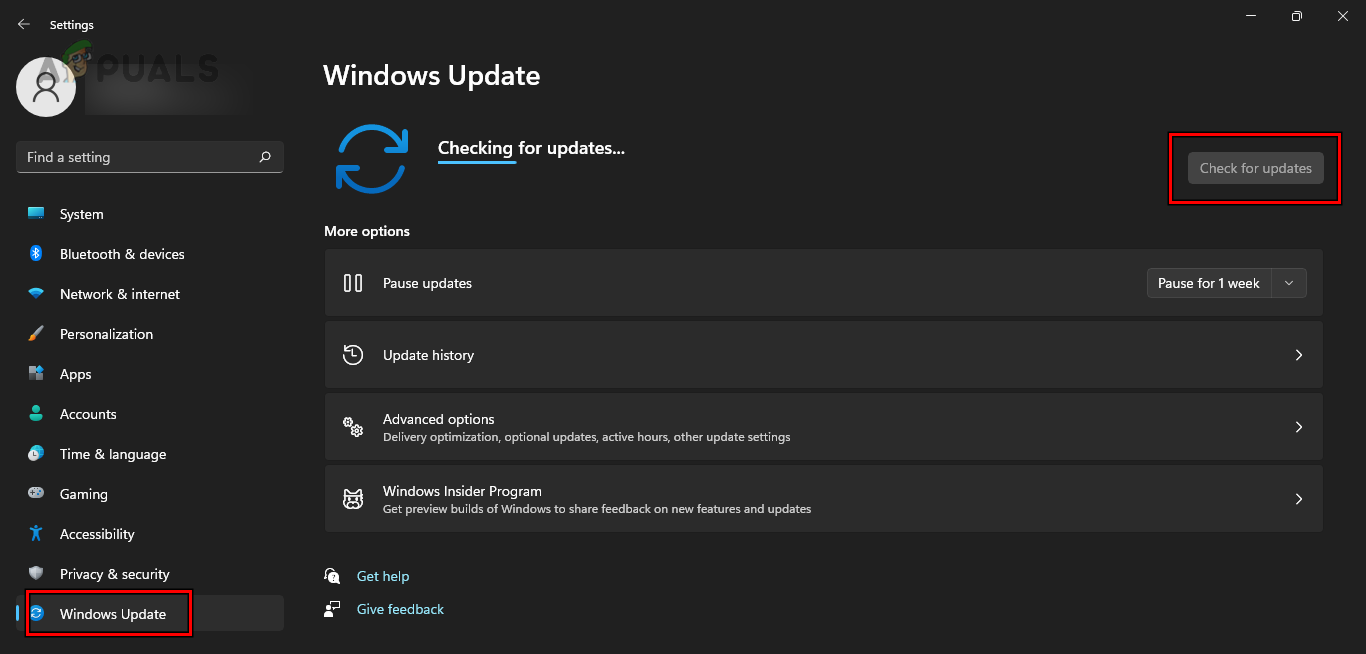
1. تحديث نظام تشغيل اللابتوب
لتحديث Windows:
- انقر بزر الماوس الأيمن على Windows وانتقل إلى الإعدادات > تحديث Windows.

- انقر على التحقق من وجود تحديثات وقم بتثبيت جميع التحديثات المتاحة.
- أعد تشغيل اللابتوب وتحقق مما إذا كانت المشكلة لا تتكرر.
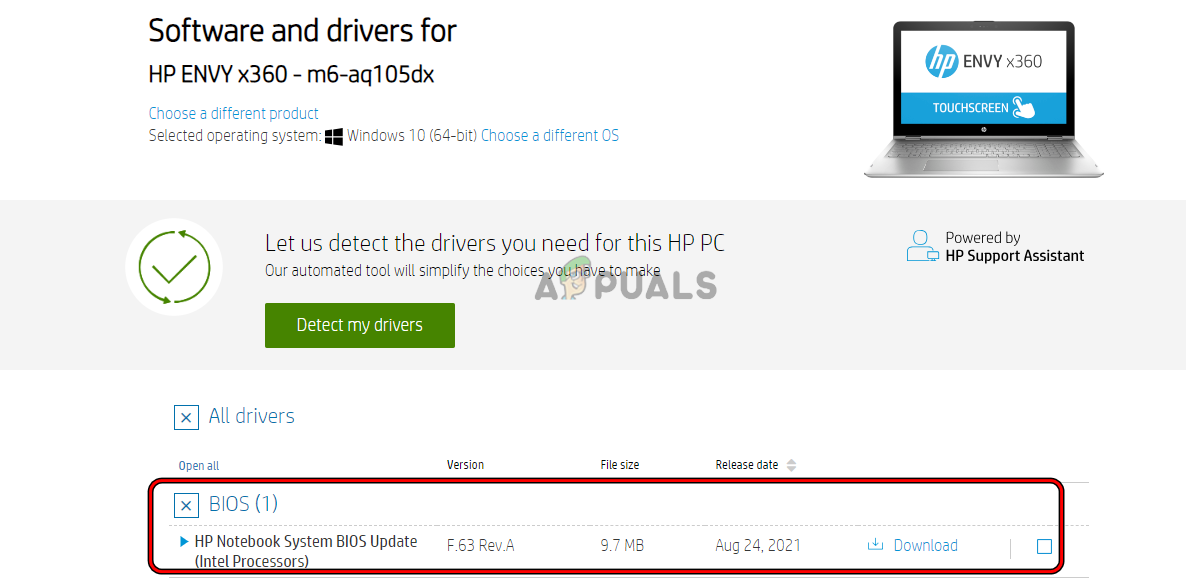
2. تحديث BIOS لجهاز HP Envy X360
- افتح متصفح ويب وانتقل إلى قسم البرامج والتنزيلات في موقع HP الإلكتروني.
- قم بتنزيل تحديث BIOS وفقًا لمواصفات جهاز الكمبيوتر المحمول الخاص بك وافتح الملف الذي تم تنزيله كمسؤول.

- اتبع التعليمات التي تظهر على الشاشة لإكمال العملية، وبعد الانتهاء، تحقق مما إذا كانت المشكلة قد حُلت.
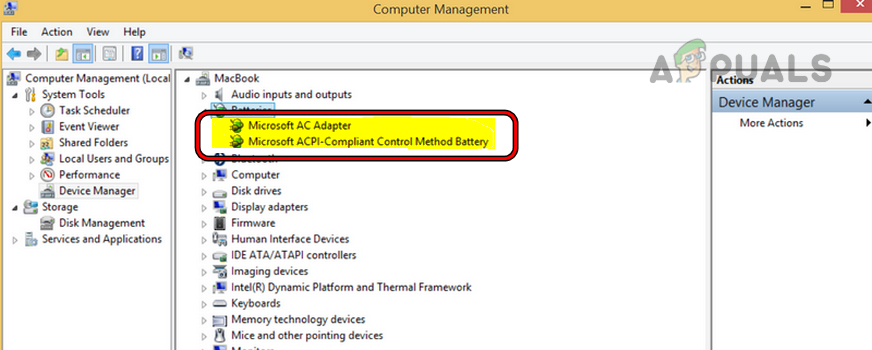
3. إلغاء تثبيت MS AC Adapter و MS ACPI-Compliant Control Method Battery
- انقر بزر الماوس الأيمن على Windows وافتح إدارة الأجهزة.
- وسّع قسم البطاريات وانقر بزر الماوس الأيمن على MS AC Adapter.
- حدد إلغاء التثبيت وكرر الأمر نفسه مع MS ACPI-Compliant Control Method Battery.

- أعد تشغيل النظام وتحقق مما إذا كانت المشكلة قد حُلت بشكل دائم.
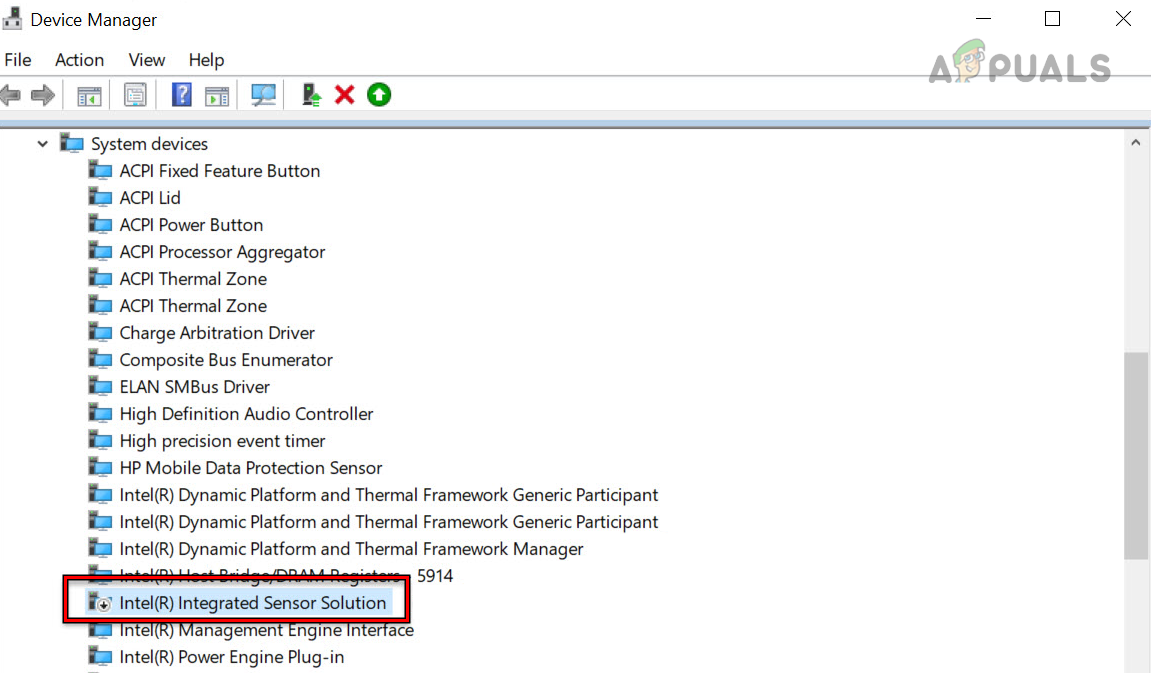
4. تعطيل Intel Integrated Sensor Solution
- افتح إدارة الأجهزة ووسّع أجهزة النظام.
- انقر نقرًا مزدوجًا على Intel Integrated Sensor Solution وانقر على تعطيل الجهاز.

- أكّد تعطيل الجهاز وأعد تشغيل النظام. تحقق مما إذا تم حل المشكلة.
إذا لم تنجح أي من الطرق المذكورة أعلاه في تشغيل لابتوب HP، فاتصل بـ دعم HP واطلب المساعدة في حل المشكلة. إذا كان اللابتوب تحت الضمان، يمكنك المطالبة به. إذا كان اللابتوب خارج الضمان، فافحص اللابتوب بحثًا عن مشكلة في الأجهزة. يمكن أن تكون هذه المشكلات زر طاقة معيبًا، أو بطارية لا تعمل بشكل صحيح، أو قرصًا صلبًا به مشكلة، أو منفذ شحن تالفًا، أو مكثفًا محترقًا، أو لوحة أم تالفة.
Comments are closed.