

يواجه بعض مستخدمي Windows و macOS خطأ الخدمة 79 كلما حاولوا بدء مهمة طباعة على طابعة HP (Hewlett Packard) الخاصة بهم. تم تأكيد حدوث هذه المشكلة مع إصدارات متعددة من macOS، كما تأكد حدوثها على Windows 7 و Windows 8.1 و Windows 10.

بعد التحقيق في هذه المشكلة بالذات، تبين أن هذه المشكلة يمكن أن تحدث بسبب عدة أسباب موثقة مختلفة. إليك قائمة مختصرة بالأسباب المحتملة:
- خلل في قائمة انتظار الطابعة – إذا كانت طابعة HP الخاصة بك متصلة بجهاز كمبيوتر يعمل بنظام Windows 10، فقد تتوقع رؤية هذا الخطأ بسبب خلل في قائمة الانتظار. إذا كان هذا السيناريو ينطبق عليك، فيجب أن تكون قادرًا على إصلاح هذه المشكلة عن طريق تشغيل أداة استكشاف أخطاء الطابعة وإصلاحها وتطبيق الإصلاح الموصى به.
- خلل في البرامج الثابتة (Firmware) – في ظل ظروف معينة، يمكن أن تحدث هذه المشكلة أيضًا بسبب خلل في البرامج الثابتة الأصلية المتوفرة على طابعتك، مما يجعلها ترفض قبول مهام طباعة جديدة. في هذه الحالة، يجب أن تؤدي عملية إعادة تشغيل الطاقة إلى إصلاح المشكلة تلقائيًا.
- برامج ثابتة قديمة للطابعة – كما تبين، يمكن أن تحدث هذه المشكلة أيضًا إذا كانت طابعتك تنتظر تثبيت تحديث حاسم للبرامج الثابتة قبل أن تتمكن من استئناف مهام الطباعة النشطة. يمكنك القيام بذلك يدويًا، من قائمة الطابعة أو باستخدام تطبيق HP Smart App.
- مشكلة أساسية في الأجهزة – في بعض الحالات، يمكن أن تكون هذه المشكلة ناجمة عن نوع من مشاكل الأجهزة التي لا يمكن حلها من قبل مستخدم غير متخصص. في هذه الحالة، يجب عليك التواصل مع وكيل دعم HP المباشر للحصول على إرشادات لإصلاح طابعتك.
الطريقة 1: تشغيل مستكشف أخطاء الطابعة المدمج ومصلحها (لـ Windows 10 فقط)
قبل تجربة أي من الإصلاحات الأخرى أدناه، يجب عليك تشغيل مستكشف الأخطاء ومصلحها للتأكد من أن المشكلة لا تنبع من مشكلة في طريقة تنظيم جهاز Windows 10 لمهام الطباعة الخاصة بك.
هذا الخلل شائع جدًا على Windows 10 وقد تم تأكيده من قبل العديد من المستخدمين المتأثرين الذين كانوا يواجهون سابقًا رمز الخطأ 79 مع طابعات HP الخاصة بهم.
لحسن الحظ، يجب أن تكون قادرًا على إصلاح هذه المشكلة عن طريق تشغيل أداة استكشاف أخطاء الطباعة المدمجة وإصلاحها. تحتوي هذه الأداة على مجموعة من استراتيجيات الإصلاح التلقائية التي ستحل بنجاح غالبية المشكلات المتعلقة بالمنافذ مع الطابعات المتصلة بـ Windows.
إذا لم تكن قد جربت هذا الإصلاح بعد، فاتبع التعليمات أدناه لتشغيل مستكشف أخطاء الطابعة ومصلحها ولترى ما إذا كان سيؤدي إلى إصلاح رمز الخطأ 79:
- افتح مربع حوار تشغيل بالضغط على مفتاحي Windows + R. بعد ذلك، اكتب ”ms-settings:troubleshoot” داخل مربع النص واضغط Enter لفتح علامة التبويب استكشاف الأخطاء وإصلاحها في تطبيق الإعدادات في Windows 10.

- بمجرد دخولك إلى علامة التبويب استكشاف الأخطاء وإصلاحها، انتقل إلى اليمين، ثم قم بالتمرير لأسفل إلى قسم بدء التشغيل والعمل. بعد ذلك، انقر على الطابعة، ثم انقر على تشغيل مستكشف الأخطاء ومصلحها من قائمة السياق التي ظهرت حديثًا.

- بمجرد بدء هذه الأداة، انتظر بصبر حتى يكتمل الفحص الأولي وشاهد ما إذا تم اقتراح أي إصلاحات. إذا تم العثور على استراتيجية إصلاح قابلة للتطبيق، فانقر على تطبيق هذا الإصلاح وانتظر حتى تكتمل العملية.

- بمجرد تطبيق استراتيجية الإصلاح الموصى بها بنجاح، أعد تشغيل جهاز الكمبيوتر الخاص بك وتحقق مما إذا تم حل المشكلة.


إذا لم يتم حل المشكلة بعد، انتقل إلى الحل المحتمل التالي أدناه.
الطريقة 2: تعطيل بروتوكول IPv6
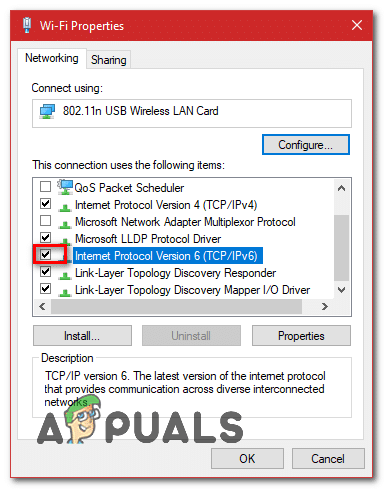
إذا لم تنجح الطرق المذكورة أعلاه معك، يمكنك محاولة تعطيل IPv6 لأنه قد يكون هو السبب أيضًا. ومع ذلك، إذا لم يحل المشكلة، أقترح عليك إعادة تشغيله لأنه قد يسبب العديد من المشكلات للبرامج الأخرى التي تستخدم بروتوكول IPv6. اتبع هذه الخطوات لتعطيل IPv6:-
- اضغط مع الاستمرار على Windows Key و اضغط على I. يجب أن يفتح هذا الاختصار تطبيق Windows Settings.
- بمجرد فتح Windows Settings، انتقل إلى “Network & Internet”
- اضغط على الخيار المسمى “Change adaptor options”

- الآن انقر بزر الماوس الأيمن على محول الشبكة الخاص بك ثم اضغط على “Properties”
- قم بإلغاء تحديد مربع الاختيار أمام “Internet Protocol Version 6 (TCP/IPv6)”

- أعد تشغيل جهاز الكمبيوتر الخاص بك وتحقق مما إذا كانت المشكلة لا تزال قائمة.

الطريقة 3: إعادة تشغيل دورة الطاقة لجهاز طابعة HP
وفقًا لبعض المستخدمين المتأثرين، قد تكون هذه المشكلة ناجمة أيضًا عن نوع من الخلل في جهاز الطباعة الخاص بك. في هذه الحالة، أول ما يجب عليك فعله هو إعادة ضبط آلية الطباعة بأكملها – إن إجراء ذلك عالمي وينطبق على أي طراز طابعة HP قد تستخدمه (LaserJet و OfficeJet).
هذه العملية ليست تقنية بأي حال من الأحوال ولن تعرضك لخطر إتلاف جهاز الطباعة الخاص بك. هذا يعادل إجراء إعادة ضبط المصنع على الأجهزة الأخرى.
إذا كانت المشكلة متعلقة بالبرامج الثابتة (firmware)، يجب أن يحل الإجراء أدناه المشكلة بسرعة.
إليك دليل سريع حول إعادة تشغيل دورة الطاقة لجهاز طابعة HP الخاص بك:
- ابدأ بالتأكد من أن طابعتك قيد التشغيل بالكامل وفي وضع الخمول (لا توجد مهمة نشطة حاليًا).
ملاحظة: إذا كنت لا تزال تسمع ضوضاء قادمة من طابعتك، فلا تتابع! بدلاً من ذلك، انتظر بصبر حتى تصبح الآلة صامتة قبل الانتقال إلى الخطوة التالية أدناه. - بعد التأكد من أن طابعتك تعمل في وضع الخمول، الخطوة التالية هي فصل سلك الطاقة من الجزء الخلفي للطابعة. بعد القيام بذلك، تأكد من أنك قمت أيضًا بإزالة سلك الطاقة من مقبس الحائط.

- بعد فصل الطابعة بنجاح، انتظر لمدة 60 ثانية على الأقل قبل إعادة توصيل السلك لضمان تفريغ مكثفات الطاقة بالكامل.
- بعد انقضاء هذه الفترة، أعد توصيل سلك الطاقة وشغل طابعتك بالطريقة المعتادة.
- بمجرد انتهاء فترة الإحماء، ابدأ مهمة طباعة أخرى، وتحقق مما إذا تم حل المشكلة الآن.

في حال كنت لا تزال ترى نفس رمز الخطأ 79، انتقل إلى الحل المحتمل التالي أدناه.
الطريقة 4: تحديث البرامج الثابتة للطابعة (Firmware)
كما يتضح، تم تأكيد حدوث هذه المشكلة أيضًا في الحالات التي يتوفر فيها إصدار جديد من البرامج الثابتة (firmware) للطابعة التي تتسبب في ظهور رمز الخطأ 79.
ضع في اعتبارك أن HP تصدر بانتظام إصدارات جديدة للطابعات تهدف إلى تحسين الأداء وإصلاح الأخطاء والمشكلات. ولكن بين الحين والآخر، ينتهي بهم الأمر بإصدار تحديث إلزامي مطلوب لجعل الطابعة متوافقة مع بنية نظام التشغيل (OS) المتصلة به حاليًا.
إذا كان سبب ظهور رمز خطأ خدمة الطابعة 79 هو أنك تفتقد تحديثًا حاسمًا، فإن تحديث البرامج الثابتة (firmware) لطابعتك يجب أن يحل المشكلة.
عندما يتعلق الأمر بتحديث برنامج تشغيل طابعة Hewett Packard إلى أحدث إصدار، لديك 3 طرق للمتابعة. لا تتردد في اتباع أي من الأدلة التالية (إذا كانت طابعتك تدعم ذلك) أدناه لجلب إصدار طابعتك إلى الأحدث.
أ. التحديث مباشرة من الطابعة
التعليمات أدناه ستعمل فقط طالما أنك تستخدم طابعة تم إصدارها بعد عام 2010. لكي تتمكن من التحديث مباشرة من الطابعة، يجب أن يدعم جهازك خدمات الويب (Web Services) وأن يكون لديه اتصال بالإنترنت.
ستختلف التعليمات الدقيقة لتثبيت تحديث البرامج الثابتة (firmware) المعلق على طابعتك من طراز إلى آخر. ومع ذلك، لقد أنشأنا دليلاً عامًا من شأنه أن يسهل عليك تثبيت التحديث المعلق:
- على الطابعات المزودة بزر أو أيقونة ePrint، المس أو اضغط على أيقونة HP ePrint، ثم انتقل إلى قائمة Setup (الإعدادات). بعد ذلك، ابحث عن إدخال إعداد باسم Product Update (تحديث المنتج) أو Check Product Updates (التحقق من تحديثات المنتج).

- إذا طُلب منك قبول Terms of Service (شروط الخدمة) أو تسجيل الدخول بحسابك، فاتبع التعليمات وقم بتمكين Web Services (خدمات الويب) إذا لزم الأمر.
- انتظر حتى تكتمل عملية التحديث، ثم أعد تشغيل الطابعة يدويًا إذا لم تفعل ذلك تلقائيًا، وتحقق مما إذا تم حل المشكلة عند بدء تشغيل النظام التالي.

ب. تنزيل تحديث البرامج الثابتة الأحدث يدويًا
إذا كنت تستخدم طابعة HP أقدم لا تدعم خدمات الويب، فستحتاج إلى تنزيل وتثبيت أحدث تحديث للبرامج الثابتة يدويًا من صفحة تنزيل دعم عملاء HP – ينطبق هذا على كل من أجهزة الكمبيوتر التي تعمل بنظامي Windows و macOS.
إليك دليل سريع حول كيفية تنزيل وتثبيت البرامج الثابتة الأحدث للطابعة يدويًا:
- ابدأ بالتأكد من أن طابعتك متصلة بشبكتك المحلية (عبر كابل إيثرنت أو USB).
- بعد ذلك، على جهاز PC أو macOS الخاص بك، افتح صفحة تنزيل دعم عملاء HP، انقر على دعنا نحدد منتجك للبدء، ثم انقر على الطابعة واتبع التعليمات التي تظهر على الشاشة لتحديد أحدث تحديث للبرنامج الثابت لطابعتك.

- بعد ذلك، ستحتاج إلى كتابة طراز طابعتك. بعد القيام بذلك، انقر على إرسال، ثم تأكد من تحديد نظام التشغيل (Windows أو macOS).
- أخيرًا، انقر على البرنامج الثابت، ثم انقر على تنزيل وانتظر حتى يكتمل التنزيل.
- بمجرد حفظ الملف أخيرًا على جهاز الكمبيوتر الخاص بك، افتحه لبدء عملية تحديث البرنامج الثابت.
- داخل نافذة التثبيت، اتبع التعليمات التي تظهر على الشاشة لإكمال تثبيت البرنامج الثابت لطابعتك.

- بمجرد اكتمال التثبيت، أعد تشغيل كل من جهاز الكمبيوتر والطابعة، ثم تحقق مما إذا تم حل المشكلة.


ج. استخدام تطبيق HP Smart
إذا كانت طابعة HP الخاصة بك تدعم تطبيق HP Smart، فيمكنك بسهولة تثبيت أي تحديث جديد للبرنامج الثابت عبر تطبيق HP Smart – المتاح على Windows و macOS و Android و iOS.
في حال كان هذا التطبيق مدعومًا، اتبع التعليمات أدناه لتنزيل وتثبيت واستخدام تطبيق HP Smart لتحديث إصدار البرنامج الثابت لطابعتك إلى الأحدث:
- قم بتنزيل إصدار تطبيق HP Smart وفقًا للنظام الأساسي الذي تخطط لاستخدامه عليه:
- بمجرد اكتمال تثبيت التطبيق، افتحه وانقر على اسم الطابعة لبدء الإعداد الأولي.
- بعد اكتمال الإعداد الأولي، انتقل إلى الإعدادات (متقدم) وانقر على الإعدادات المتقدمة.
- أخيرًا، انقر على الأدوات (خدمات الويب) ثم انقر على تحديثات الطابعة (تحديث المنتج) وانقر على التحقق الآن لجعل التطبيق يبحث عن أي تحديثات برامج ثابتة جديدة متاحة.
- في حال توفر برامج ثابتة جديدة بالفعل، اتبع التعليمات التي تظهر على الشاشة لتثبيت التحديث المعلق، ثم أعد تشغيل طابعتك وتحقق مما إذا كانت المشكلة لا تزال قائمة.
إذا كنت لا تزال ترى خطأ الخدمة 79 على طابعة HP الخاصة بك، فانتقل إلى الحل المحتمل الأخير أدناه.
الطريقة 5: الاتصال بدعم HP
إذا لم ينجح أي من الحلول المحتملة المذكورة أعلاه معك، فإن الشيء الوحيد الممكن الذي يمكنك فعله الآن هو الاتصال بدعم HP. وقد أفاد العديد من المستخدمين المتأثرين الذين اتبعوا هذا المسار بأن فنيًا قام باستكشاف المشكلة وإصلاحها بنجاح لهم عن بُعد.
وفقًا لجميع روايات المستخدمين الذين اتبعوا هذا المسار، فإن دعم HP سريع الاستجابة إلى حد ما، حيث يمكنك توقع الوصول إلى وكيل مباشر دون الكثير من المتاعب. الطريقة المعتادة هي أنهم سيقدمون الدعم عبر الهاتف من خلال سلسلة من خطوات استكشاف الأخطاء وإصلاحها، وإذا استمرت المشكلة، سيُطلب منك إرسال الجهاز للإصلاح.
إليك دليل سريع حول كيفية التواصل مع وكيل دعم HP مباشر:
- افتح متصفحك الافتراضي وقم بزيارة صفحة الدعم الرسمية لـ HP.
- من قائمة الخيارات المتاحة، انقر على الطابعة في أعلى الصفحة.

- بمجرد وصولك إلى الشاشة التالية، أدخل الرقم التسلسلي لطابعتك داخل مربع الرقم التسلسلي وانقر على إرسال.

- بمجرد أن تتمكن من تحديد طراز طابعة HP الخاصة بك بنجاح، يمكنك الانتقال إلى القائمة من خلال التنقل عبر نماذج اتصال HP > الحصول على رقم الهاتف.
- استخدم رقم الهاتف الموصى به للتواصل مع فني مؤهل، ثم اتبع خطوات استكشاف الأخطاء وإصلاحها الموصى بها.


Comments are closed.