

إذا كنت غير قادر على الوصول إلى موقع Imgur، فغالبًا ما يكون ذلك بسبب مشكلة في الشبكة من جانبك. خطأ HTTP 429 هو استجابة من الخادم تشير إلى أن المستخدم قد أرسل عددًا كبيرًا جدًا من الطلبات في فترة زمنية معينة.

من الناحية الفنية، خطأ HTTP 429 ليس خطأً؛ بل هو استجابة من الخادم تُستخدم لإخبار العملاء بالتوقف عن إرسال الطلبات، حيث لا يمتلك الخادم موارد كافية للتعامل مع هذا العدد الكبير من الطلبات في الوقت الحالي. يمكن أن يحدث هذا بسبب مشكلة توجيه من مزود خدمة الإنترنت (ISP) أو إذا كان الخادم محملاً بشكل زائد بطلبات العملاء.
دعنا نلقي نظرة على حلول هذا الخطأ. قبل ذلك، تحتاج إلى التحقق من أن اتصالك بالإنترنت يعمل بشكل صحيح.
1. استخدام VPN
لاستكشاف مشكلات اتصال الشبكة أو إصلاح هذا الخطأ، أفضل حل هو البدء بتوصيل إضافة VPN بمتصفحك. تُستخدم VPN (الشبكة الافتراضية الخاصة) لتوفير اتصال محمي بالخادم حيث تخفي تفاصيل المستخدم عبر الإنترنت.
عادةً، تُستخدم شبكات VPN للوصول إلى المحتوى غير المسموح به في المنطقة أو البلد. هذا يعني أنه إذا كان مزود خدمة الإنترنت (ISP) الخاص بك يحظر الموقع، فإن الاتصال بشبكة VPN سيغير المسار إلى الخادم وفقًا للموقع الذي يختاره المستخدم. للقيام بذلك، اتبع الخطوات التالية:
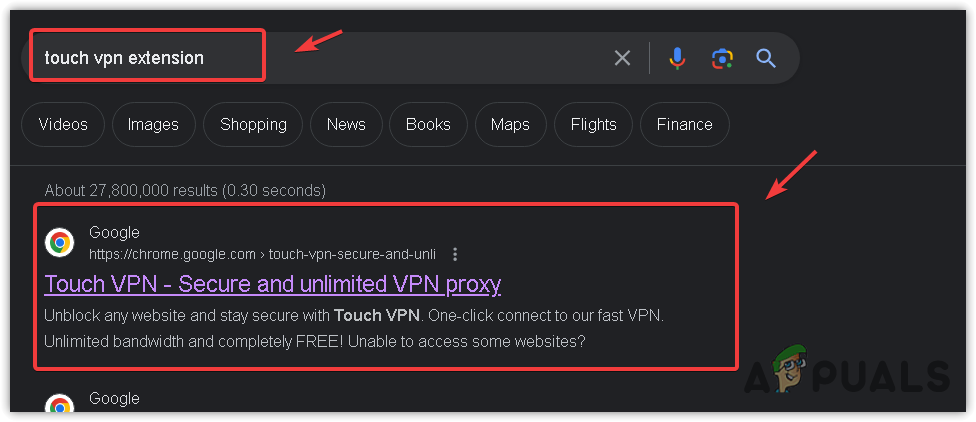
- افتح علامة تبويب جديدة وابحث عن إضافة VPN. إذا كان لديك إضافة بالفعل، يمكنك الاتصال بشبكة VPN للوصول إلى Imgur. ولكن إذا كنت لا تستخدم VPN، فابحث عن Touch VPN أو أي VPN آخر تفضله للاتصال.

- زر متجر Chrome الإلكتروني لتثبيت الإضافة. بمجرد تثبيتها، ما عليك سوى النقر على أيقونة الإضافة من الأعلى وتحديد VPN.

- الآن، قم بتوصيل VPN بأي موقع وتحقق مما إذا كان بإمكانك الوصول إلى Imgur.

2. مسح DNS
يلعب DNS (نظام أسماء النطاقات) دورًا رئيسيًا في ربط مواقع الويب بالخادم بنجاح. وذلك لأن DNS يُستخدم لترجمة أسماء النطاقات إلى عناوين IP لإرسال الطلب إلى عنوان الخادم الصحيح. لذلك، من المحتمل أن يكون هناك مشكلة في DNS الخاص بك عند ترجمة اسم النطاق. للتأكد من ذلك، حاول مسح DNS باتباع الخطوات التالية:
- اضغط على مفتاح Win واكتب Command Prompt.
- انقر بزر الماوس الأيمن على Command Prompt واختر تشغيل كمسؤول.

- هنا، اكتب الأمر التالي لمسح إعدادات DNS.
ipconfig /flushdns

- بمجرد الانتهاء، أغلق موجه الأوامر وحاول الاتصال بـ Imgur.


3. استخدام Google DNS
Google DNS يُعد خادمًا من أفضل خوادم DNS لأنه أسرع وأكثر موثوقية وأمانًا مقارنة بخوادم DNS الأخرى. لذلك، إذا كان خادم DNS الخاص بك معطلاً أو لا يعمل، فحاول استخدام خادم Google DNS للتأكد مما إذا كان DNS هو سبب هذه المشكلة أم لا. لاستخدام Google DNS، اتبع الخطوات التالية:
- انقر على قائمة ابدأ واكتب لوحة التحكم.
- اضغط Enter للدخول إلى لوحة التحكم.

- ثم، انتقل إلى الشبكة والإنترنت > مركز الشبكة والمشاركة.
- انقر على تغيير إعدادات المحول، ثم انقر بزر الماوس الأيمن على محول الشبكة وانتقل إلى خصائص.

- حدد إصدار بروتوكول الإنترنت 4 (TCP/IPv4) وانقر على خصائص.

- هنا، اختر استخدام عناوين خادم DNS التالية واكتب العناوين التالية.
8.8.8.8
8.8.4.4

- أخيرًا، انقر على موافق لتغيير خادم DNS إلى خادم DNS الخاص بـ Google.


4. إعادة تعيين إعدادات الشبكة
كما نعلم، يمكن أن يكون خطأ HTTP الخاص بـ Imgur ناتجًا عن مشكلة في الشبكة. يوصى بمحاولة إعادة تعيين إعدادات الشبكة. تُعد إعادة تعيين إعدادات الشبكة طريقة لإعادة تثبيت محولات الشبكة، وإزالة الوكيل (البروكسي)، وإعادة تعيين الإعدادات إلى الافتراضية. يؤدي هذا إلى تحسين أداء الشبكة، خاصةً إذا كانت هناك إعدادات شبكة خاطئة التكوين. لإعادة تعيين إعدادات الشبكة، اتبع الخطوات:
- اضغط على مفتاح Win واكتب Network Reset.

- افتح إعدادات Network Reset بالضغط على مفتاح Enter.
- انقر على زر Reset Now لإعادة تعيين إعدادات الشبكة. سيؤدي هذا إلى إعادة تشغيل جهاز PC الخاص بك بإعدادات الشبكة الافتراضية.


5. مسح ذاكرة التخزين المؤقت لموقع Imgur
عند زيارة موقع ويب، يقوم المتصفح تلقائيًا بحفظ محتواه في ملفات ذاكرة التخزين المؤقت حتى لا يحتاج المتصفح إلى طلب البيانات في كل مرة تزور فيها الموقع. ومع ذلك، إذا تعرضت بيانات ذاكرة التخزين المؤقت لأي موقع ويب للتلف، فسيتسبب ذلك في توقف الموقع عن العمل في متصفحك. لذا، في هذه الطريقة، سنحاول مسح ذاكرة التخزين المؤقت للموقع لمعرفة ما إذا كانت المشكلة ستُحل أم لا.
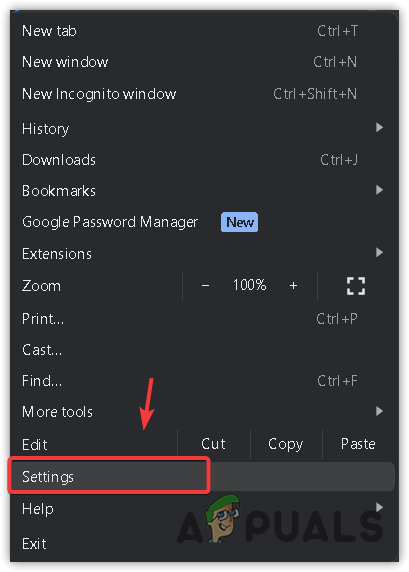
- انقر على النقاط الثلاث في الزاوية العلوية اليمنى واختر الإعدادات.

- انتقل إلى الخصوصية والأمان من الشريط الجانبي الأيسر.
- من هنا، انتقل إلى إعدادات الموقع.

- وانقر على عرض الأذونات والبيانات المخزنة عبر المواقع.

- هنا، ابحث عن Imgur، ثم انقر على أيقونة الحذف لإزالة بيانات الموقع.
- انقر على حذف للتأكيد.

- بمجرد الانتهاء، حاول الوصول إلى موقع Imgur.


في حال استمرار الخطأ حتى بعد اتباع الطرق المذكورة أعلاه، حاول الاتصال بمزود خدمة الإنترنت (ISP) الخاص بك لوصف مشكلتك. سيتمكن مزود خدمة الإنترنت (ISP) من مساعدتك بشكل أفضل في التخلص من هذا الخطأ، خاصة إذا كانت المشكلة تتعلق بالتوجيه (routing). يمكنك أيضًا الانتظار لبعض الوقت حتى يتم حل هذه المشكلة تلقائيًا.
أسئلة متكررة حول خطأ Imgur HTTP 429
كيف يمكنني إصلاح خطأ HTTP 429؟
لإصلاح خطأ HTTP 429 هذا، حاول مسح بيانات ذاكرة التخزين المؤقت للموقع. تقوم المتصفحات بتخزين مواقع الويب التي يزورها المستخدم بشكل متكرر في ذاكرة التخزين المؤقت (cache). وبهذه الطريقة، لا يحتاج المتصفح إلى تحميل البيانات من الخادم لأنه يمكنه جلبها من ملفات ذاكرة التخزين المؤقت.
Comments are closed.