

تتيح ميزات التفاعلات على Instagram للمستخدمين التعبير عن مشاعرهم تجاه الرسائل باستخدام الرموز التعبيرية (الإيموجي)، مما يعزز حيوية المحادثات ومتعتها. ومع ذلك، واجه بعض المستخدمين مشكلة في هذه الميزة حيث لا يتمكنون من التفاعل مع الرسائل.
عادةً ما يكون عدم القدرة على التفاعل مع الرسائل ناتجًا عن أخطاء برمجية ومواطن خلل تؤثر على استقرار التطبيق ووظائفه. قد يساهم تلف بيانات ذاكرة التخزين المؤقت (الكاش) أيضًا في هذه المشكلة.
تشمل العوامل الأخرى المساهمة في ذلك مشكلات الشبكة على جهاز المستخدم، أو انقطاعات الخادم، أو أعمال الصيانة من جانب Instagram. يقدم دليلنا المفصل عدة طرق لحل هذه المشكلة.
1. إصلاحات أولية
- اتصال الشبكة: تأكد من أن لديك اتصال إنترنت مستقر. أجرِ اختبار سرعة للتحقق من أداء اتصالك.
- حالة خوادم Instagram: تحقق مما إذا كان Instagram معطلاً، فقد يؤثر ذلك على وظائف التطبيق. يمكنك التحقق من حالة خوادم Instagram هنا.
- أعد تشغيل جهازك: يمكن أن يؤدي إعادة تشغيل جهازك إلى تحديث نظام التشغيل وحل الأخطاء أو المشكلات البسيطة.
2. تحديث تطبيق Instagram
لإصلاح مشكلات التوافق والاستقرار، قم بتحديث Instagram بانتظام إلى أحدث إصدار، والذي يتضمن ميزات جديدة وتحسينات وتصحيحات أمنية.
لأجهزة Android:
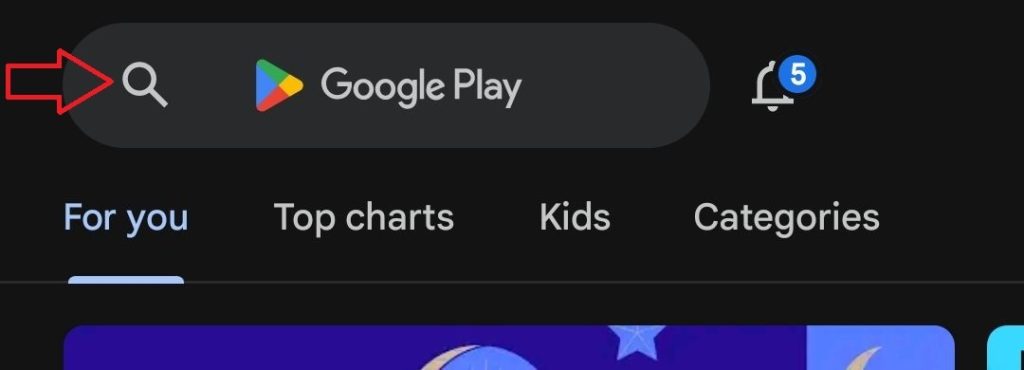
- افتح تطبيق Play Store، واكتب Instagram في مربع البحث، ثم اضغط على Enter.

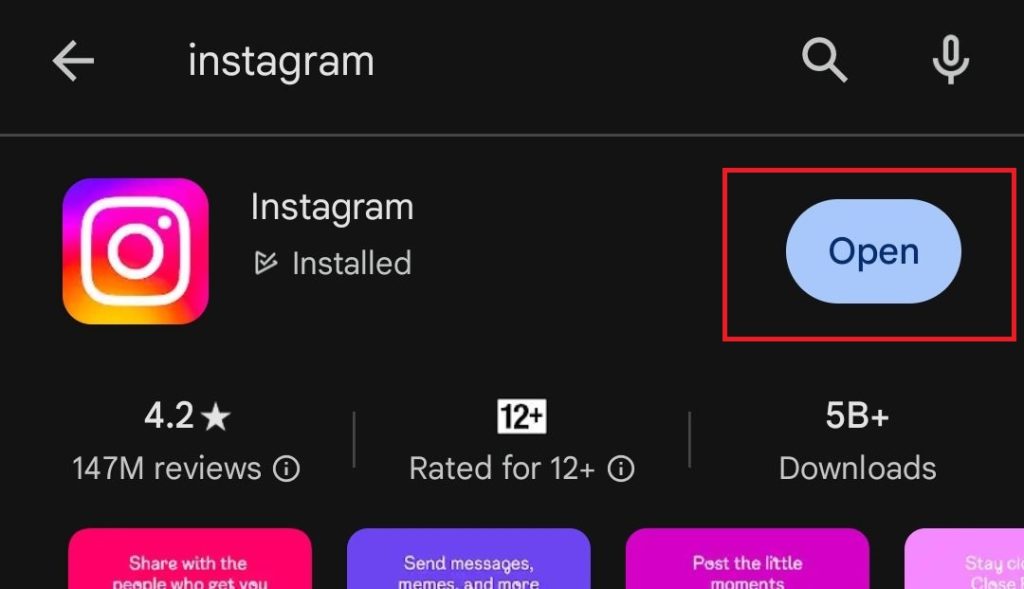
- اضغط على تحديث لتثبيت أحدث إصدار من Instagram. (إذا كان لديك بالفعل أحدث إصدار، فسيظهر فتح بدلاً من تحديث.)

لأجهزة iOS:
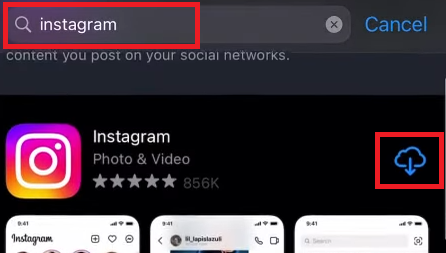
- افتح App Store، اضغط على أيقونة البحث، وأدخل Instagram في مربع البحث.

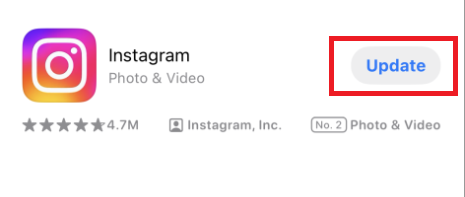
- اضغط على تحديث لتثبيت أحدث إصدار من Instagram. (إذا كان لديك بالفعل أحدث إصدار، فسيظهر فتح بدلاً من تحديث.)


3. مسح ذاكرة التخزين المؤقت للتطبيق
يمكن أن يؤدي مسح ذاكرة التخزين المؤقت للتطبيق، التي قد تتلف وتسبب مشكلات، إلى تحسين الأداء وحل المشكلات.
على Android:
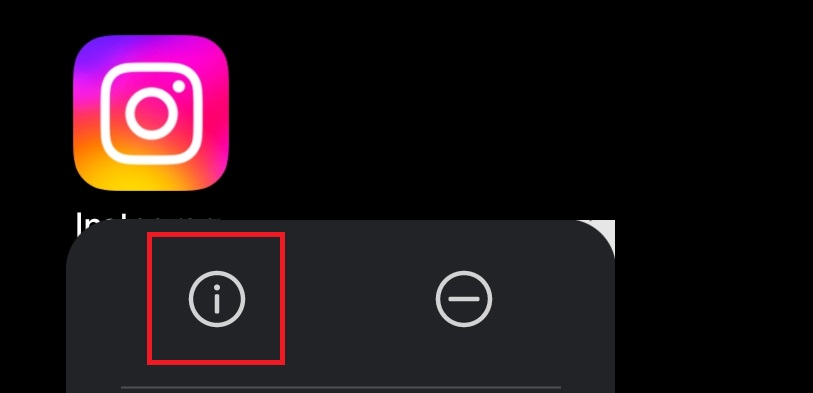
- اضغط مع الاستمرار على أيقونة تطبيق Instagram حتى تظهر قائمة.
- انقر على أيقونة المعلومات لفتح معلومات التطبيق.

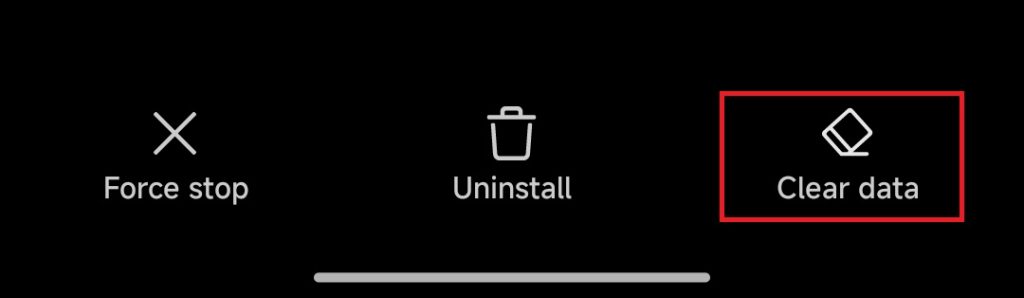
- اختر مسح البيانات للوصول إلى خيار مسح ذاكرة التخزين المؤقت.

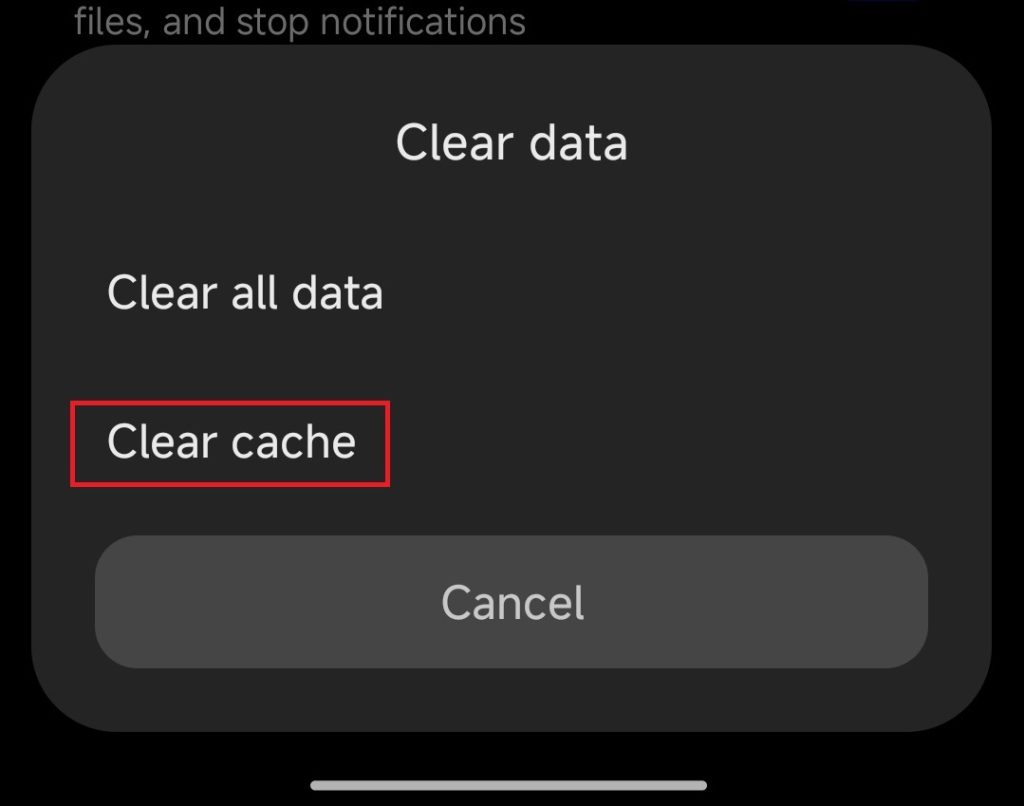
- انقر على مسح ذاكرة التخزين المؤقت وتحقق مما إذا تم حل المشكلة. (قد تختلف الخطوات حسب الجهاز.)

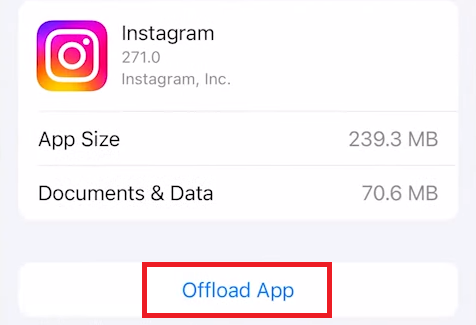
على iOS: تزيل ميزة Offload التطبيق وذاكرة التخزين المؤقت الخاصة به مع الاحتفاظ ببياناته، مما يتيح إعادة التثبيت دون الحاجة إلى تنزيل جديد من App Store.
- انتقل إلى الإعدادات > عام > مساحة تخزين iPhone.
- ابحث عن Instagram واختر Offload App (إلغاء تحميل التطبيق). (بعد إلغاء التحميل، يتغير الزر إلى Reinstall (إعادة التثبيت)، وقد تضطر إلى تسجيل الدخول مرة أخرى.)

4. أعد تثبيت تطبيق Instagram
إذا استمرت المشكلة، حاول إلغاء تثبيت Instagram وإعادة تثبيته، مما سيؤدي إلى إزالة جميع البيانات والملفات ولكنه قد يصحح مشكلات الوظائف.
لأجهزة Android:
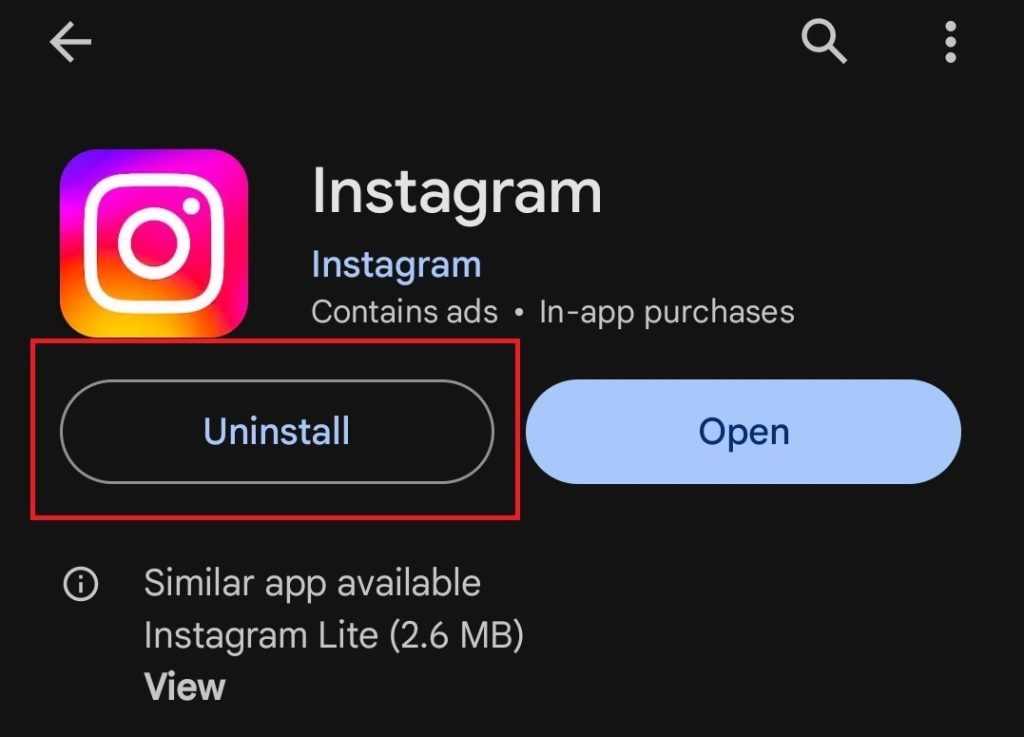
- ابحث عن Instagram في Play Store واختره.
- انقر على إلغاء التثبيت.

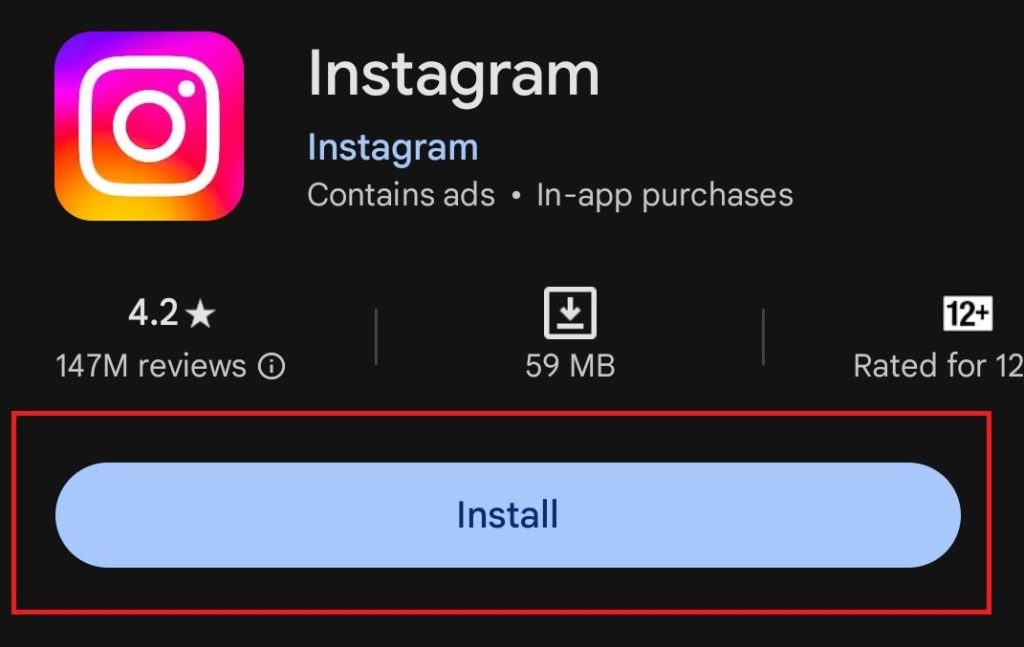
- بعد إلغاء التثبيت، انقر على تثبيت لإعادة تثبيت Instagram.

- سجل الدخول مرة أخرى للتحقق مما إذا تم إصلاح المشكلة.
لأجهزة iOS:
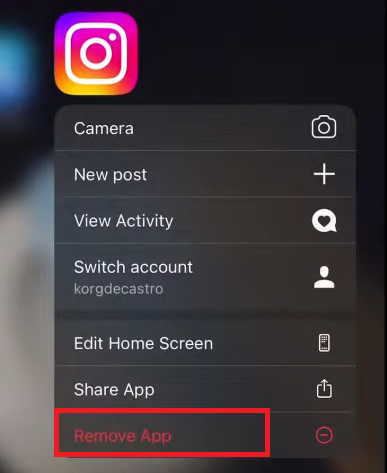
- اضغط مع الاستمرار على أيقونة تطبيق Instagram واختر إزالة التطبيق.

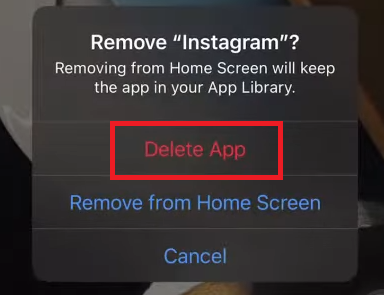
- اختر حذف التطبيق لإلغاء تثبيته.

- أعد تثبيت Instagram عبر App Store بالنقر على تنزيل.

- سجل الدخول وتأكد من حل المشكلة.
Comments are closed.