

يحدث خطأ Netflix H7053-1807 على Windows غالبًا بسبب مشكلات في متصفحك، أو تطبيق Netflix، أو تبعياته الأساسية مثل Microsoft Edge. 
1. مسح ملفات تعريف الارتباط وذاكرة التخزين المؤقت لـ Netflix
يمكن أن تمنع ملفات تعريف الارتباط التالفة أو البيانات المخزنة مؤقتًا Netflix من التحميل بشكل صحيح. نظرًا لأن تطبيق Netflix يستخدم إطار عمل Edge، فإن مسح ذاكرة التخزين المؤقت لمتصفحك غالبًا ما يحل المشكلة.
- افتح متصفحك (مثل: Chrome، Firefox، أو Edge).

- انتقل إلى الإعدادات في المتصفح وحدد الخصوصية والأمان.

- انقر فوق مسح بيانات التصفح وحدد كلا المربعين: ملفات تعريف الارتباط وبيانات المواقع الأخرى والصور والملفات المخزنة مؤقتًا.
- اضبط النطاق الزمني على كل الوقت لضمان مسح كل شيء.

- انقر فوق مسح البيانات للإنهاء.


أعد تشغيل متصفحك، سجّل الدخول مرة أخرى إلى Netflix، وتحقق مما إذا تم حل الخطأ. يعمل هذا الإصلاح البسيط لمعظم المستخدمين!
2. تحديث أو إعادة تثبيت Microsoft Edge
يعتمد تطبيق Netflix على تقنية Microsoft Edge (EdgeHTML) ليعمل. إذا كان Edge قديمًا، أو غير مثبت، أو به خلل، فسترى أخطاء مثل H7053-1807.
- افتح Microsoft Edge. إذا كان يعمل بشكل طبيعي، فانتقل إلى الخطوة 3. وإلا:
- قم بزيارة صفحة تنزيل Microsoft Edge. ⇛ قم بتنزيل وتثبيت أحدث إصدار.

- انقر على قائمة النقاط الثلاث (أعلى اليمين) في Edge. ⇛ انتقل إلى الإعدادات ← حول Microsoft Edge لتشغيل التحديثات.

- عطّل أدوات حظر الإعلانات أو شبكات VPN أو برامج مكافحة الفيروسات في Edge مؤقتًا.


3. تثبيت أو إصلاح Edge WebView2 Runtime
يستخدم تطبيق Netflix مكون Edge WebView2 Runtime لعرض محتوى الويب. إذا كان مفقودًا أو تالفًا، فلن يتم تحميل Netflix.
- قم بزيارة صفحة Microsoft Edge WebView2 Runtime.

- قم بتنزيل وتشغيل المثبت لإصلاح أو تثبيت WebView2.

4. إعادة تعيين أو إعادة تثبيت تطبيق Netflix
إذا استمر الخطأ، فإن إعادة تعيين أو إعادة تثبيت تطبيق Netflix غالبًا ما يحل المشكلة:
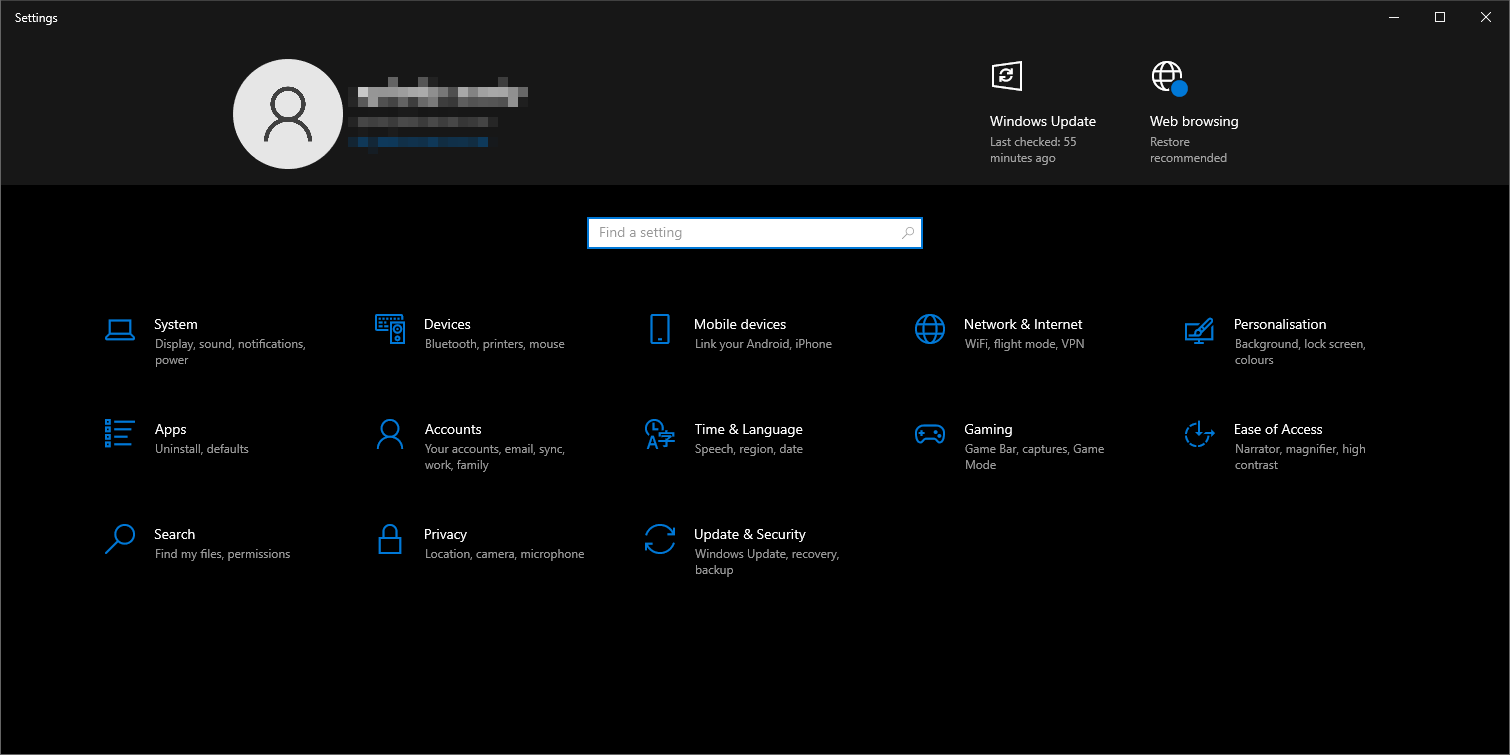
- اضغط على Windows + I لفتح الإعدادات.

- انتقل إلى التطبيقات ← التطبيقات المثبتة وابحث عن Netflix.
- انقر على خيارات متقدمة ← إعادة تعيين.
- إذا فشلت إعادة التعيين: ⇛ إلغاء تثبيت Netflix. ⇛ أعد تثبيته من Microsoft Store.

5. تمكين خدمات Microsoft Edge الأساسية
يعتمد Netflix على خدمات Edge الخلفية ليعمل بشكل صحيح. إذا كانت هذه الخدمات معطلة، فإليك كيفية تمكينها:
- اضغط على Windows + R، واكتب services.msc، ثم اضغط على Enter.

- حدد هذه الخدمات الهامة: ⇛ خدمة تحديث Microsoft Edge (edgeupdate) ⇛ خدمة رفع مستوى Microsoft Edge


- انقر بزر الفأرة الأيمن على Microsoft Edge Update Service → خصائص.

- عيّن نوع بدء التشغيل إلى تلقائي وانقر على تطبيق.

- كرر العملية لـ Microsoft Edge Elevation Service.


Comments are closed.