

إذا قمت بتشغيل Mozilla Firefox ولاحظت أن الصوت لا يعمل أثناء تشغيل الفيديو أو الوسائط، فإن المشكلة عادة ما تكون مرتبطة إما بإعدادات المتصفح أو بتكوين الصوت على مستوى النظام. في العديد من الحالات، يُظهر Firefox أن الوسائط قيد التشغيل، ولكن لا يُسمع أي صوت بسبب توجيه خاطئ لجهاز الإخراج أو عدم نشاط صوت النظام. إذا كان الصوت مفقودًا عبر جميع التطبيقات، فمن المرجح أن تكون المشكلة في نظام التشغيل نفسه وليس في Firefox.

الأسباب الأكثر شيوعًا هي إعدادات الصوت الخاطئة في المتصفح أو نظام التشغيل. وتشمل هذه الأسباب: علامات التبويب المكتومة، أذونات الصوت المعطلة في Firefox، أجهزة التشغيل الافتراضية غير الصحيحة، أو مستويات الصوت المنخفضة جدًا في خلاط الصوت بالنظام. يواجه بعض المستخدمين هذه المشكلة أيضًا بعد تحديث رئيسي للمتصفح، أو تغييرات في أجهزة الصوت المتصلة، أو تعارضات في إخراج HDMI.
قبل الشروع في أي إصلاحات، تحقق أولاً مما إذا كان الصوت يعمل في تطبيقات أخرى مثل YouTube في Chrome، أو VLC، أو Spotify. إذا كان الصوت يعمل بشكل جيد في مكان آخر، فمن المرجح أن تكون المشكلة مقتصرة على Firefox. إذا لم يكن هناك صوت متاح عبر جميع التطبيقات، فركز على استكشاف مشكلات الصوت على مستوى النظام أولاً.
1. ضبط إعدادات صوت Windows
ينطبق هذا الحل عندما يبدو أن Firefox يقوم بتشغيل الوسائط، ولكن لا يُسمع أي صوت بسبب إعدادات صوت Windows غير الصحيحة. قد يحدث هذا إذا تم كتم صوت Firefox في خلاط الصوت أو تم تعيينه لجهاز إخراج غير متصل.
التحقق من خلاط الصوت لـ Firefox
يتذكر Windows مستويات الصوت لكل تطبيق. إذا قمت بكتم صوت Firefox سابقًا، فقد يظل مكتومًا — حتى بعد إعادة التشغيل.
- تأكد من أن Firefox يعمل ويشغل الصوت (على سبيل المثال، فيديو YouTube).
- انقر بزر الماوس الأيمن على أيقونة مكبر الصوت في الركن السفلي الأيمن من شريط المهام وحدد فتح خلاط الصوت.
- ابحث عن شريط تمرير صوت Firefox. إذا كان مكتومًا أو منخفضًا جدًا، اسحبه إلى 100%.


تعيين Firefox لاستخدام جهاز الإخراج الافتراضي
إذا تم تعيين Firefox لجهاز إخراج معين غير متصل أو غير نشط، فلن يتم تشغيل الصوت. يضمن تعيين الإخراج إلى افتراضي أن يستخدم Firefox أي جهاز نشط حاليًا.
- افتح شريط بحث Windows واكتب “إعدادات الصوت” للوصول إلى إعدادات صوت النظام.

- مرر للأسفل إلى “خيارات الصوت المتقدمة” وانقر على “مستوى صوت التطبيق وتفضيلات الجهاز”.
- تأكد من أن Firefox يقوم بتشغيل الوسائط ليظهر في القائمة.
- ابحث عن Firefox، ثم انقر على القائمة المنسدلة تحت الإخراج واختر افتراضي.


2. تمكين إعدادات التشغيل التلقائي في Firefox
بشكل افتراضي، يحظر Firefox تشغيل الوسائط تلقائيًا مع الصوت لتقليل التشتيت. قد يجعل هذا الأمر يبدو وكأن لا يوجد صوت، خاصة إذا كنت تتوقع صوتًا دون التفاعل مع الصفحة أو إذا كان الموقع يفتقر إلى عناصر تحكم واضحة للتشغيل. يسمح تمكين التشغيل التلقائي للمواقع مثل YouTube و Facebook والمشغلات المضمنة ببدء تشغيل الوسائط بالصوت تلقائيًا، دون الحاجة إلى تدخل يدوي.
- انقر فوق زر القائمة (ثلاثة خطوط أفقية) في الزاوية العلوية اليمنى من Firefox واختر “الإعدادات”.

- في اللوحة اليسرى، انقر فوق “الخصوصية والأمان”.

- مرر لأسفل إلى قسم “الأذونات” وانقر فوق “الإعدادات” بجوار التشغيل التلقائي.
- من القائمة المنسدلة بجوار “افتراضي لجميع مواقع الويب”، اختر “السماح بالصوت والفيديو”.

- انقر فوق “حفظ التغييرات” لتطبيق الإعداد الجديد.


3. إلغاء ربط أجهزة Bluetooth
إذا كنت قد استخدمت سماعات رأس أو مكبرات صوت Bluetooth من قبل، فقد يستمر Windows في توجيه الصوت إليها—حتى لو كانت مطفأة، أو خارج النطاق، أو تمت إزالتها. في مثل هذه الحالات، يستمر Firefox في تشغيل الصوت، ولكنه يُرسل إلى جهاز غير متصل أو غير نشط.
تؤدي إزالة أجهزة Bluetooth هذه يدويًا إلى إجبار Windows على التبديل مرة أخرى إلى جهاز الإخراج الافتراضي أو النشط حاليًا، مما يسمح لـ Firefox بتوجيه الصوت بشكل صحيح عبر مكبرات الصوت أو سماعات الرأس السلكية.
- افتح شريط بحث Windows واكتب “Bluetooth والأجهزة الأخرى” لفتح إعدادات Bluetooth.
- ضمن قسم “الصوت”، حدد موقع أي أجهزة صوت Bluetooth مقترنة. انقر فوق الجهاز، ثم اختر “إزالة الجهاز” لقطعه. ستحتاج إلى إقران الجهاز مرة أخرى إذا كنت ترغب في استخدامه في المستقبل.

4. إصلاحات شائعة لمشكلة عدم وجود صوت على مستوى النظام
التعويضات السابقة ركزت على مشاكل الصوت المقتصرة على Firefox. ومع ذلك، إذا كنت تواجه عدم وجود صوت في أي تطبيقات—بما في ذلك أصوات النظام، مشغلات الوسائط، أو المتصفحات—فمن المرجح أن المشكلة تكمن على مستوى النظام. أحد الأسباب الشائعة هو جهاز إخراج معطل في Windows، مما يمنع جميع البرامج، بما في ذلك Firefox، من إصدار الصوت.
التحقق من الجهاز المقصود من أجهزة التشغيل
قد يصبح جهاز الإخراج معطلاً في Windows للأسباب التالية:
- معطل يدويًا: قد يكون المستخدم قد نقر بزر الماوس الأيمن على الجهاز في إعدادات الصوت واختار “تعطيل”—سواء بقصد أو عن طريق الخطأ.
- تحديثات Windows أو الأعطال: قد يؤدي تحديث للنظام أو برنامج تشغيل، أو عطل غير متوقع، إلى قيام Windows بتعطيل جهاز كان نشطًا سابقًا.
- أجهزة صوت جديدة: قد يؤدي إضافة أجهزة مثل Bluetooth headphones إلى تعطيل جهاز الإخراج الافتراضي السابق تلقائيًا.
- برامج الصوت من جهات خارجية: قد تقوم أدوات مثل Dolby أو Realtek Audio Manager بتعطيل الأجهزة عند تبديل الملفات الشخصية أو التكوينات.
يؤدي تمكين جهاز الإخراج الصحيح إلى استعادة الصوت على مستوى النظام بالكامل، مما يسمح لـ Firefox والتطبيقات الأخرى بإخراج الصوت بشكل طبيعي.
- افتح شريط بحث Windows واكتب “إعدادات الصوت” لفتح إعدادات صوت النظام.

- على الجانب الأيمن، انقر فوق “لوحة التحكم بالصوت”.

- في علامة التبويب “تشغيل” (Playback)، حدد موقع جهاز الإخراج المقصود. إذا كان معطلاً، انقر بزر الماوس الأيمن عليه واختر “تمكين”.


إلغاء تثبيت برامج تشغيل الصوت وإعادة تثبيتها
قد تتلف برامج تشغيل الصوت بسبب تحديثات Windows، أو البرامج غير المتوافقة، أو فقدان الطاقة المفاجئ، أو عمليات الإغلاق غير الصحيحة. قد يؤدي هذا إلى عدم وجود صوت في جميع التطبيقات، بما في ذلك Firefox.
تساعد إعادة تثبيت برامج تشغيل الصوت على استعادة الاتصال بين Windows ومكونات الصوت لديك، وإعادة تعيين تكوينات الجهاز، وحل مشكلات الوصول إلى الصوت على مستوى السجل.
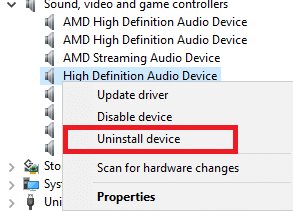
- اضغط على Windows + X ثم حدد “إدارة الأجهزة” من القائمة.

- قم بتوسيع فئة “وحدات التحكم في الصوت والفيديو والألعاب.”

- حدد جهاز الصوت النشط لديك، انقر بزر الماوس الأيمن عليه، ثم حدد “إلغاء تثبيت الجهاز.”

- أعد تشغيل نظامك. سيعيد Windows تثبيت برامج التشغيل الصحيحة تلقائيًا عند إعادة التشغيل. اسمح ببعض الوقت بعد بدء التشغيل حتى تكتمل العملية.


Comments are closed.