

تعد مشكلة فهرسة Outlook 365 مشكلة في Windows تحدث عندما يحاول المستخدمون فهرسة ملفات Outlook يدويًا من قائمة الخيارات المتقدمة. تنشأ هذه المشكلة أثناء عملية الفهرسة، حيث تتوقف الأداة مؤقتًا دون سبب واضح بعد فهرسة عدد معين من الملفات. هذه المشكلة حصرية لنظام التشغيل Windows 11.
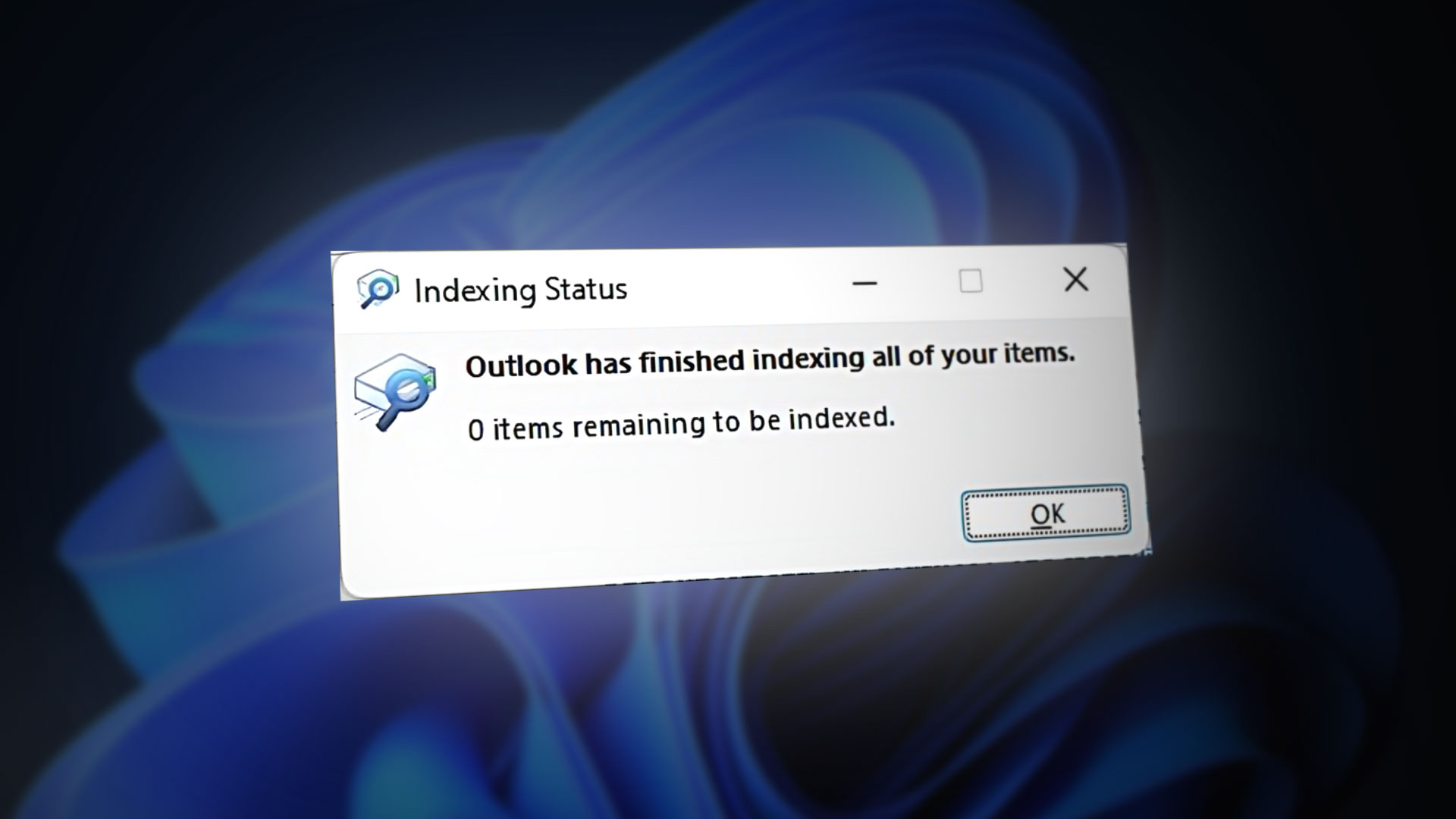
نظرًا لأن Microsoft قد عالجت هذه المشكلة بالفعل، فقد تلاحظ هذا السلوك إذا كنت تفتقد إلى تحديث واحد أو أكثر من تحديثات البنية التحتية لـ Windows.
ومع ذلك، قد يكون سبب آخر محتمل لهذه المشكلة هو وجود عدد كبير جدًا من التطبيقات قيد التشغيل على جهاز الكمبيوتر الخاص بك. حاول إغلاق التطبيقات غير المستخدمة وأيضًا إعادة تشغيل Windows Search من أجل مسح جميع ملفات التخزين المؤقت التي تؤثر عليها.
قد يحدث هذا أيضًا على نظامك إذا كان إدخال السجل لا يسمح لعملية الفهرسة بالعمل بشكل صحيح. يمكنك إصلاح ذلك عن طريق تمكين إدخال السجل الصحيح.
بالإضافة إلى السيناريوهات المذكورة أعلاه، قد تكون مشكلة الفهرسة ناجمة أيضًا عن تلف ملفات النظام.
فيما يلي قائمة بالطرق المؤكدة التي يجب أن تساعدك في حل المشكلة.
تشغيل مستكشف أخطاء البحث والفهرسة ومصلحها.
قد تكون هذه المشكلة ناجمة عن خطأ عام في النظام يؤثر على الفهرسة. يمكن أن يكون لهذا العديد من المحفزات المختلفة، ولكن لحسن الحظ، هناك حل يمكن تطبيقه في معظم السيناريوهات. إذا لم تكن قد فعلت ذلك بالفعل، فحاول تشغيل مستكشف أخطاء البحث والفهرسة ومصلحها لتحديد المشكلة وإصلاحها تلقائيًا.
للقيام بذلك، تحتاج إلى الوصول إلى إعدادات Windows والبحث عن قسم مستكشف الأخطاء ومصلحها. ثم، قم بتشغيل مستكشف أخطاء البحث والفهرسة ومصلحها لمعرفة ما إذا كان يمكنه تحديد المشكلة من خلال الاستفادة من أي من استراتيجيات الإصلاح التلقائية المضمنة.
فيما يلي الخطوات التي تحتاج إلى اتباعها:
- افتح مربع حوار التشغيل بالضغط على مفتاح Windows + R.
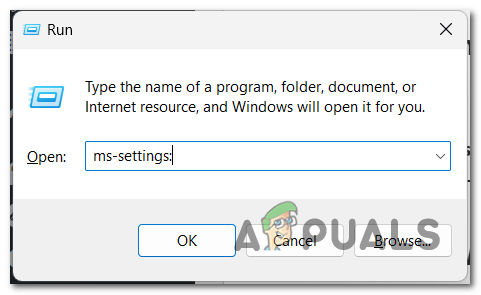
- في شريط البحث، اكتب ‘ms-settings:’ ثم اضغط على Enter لفتح إعدادات Windows.

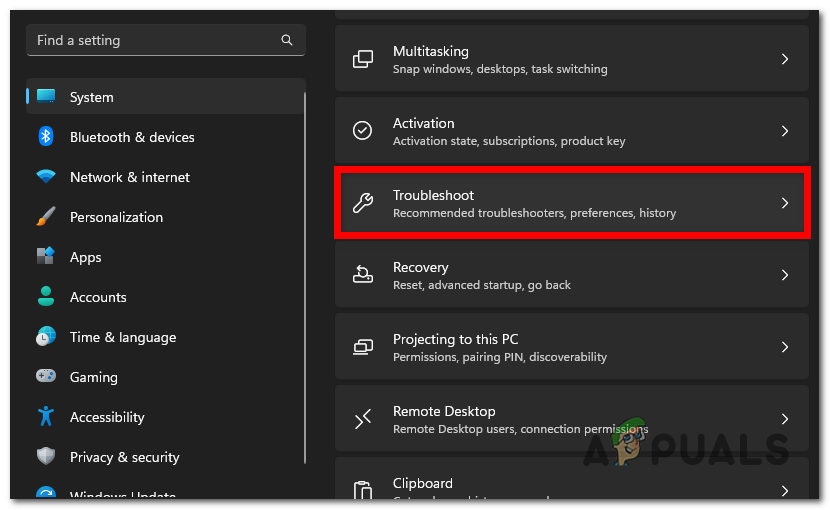
- من قائمة النظام، مرر لأسفل حتى ترى قسم استكشاف الأخطاء وإصلاحها. ادخل إليه بمجرد العثور عليه.

- حدد زر مستكشفات الأخطاء الأخرى.
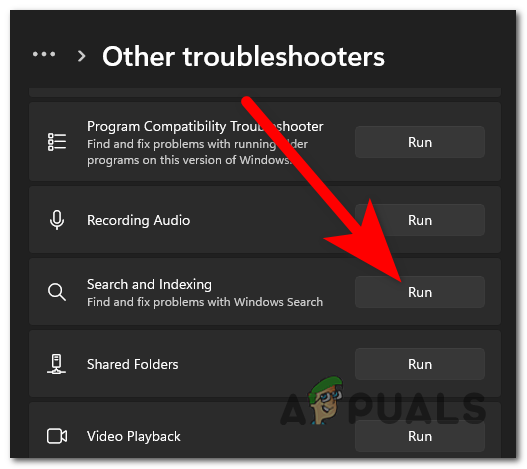
- مرر لأسفل في قائمة مستكشفات الأخطاء حتى تجد مستكشف أخطاء البحث والفهرسة.
- انقر على زر تشغيل عندما يظهر لك.

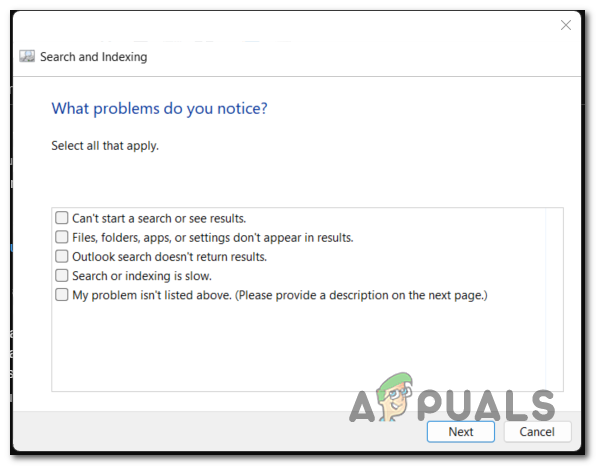
- الآن، حدد جميع المشكلات التي تواجهها لمساعدة مستكشف الأخطاء على إصلاح مشكلتك.
- انقر على التالي عند الانتهاء.

- إذا أردت، يمكنك إدخال وصف موجز للخطأ. حدد التالي عند الانتهاء.
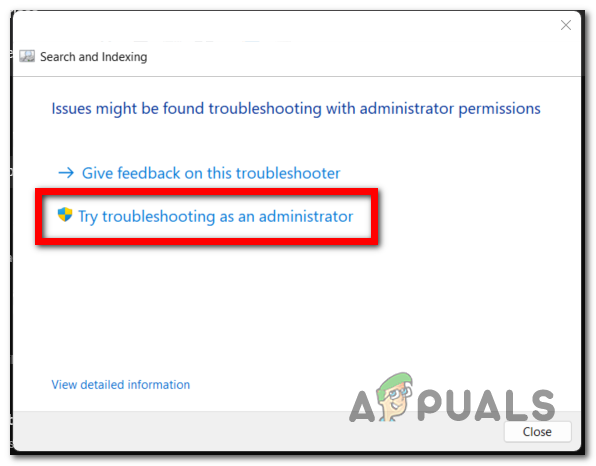
- حدد زر ‘محاولة استكشاف الأخطاء وإصلاحها كمسؤول‘ لمنح أذونات المسؤول.
- الآن كرر العملية من الخطوتين 6 و 7 لترى ما إذا كان مستكشف الأخطاء يكتشف مشكلتك ويصلحها.
تثبيت تحديثات Windows المعلقة.
قد تظهر هذه المشكلة أيضًا إذا كنت تفتقد تحديثًا أساسيًا للبنية التحتية لـ Windows.
للتأكد من أن هذا ليس هو الحال، تأكد من أن نظام Windows الخاص بك محدث – فقد تم معالجة هذه المشكلة بسلسلة من الإصلاحات العاجلة التي دفعتها Microsoft عبر جميع قنوات التحديث (القنوات العامة وقنوات المطلعين).
كل ما عليك فعله هو الانتقال إلى شاشة تحديثات Windows والتحقق مما إذا كانت هناك أي تحديثات متاحة. إذا وجدت، قم بتثبيتها جميعًا.
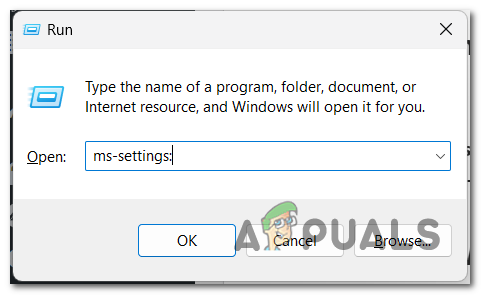
- اضغط على مفتاح Windows + R لفتح مربع حوار التشغيل (Run).
- اكتب ‘ms-settings:‘ داخل شريط البحث واضغط على Enter لفتح إعدادات Windows.
- انتقل إلى قسم تحديث Windows من الجانب الأيسر.
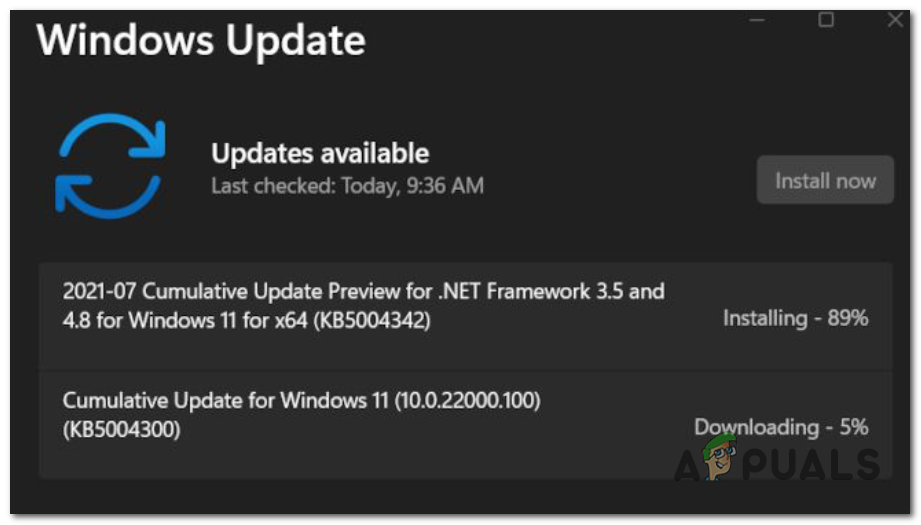
- في حال وجود تحديثات معلقة، ستكون مرئية، وسترى أيضًا زر ‘تثبيت الآن‘. انقر عليه لتثبيتها.
 ملاحظة: إذا لم تظهر أي تحديثات عند فتح هذه النافذة لأول مرة، فانقر على زر ‘التحقق من وجود تحديثات‘ لمعرفة ما إذا كان الفحص سيكتشف أيًا منها.
 - بعد تثبيت جميع التحديثات المتاحة، أعد تشغيل جهاز الكمبيوتر الخاص بك وانتظر حتى يكتمل بدء التشغيل التالي.
- بمجرد أن يتم تشغيل جهاز الكمبيوتر الخاص بك بالكامل، اختبر لمعرفة ما إذا كانت مشكلة فهرسة Outlook 365 لا تزال تظهر.
 ملاحظة: إذا لم تظهر أي تحديثات عند فتح هذه النافذة لأول مرة، فانقر على زر ‘التحقق من وجود تحديثات‘ لمعرفة ما إذا كان الفحص سيكتشف أيًا منها.
إعادة تشغيل خدمة Windows Search.
قد يكون سبب آخر لهذه المشكلة هو أن هناك تبعية مرتبطة (Windows Search) تواجه مشاكل. عملية Windows Search هي الطريقة الأساسية لفهرسة الملفات على كل من Windows 10 و Windows 11، لذا فإن تهيئتها بشكل صحيح أمر إلزامي لكي تعمل عملية الفهرسة.
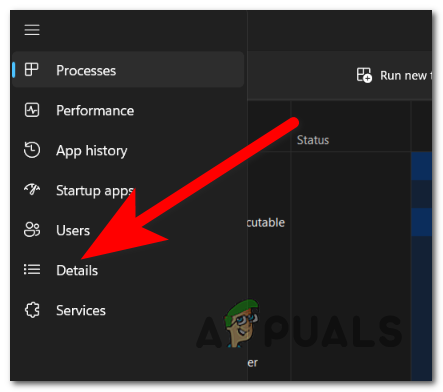
في هذه الحالة، كل ما عليك فعله هو إعادة تشغيل عملية Windows Search. يمكن القيام بذلك من إدارة المهام (Task Manager). انتقل إلى قسم التفاصيل (Details) وقم بإنهاء عملية SearchHost.
فيما يلي الخطوات التي تحتاج إلى اتباعها للقيام بذلك:
- اضغط على المفاتيح CTRL + Shift + ESC في نفس الوقت لفتح Task Manager.
- الآن، تحتاج إلى تحديد قسم Details من القائمة الجانبية اليسرى.

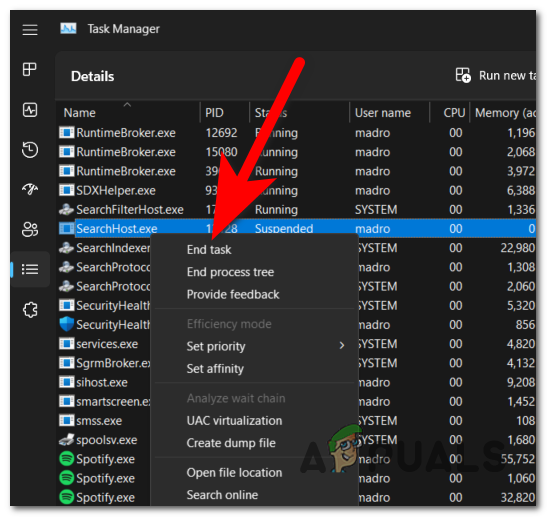
- تحتاج إلى البحث في قائمة العمليات عن SearchHost.exe. للعثور عليه بشكل أسرع، ما عليك سوى كتابة الأحرف القليلة الأولى وسيظهر.
- انقر بزر الماوس الأيمن عليه، ثم حدد “End task“، ثم انقر على “End process” مرة أخرى لإيقاف العملية.

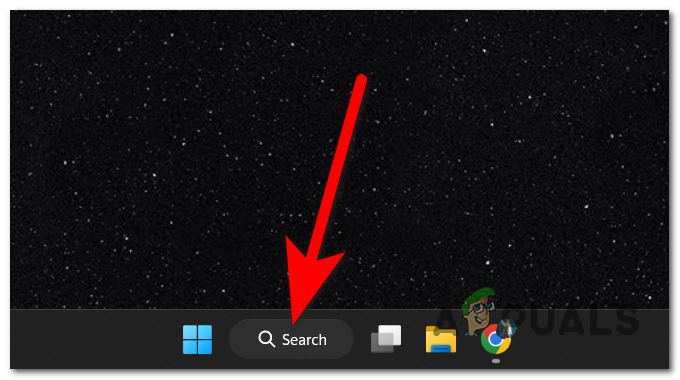
- لإعادة تشغيله، كل ما عليك فعله هو فتح شريط مهام جهاز الكمبيوتر الخاص بك.

- الآن، اختبر لترى ما إذا كانت مشكلة فهرسة Outlook 365 قد تم إصلاحها.
إزالة Outlook من خدمة الفهرسة.
قد لا تتمكن ملفات قاعدة بيانات Outlook من العمل بشكل صحيح مع خدمة الفهرسة بسبب تداخل بينهما. في هذه الحالة، يمكنك محاولة إزالة Outlook من خدمة الفهرسة لاستخدامه بشكل سليم.
للقيام بذلك، تحتاج إلى الوصول إلى Indexing Options وإزالة موقع Outlook.
ملاحظة: المشكلة الوحيدة في هذه الطريقة هي أن وظيفة البحث في Outlook ستعمل ببطء أكثر إلى حد ما بعد تطبيق هذا الإصلاح. لذلك، إذا كنت بحاجة إلى أداء مثالي، فلا داعي لاتباع هذا الإجراء.
اتبع هذه الخطوات لمعرفة كيفية إزالة Outlook من خدمة الفهرسة:
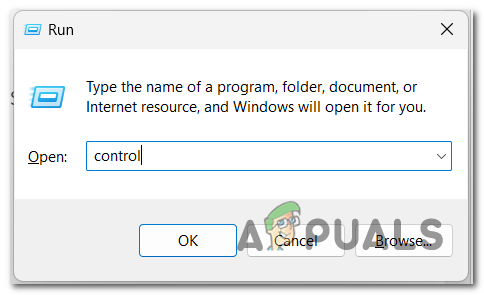
- اضغط على مفتاح Windows + R لفتح مربع حوار التشغيل (Run).
- اكتب ‘control‘ في شريط البحث ثم اضغط على Enter لفتح لوحة التحكم (Control Panel).

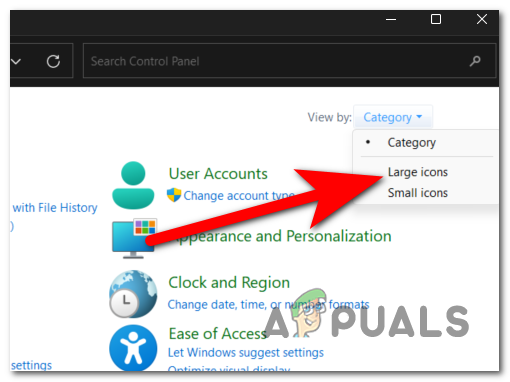
- الآن، انقر على القائمة المنسدلة بجوار زر عرض حسب (View by) واختر أيقونات كبيرة (Large icons).

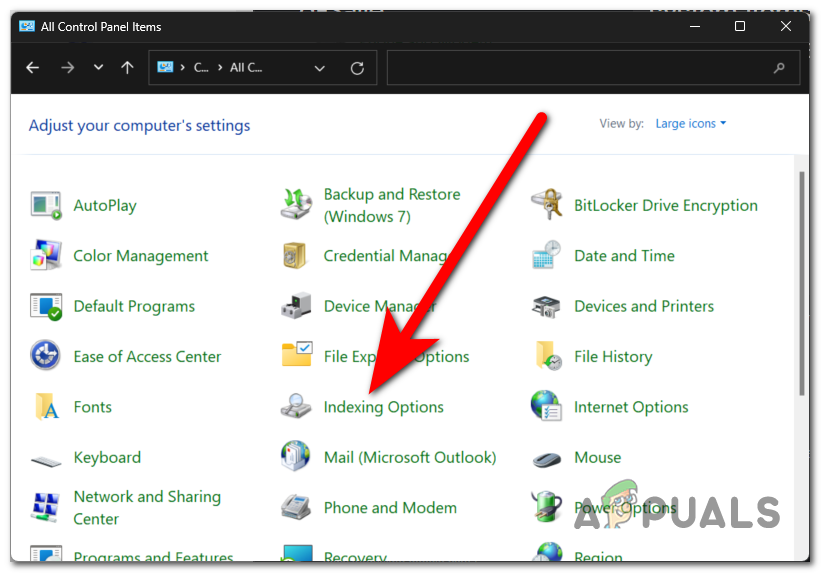
- من خلال قائمة الإعدادات، ابحث عن خيارات الفهرسة (Indexing Options) ثم حددها.

- انقر على زر تعديل (Modify) لتتمكن من تغيير مواقع الفهرسة.
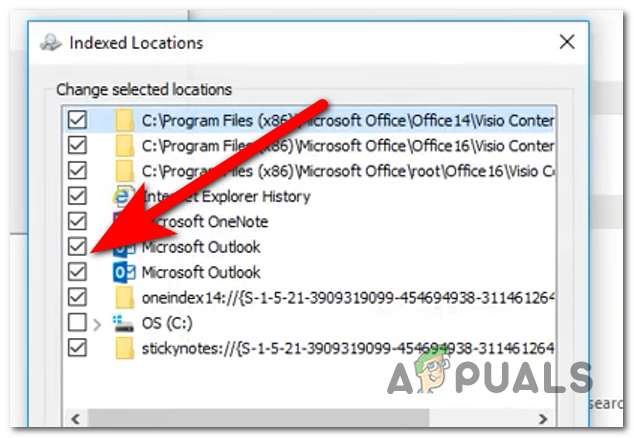
- يجب أن يكون المربع بجوار موقع Microsoft Outlook محددًا. تأكد من إلغاء تحديده لإزالة Outlook من خدمة الفهرسة لديك. اضغط على موافق (OK) عند الانتهاء.
 ملاحظة: إذا كان هناك عدة مواقع لـ Microsoft Outlook، فقم بتعطيلها جميعًا.
 - الآن، اختبر ما إذا كان بإمكانك استخدام Outlook بشكل صحيح.
 ملاحظة: إذا كان هناك عدة مواقع لـ Microsoft Outlook، فقم بتعطيلها جميعًا.
إغلاق جميع التطبيقات قيد الاستخدام.
قد تكون مشكلة فهرسة Outlook 365 ناتجة أيضًا عن عدم قدرة جهاز الكمبيوتر الخاص بك على تخصيص موارد كافية لخدمة الفهرسة. قد يعمل جهاز الـ PC الخاص بك ببطء بسبب وجود عدد كبير جدًا من التطبيقات التي تعمل في وقت واحد، مما قد يؤدي إلى توقف الفهرسة مؤقتًا أو عملها ببطء شديد.
يمكنك محاولة جعل جهاز الكمبيوتر يركز على عملية الفهرسة عن طريق إغلاق جميع التطبيقات الأخرى التي تعمل ولا تستخدمها. أسهل طريقة للقيام بذلك هي عبر مدير المهام (Task Manager).
فيما يلي الخطوات التي تحتاج إلى اتباعها:
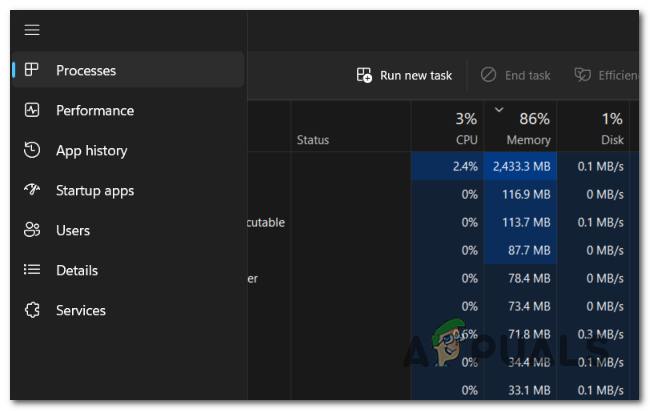
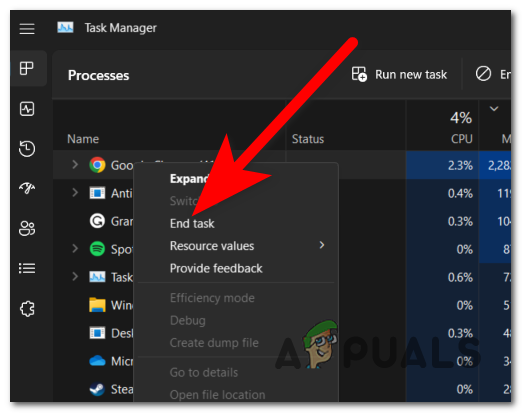
- افتح مدير المهام بالضغط على مفاتيح CTRL + Shift + ESC في نفس الوقت.
- حدد قسم العمليات وقم بفرزها لترى أي منها يستهلك معظم موارد جهاز الكمبيوتر الخاص بك.

- الآن، انقر بزر الماوس الأيمن على العملية التي تريد إيقافها وانقر على إنهاء المهمة.

- كرر هذه العملية مع بقية التطبيقات التي لا تستخدمها.
- عند الانتهاء، أغلق مدير المهام واختبره لترى ما إذا كانت الفهرسة لا تزال تسبب مشكلة.
تفعيل إدخال السجل PreventIndexingOutlook.
قد يكون سبب آخر لمشكلة الفهرسة لديك هو أن Windows Desktop Search لا يعمل بشكل صحيح، أو أنه تم تكوينه بشكل خاطئ بواسطة مفتاح سجل.
يمكنك إصلاح ذلك عن طريق إجبار جهاز الكمبيوتر الخاص بك على إيقاف تشغيل Windows Desktop Search عبر Registry Editor؛ وبهذه الطريقة، ستجعل Outlook يستخدم خيار البحث المدمج الخاص به.
يمكن القيام بذلك عن طريق إنشاء إدخال سجل في Registry Editor. يمكنك دائمًا إيقاف تشغيله إذا لم يكن مفيدًا لك.
إليك دليل يوضح لك كيفية إنشاء إدخال السجل الذي تحتاجه:
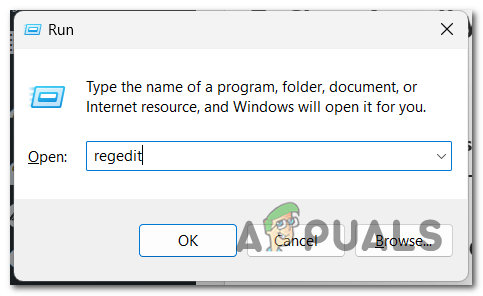
- اضغط على مفتاح Windows + R لفتح مربع حوار “تشغيل”.
- داخل شريط البحث، اكتب “regedit” واضغط على Enter لفتح Registry Editor.

- ستظهر لك مطالبة من التحكم في حساب المستخدم (UAC). انقر على نعم لمنح إذن المسؤول.
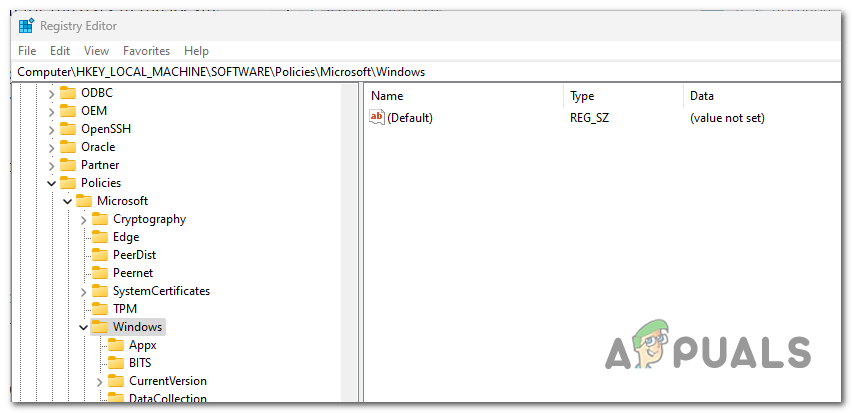
- الآن، استخدم شريط البحث الموجود في الجزء العلوي وابحث عن المفتاح الفرعي التالي:
HKEY_LOCAL_MACHINESOFTWAREPoliciesMicrosoftWindows
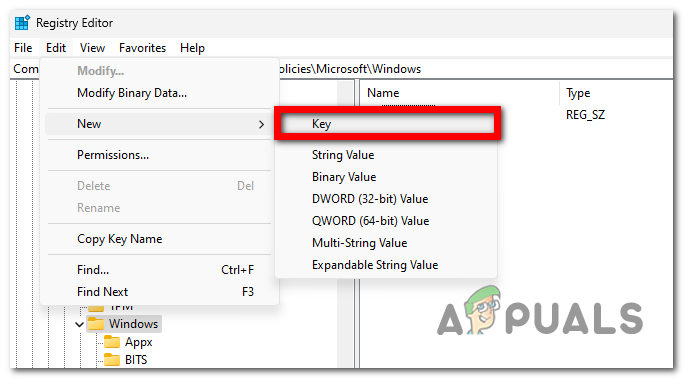
- انقر بزر الماوس الأيمن على زر تعديل وانقر على جديد، ثم انقر على مفتاح.

- سمِّ المفتاح ‘Windows Search‘ واضغط Enter لحفظه.
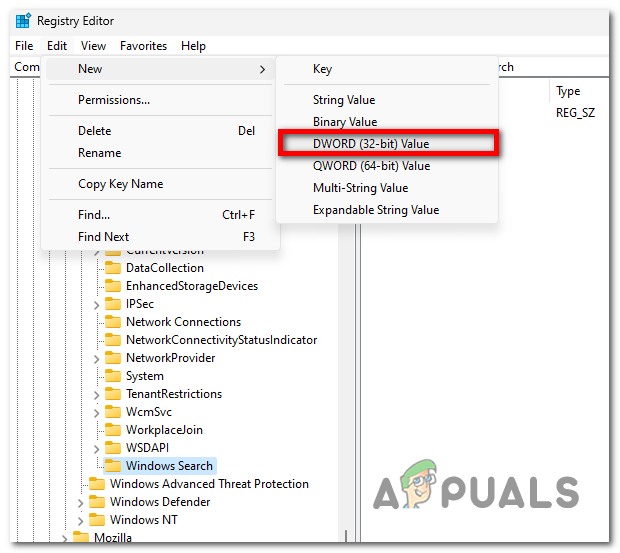
- حدد هذا المفتاح، انقر على تعديل وجديد، ثم حدد قيمة DWORD (32-بت).

- تحتاج إلى تسمية قيمة DWORD بـ ‘PreventIndexingOutlook‘ واضغط Enter لحفظها.
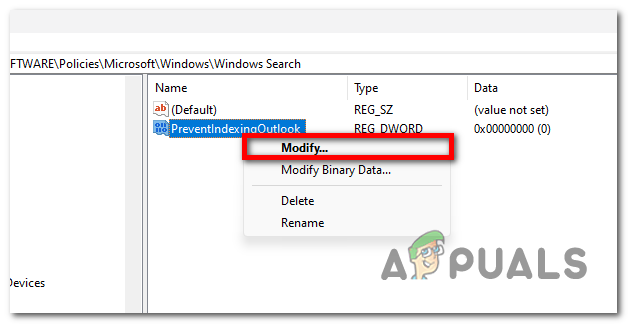
- انقر بزر الماوس الأيمن على هذه القيمة وانقر على تعديل.

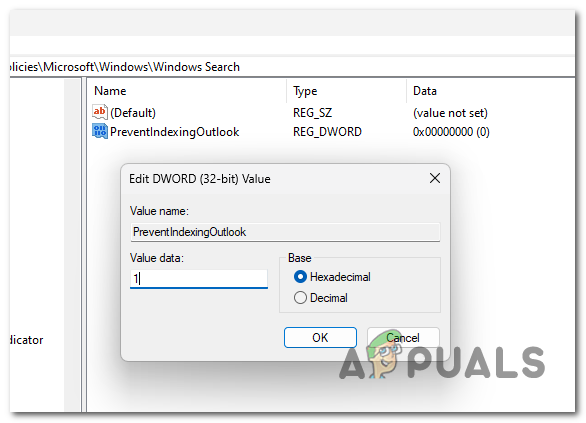
- تحتاج إلى تغيير بيانات القيمة إلى 1 لتمكين هذا الخيار. بمجرد الانتهاء، انقر على ‘موافق‘ لحفظها.

- أغلق Registry Editor وأعد تشغيل التطبيق لترى ما إذا كانت مشكلة فهرسة Outlook 365 قد تم إصلاحها.
7. إصلاح أو تثبيت أو إعادة تثبيت نظيفة لنظام Windows الخاص بك.
إذا وصلت إلى هذه النقطة دون حل فعال، فقد تكون مشكلة Outlook هذه ناجمة أيضًا عن بعض الملفات التالفة التي تؤثر على جهاز الكمبيوتر الخاص بك. في هذه الحالة، يمكنك حل هذه المشكلات عن طريق تحديث جميع الملفات التي يمتلكها نظامك.
فيما يلي طريقتان مختلفتان للقيام بذلك:
- تثبيت نظيف – ستقوم هذه العملية بإعادة تثبيت Windows الخاص بك، مستبدلة كل ملف تالف بآخر سليم. من المفترض أن تختفي مشكلات النظام، ولكن تذكر أنك ستفقد أيضًا جميع ملفاتك الشخصية المخزنة حاليًا على جهاز الكمبيوتر الخاص بك.
- تثبيت إصلاحي – إذا كنت لا ترغب في فقدان جميع البيانات الشخصية المخزنة على جهاز الكمبيوتر الخاص بك، فيجب عليك اختيار تثبيت إصلاحي. ستقوم هذه العملية بإصلاح جميع الملفات التالفة في نظامك مع الحفاظ على البيانات التي لا ترغب في فقدانها.
Comments are closed.