

عندما يفشل مثبت Razer Cortex في الفتح أو يتجمد على شاشة التحميل، غالبًا ما تنبع المشكلة من مكونات نظام مفقودة أو قديمة. أحد الاعتمادات الرئيسية هو Microsoft Edge WebView2 Runtime، الذي يتعامل مع عرض الواجهة. إذا كان وقت التشغيل هذا غائبًا أو تالفًا، فلن يتمكن المثبت من عرض نافذة الإعداد الخاصة به.
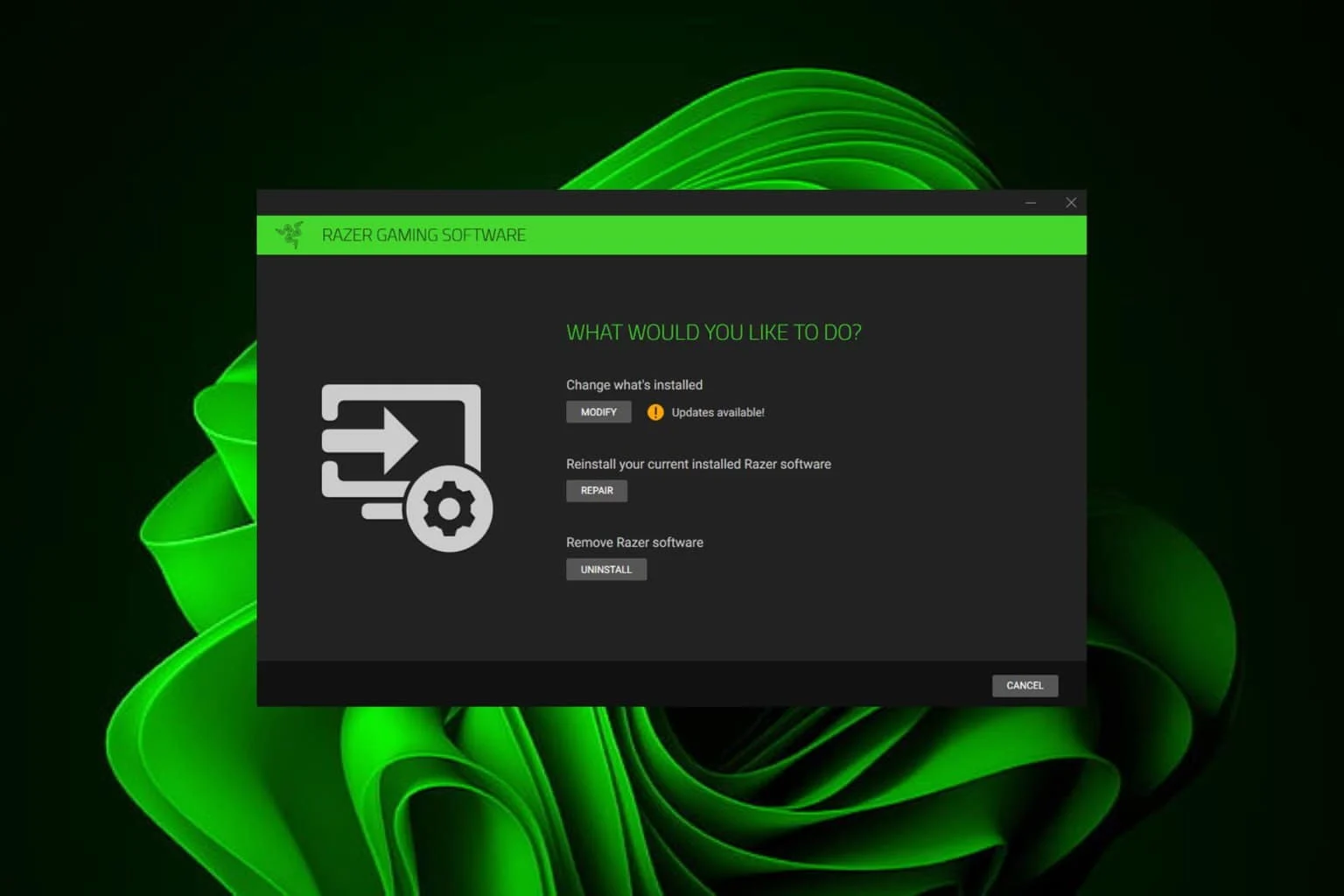
حتى مع تثبيت WebView2، يعتمد الإعداد أيضًا على خدمات Windows معينة ليعمل بشكل صحيح. خدمات مثل Windows Installer و Background Intelligent Transfer Service (BITS) و Windows Update مسؤولة بشكل مباشر عن تنزيل ملفات التثبيت واستخراجها والتحقق منها. إذا كانت أي من هذه الخدمات معطلة أو لا تعمل، فقد يتوقف المثبت أو يدخل في حلقة مفرغة أو يفشل.
مشكلة شائعة أخرى هي الملفات المتبقية من التثبيتات السابقة. يمكن أن تمنع البيانات التالفة أو إدخالات السجل المكونات المحدثة أو تقفل مسارات النظام المطلوبة بواسطة المثبت. يضمن حذف هذه البقايا تشغيل الإعداد في حالة نظيفة.
الآن بعد أن أصبحت الأسباب واضحة، دعنا ننتقل إلى الإصلاحات المجربة التي ستساعد في إعادة تشغيل Razer Cortex.
1. تثبيت Microsoft Edge WebView2 Runtime
يعد WebView2 Runtime المفقود أو التالف أحد الأسباب الرئيسية لفشل المثبت في التحميل. يضمن تثبيته يدويًا أن Razer Cortex يمتلك المكون المطلوب للبدء بشكل صحيح.
- افتح متصفحك وقم بزيارة صفحة تنزيل Microsoft Edge WebView2 Runtime الرسمية.
- انتقل للأسفل وقم بتنزيل Evergreen Standalone Installer.

- قم بتشغيل المثبت واتبع التعليمات التي تظهر على الشاشة لإكمال الإعداد.
- عند الانتهاء، أعد تشغيل جهاز الكمبيوتر الخاص بك وحاول تشغيل مثبت Razer Cortex مرة أخرى.

2. إجراء تمهيد نظيف (Clean Boot)
التمهيد النظيف يساعد في تحديد ما إذا كانت تطبيقات الجهات الخارجية أو الخدمات الخلفية تتداخل مع مثبت Razer Cortex. تشغيل Windows بالخدمات الأساسية فقط يقلل من التعارضات ويعزل المشكلة.
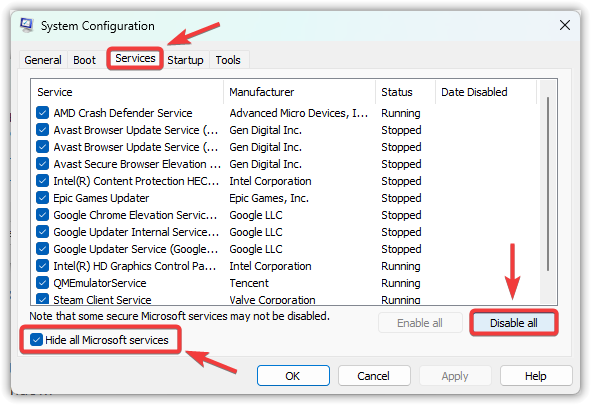
- اضغط على Windows + R، اكتب msconfig، وانقر فوق OK.

- انتقل إلى علامة التبويب Services وحدد إخفاء كافة خدمات Microsoft.
- انقر فوق تعطيل الكل لإيقاف تشغيل جميع الخدمات غير التابعة لـ Microsoft.

- انتقل إلى علامة التبويب Startup وحدد Open Task Manager.
- في Task Manager، انقر بزر الماوس الأيمن فوق كل عنصر بدء تشغيل واختر تعطيل.

- أغلق Task Manager، وعد إلى System Configuration، وانقر فوق OK.
- أعد تشغيل جهاز الكمبيوتر الخاص بك وقم بتشغيل المثبت مرة أخرى.



3. تأكد من تشغيل الخدمات المطلوبة
يعتمد مثبت Razer Cortex على العديد من خدمات Windows. إذا تم تعطيل أي منها، فقد يتجمد المثبت، أو يفشل في استخراج الملفات، أو يتوقف عن الاستجابة.
- اضغط على Windows + R، اكتب services.msc، ثم اضغط على Enter.
- في نافذة الخدمات، تحقق مما يلي:
Windows Installer
Background Intelligent Transfer Service (BITS)
Windows Update
- انقر بزر الماوس الأيمن على كل خدمة، اختر خصائص، واضبط نوع بدء التشغيل على يدوي أو تلقائي.

- إذا كانت الخدمة متوقفة، فانقر على بدء.
- انقر على تطبيق وموافق لحفظ التغييرات.

- أعد تشغيل جهاز الكمبيوتر الخاص بك وحاول تشغيل المثبت مرة أخرى.


4. تعطيل برنامج مكافحة الفيروسات التابع لجهة خارجية مؤقتًا
قد تقوم بعض برامج مكافحة الفيروسات التابعة لجهات خارجية بحظر مثبت Razer Cortex بشكل خاطئ، مما يمنعه من كتابة الملفات أو الوصول إلى أدلة النظام. يساعد تعطيل برنامج مكافحة الفيروسات مؤقتًا في استبعاد هذا التعارض.
- انقر بزر الماوس الأيمن على أيقونة مكافحة الفيروسات في علبة النظام (الزاوية السفلية اليمنى).
- اختر خيارًا مثل تعطيل الحماية، إيقاف تشغيل مكافحة الفيروسات، أو إيقاف الحماية مؤقتًا.

- أعد تشغيل جهاز الكمبيوتر الخاص بك وحاول تشغيل المثبت مرة أخرى.

5. حذف ملفات ومجلدات Razer Cortex
يمكن أن تتداخل الملفات التالفة أو المتبقية من التثبيتات السابقة مع الإعداد الجديد. يضمن إزالتها تشغيل المثبت في حالة نظيفة تمامًا.
- اضغط على Windows + R، اكتب appwiz.cpl، ثم اضغط على Enter.
- حدد موقع Razer Cortex، انقر بزر الماوس الأيمن عليه، ثم اختر إلغاء التثبيت.

- بعد إلغاء التثبيت، اضغط على Windows + E لفتح File Explorer.
- احذف جميع مجلدات Razer المتبقية من هذه المواقع:
C:Program Files (x86)Razer
C:ProgramDataRazer
C:Users<اسم_المستخدم_الخاص_بك>AppDataLocalRazer
C:Users<اسم_المستخدم_الخاص_بك>AppDataRoamingRazer

- أفرغ سلة المحذوفات وأعد تشغيل جهاز الكمبيوتر الخاص بك.

- قم بتشغيل مثبت Razer Cortex مرة أخرى.


إذا استمرت المشكلة، ففكر في الترقية إلى Windows 11 إذا كنت لا تزال تستخدم Windows 10. بالنسبة للمستخدمين الذين يعملون بالفعل بنظام Windows 11، فإن الخيار الأفضل هو الاتصال بدعم Razer. يمكن لفريقهم تقديم مساعدة مخصصة لحل المشكلة بالكامل.
Comments are closed.