

تشير رسالة الخطأ “قام مسؤول بتقييد تسجيل الدخول” إلى أن الحساب قد تم حجبه عمدًا من تسجيل الدخول. على عكس الحسابات المعطلة، التي قد تسمح أحيانًا بوصول محدود في الوضع الآمن، يمكن لتقييد تسجيل الدخول أن يمنع تسجيل الدخول تمامًا حتى يتم إزالة التقييد أو السياسة الأساسية. هذا حظر على مستوى النظام، غالبًا ما يتم تشغيله بواسطة سياسات الأمان مثل أقفال ميزة العثور على جهازي (Find My Device)، أو إعدادات نهج المجموعة (Group Policy)، أو قواعد الوصول المشروط (Conditional Access).
سبب آخر متكرر هو التقييد المطبق من قبل قسم تكنولوجيا المعلومات (IT) من خلال نهج المجموعة (Group Policy)، أو Microsoft Intune، أو Microsoft Entra ID Conditional Access. يمكن لهذه القواعد حظر عمليات تسجيل الدخول بناءً على الجهاز أو الموقع أو حالة الامتثال. في بعض الحالات، ترفض أدوات الوصول عن بُعد مثل Remote Desktop Protocol (RDP) أيضًا الاتصالات إذا كانت السياسات أو عضويات المجموعة تقيد الحساب.
قبل البدء
- من شاشة تسجيل الدخول إلى Windows، اتصل بالإنترنت باستخدام أيقونة الشبكة أو قم بتوصيل كابل Ethernet، ثم أعد المحاولة.
- تأكد من أنك تستخدم نفس حساب Microsoft المرتبط بالجهاز إذا كان جهاز كمبيوتر شخصي.
- إذا كان هذا جهازًا تديره مؤسسة، فقد تفرض سياسة تكنولوجيا المعلومات لديك هذا التقييد. اتصل بمسؤول النظام لديك إذا ظهرت نفس الرسالة على حسابات متعددة.
فيما يلي حلول لمشكلة تسجيل الدخول.
1. تحقق مما إذا كان جهازك مقفلاً عن بُعد
إذا كان جهازك مقفلاً عن بُعد، فقد لا يؤدي إدخال بيانات الاعتماد الصحيحة إلى تجاوز شاشة القفل حتى يتم مسح القفل المحلي للحالة المقيدة. هذا القفل هو ميزة أمان مصممة لمنع الوصول غير المصرح به عند فقدان الجهاز أو سرقته. يؤدي مسح القفل عن بُعد إلى استعادة المصادقة العادية ووظيفة تسجيل الدخول.
- على جهاز آخر، افتح متصفحًا وانتقل إلى صفحة Microsoft Find My Device الرسمية.
- سجّل الدخول باستخدام نفس حساب Microsoft المرتبط بالكمبيوتر المقفل.
- انقر على القائمة (أيقونة الهامبرغر) في الزاوية العلوية اليسرى، ثم حدد “الأجهزة”.

- حدد موقع الجهاز المقفل وانقر على Find My Device.

- تحقق من الحالة لتأكيد ما إذا كان مقفلاً أم غير مقفل.

- إذا كانت الحالة تظهر “مقفل”، فارجع إلى الجهاز وافتحه على الجهاز باستخدام رقم التعريف الشخصي أو كلمة المرور أو القياسات الحيوية. إذا لم يتم إلغاء القفل وظللت محظورًا، فافتح بيئة استرداد Windows من شاشة تسجيل الدخول، واختر “استكشاف الأخطاء وإصلاحها”، ثم استخدم Reset this PC كحل أخير.


2. إلغاء تقييد الحساب عبر Group Policy
عند تطبيق السياسات الرافضة على مستخدم، يقوم النظام بحظر عمليات تسجيل الدخول التفاعلية أو الوصول عبر RDP أو مصادقة الشبكة. يضمن إزالة هذه القواعد الرافضة أن يقوم النظام بإعادة حساب حقوق تسجيل الدخول للحساب دون قيود، مما يسمح بتسجيل الدخول مرة أخرى. يفرض Windows الحقوق الفعالة من جميع السياسات المطبقة، ويؤدي تحديث حالة السياسة إلى إزالة الحظر.
استخدم هذه الطريقة عندما تمنع سياسة محلية أو سياسة نطاق تسجيل الدخول. لا تنطبق هذه الطريقة على سيناريو القفل عن بعد.
ملاحظة: تتوفر gpedit.msc والعديد من وحدات تحكم سياسة الأمان على إصدارات Windows Pro و Enterprise و Education. وهي غير متوفرة على Windows Home بشكل افتراضي. في الأجهزة المنضمة إلى نطاق أو المدارة بواسطة MDM، قد تتجاوز السياسة المركزية تغييراتك المحلية.
- سجّل الدخول إلى الجهاز باستخدام حساب مسؤول آخر.
- اضغط على Windows + R لفتح مربع حوار “تشغيل”.
- اكتب الأمر التالي واضغط على Enter:
gpedit.msc

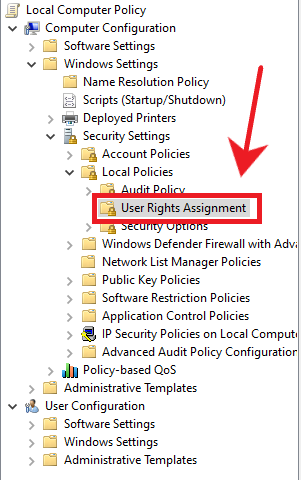
- في الجزء الأيسر، انتقل إلى: تكوين الكمبيوتر > إعدادات Windows > إعدادات الأمان > السياسات المحلية > تعيين حقوق المستخدم.

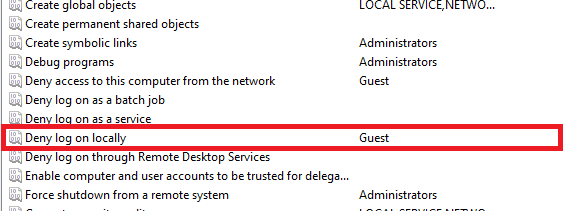
- في الجزء الأيمن، انقر نقرًا مزدوجًا فوق “رفض تسجيل الدخول محليًا”.

- حدد المستخدم المتأثر من القائمة وانقر فوق إزالة.

- انقر فوق تطبيق، ثم موافق للتأكيد.
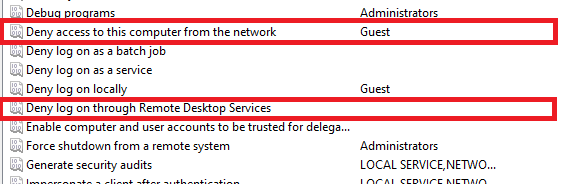
- كرر هذا الإجراء لـ “رفض تسجيل الدخول عبر خدمات سطح المكتب البعيد” و “رفض الوصول إلى هذا الكمبيوتر من الشبكة”.

- تأكد أيضًا من أن الحساب لديه حقوق السماح المطابقة: “السماح بتسجيل الدخول محليًا” أو “السماح بتسجيل الدخول عبر خدمات سطح المكتب البعيد”، وأنه ينتمي إلى المجموعات الصحيحة مثل المسؤولون أو مستخدمو سطح المكتب البعيد عند الحاجة.
- افتح قائمة ابدأ، ابحث عن CMD، وشغّله كمسؤول.
- اكتب الأمر التالي واضغط على Enter لتحديث سياسات المجموعة:
gpupdate /force

- إذا كان تسجيل الدخول لا يزال محظورًا، فقم بإنشاء تقرير سياسة لمعرفة أي GPO يفرض إعداد الرفض:
gpresult /h C:gp.html
افتح
C:gp.htmlوابحث عن سياسات الرفض الثلاث لتحديد السياسة المصدر. يمكنك أيضًا استخدامrsop.mscلعرض مجموعة السياسات الناتجة. - أخيرًا، حاول تسجيل الدخول مرة أخرى باستخدام الحساب المتأثر.



Comments are closed.