

عادةً ما يظهر خطأ “AMDRSServ.exe – System Error” عند بدء تشغيل جهاز الكمبيوتر الخاص بك أو فتح برنامج Radeon Software، مما يجعل سطح المكتب بطيئًا أو يتجمد لفترة قصيرة. هذا يعني أن Windows يحاول تشغيل إعدادات AMD Radeon، ولكنه لا يستطيع ذلك بسبب فقدان أو تلف بعض الملفات الهامة (مثل OpenCL.dll).
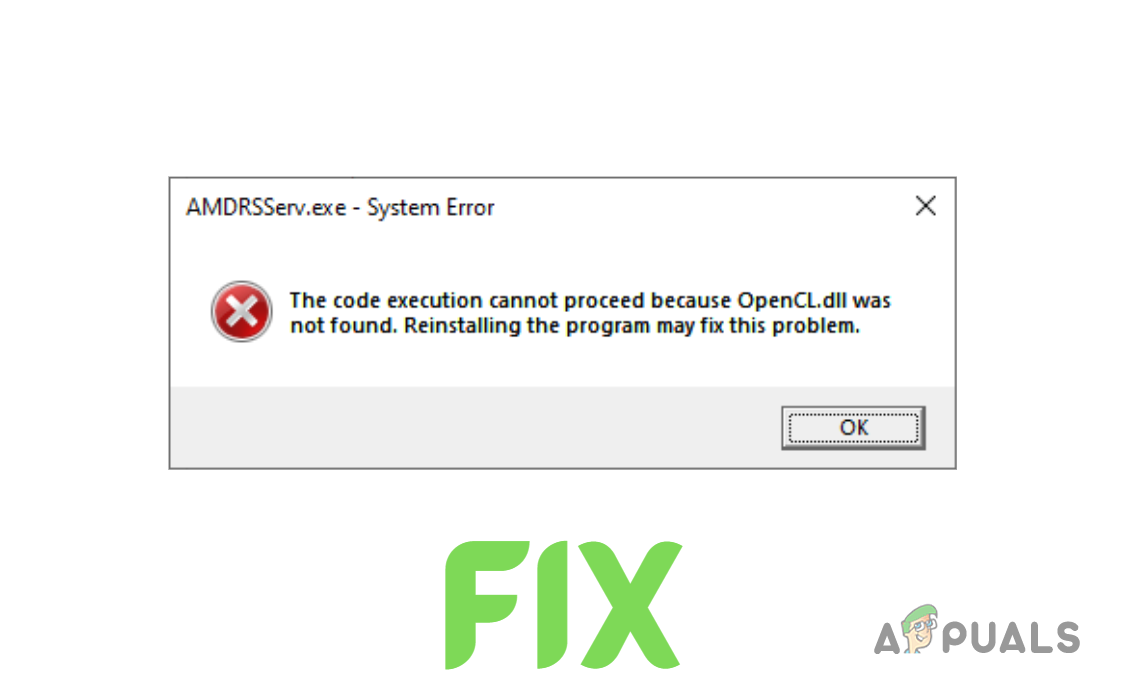
يحدث هذا غالبًا إذا لم يتم تثبيت برنامج تشغيل رسومات AMD بشكل صحيح، ولكن الملفات القديمة المتبقية من التثبيتات السابقة أو برامج مكافحة الفيروسات يمكن أن تسببه أيضًا.
الآن بعد أن عرفت الأسباب، دعنا نناقش الحلول.
1. إعادة تثبيت برامج تشغيل GPU
بدلاً من مجرد تثبيت برامج تشغيل جديدة فوق القديمة، من الأفضل إلغاء تثبيت برامج التشغيل الحالية تمامًا أولاً. يساعد هذا في تجنب التعارضات بين ملفات برامج التشغيل الجديدة والقديمة. يمكنك إلغاء تثبيت برامج التشغيل الخاصة بك باستخدام Display Driver Uninstaller (DDU) أو AMD Cleanup Utility.
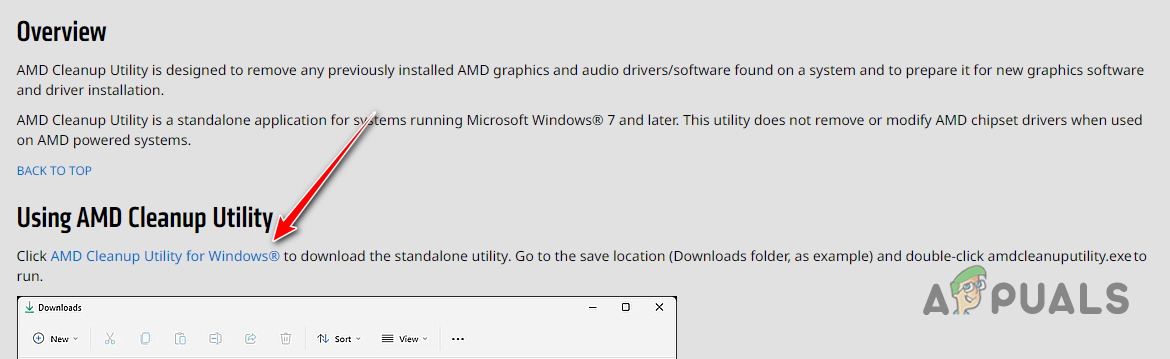
- انتقل إلى هذه الصفحة وقم بتنزيل أداة AMD Cleanup Utility.

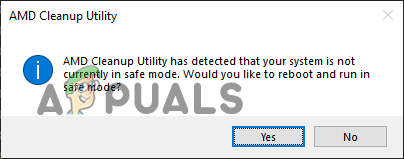
- بمجرد التنزيل، انقر نقرًا مزدوجًا فوق الملف وحدد “نعم” لإعادة تشغيل النظام في الوضع الآمن.

- انتظر حتى يتم إعادة تشغيل نظامك.
- بعد إعادة تشغيل نظامك، اضغط على “موافق” لتأكيد إزالة ملفات برنامج تشغيل AMD عند المطالبة بذلك.
- انتظر بينما تقوم الأداة بإزالة ملفات برنامج التشغيل. قد تومض شاشتك أو تصبح سوداء مؤقتًا أثناء هذه العملية — لا تقلق، هذا أمر طبيعي.
- عند اكتمال إزالة برنامج التشغيل، اضغط على “إنهاء”، ثم حدد “نعم” للسماح لنظامك بإعادة التشغيل مرة أخيرة.
بمجرد إعادة تشغيل جهاز الكمبيوتر الخاص بك، ستتم إزالة جميع برامج تشغيل GPU السابقة. بعد ذلك، ستحتاج إلى تثبيت برامج تشغيل جديدة — فقط تأكد من معرفة طراز GPU الدقيق الخاص بك. إذا لم تكن متأكدًا من بطاقة الرسومات المثبتة، اتبع هذا الدليل.
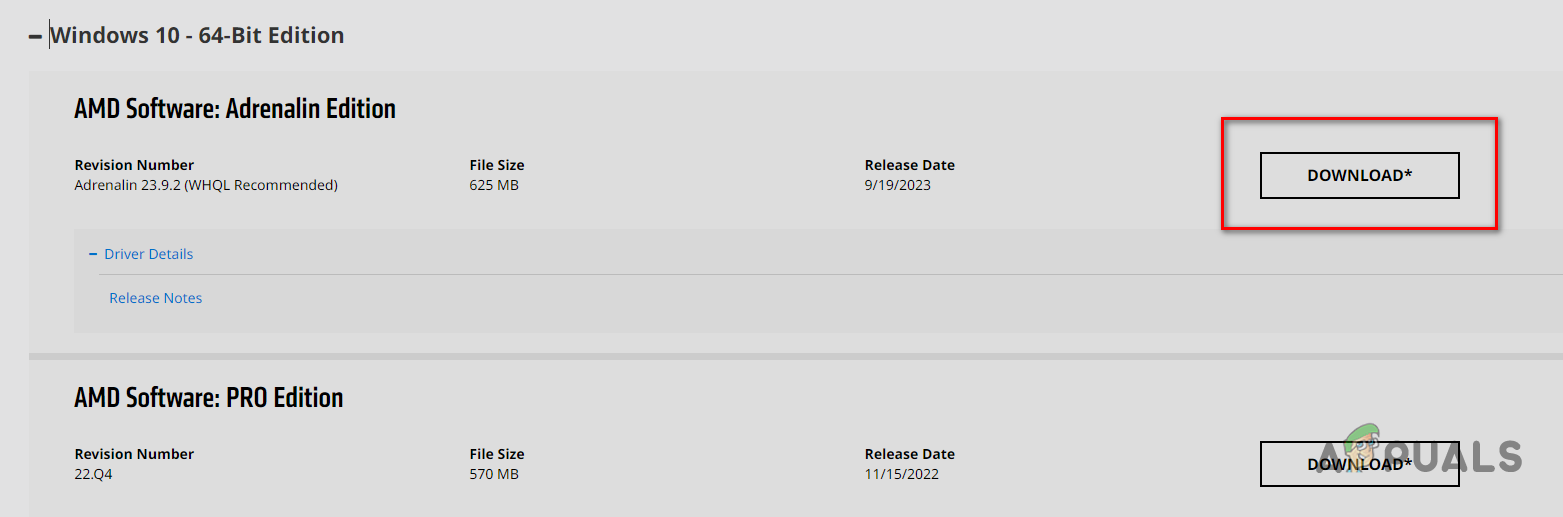
- انتقل إلى موقع AMD لتنزيل برامج التشغيل وابحث عن طراز وحدة معالجة الرسوميات (GPU) الخاص بك.
- انقر فوق زر SUBMIT.
- حدد نظام التشغيل الصحيح لجهاز الكمبيوتر الخاص بك.
- قم بتنزيل أحدث برنامج AMD (إصدار Adrenalin).

- عند اكتمال التنزيل، انقر نقرًا مزدوجًا فوق الملف لتشغيل المثبت.
- حدد مكان تثبيت برنامج AMD وانتظر حتى يكتمل.
- عندما يفتح البرنامج، سيكتشف وحدة معالجة الرسوميات (GPU) الخاصة بك ويقترح أحدث برامج التشغيل. انقر لتنزيل أحدث برنامج تشغيل وانتظر حتى يكتمل التثبيت.

- بعد تثبيت برامج التشغيل، أعد تشغيل جهاز الكمبيوتر الخاص بك.
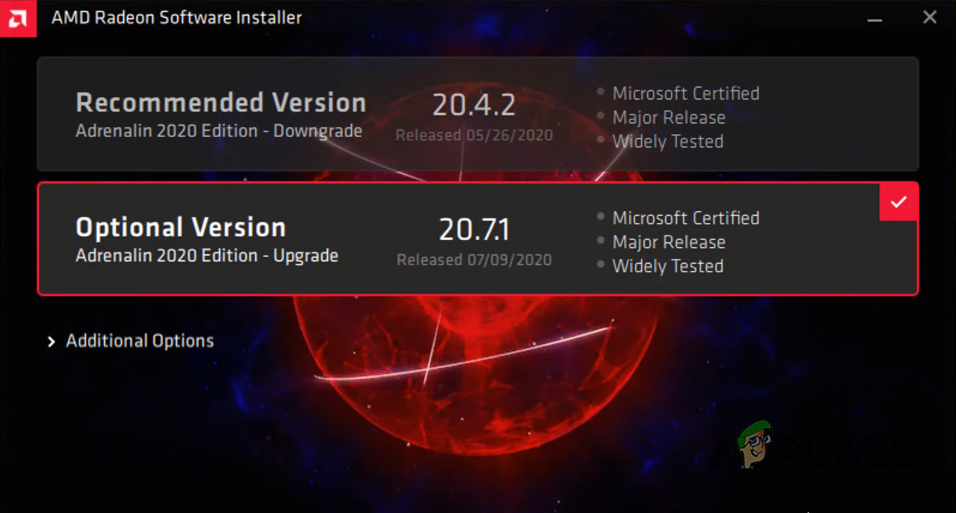
بمجرد تشغيل جهاز الكمبيوتر الخاص بك، تحقق مما إذا كان الخطأ قد اختفى. إذا كنت لا تزال تراه، فجرب الطريقة التالية.
2. تشغيل فحص SFC و DISM
يمكن أن تساعد عمليات فحص SFC و DISM في تحديد وإصلاح ملفات النظام المفقودة أو التالفة—مثل ملفات مكتبة الارتباط الديناميكي (.dll). إذا عثرت هذه الفحوصات على ملفات تالفة أو مفقودة، فستحاول تلقائيًا استعادتها من نسخة احتياطية لنظامك (فحص SFC) أو تنزيلها عبر Windows Update (فحص DISM).
نظرًا لأن الخطأ يشير إلى ملف OpenCL.dll مفقود، يمكن لهذه الفحوصات غالبًا إصلاح المشكلة.
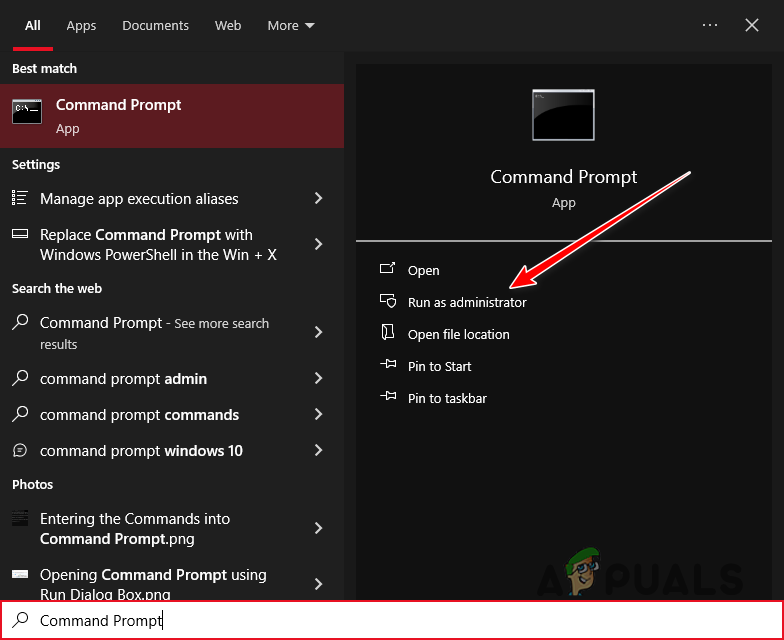
- اضغط على مفتاح Windows، اكتب Command Prompt، ثم انقر فوق “تشغيل كمسؤول.”

- اكتب هذا الأمر واضغط على Enter:
sfc /scannow
- دع الفحص يكتمل.

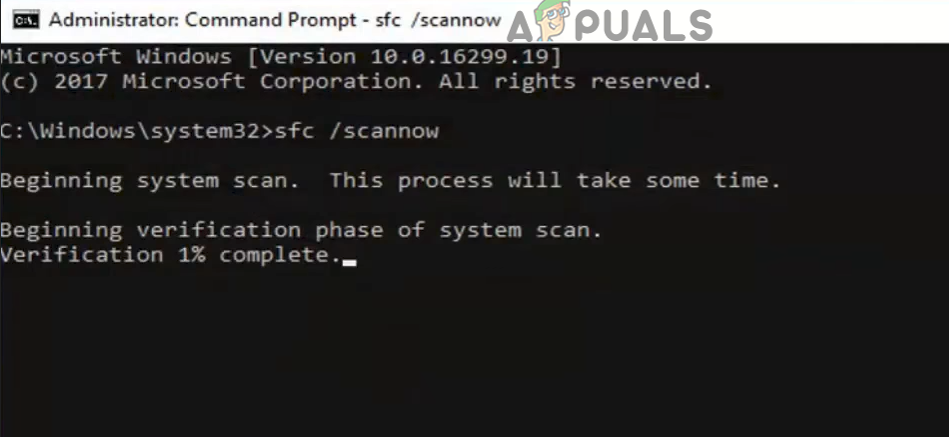
عند الانتهاء من الفحص، سيخبرك ما إذا كان قد عثر على أي مشاكل وأصلحها.
لإجراء فحص أعمق، يمكن لفحص DISM إصلاح الأمور التي قد يفوتها فحص SFC. لتشغيل فحص DISM، اكتب هذا الأمر في Command Prompt واضغط على Enter:
DISM /Online /Cleanup-Image /RestoreHealth
ملاحظة: تأكد من أن جهاز الكمبيوتر الخاص بك متصل بالإنترنت قبل تشغيل هذا الفحص.
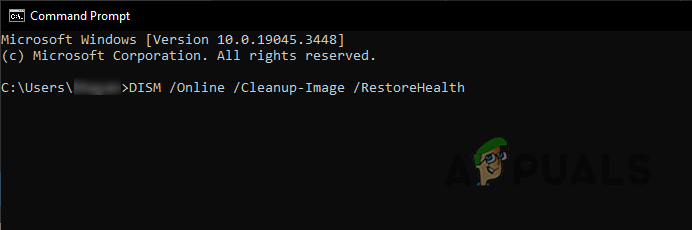
أعد تشغيل جهاز الكمبيوتر الخاص بك بعد الفحص وتحقق مما إذا تم حل الخطأ.
3. تثبيت ملف OpenCL.dll يدويًا
إذا لم تتمكن فحوصات SFC و DISM من استبدال الملف المفقود، يمكنك إضافته يدويًا. يتم تخزين ملفات DLL الخاصة بالنظام في مجلد System32. قم بتنزيل الملف المفقود وضعه هناك.
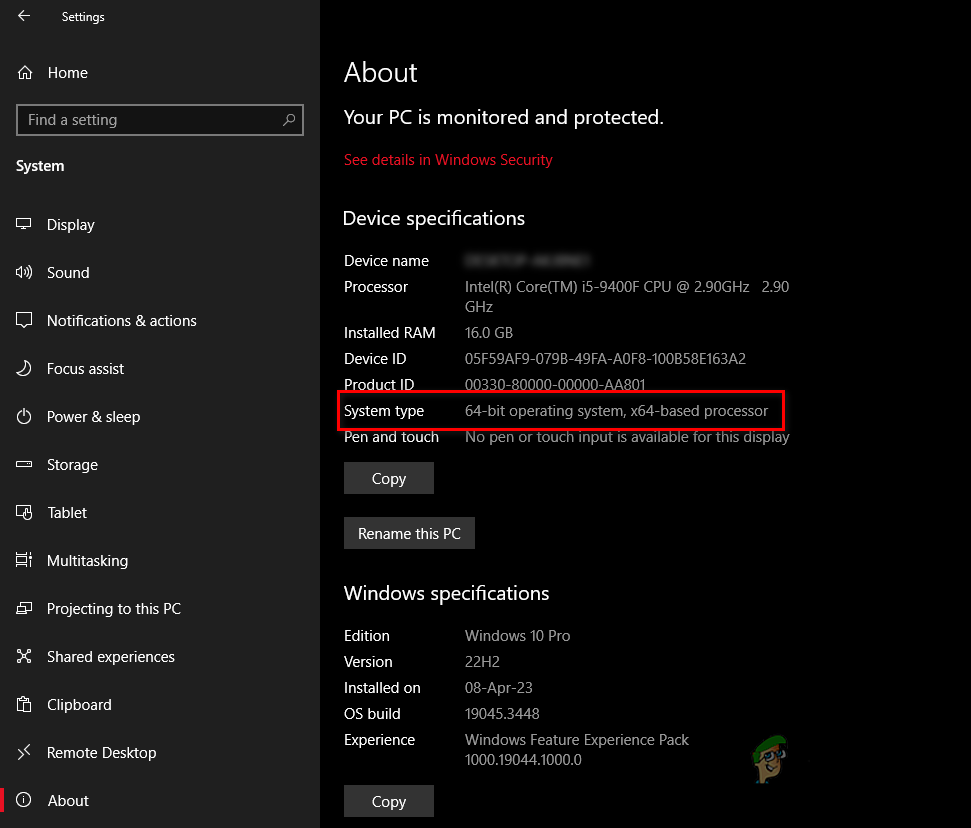
أولاً، تحقق مما إذا كان نظامك 32 بت أو 64 بت. اضغط على مفتاح Windows + I، ثم انتقل إلى النظام > حول. ابحث عن نوع النظام ضمن مواصفات الجهاز.
ثم، اتبع هذه الخطوات:
- انتقل إلى هذا الموقع وقم بتنزيل الإصدار الصحيح من الملف لنظامك (32 أو 64 بت).
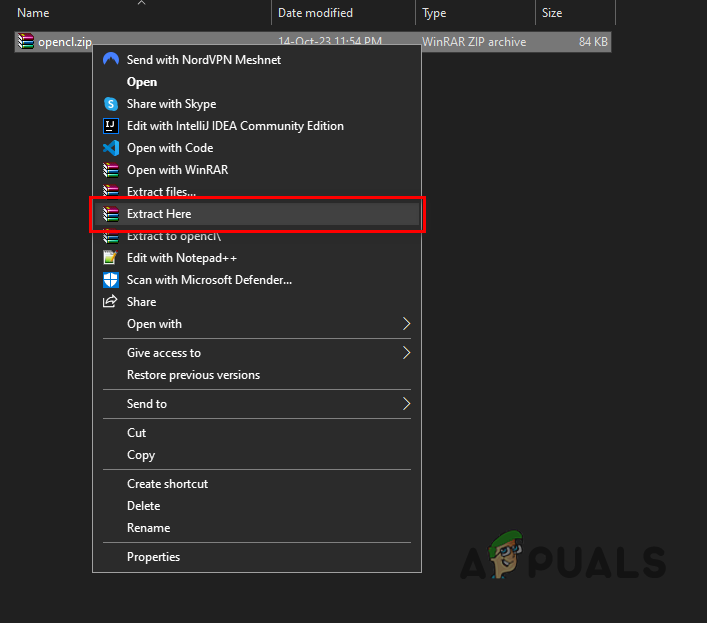
- احفظ ملف ZIP في مجلد جديد، انقر بزر الماوس الأيمن عليه، واختر “استخراج/فك الضغط هنا.”

- انقر بزر الماوس الأيمن على ملف OpenCL.dll المستخرج واختر “قص.”
- الصق هذا العنوان في شريط عنوان File Explorer:
C:WindowsSystem32
- الصق الملف في هذا المجلد.
- أعد تشغيل جهاز PC الخاص بك.
4. فحص نظامك بحثًا عن البرامج الضارة
إذا لم ينجح تثبيت ملف DLL، فقد يكون نظامك مصابًا ببرامج ضارة تتسبب في هذا الخطأ.
قم بإجراء فحص باستخدام برنامج موثوق لمكافحة الفيروسات. إذا كان لديك واحد مثبت بالفعل، فافتحه وابدأ فحصًا للبرامج الضارة.
نوصي بـ Malwarebytes لإجراء فحص شامل. للحصول على مساعدة في استخدامه، راجع دليلنا خطوة بخطوة.
5. إعادة تسمية ملف AMDRSServ.exe
إذا لم يقم أي من الحلول السابقة بإصلاح خطأ نظام AMDRSServ.exe، يمكنك محاولة إعادة تسمية ملف AMDRSServ.exe. تمنع هذه الحيلة Windows من تحميل الملف المسبب للمشكلة عند بدء التشغيل. إنه حل مؤقت فقط، ولكنه قد يساعد حتى تصدر AMD تحديثًا رسميًا.
- افتح File Explorer بالضغط على مفتاح Windows + E. انتقل إلى المجلد الذي يحتوي على ملف AMDRSServ.exe:
C:Program FilesAMDCNextCNext

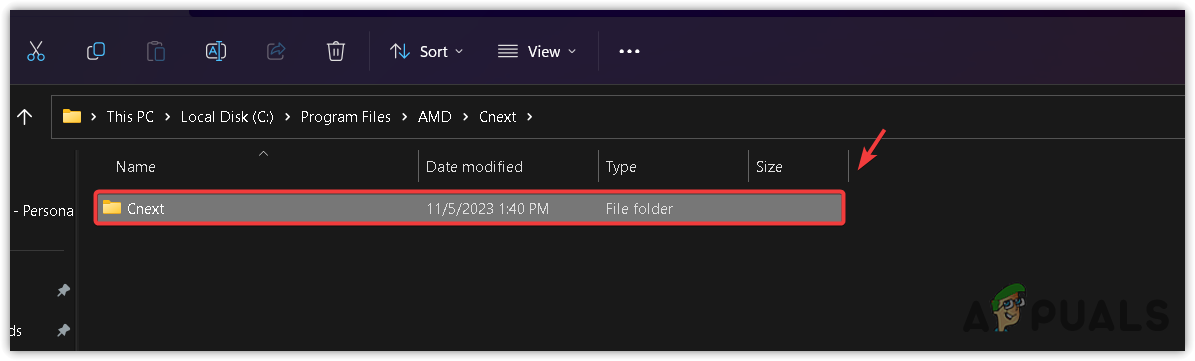
- ابحث عن AMDRSServ.exe. تأكد من عدم تشغيل أي برامج ذات صلة بـ AMD.
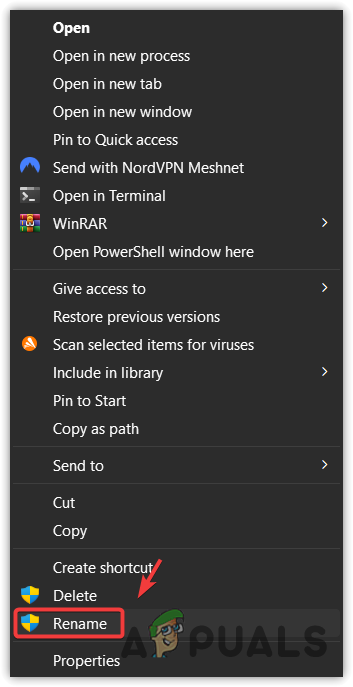
- انقر بزر الماوس الأيمن على AMDRSServ.exe واختر إعادة تسمية.

- أضف أي حرف أو رقم إلى اسم الملف (على سبيل المثال، أعد تسميته إلى FAMDRSServ.exe). هذا يمنع Windows من التعرف عليه وتشغيله.

- اضغط على Enter لتأكيد الاسم الجديد.
- أعد تشغيل جهاز الكمبيوتر الخاص بك.
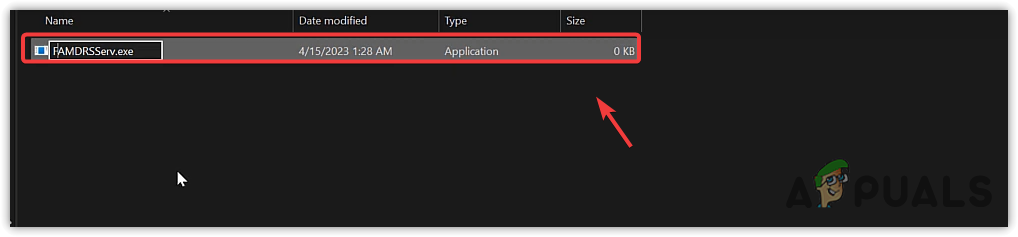
الآن، من المفترض ألا يقوم Windows بتشغيل AMDRSServ.exe عند بدء التشغيل، مما سيوقف رسالة الخطأ. تذكر أن هذا مجرد حل مؤقت وقد يؤدي إلى تعطيل بعض ميزات برامج AMD، مثل Radeon ReLive. إذا أصدرت AMD تحديثًا لإصلاح هذا الخطأ، أعد تسمية الملف إلى اسمه الأصلي قبل التحديث لتجنب أي مشاكل.
6. اتصل بدعم عملاء AMD
إذا كنت قد جربت كل ما سبق، بما في ذلك إعادة تسمية ملف AMDRSServ.exe، وما زال الخطأ موجودًا، فقد حان الوقت للاتصال بدعم عملاء AMD. يمكن لفريقهم المساعدة في المشاكل الأكثر تعقيدًا التي لم تحلها هذه الحلول.
- زر موقع دعم AMD.
- اختر لغتك المفضلة وانتظر حتى يتم تحميل النموذج.

- املأ جميع التفاصيل المطلوبة.
- اختر “الرسومات” كـ نوع المنتج.
- بالنسبة لـ الموضوع، أدخل “خطأ نظام AMDRSServ.exe (ملف OpenCL.dll مفقود)“.
- في مربع وصف المشكلة، صف مشكلتك بأكبر قدر ممكن من التفصيل.
- اضغط على زر تحميل الملفات وأرفق لقطة شاشة لتنبيه الخطأ.
- أكمل reCaptcha وانقر على إرسال.
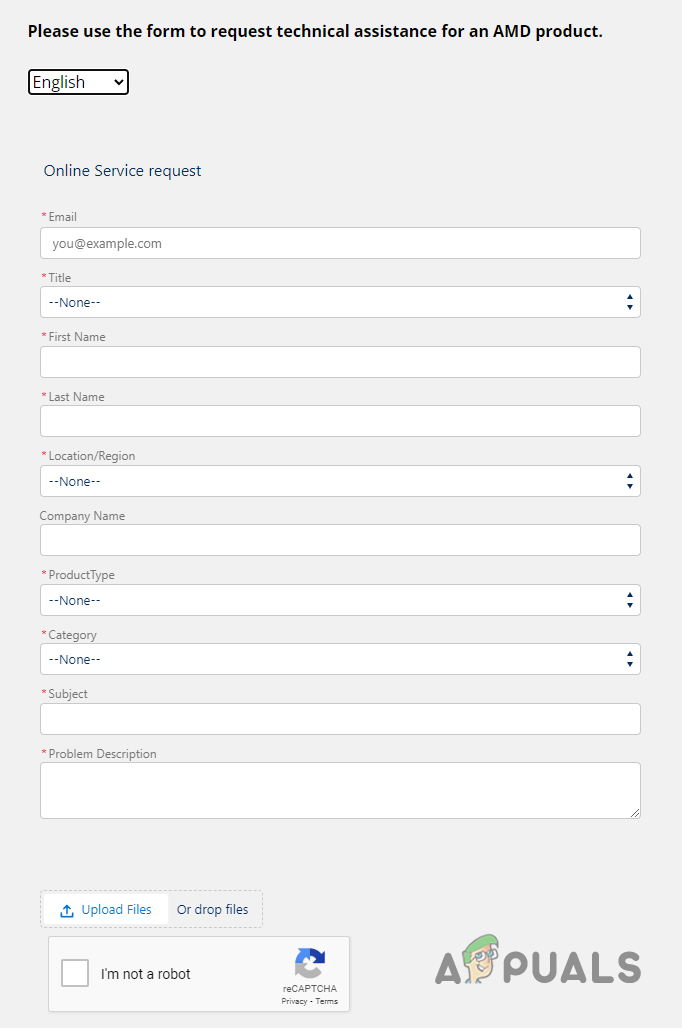
ملاحظة: في مربع وصف المشكلة، قدم أكبر قدر ممكن من التفاصيل. تأكد من ذكر:
- رسالة الخطأ الكاملة التي تراها.
- متى بدأ الخطأ وكم مرة يظهر.
- مواصفات نظامك.
- أي تغييرات تم إجراؤها على نظامك قبل ظهور الخطأ مباشرةً.
- جميع خطوات استكشاف الأخطاء وإصلاحها التي جربتها بالفعل.
Comments are closed.