يُعرف Google Chrome بسرعته وواجهته في جميع أنحاء العالم. ولكن في بعض الأحيان، قد يواجه مشكلات محبطة. إحدى هذه المشكلات هي عندما يفتح المتصفح بشاشة بيضاء فارغة. لا يمكن للمستخدمين الوصول إلى أي صفحة أو العمل، ولكن الخبر السار هو أن هناك خطوات بسيطة يمكنك اتخاذها لحل هذه المشكلة دون عناء كبير. إن معرفة كيفية إصلاح مشكلة الشاشة البيضاء الفارغة في Google Chrome على Windows 11/10 تعد مهارة قيمة للغاية!
إصلاح مشكلة الشاشة البيضاء الفارغة في Google Chrome على Windows 11/10
قد تنشأ هذه المشكلة بسبب الإضافات، أو البرامج القديمة، أو ملفات التعريف التالفة، لذا دعنا نتناولها واحدة تلو الأخرى. قبل اتخاذ خطوات كبيرة، تأكد من أن جهازك لا يعاني من أي ضرر مادي في هيكله أو حول الشاشة.
الطريقة 1: إعادة تشغيل الكمبيوتر
يمكن لإعادة التشغيل السريعة أن تزيل الأعطال المؤقتة التي تسبب ظهور الخطوط الخضراء. أعد تشغيل جهاز الكمبيوتر المحمول الخاص بك وتحقق مما إذا كانت الشاشة تعود إلى طبيعتها.
الطريقة 2: إزالة الإضافات
قد تكون الإضافة المشبوهة هي السبب الرئيسي لتوقف Chrome عن العمل فجأة. إليك كيفية إزالتها:
افتح Google Chrome وانقر على النقاط الثلاث في الزاوية العلوية اليمنى.
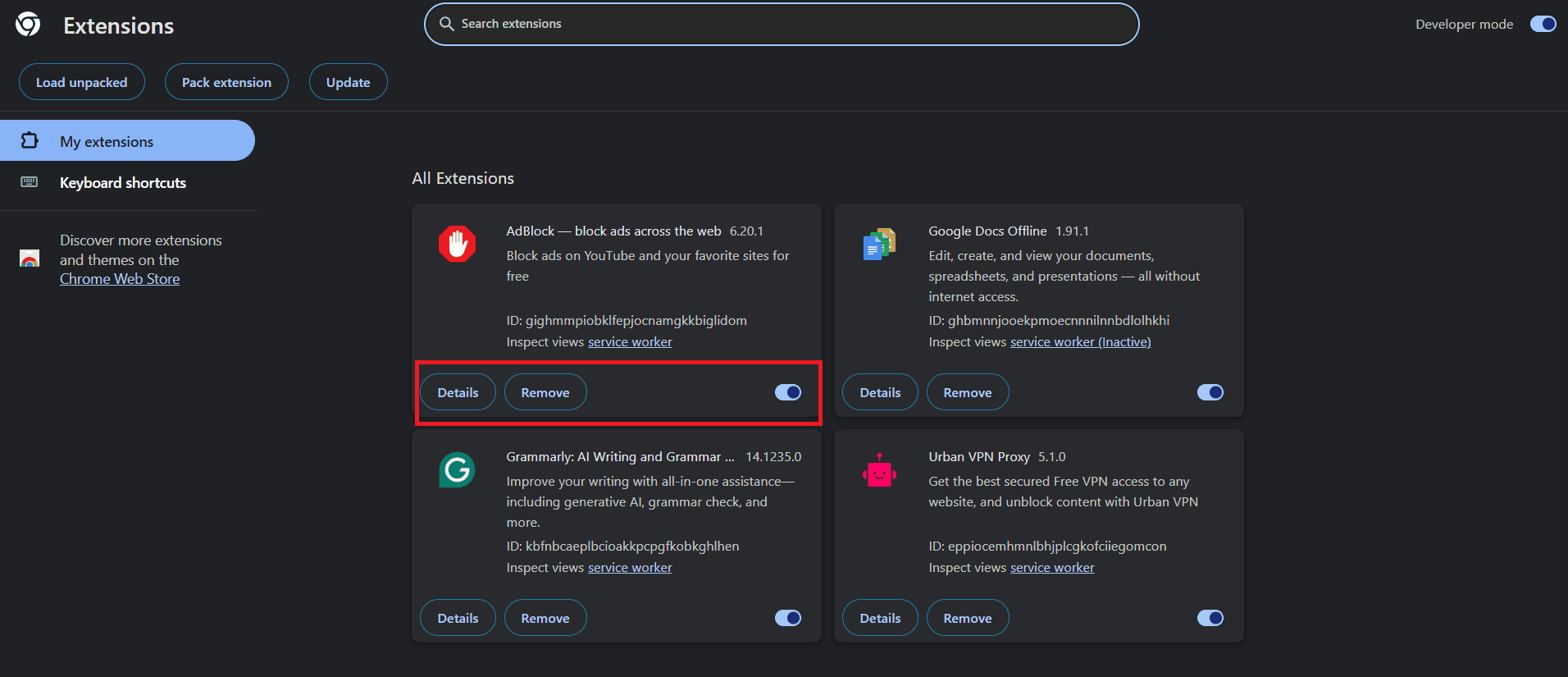
حدد الإضافات > إدارة الإضافات.
انقر على إزالة لحذف الإضافة.
أوقف تشغيل المفتاح أو شغله لاستخدامه مؤقتًا.
يمكنك دائمًا إدارة إضافاتك بهذه الطريقة.
الطريقة 3: إيقاف تشغيل تسريع الأجهزة
يمكن أن يتسبب تسريع الأجهزة أحيانًا في عرض Chrome لشاشة بيضاء فارغة.
افتح Chrome في وضع التصفح المتخفي لتجاوز قيود الشاشة.
انقر على النقاط الثلاث > الإعدادات.
انقر على النظام من القائمة اليسرى.
ثم، أوقف تشغيل المفتاح الخاص بـ استخدام تسريع الرسومات عند توفره.
بهذه الطريقة قد تتمكن من حل مشكلة الشاشة الفارغة.
الطريقة 4: مسح ذاكرة التخزين المؤقت للمتصفح
قد تتسبب ذاكرة التخزين المؤقت التالفة في تحميل Chrome لشاشة بيضاء فارغة.
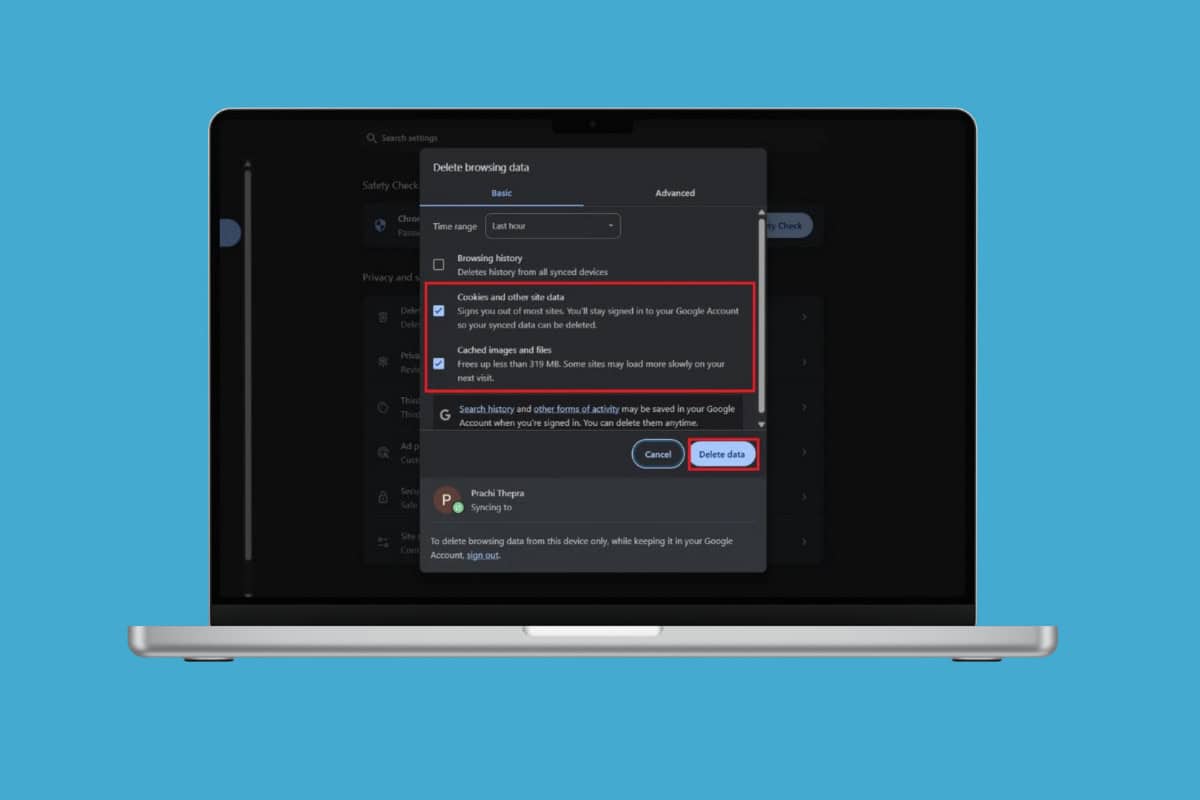
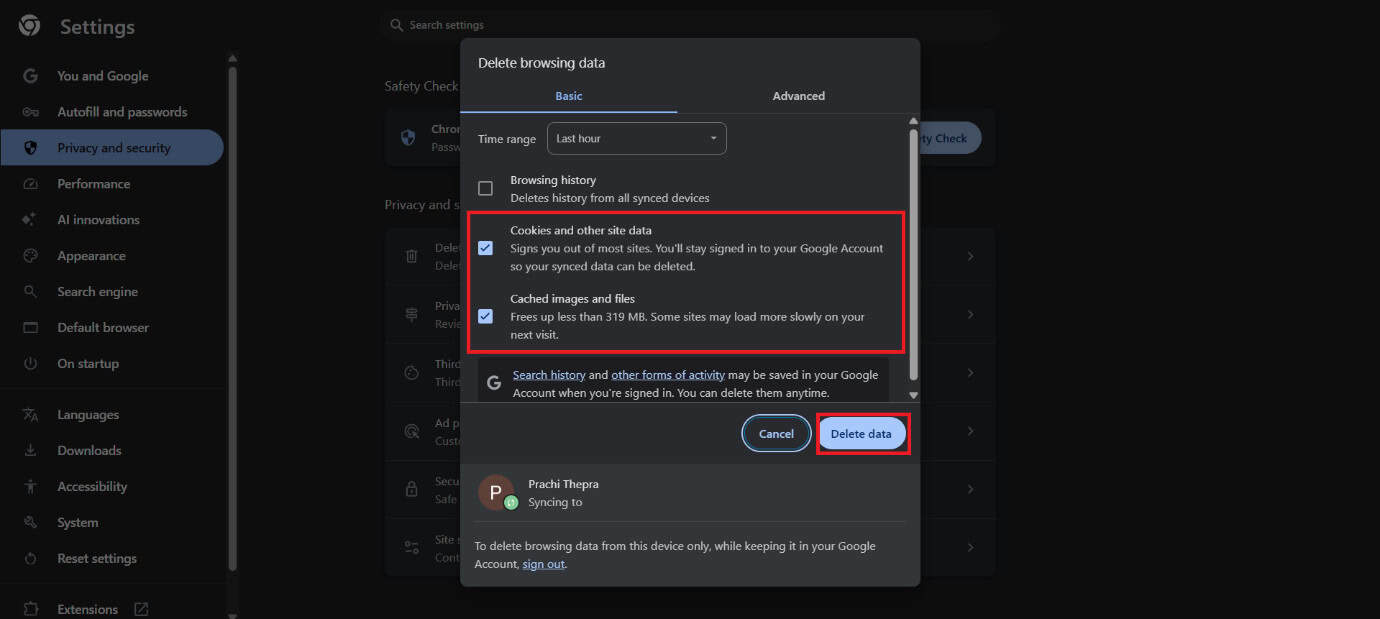
افتح Chrome > الإعدادات.
انقر على الخصوصية والأمان.
اختر محو بيانات التصفح.
الآن، ضع علامة على ملفات تعريف الارتباط وبيانات المواقع الأخرى والصور والملفات المخزنة مؤقتًا.
انقر على محو البيانات.
الطريقة 5: إعادة تعيين إعدادات Google Chrome / المتصفح
إذا كانت إعدادات Chrome غير صحيحة، فإن إعادة تعيينها يمكن أن يساعد. سيؤدي هذا إلى استعادة الإعدادات الافتراضية مع الاحتفاظ بالإشارات المرجعية وكلمات المرور المحفوظة.
افتح Chrome > الإعدادات.
انقر على الخصوصية والأمان.
اختر إعادة ضبط الإعدادات.
انقر على استعادة الإعدادات إلى قيمها الافتراضية الأصلية.
الآن، اختر إعادة ضبط الإعدادات.
ستعود إعداداتك إلى الوضع الافتراضي.
الطريقة 6: إعادة تثبيت Google Chrome
عندما لا تنجح أي طريقة أخرى، قم بإلغاء تثبيت Chrome بالكامل ثم أعد تثبيته. يزيل التثبيت الجديد الملفات التالفة ويضمن حصولك على أحدث إصدار من المتصفح.
الطريقة 7: تعديل مسار هدف اختصار Chrome
أحيانًا يفشل Chrome في التشغيل بشكل صحيح بسبب مسار الاختصار الخاص به.
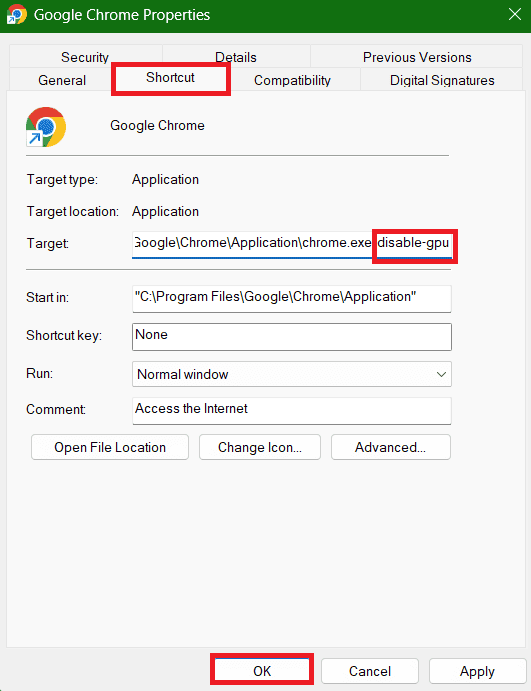
انقر بزر الماوس الأيمن على اختصار Chrome واختر فتح الخصائص.
انقر على اختصار في الشريط العلوي.
اكتب –disable-gpu في نهاية مربع النص الهدف.
اختر تطبيق متبوعًا بـ موافق.
الطريقة 8: إعادة تسمية أو حذف مجلد بيانات المستخدم / الافتراضي
قد تتلف بيانات ملف تعريف المستخدم وتتسبب في عرض Chrome لشاشة بيضاء. حدد موقع مجلد Default في دليل بيانات مستخدم Chrome وأعد تسميته أو احذفه. سيقوم Chrome بإنشاء مجلد ملف تعريف جديد عند إعادة التشغيل، مما يؤدي إلى إصلاح المشكلة.
الطريقة 9: تحديث برامج تشغيل الرسوميات
يمكنك أيضًا تثبيت أحدث إصدار من برنامج تشغيل الشاشة الخاص بك.
قد يتسبب مجلد السجل التالف في تعارض مع بدء تشغيل Chrome. أعد تسمية مجلد السجل أو انقله في دليل بيانات مستخدم Chrome، وسيقوم Chrome بإنشاء مجلد جديد.
افتح Chrome واكتب chrome://version/ في شريط العناوين.
حدد عنوان مسار الملف الشخصي (Profile Path)، وانقر بزر الماوس الأيمن، ثم اختر نسخ (Copy).
افتح File Explorer.
الصقموقع العنوان في شريط البحث.
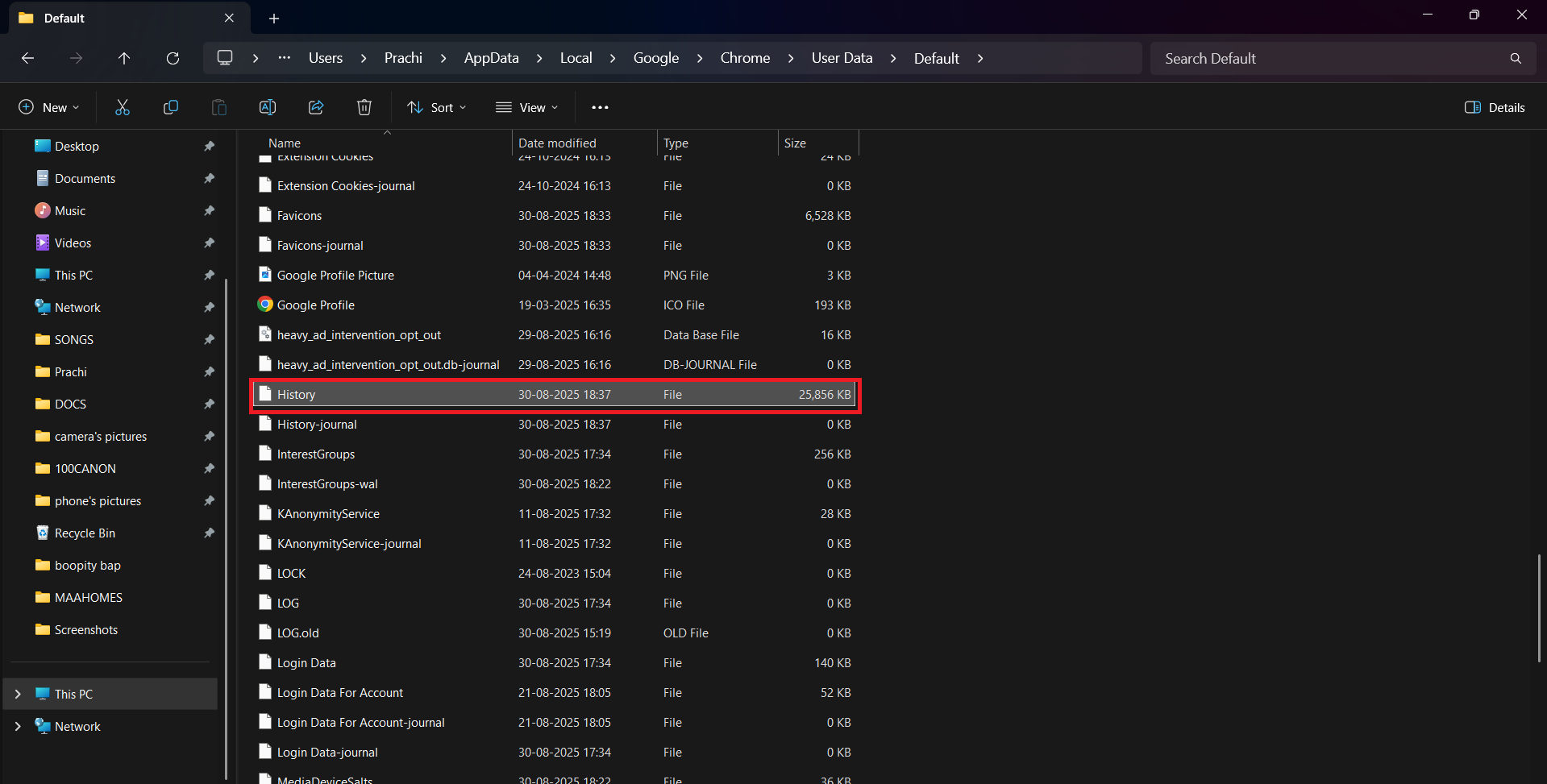
انقر على مجلد Default.
مرر لأسفل وانقر بزر الماوس الأيمن على مجلد History.
اكتب temp واضغط Enter.
افتح Chrome لترى ما إذا كان يعمل بشكل صحيح.
الطريقة 11: تعطيل وضع التوافق / التحقق في وضع التوافق
قد يؤدي تشغيل Chrome في وضع التوافق إلى حدوث تعارضات على Windows 10 أو 11.
انقر بزر الماوس الأيمن على اختصار Chrome واختر فتح الخصائص (Properties).
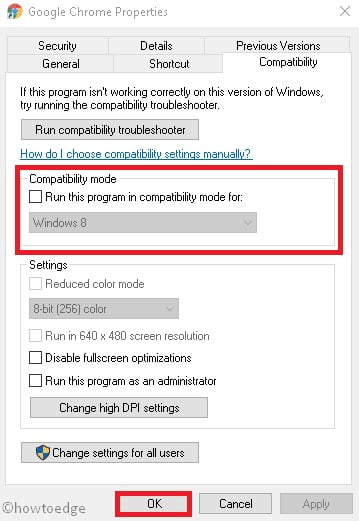
انقر على علامة التبويب التوافق (Compatibility) من الشريط العلوي.
الآن، ألغِ تحديد خيار تشغيل هذا البرنامج في وضع التوافق (Run this program in compatibility mode).
اختر موافق (OK).
يجب أن تكون مشكلتك قد حُلت.
الطريقة 12: فحص الكمبيوتر
يمكن أن تتسبب الفيروسات أو البرامج الضارة أيضًا في تصرف Chrome بشكل غريب، بما في ذلك عرض شاشة بيضاء فارغة. قم بإجراء فحص كامل للنظام باستخدام Windows Security أو أداة مكافحة فيروسات موثوقة. غالبًا ما يؤدي إزالة التهديدات إلى استعادة Chrome لوظيفته الطبيعية.
الطريقة 13: إزالة تثبيتات البرامج الجديدة
إذا قمت مؤخرًا بتثبيت أي برامج جديدة وبدأت تواجه مشكلات في العرض، فمن المحتمل أنها قد تكون سبب المشكلة.
اضغط على مفتاحي Windows و R معًا لفتح مربع حوار التشغيل (Run).
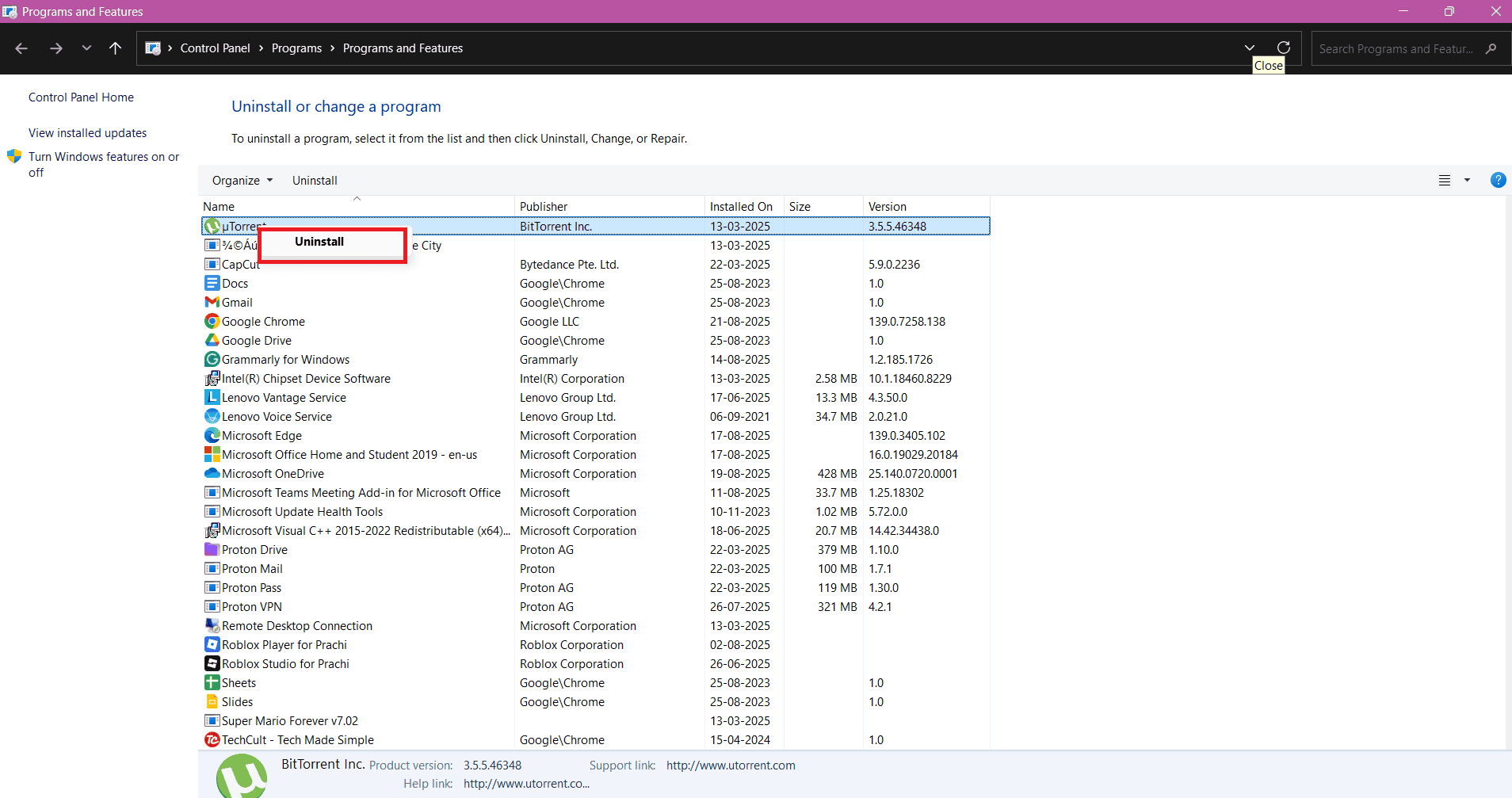
اكتب appwiz.cpl واضغط Enter.
انقر بزر الماوس الأيمن على البرنامج الذي تختاره.
ثم، اختر إلغاء التثبيت (Uninstall).
انقر على نعم (Yes).
يجب أن تكون مشكلتك قد حُلت إذا كان هذا هو السبب.
الآن بعد أن رأيت كيفية إصلاح مشكلة الشاشة البيضاء الفارغة في Google Chrome على Windows 11/10، نأمل أن تكون شكوكك قد تبددت بفضل الطرق الموضحة في هذا الدليل. استمر في زيارة DzTecnium لمعرفة أحدث الحلول التقنية. إذا كانت لديك أي استفسارات أو اقتراحات، فلا تتردد في التواصل معنا في قسم التعليقات.



 يمكنك دائمًا إدارة إضافاتك بهذه الطريقة.



 الطريقة 8: إعادة تسمية أو حذف مجلد بيانات المستخدم / الافتراضي
 الطريقة 8: إعادة تسمية أو حذف مجلد بيانات المستخدم / الافتراضي
Comments are closed.