

يواجه بعض مستخدمي Windows خطأ ‘C++ Runtime Error‘ كلما حاولوا تثبيت أو تشغيل Nvidia GeForce Experience بالطريقة التقليدية. في معظم الحالات، يُبلغ عن حدوث هذه المشكلة عندما يحاول المستخدمون تثبيت برنامج تشغيل GeForce Game Ready باستخدام واجهة GeForce Experience.
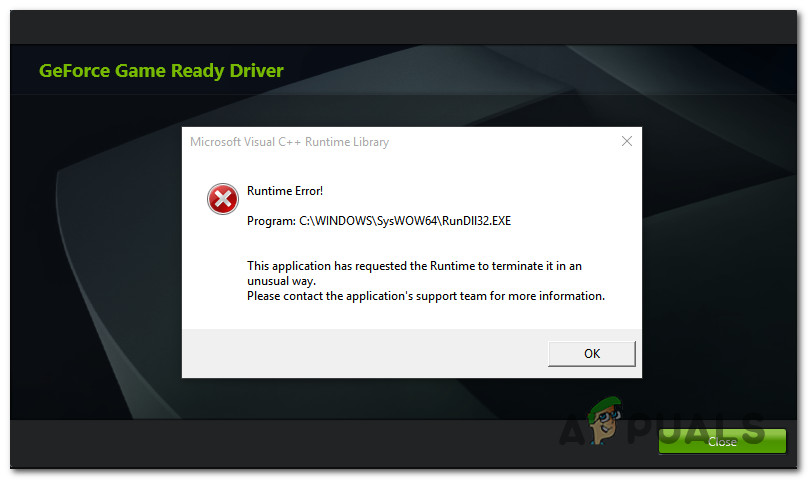
كما يتضح، هناك عدة أسباب مختلفة معروفة تؤدي إلى ظهور رمز الخطأ هذا. فيما يلي قائمة مختصرة بالمسببات المحتملة التي تأكد أنها تسبب هذه المشكلة:
- خلل سطحي في التثبيت – كما يتضح، يمكن أن تظهر رسالة الخطأ هذه أيضًا في حالة اكتمال تثبيت برنامج تشغيل Nvidia بنجاح. إذا كان هذا السيناريو ينطبق، فإن إعادة تشغيل بسيطة يجب أن تسمح لك بمعالجة المشكلة.
- عدم توفر صلاحيات المسؤول – وفقًا لبعض المستخدمين المتأثرين، يمكن أن تحدث هذه المشكلة أيضًا في الحالات التي لا يمتلك فيها مثبت برنامج التشغيل الأذونات اللازمة لاستبدال أو تعديل الملفات من تبعيات برنامج التشغيل الموجودة. في هذه الحالة، يجب أن تكون قادرًا على إصلاح المشكلة عن طريق فرض فتح Nvidia Experience بصلاحيات المسؤول.
- مشكلة مستمرة في ميزة التحديث – في الماضي، ظهر خطأ Runtime C++ Error هذا عندما كانت هناك مشكلة في كيفية تعامل Nvidia Experience مع طلبات التحديث. في هذه الحالة، يجب أن تكون قادرًا على إصلاح المشكلة عن طريق تثبيت تحديث برنامج التشغيل يدويًا باستخدام صفحة تنزيل Nvidia الرسمية.
- خدمة Nvidia متعارضة – إذا كنت ترى هذا الخطأ أثناء محاولة إلغاء تثبيت برنامج تشغيل NVIDIA أو تبعية مرتبطة به، فمن المرجح أن تتمكن من إصلاح المشكلة عن طريق تعطيل كل خدمة متعلقة بـ Nvidia عبر شاشة الخدمات قبل تكرار العملية.
- تثبيت Nvidia Experience تالف – كما أفاد بعض المستخدمين المتأثرين، يمكن أن تحدث هذه المشكلة أيضًا إذا كنت تتعامل مع نوع من تلف ملفات النظام. في هذه الحالة، يجب أن تكون قادرًا على إصلاح المشكلة عن طريق إعادة تثبيت كل مكون Nvidia ذي الصلة باتباع القنوات الرسمية.
الآن بعد أن عرفت المسببات، إليك قائمة مختصرة بالطرق المؤكدة التي قد تصلح خطأ C++ Runtime Error مع Nvidia Experience.
الطريقة 1: إعادة تشغيل جهاز الكمبيوتر الخاص بك
قبل الانتقال إلى أي من الإصلاحات الأخرى، يجب أن تبدأ بالتأكد من أنك لا تتعامل في الواقع مع مشكلة سطحية يمكن حلها بإعادة تشغيل عادية للكمبيوتر. كما اتضح، أفاد بعض المستخدمين الذين واجهوا C++ Runtime Error مع Nvidia Experience أن الخطأ اختفى من تلقاء نفسه بمجرد إعادة تشغيل أجهزة الكمبيوتر الخاصة بهم.
لذا، حتى إذا ظهر لك الخطأ في نهاية محاولة تحديث برنامج التشغيل وبدا أن العملية قد فشلت، أعد تشغيل جهاز الكمبيوتر الخاص بك وانتظر حتى يكتمل التشغيل التالي. بعد ذلك، (بمجرد إعادة تشغيل جهاز الكمبيوتر الخاص بك) افتح Nvidia Experience، انتقل إلى علامة التبويب Drivers، وانقر على Check for Updates لمعرفة ما إذا كان التحديث قد تم تثبيته بشكل صحيح أم لا.
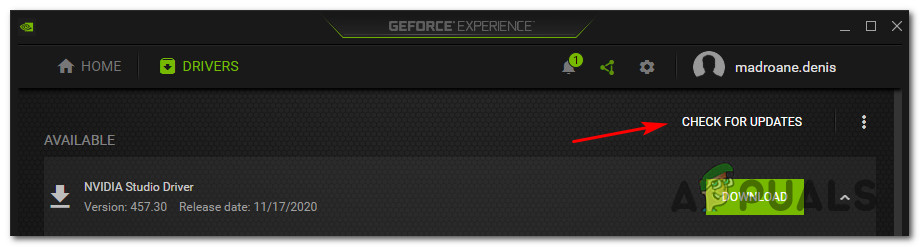
إذا لم يتم العثور على إصدار جديد، يمكنك استنتاج أن التثبيت كان ناجحًا على الرغم من ظهور C++ Runtime Error الذي واجهته سابقًا.
ومع ذلك، إذا كان Nvidia Experience لا يزال يعثر على إصدار جديد لبرنامج التشغيل ولديك خيار النقر على زر Download، كرر التثبيت مرة أخرى، وانظر ما إذا كانت العملية ناجحة في المرة الثانية.
إذا كانت المشكلة نفسها لا تزال تحدث، انتقل إلى الإصلاح المحتمل التالي أدناه.
الطريقة الثانية: تشغيل Nvidia Experience بصلاحيات المسؤول
وفقًا لبعض المستخدمين المتأثرين، قد تكون هذه المشكلة بالذات مرتبطة أيضًا بمشكلة أذونات تمنع المثبت من استبدال بعض الملفات لأنه يفتقر إلى صلاحيات المسؤول.
إذا كان هذا السيناريو ينطبق، يجب أن تكون قادرًا على حل المشكلة عن طريق إجبار نظام التشغيل الخاص بك على فتح Nvidia Experience بصلاحيات المسؤول لضمان حصوله على الأذونات اللازمة لتثبيت التحديث.
ولكن قبل القيام بذلك، تأكد من إغلاق Nvidia Experience بالكامل وعدم وجود أي عملية خلفية مرتبطة به تعمل حاليًا.
بعد القيام بذلك، انقر بزر الماوس الأيمن على الملف التنفيذي أو اختصار Nvidia Experience واختر Run as Administrator من قائمة السياق التي ظهرت للتو.
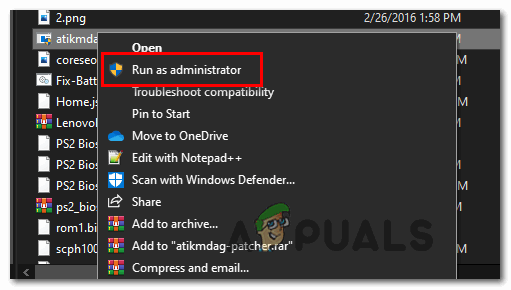
عندما تظهر لك قائمة UAC (User Account Control)، انقر فوق نعم لمنح صلاحيات المسؤول، ثم كرر العملية وتحقق مما إذا كنت قادرًا على إكمال تثبيت التحديث دون مواجهة نفس C++ Runtime Error.
في حال استمرار نفس المشكلة، انتقل إلى الحل المحتمل التالي أدناه.
الطريقة 3: تثبيت التحديث يدويًا
في حال بدا أن Nvidia Experience غير قادر على تحديث إصدار برنامج التشغيل الخاص بك تلقائيًا، يجب عليك اللجوء إلى النهج اليدوي ومعرفة ما إذا كان هذا سيسمح لك بتجاوز ظهور C++ Runtime Error.
لقد أثبتت هذه الطريقة نجاحها من قبل العديد من المستخدمين الذين كانوا في السابق غير قادرين على تحديث برامج تشغيل Nvidia الخاصة بهم إلى أحدث إصدار. يتكهن المستخدمون المتأثرون بأن النهج اليدوي فعال لأنه لا يعتمد على Nvidia Experience لجلب الملفات المطلوبة (بل يقوم بتنزيلها محليًا)
إذا كنت ترغب في تجربة هذه الطريقة، اتبع التعليمات أدناه لتثبيت التحديث الفاشل يدويًا باستخدام صفحة التنزيل الرسمية لـ Nvidia:
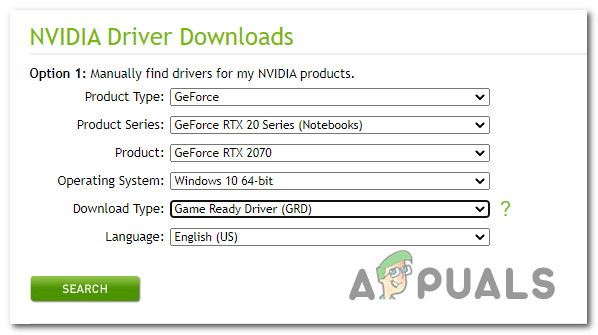
- افتح متصفحك الافتراضي وقم بزيارة صفحة تنزيل برامج التشغيل من Nvidia.
- بمجرد وصولك إلى الصفحة الصحيحة، قم بتعيين نوع المنتج الصحيح، وسلسلة المنتج، والمنتج، ونظام التشغيل، ثم اختر Game Ready Driver (تحت نوع التنزيل). أخيرًا، اختر لغتك وانقر على بحث للعثور على إصدار برنامج التشغيل المناسب.

- بمجرد تحديد برنامج التشغيل الصحيح، انقر على زر تنزيل وانتظر حتى تكتمل العملية.
 ملاحظة: إذا تم إعادة توجيهك إلى صفحة مختلفة، فانقر على تنزيل مرة أخرى لبدء التثبيت.
 - بمجرد اكتمال التنزيل، انقر نقرًا مزدوجًا على الملف التنفيذي للتثبيت، وانقر على نعم في UAC (User Account Control) لمنح صلاحيات المسؤول، ثم اتبع التعليمات التي تظهر على الشاشة لإكمال تثبيت برنامج التشغيل المعلق.
- إذا اكتمل التثبيت بنجاح (دون ظهور ‘C++ Runtime Error‘)، أعد تشغيل جهاز الكمبيوتر الخاص بك للمرة الأخيرة.
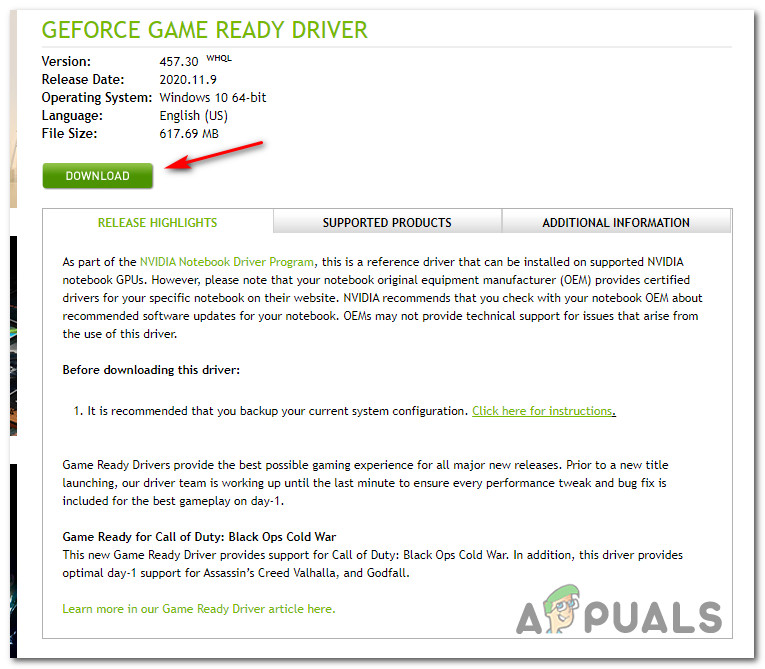 ملاحظة: إذا تم إعادة توجيهك إلى صفحة مختلفة، فانقر على تنزيل مرة أخرى لبدء التثبيت.
في حال أدت محاولة التجاوز هذه في النهاية إلى ظهور نفس رمز الخطأ، انتقل إلى الحل المحتمل التالي أدناه.
الطريقة 4: تعطيل خدمات Nvidia ذات الصلة
إذا واجهت هذا الخطأ أثناء محاولة إلغاء تثبيت Nvidia Experience أو عند محاولة إزالة تبعية مرتبطة به، فمن المحتمل أن تكون المشكلة ناتجة عن خدمة أو أكثر عالقة حاليًا في حالة غير مستقرة.
إذا كان هذا السيناريو ينطبق عليك، فقد تتمكن من تجنب المشكلة عن طريق تعطيل كل خدمة من خدمات Nvidia ذات الصلة قبل إعادة محاولة عملية إلغاء التثبيت. يجب القيام بذلك من شاشة الخدمات.
إذا كنت تبحث عن تعليمات مفصلة خطوة بخطوة، فاتبع التعليمات أدناه:
- اضغط على مفتاح Windows + R لفتح مربع حوار تشغيل. بعد ذلك، اكتب ‘services.cpl’ داخل مربع النص واضغط على Enter لفتح شاشة الخدمات.
 ملاحظة: إذا طُلب منك ذلك بواسطة موجه UAC (التحكم في حساب المستخدم)، فانقر على نعم لمنح صلاحيات المسؤول.
 - بمجرد دخولك إلى شاشة الخدمات، انتقل إلى القسم الأيمن وانقر على أيقونة الاسم لترتيب القائمة أبجديًا.

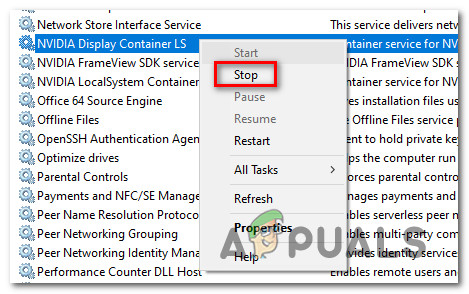
- بعد ترتيب القائمة بشكل صحيح، انقر بزر الماوس الأيمن على كل خدمة تبدأ بـ NVIDIA واختر إيقاف من قائمة السياق التي تظهر.

- كرر الخطوة أعلاه مع كل خدمة من خدمات Nvidia الموجودة حتى يتم إيقاف جميع خدمات Nvidia بفعالية.
- بعد ذلك، كرر تسلسل إلغاء التثبيت الذي كان يتسبب في ظهور C++ Runtime Error وتحقق مما إذا كانت العملية قد اكتملت.
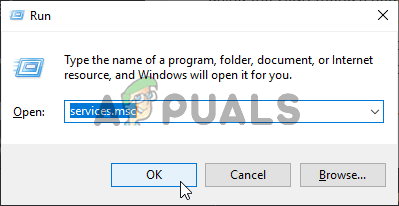 ملاحظة: إذا طُلب منك ذلك بواسطة موجه UAC (التحكم في حساب المستخدم)، فانقر على نعم لمنح صلاحيات المسؤول.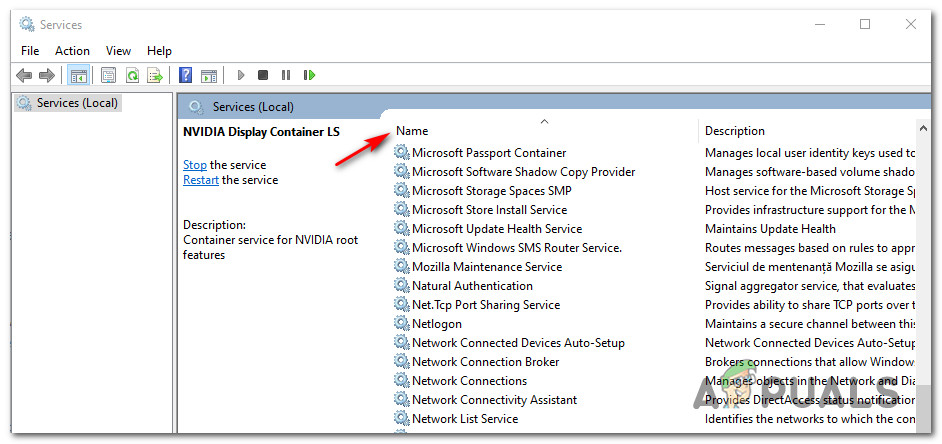
إذا لم يتم حل المشكلة بعد، فانتقل إلى الحل المحتمل الأخير أدناه.
الطريقة 5: إعادة تثبيت Nvidia Experience
إذا لم تنجح أي من الطرق المذكورة أعلاه معك، فإن آخر ما يجب أن تجربه هو إلغاء تثبيت Nvidia experience بالإضافة إلى كل مكون من مكونات Nvidia والتبعيات المرتبطة بها قبل إجراء إعادة تثبيت كاملة. ستعالج هذه العملية غالبية حالات عدم الاتساق التي قد تتسبب في ظهور خطأ C++ Runtime Error مع Nvidia Experience.
إذا كنت غير متأكد من كيفية القيام بذلك، فاتبع التعليمات أدناه لإعادة تثبيت كل مكون من مكونات Nvidia المعنية من أجل إصلاح رسالة الخطأ:
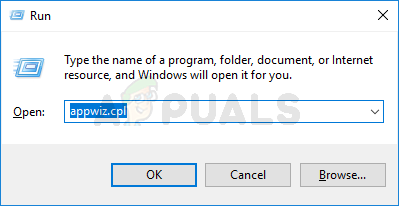
- افتح مربع حوار تشغيل بالضغط على مفتاح Windows + R. بعد ذلك، اكتب ‘appwiz.cpl’ واضغط على Enter لفتح شاشة البرامج والميزات. إذا طُلب منك ذلك بواسطة UAC (التحكم في حساب المستخدم)، فانقر على نعم لمنح صلاحيات المسؤول.
- بمجرد دخولك إلى نافذة البرامج والميزات، ابدأ بالنقر على عمود الناشر لفرز جميع البرامج المثبتة حسب ناشرها.
- بعد أن تتمكن من ترتيب التطبيقات بشكل صحيح، انقر بزر الماوس الأيمن على العنصر الأول المنشور بواسطة Nvidia Corporation واختر إلغاء التثبيت من قائمة السياق. بعد ذلك، كرر العملية مع كل عنصر منشور بواسطة Nvidia Corporation من هذه القائمة.

- بعد ذلك، اتبع مطالبات إلغاء التثبيت حتى تتمكن من إزالة كل مكون منشور بواسطة Nvidia Corporation. وغني عن القول، يجب عليك القيام بذلك مع كل مكون وتبعيات تابعة لـ Nvidia.
- بمجرد اكتمال كل إجراء إلغاء تثبيت، أعد تشغيل جهاز الكمبيوتر الخاص بك وانتظر حتى يكتمل التشغيل التالي.
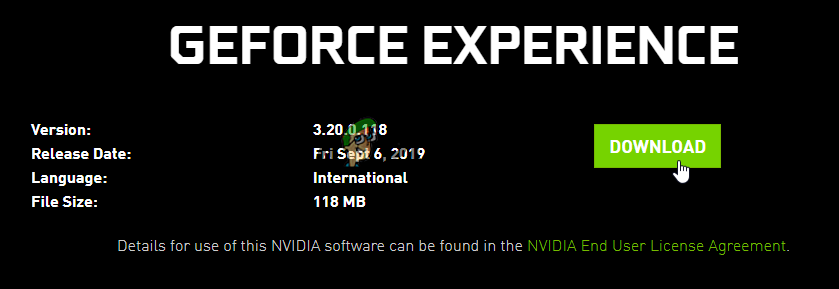
- بعد إعادة تشغيل جهاز الكمبيوتر الخاص بك، قم بزيارة صفحة تنزيل GeForce Experience وقم بتنزيل أحدث إصدار متاح. بعد ذلك، اتبع التعليمات التي تظهر على الشاشة لإكمال تثبيت أحدث إصدار من GeForce Experience.

- بعد إعادة تثبيت تطبيق GeForce Experience، افتح التطبيق، انتقل إلى علامة التبويب برامج التشغيل وانقر على التحقق من وجود تحديثات وقم بتثبيت كل تحديث برنامج تشغيل معلق يُطلب منك ذلك.


Comments are closed.