

تستخدم Instagram العديد من بروتوكولات الأمان لردع تفاعلات الروبوتات مع منصتها. في حال اكتشاف أي نشاط مشبوه أو محاولات تسجيل دخول غير معروفة، تواجه Instagram المستخدمين برسالة تُعرف باسم “Instagram Challenge Required”.
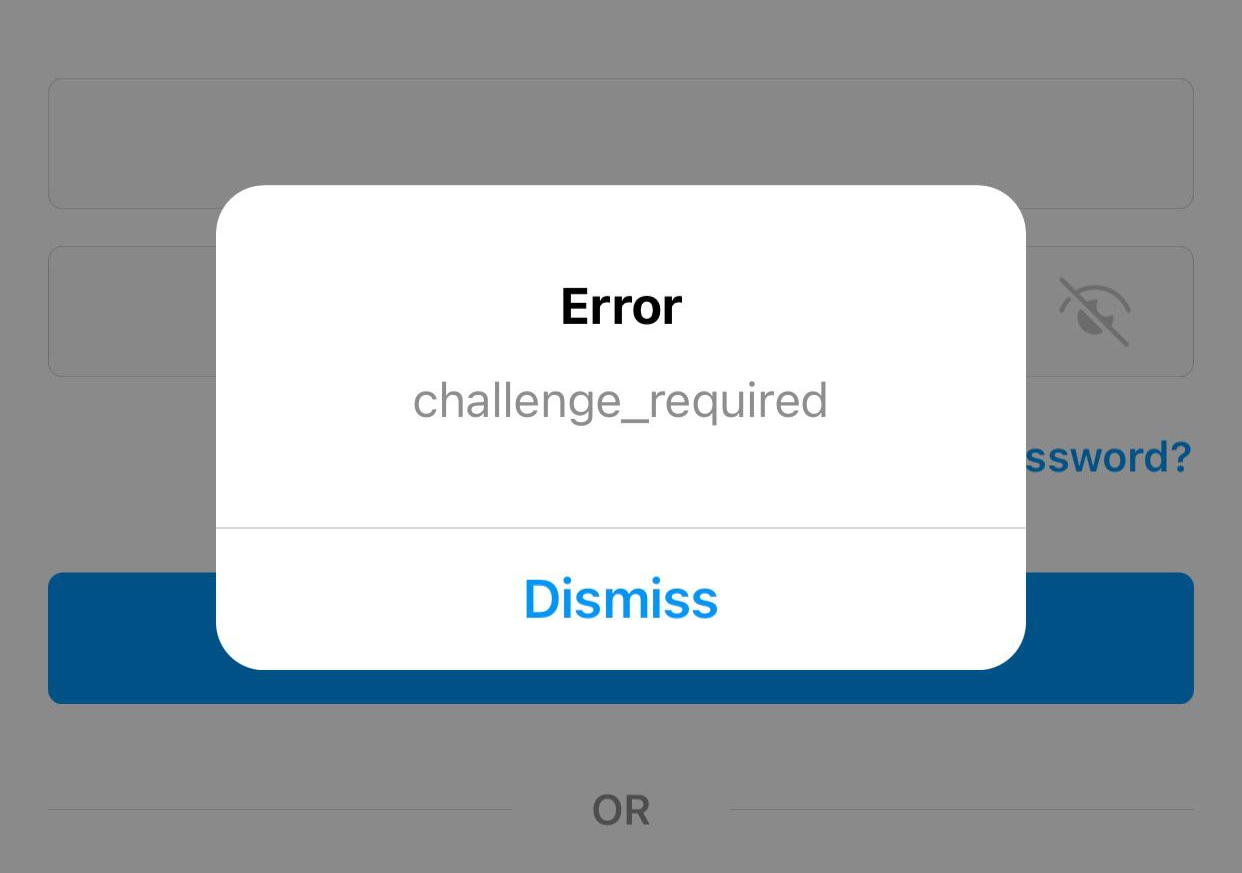
الغرض الأساسي من هذا التنبيه هو تأكيد المالك الشرعي لحساب Instagram. قد يتضمن ذلك إدخال رمز تحقق يتم إرساله إلى بريد إلكتروني أو رقم هاتف مرتبط، أو تقديم صورة سيلفي لتأكيد هويتك. تضمن هذه الإجراءات سلامة المنصة وسلامتها.
قد يُعزى ظهور هذه الرسالة إلى أسباب مختلفة:
- تسجيل الدخول من عنوان IP جديد
- استخدام VPN
- اتصال شبكة غير مستقر
- انقطاعات خوادم Instagram
- أخطاء أو عيوب داخل التطبيق
- نشر محتوى ينتهك إرشادات مجتمع Instagram
- الانخراط في الإعجاب أو التعليق أو المتابعة المفرطة في فترة قصيرة
لحل رسالة “Instagram Challenge Required”، من الضروري إثبات ملكيتك للحساب أو معالجة الأخطاء. هذا لا يرفع أي قيود مؤقتة على حسابك فحسب، بل يعزز أيضًا وعيك بالتهديدات الأمنية المحتملة، مما يدفعك إلى تبني إجراءات حماية أكثر قوة.
1. التحقق من حسابك
إذا واجهت هذه المشكلة لأول مرة، فإن الحل الأكثر وضوحًا هو مصادقة ملكية حسابك عن طريق الاستجابة للتحدي المعطى. بمجرد ظهور المطالبة، انقر على رسالة “Challenge Required” واتبع التعليمات اللاحقة المعروضة على شاشتك. قد يُطلب منك تأكيد هويتك عبر بريد إلكتروني أو رقم هاتف مرتبط، أو ربما عن طريق إرسال صورة شخصية لك.
بعد التحقق، من الحكمة فحص أنشطة الحساب الأخيرة بحثًا عن أي شذوذ. يُعد تغيير كلمة المرور أيضًا إجراءً حكيمًا لتعزيز أمان الحساب.
2. التحقق من حالة الخادم
إذا استمر الخطأ أو فشل التحقق من الحساب في حل المشكلة، فقد تكون Instagram تعاني من توقف أو تخضع لصيانة الخادم. يمكن التحقق من الحالة الحالية لخوادم Instagram هنا.
3. التحقق من اتصال الإنترنت
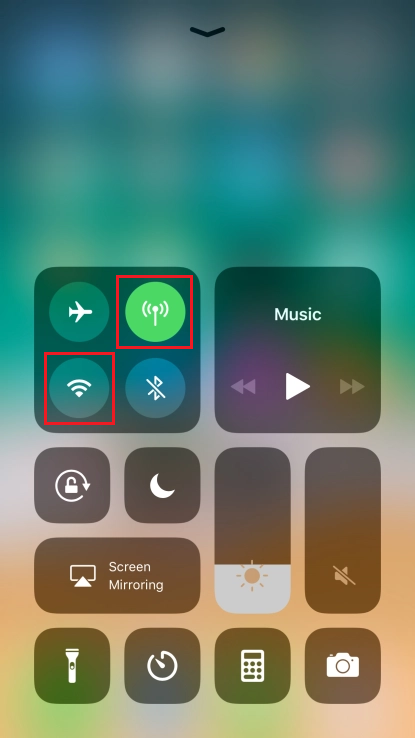
يمكن أن يعيق ضعف الشبكة اتصالك بخوادم Instagram. إذا كان الوصول إلى Instagram عبر Wi-Fi يمثل مشكلة، ففكر في التبديل إلى بيانات الهاتف المحمول أو العكس. سيؤدي هذا الإجراء إلى تغيير عنوان IP الخاص بك، مما قد يصحح أي مشكلات متعلقة بـ IP.
- انتقل إلى Control Center.

- بالنسبة لاتصال Wi-Fi، انقر على الأيقونة لتعطيله والتبديل إلى بيانات الهاتف المحمول أو الخلوية.
- على العكس، بالنسبة لبيانات الهاتف المحمول، التبديل إلى Wi-Fi.
- خيار آخر هو إعادة تعيين إعدادات الشبكة بجهازك، وبالتالي تحديث خادم DNS وعنوان IP الخاص بك.
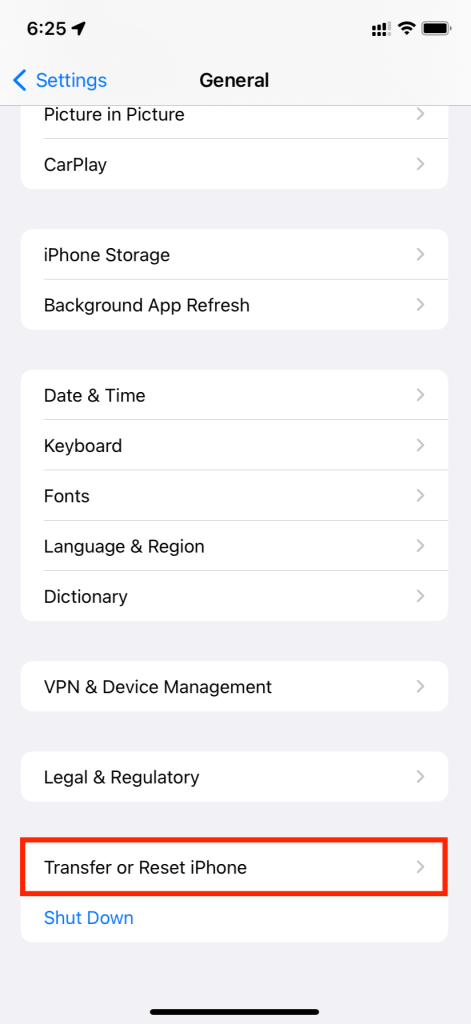
لأجهزة iPhone:
- افتح تطبيق Settings.
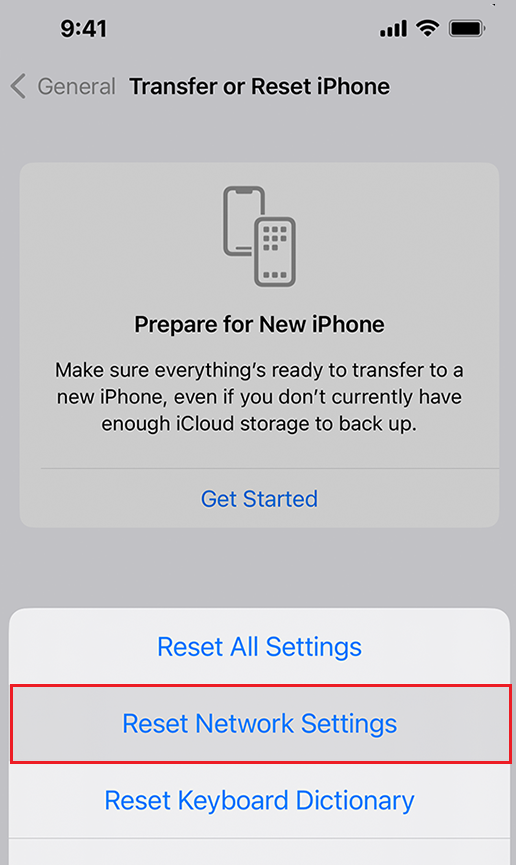
- انتقل إلى General > Transfer or Reset iPhone.

- اضغط على Reset واختر Reset Network Settings من الخيارات التي تظهر.

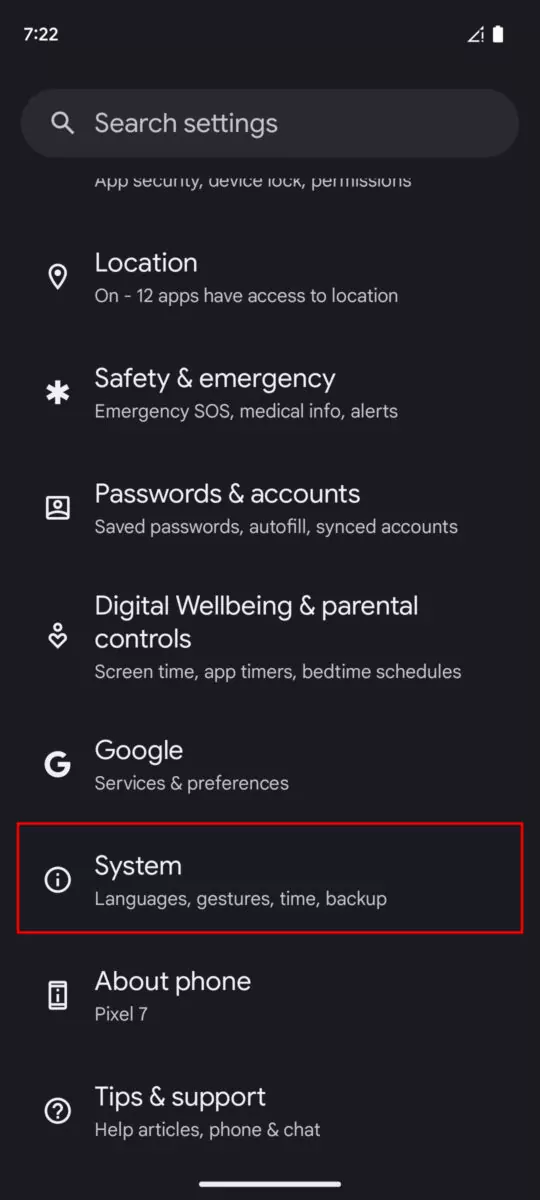
لمستخدمي Android:
- قم بتشغيل تطبيق Settings.
- انتقل إلى System أو General Management حسب جهازك.
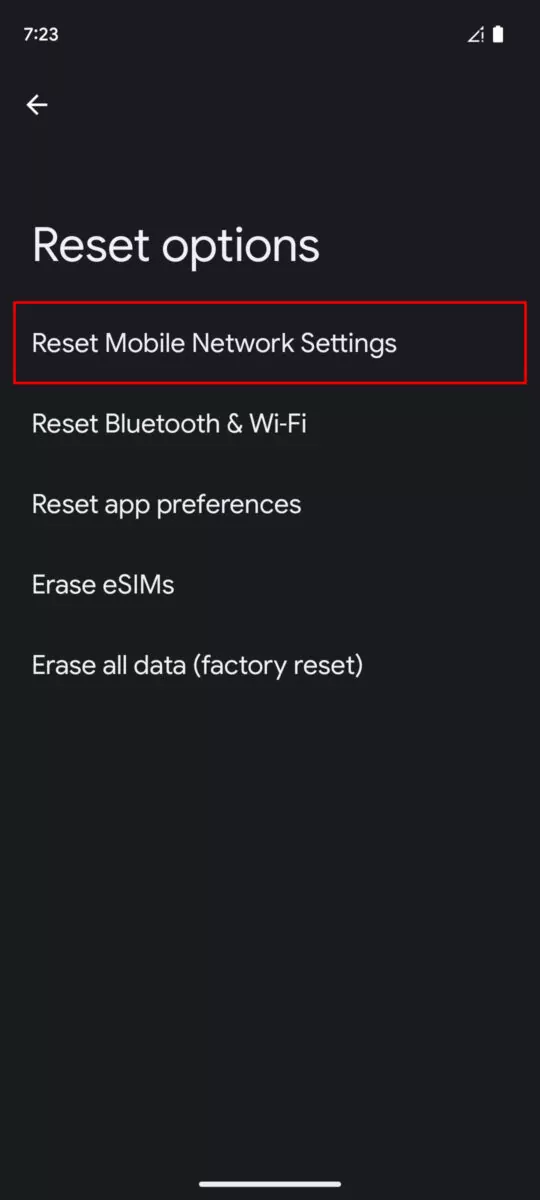
- اختر Reset أو Reset options.

- حدد Reset Network Settings.
- أكد إعادة تعيين إعدادات الشبكة بالضغط على Reset settings.
4. تعطيل/تفعيل VPN
إذا بدأت تواجه مشكلة Instagram “Challenge_Required” بعد تفعيل VPN، فمن المحتمل أن تكون المشكلة ناتجة عن تغيير عنوان IP الخاص بـ VPN. قد يواجه Instagram صعوبة في التعرف على حسابك نظرًا لأن تفعيل VPN يعين عنوان IP جديدًا في كل مرة. حاول تعطيل VPN لمعرفة ما إذا كان ذلك يحل المشكلة.
على العكس، إذا كان Instagram قد حظر عنوان IP المعتاد الخاص بك بسبب انتهاكات لإرشادات مجتمع التطبيق، فقد يساعد تفعيل VPN. سيوفر لك هذا عنوان IP جديدًا وغير معروف، مما قد يسمح لـ Instagram بمنحك الوصول إلى حسابك وميزاته.
5. التبديل إلى جهاز معروف
عادةً ما يؤدي تسجيل الدخول إلى Instagram من جهاز جديد إلى طلب التحقق من الهوية. إذا كنت ترغب في تجاوز هذا التحقق، فارجع إلى جهاز استخدمته سابقًا للوصول إلى Instagram بنجاح.
6. مسح ذاكرة التخزين المؤقت/إلغاء تحميل التطبيق
يمكن أن تؤثر ذاكرة التخزين المؤقت المكتظة على أداء التطبيق، مما يجعل من الضروري مسحها لمنع أي تلف محتمل. مسح ذاكرة التخزين المؤقت لن يحذف أي بيانات شخصية من حسابك على Instagram، بل فقط الملفات المؤقتة غير الضرورية.
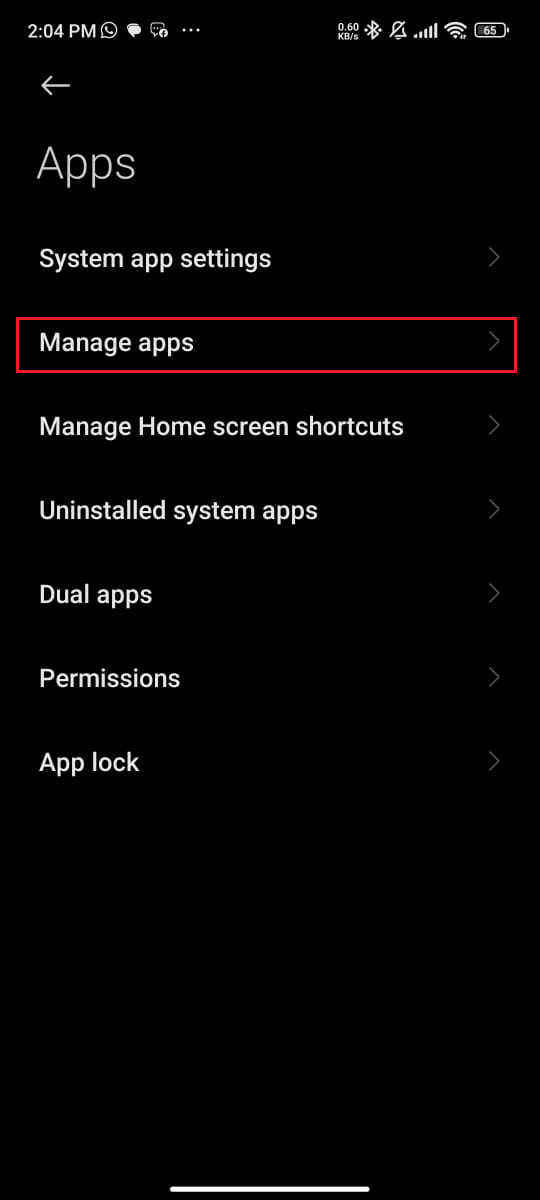
- انتقل إلى Settings على جهازك.
- حدد Apps > Manage Apps.
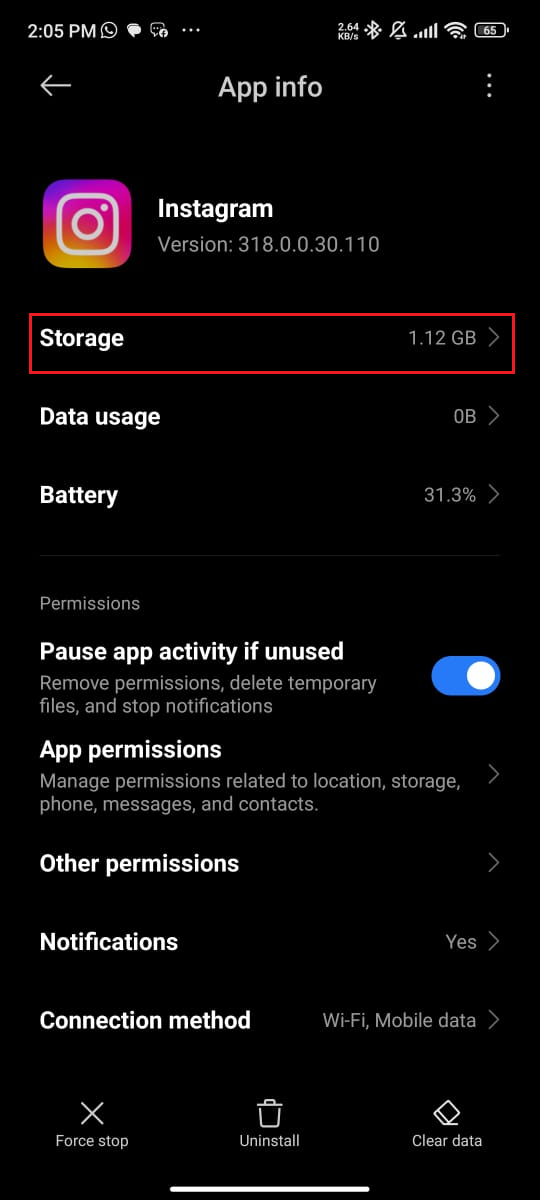
- ابحث عن Instagram واضغط عليه من قائمة التطبيقات.
- اختر Storage.
- انقر على إما Clear cache أو Clear data.
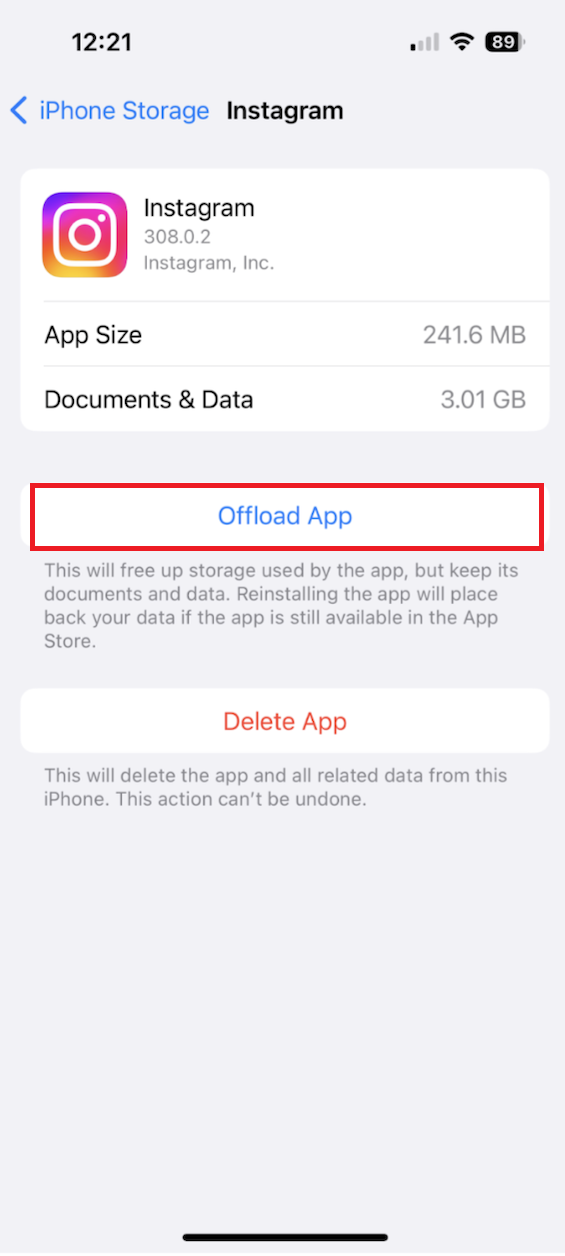
بالنسبة لمستخدمي iPhone، لا يوجد خيار لمسح بيانات ذاكرة التخزين المؤقت مباشرة. بدلاً من ذلك، يمكنك Offload التطبيق، والذي له تأثير مشابه لمسح ذاكرة التخزين المؤقت.
- ابدأ تشغيل تطبيق الإعدادات على جهاز iPhone الخاص بك.
- انتقل إلى عام.
- مرر لأسفل واضغط على تخزين iPhone.
- ابحث عن Instagram في القائمة واضغط عليه.
- اختر خيار إلغاء تحميل التطبيق.

- انتظر لحظة حتى تكتمل العملية، ثم اضغط على إعادة تثبيت التطبيق.
7. التحديث إلى أحدث إصدار
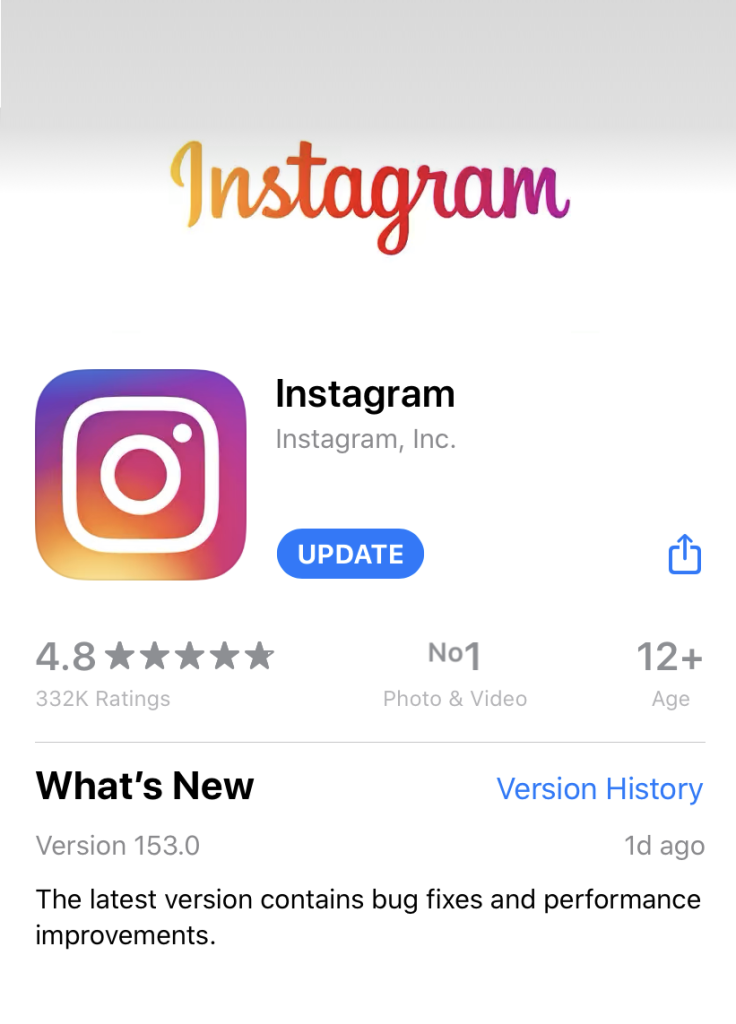
التطبيقات القديمة قد تكون عرضة للمشكلات والأخطاء. غالبًا ما يتضمن التحديث إلى أحدث إصدار إصلاحات يمكنها حل الأخطاء، مما قد يعيد لك الوصول إلى حسابك.
- افتح App Store أو Google Play Store.
- ابحث عن Instagram.
- إذا كان خيار تحديث متاحًا، فاضغط عليه لتثبيت أحدث إصدار.

8. إعادة تسجيل الدخول إلى حسابك
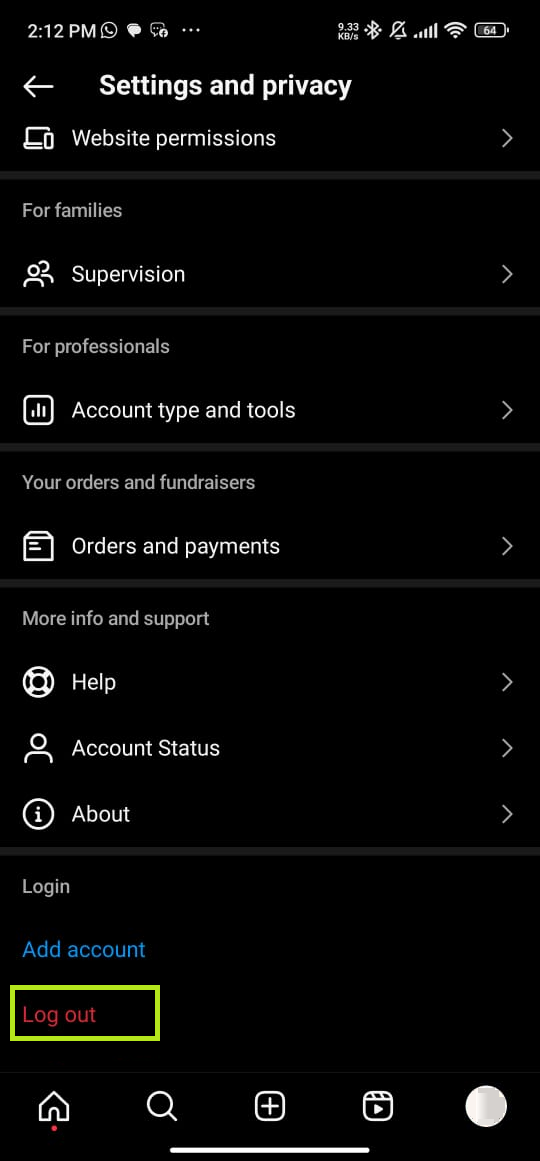
قد يتم حل المشكلات داخل جلستك الحالية عن طريق تسجيل الخروج ثم تسجيل الدخول مرة أخرى إلى حسابك، مما سيؤدي إلى تحديث الاتصال. يُنصح أيضًا بإغلاق التطبيق وإعادة تشغيله قبل تسجيل الدخول مرة أخرى، لتحديث جلسة التطبيق.
- شغل تطبيق Instagram.
- اضغط على أيقونة ملفك الشخصي في الزاوية السفلية اليمنى من الشاشة.
- في الزاوية العلوية اليمنى، اضغط على أيقونة الخطوط الأفقية الثلاثة.
- اختر الإعدادات والخصوصية > تسجيل الخروج.

- أكد بالضغط على تسجيل الخروج مرة أخرى.
- ارجع إلى الشاشة الرئيسية واسحب لأعلى من أسفل الشاشة، مع التوقف في المنتصف لعرض مشغل التطبيقات.
- اسحب عبر التطبيقات لتحديد موقع Instagram، ثم اسحب لأعلى على معاينة التطبيق لإغلاقه.
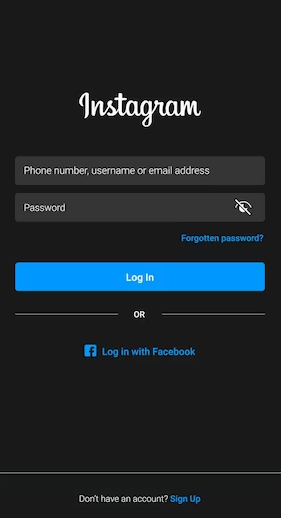
- أعد فتح التطبيق وأدخل بيانات اعتمادك لتسجيل الدخول إلى حسابك مرة أخرى.

9. إعادة تعيين كلمة مرور Instagram
إعادة تعيين كلمة المرور لحسابك هي طريقة أخرى لتأكيد هويتك مع Instagram. ستحتاج إلى استخدام البريد الإلكتروني أو رقم الهاتف المرتبط بحسابك لهذه العملية.
- افتح تطبيق Instagram على صفحة تسجيل الدخول.
- أسفل حقلي اسم المستخدم وكلمة المرور، اضغط على رابط الحصول على مساعدة في تسجيل الدخول لأجهزة Android، أو هل نسيت كلمة المرور؟ لأجهزة Apple.

- أدخل التفاصيل المطلوبة واختر التالي.
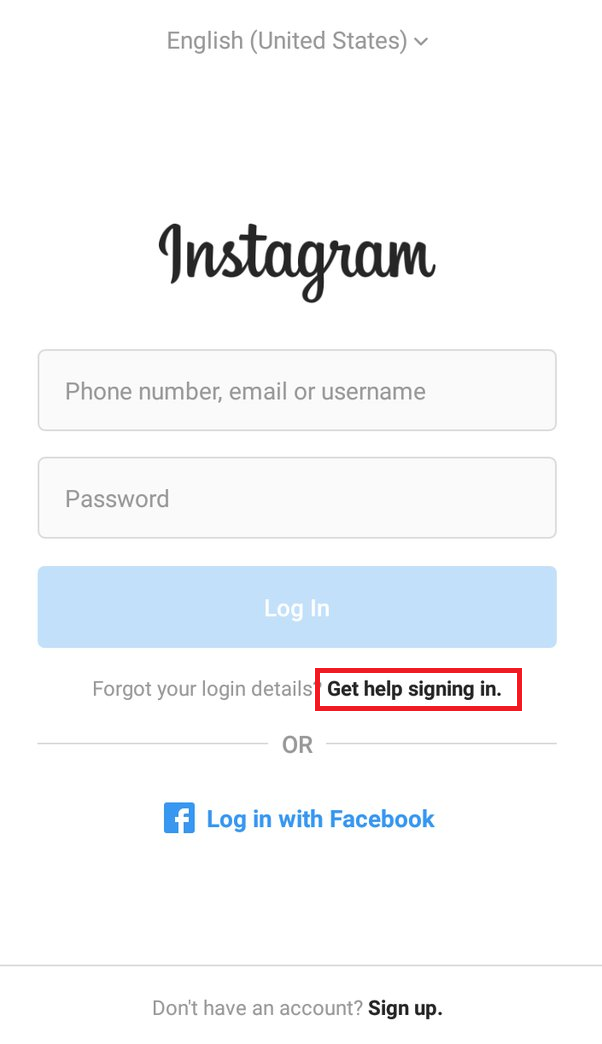
ستحتاج إلى اتباع التعليمات المقدمة في الرسالة التي تتلقاها لإكمال عملية إعادة تعيين كلمة المرور.
10. الانتظار أو الإبلاغ عن المشكلة
قد يشير خطأ “Challenge_Required” على Instagram أيضًا إلى حظر مؤقت إذا تم اكتشاف نشاط مشبوه. يستمر هذا الحظر عادةً من 24 إلى 48 ساعة قبل أن تتم إزالته تلقائيًا. إذا جربت الحلول المذكورة أعلاه دون جدوى، ففكر في الانتظار ليوم أو يومين. إذا استمرت المشكلة، أبلغ عنها إلى مركز مساعدة Instagram للحصول على المساعدة من فريق الدعم الرسمي.
Comments are closed.