

Google Chrome لا يزال متصفح ويب شائعًا للغاية حتى الآن، على الرغم من الأخطاء والمشكلات العرضية التي تظهر. على الرغم من أن Google استثمرت موارد كبيرة في تطوير متصفحها وتحسينه، إلا أن المشكلات لا تزال تحدث. تتناول هذه المقالة رسالة الخطأ “Chrome-error://chromewebdata/” – أسباب حدوثها المحتملة وتقدم حلولاً ممكنة لحل المشكلة.

ما هو Chrome-error://chromewebdata/؟
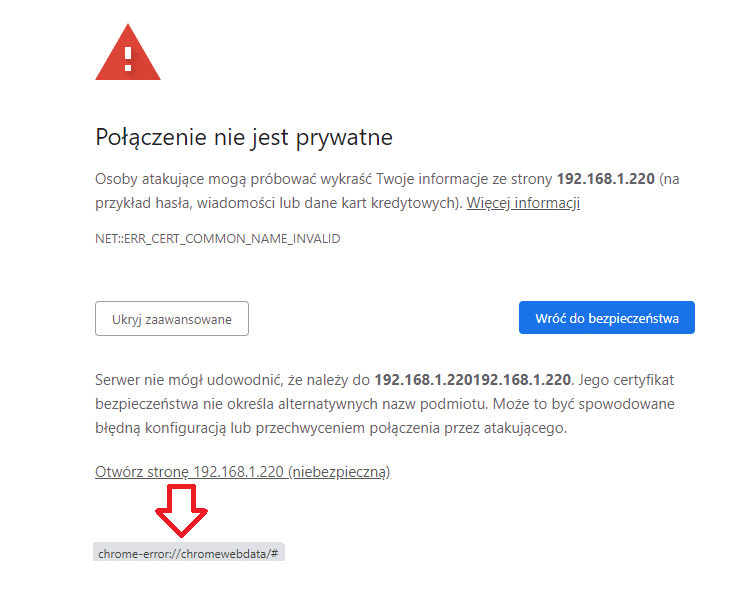
عندما يفشل Chrome في تشغيل عنوان URL المطلوب، فإنه يعرض رسالة chrome-error:/chromewebdata. يجب أن تعلم أن التطبيق الذي تحاول تشغيله قد يكون غير متوافق مع خادم Chrome الخاص بك. من المحتمل أيضًا أن يكون خادم الويب الخاص بك معطلاً أو أنك أدخلت عنوان URL غير صحيح أو رقم منفذ خاطئ.
تظهر الأشكال الإضافية لهذه المشكلة التي تحدث بشكل شائع على النحو التالي:
- أرجع الخادم رمز خطأ 500 لأنه لم يتمكن من تحميل مورد مطلوب، chrome-error/chromewebdata/.
- أرجع الخادم حالة 405 عندما فشل في تحميل مورد مطلوب.
- chrome-error /chromewebdata/ 7146
- chrome-error /chromewebdata/ 7053
- chrome-error /chromewebdata/ 6772
- chrome-error /chromewebdata/ 5551
ما الذي يسبب هذا الخطأ؟

قبل أن ننتقل إلى الحلول المحتملة وطرق إصلاح هذا الخطأ، يجب أن نتعرف على أسبابه. سيساعدك هذا على تحديد السبب الجذري للخطأ في حالتك. عادةً ما يكون برنامج أو موقع ويب غير متوافق هو السبب الجذري لهذه المشكلة.
أخطاء داخلية في Chrome، ومشكلات في ملف تعريف المستخدم، والإضافات التي لا تتوافق مع بعضها البعض قد تؤدي إلى ظهور رسالة الخطأ “Chrome-error:/chromewebdata/”. قد يكون لمشكلة “Chrome-error:/chromewebdata/” عدة أسباب مختلفة.
1. ملف تعريف مستخدم تالف أو قديم
يتم تخزين جميع تفضيلات المستخدم وبياناته وإضافاته في Chrome ضمن ملفه الشخصي. قد يتعطل المتصفح إذا كان ملف تعريف المستخدم تالفًا أو لم يعد محدثًا. قد يظهر خطأ “Chrome-error:/chromewebdata/” نتيجة لذلك.
2. تعارضات مع إضافات المتصفح أو الملحقات
من الممكن تحسين وظائف Chrome بمساعدة الإضافات والملحقات، ولكن القيام بذلك قد يؤدي إلى عدم التوافق ومشكلات أخرى. تظهر رسالة “Chrome-error:/chromewebdata/” إذا كانت إحدى الإضافات تتعارض مع أخرى.
3. مشكلات في متصفح Chrome
قد يكون هذا بسبب خطأ في Google Chrome. قد يكون هذا بسبب مشكلات تتعلق بـ ذاكرة التخزين المؤقت (cache) للمتصفح، أو ملفات تعريف الارتباط (cookies)، أو البيانات المخزنة الأخرى.
4. البرامج الضارة أو الفيروسات
يعد خطأ “Chrome-error:/chromewebdata/” أحد أعراض مشكلة أوسع عندما تكون البرامج الضارة أو الفيروسات مسؤولة عن أعطال متصفح Chrome.
5. مشكلات في رمز موقع الويب
إذا ظهرت رسالة الخطأ على موقع ويب واحد فقط، فقد يكون ذلك بسبب مشكلات في برمجة الموقع. قد يتطلب هذا تدخلًا من مالك الموقع.
تجدر الإشارة إلى أنه قد تكون هناك أسباب إضافية لخطأ “Chrome-error:/chromewebdata/” وقد يكون من المستحيل تحديد السبب الفعلي دون مزيد من المعلومات. من المرجح أن يكون متصفح Chrome أو إعداداته أو بياناته هو السبب في هذا الخطأ.
حلول محتملة لإصلاح هذا الخطأ
نظرًا لوجود عدة أسباب لهذا الخطأ، يمكنك تجربة حلول وطرق متعددة لإصلاحه.
إعادة تعيين إعدادات Chrome
أول شيء يجب عليك فعله إذا واجهت مشكلة “Chrome-error:/chromewebdata/” في Google Chrome هو إعادة تعيين المتصفح إلى إعداداته الافتراضية. عندما تتلف بيانات المستخدم، غالبًا ما يكون هذا هو الحل. إليك كيفية القيام بذلك:
- افتح متصفح Google Chrome. ادخل إلى قائمة المتصفح بالنقر على النقاط الثلاث (…) في الزاوية العلوية اليمنى.
- انقر على خيار “الإعدادات” لضبط الإعدادات.

- انتقل إلى أسفل الصفحة وانقر على “إعادة ضبط وتنظيف“. انقر على خيار “استعادة الإعدادات إلى إعداداتها الافتراضية الأصلية“.

- ستظهر لك رسالة تطلب منك تأكيد اختيارك. اختر “إعادة ضبط الإعدادات” للتأكيد.


انتظر حتى يقوم المتصفح بإعادة ضبط إعداداته. أعد تشغيل المتصفح الآن وتحقق مما إذا كان الخطأ لا يزال يظهر.
مسح بيانات المتصفح وذاكرة التخزين المؤقت
قد تنجم هذه المشكلة أيضًا عن ملفات تالفة في ذاكرة التخزين المؤقت أو في مكان آخر. يجب عليك مسح بيانات متصفحك ومحاولة استخدامه مرة أخرى.
-
- Chrome:/settings/clearBrowserData تُتاح بالوصول إليها عن طريق إدخال العنوان في شريط عنوان المتصفح والضغط على Enter. ستظهر نافذة منبثقة على الشاشة مع مجموعة من الخيارات حول البيانات التي ترغب في مسحها.

- Chrome:/settings/clearBrowserData تُتاح بالوصول إليها عن طريق إدخال العنوان في شريط عنوان المتصفح والضغط على Enter. ستظهر نافذة منبثقة على الشاشة مع مجموعة من الخيارات حول البيانات التي ترغب في مسحها.

-
- تأكد من ضبط النطاق الزمني على “جميع الأوقات” لكل من ذاكرة التخزين المؤقت وإعدادات ملفات تعريف الارتباط

- تأكد من ضبط النطاق الزمني على “جميع الأوقات” لكل من ذاكرة التخزين المؤقت وإعدادات ملفات تعريف الارتباط

- لإزالة جميع المعلومات بالكامل، حدد زر “مسح الآن”. سيؤدي هذا إلى مسح جميع بيانات المتصفح، بما في ذلك ملفات تعريف الارتباط وذاكرة التخزين المؤقت وبيانات المواقع الإضافية.

تأكد من أن الخادم يعمل
يمكنك استخدام مجموعة متنوعة من الأدوات لضمان ذروة أداء الخادم إذا كان مستضافًا مباشرة ولديك وصول مباشر إليه. أولاً، تحقق مما إذا كنت تواجه مشكلة في تسجيل الدخول إلى الخادم. يوفر برنامج مراقبة الخادم مثل Sematext Monitoring معلومات حول حالة الخادم وكفاءته بمجرد تسجيل الدخول.
يجب أن يكون التشخيص الدقيق والحل السريع لمشكلة chrome-error:/chromewebdata/ في متناول يدك باستخدام أدوات التشخيص والإصلاح المناسبة.
تعطيل إضافات Chrome
تُعد الإضافات لـ Google Chrome برامج صغيرة يمكنها توسيع قدرات المتصفح. ومع ذلك، هناك حالات تتسبب فيها الإضافات نفسها في حدوث مشكلات، مما يؤدي إلى ظهور رسالة “Chrome-error:/chromewebdata/”. لإصلاح هذا الخطأ، يمكنك محاولة تعطيل الإضافة المثبتة مؤخرًا أو تعطيلها جميعًا دفعة واحدة. إليك كيفية تعطيل الإضافات في Chrome:
-
- افتح متصفح الويب Google Chrome وادخل إلى قائمة المتصفح بالنقر على النقاط الثلاث في الزاوية العلوية اليمنى.
- أولاً، افتح الإعدادات بالنقر على “Settings” من القائمة المنسدلة، ثم اختر “Extensions” من القائمة الفرعية التي تظهر.


- لإيقاف تشغيل إضافة، قم بتبديل مفتاح التشغيل المقابل لها.

كرر هذه العملية لجميع الإضافات واحدة تلو الأخرى لمعرفة أي منها هو المسؤول عن الخطأ.
فكر في استكشاف أخطاء التعليمات البرمجية الخاصة بك وإصلاحها
للتحقق مما إذا كان تطبيق Chrome المستضاف الخاص بك متوافقًا، حاول تضمين مقتطف التعليمات البرمجية أدناه في التعليمات البرمجية الخاصة بك للتحقق من قيمة chrome.app.isinstalled:
if (window.chrome && chrome.app && chrome.app.runtime) { // يعمل بنجاح في سياق تطبيق Chrome } else { // التطبيق إما ليس قائمًا على Chrome، أو لا يعمل كنافذة تطبيق }
بناءً على النتائج التي تم الحصول عليها، يمكنك إما الانتقال إلى تطبيق Chrome مستضاف أو تصحيح المشكلات في تطبيقك الأصلي لضمان توافقه.
الخلاصة النهائية
على الرغم من أن Google Chrome هو المتصفح الأكثر استخدامًا من قبل الجميع، إلا أنه لا يخلو من مشاكله. يمكن القول بأمان أن مشكلة ملف تعريف Google Chrome كانت الأكثر إحباطًا للمستخدمين. إذا اتبعت التغييرات التي تم تقديمها أعلاه، فستتمكن من التخلص من خطأ chrome-error:/chromewebdata هذا قريبًا جدًا.
Comments are closed.