

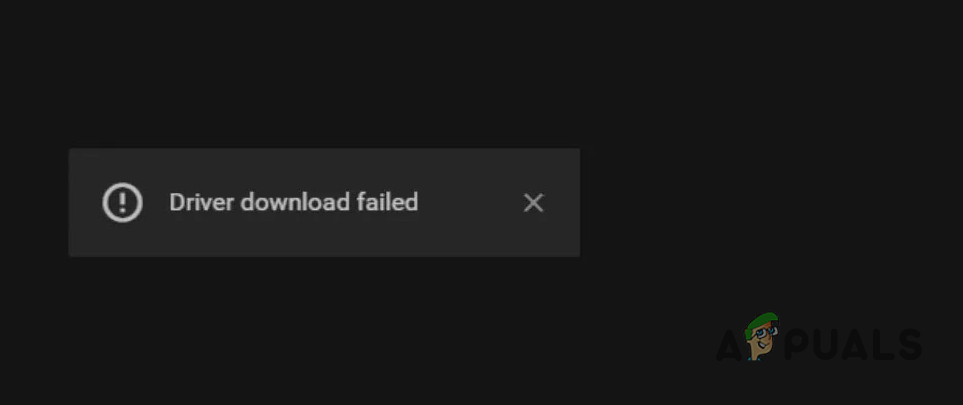
يُعد مواجهة خطأ “فشل تنزيل برنامج التشغيل” (Driver download failed) عند تحديث برامج تشغيل NVIDIA الخاصة بك عبر GeForce Experience عائقًا كبيرًا، خاصةً عندما تسعى لتحسين تجربة الألعاب أو العمل الإبداعي. يمكن أن يظهر هذا الخطأ على شكل “فشل التثبيت” (Installation Failed)، أو “فشل تنزيل برنامج التشغيل” (Driver download failed)، أو “لا يمكن متابعة التثبيت” (Installation can’t continue)، مما يؤدي إلى إحباط مفهوم. في هذا الدليل، سنرشدك عبر سلسلة من الخطوات لحل هذه المشكلة بكفاءة.
قبل الخوض في الحلول، تأكد من أن نظام Windows الخاص بك مُحدّث بأحدث التحديثات المثبتة. قد يحل هذا أحيانًا مشكلات التوافق التي قد تسبب أخطاء GeForce Experience.
أفاد العديد من المستخدمين في المنتديات، مثل Reddit، بنجاحهم من خلال إجراء تثبيت نظيف لكل من GeForce Experience وبرامج تشغيل NVIDIA. غالبًا ما يحل هذا النهج الأخطاء التي تحدث بسبب التثبيتات التالفة أو التعارضات مع إصدارات برامج التشغيل السابقة.
1. تشغيل GeForce Experience كمسؤول
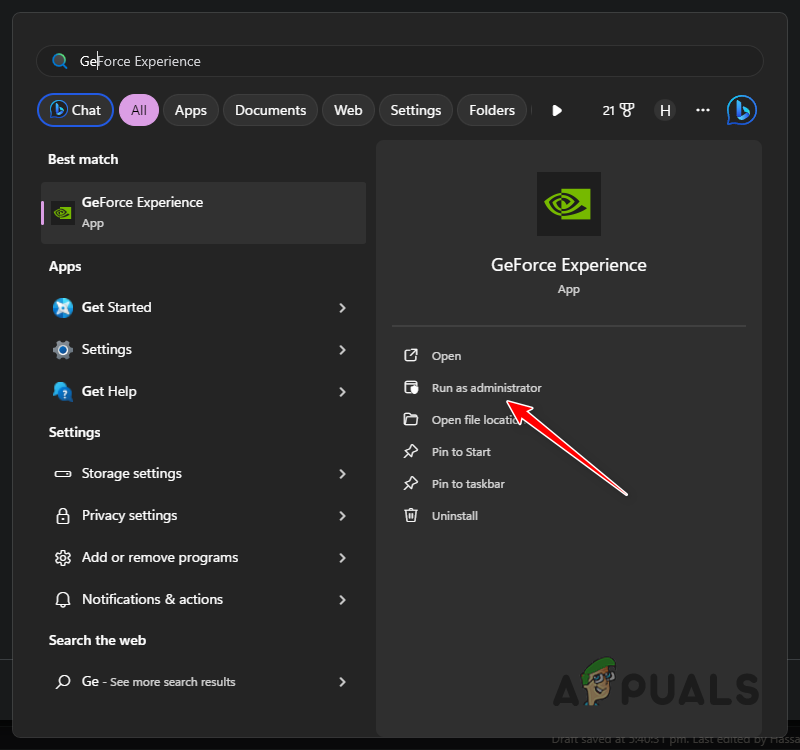
يُعد أحد الحلول الشائعة لمعالجة خطأ “فشل تنزيل برنامج التشغيل” في GeForce Experience هو تشغيل GeForce Experience بامتيازات المسؤول. يساعد هذا في ضمان حصول GeForce Experience على الأذونات اللازمة لتنفيذ تثبيتات برامج التشغيل. إليك كيفية القيام بذلك:
- أغلق GeForce Experience إذا كان قيد التشغيل حاليًا.
- افتح قائمة ابدأ (Start Menu) في جهاز الكمبيوتر الخاص بك وابحث عن “GeForce Experience.”
- انقر بزر الماوس الأيمن على أيقونة GeForce Experience واختر “تشغيل كمسؤول” (Run as administrator).

- إذا طُلب منك ذلك من قبل التحكم في حساب المستخدم (User Account Control – UAC)، انقر فوق “نعم” لمنح امتيازات المسؤول.
- شغّل GeForce Experience وتحقق مما إذا كان بإمكانك الآن تنزيل برنامج التشغيل وتثبيته دون مواجهة أي مشكلات.
2. تعطيل برنامج مكافحة الفيروسات الخاص بك
يمكن أن يحدث خطأ “فشل تنزيل برنامج التشغيل” في GeForce Experience أحيانًا بسبب برنامج مكافحة الفيروسات الخاص بك. تم تصميم برامج الأمان هذه لحماية نظامك، ولكنها قد تتداخل أحيانًا مع التشغيل الطبيعي لتطبيقات مثل GeForce Experience. لمعالجة هذه المشكلة، قد تحتاج إلى تعطيل برنامج مكافحة الفيروسات الخاص بك مؤقتًا. إليك كيفية القيام بذلك:
- أولاً، حدد برنامج مكافحة الفيروسات المثبت على جهاز الكمبيوتر الخاص بك. تتضمن الأمثلة الشائعة Windows Defender أو McAfee أو Norton أو حزم الأمان التابعة لجهات خارجية.
- قد تختلف التعليمات المحددة حسب برنامج مكافحة الفيروسات الخاص بك:- Windows Defender: لتعطيل Windows Defender، افتح إعدادات “أمان Windows”. ضمن “الحماية من الفيروسات والتهديدات”، انقر على “إدارة الإعدادات” وقم بإيقاف تشغيل “الحماية في الوقت الحقيقي”.- برامج مكافحة الفيروسات التابعة لجهات خارجية: بالنسبة لبرامج مكافحة الفيروسات الأخرى، افتح إعدادات البرنامج أو لوحة التحكم وابحث عن خيارات مثل “تعطيل” أو “إيقاف تشغيل الحماية في الوقت الحقيقي”.
- مع تعطيل الحماية في الوقت الحقيقي مؤقتًا، قم بتشغيل GeForce Experience وحاول تنزيل وتثبيت برامج التشغيل مرة أخرى.
- بمجرد تنزيل برامج التشغيل وتثبيتها بنجاح، من المهم إعادة تمكين الحماية في الوقت الحقيقي لبرنامج مكافحة الفيروسات الخاص بك للحفاظ على أمان نظامك.
3. التثبيت اليدوي لبرامج التشغيل
إذا كنت غير قادر على تنزيل برامج تشغيل الرسوميات عبر تطبيق GeForce Experience، فإن التثبيت اليدوي لبرامج التشغيل يمكن أن يكون بديلاً موثوقًا به. للقيام بذلك، ستحتاج إلى تحديد طراز بطاقة الرسوميات الخاصة بك وإصدار نظام التشغيل Windows (مثل Windows 10 أو Windows 11). اتبع هذه التعليمات خطوة بخطوة:
- افتح متصفح الويب الخاص بك وانتقل إلى صفحة برامج تشغيل NVIDIA الرسمية بالنقر هنا.
- في صفحة برامج تشغيل NVIDIA، استخدم القوائم المنسدلة لتحديد طراز بطاقة الرسوميات الخاصة بك ضمن “سلسلة المنتج” و“المنتج”. اختر إصدار Windows الخاص بك ضمن “نظام التشغيل”. إذا كنت غير متأكد من بطاقة الرسوميات الخاصة بك، فقم بزيارة دليلنا حول كيفية تحديد طراز وحدة معالجة الرسوميات (GPU) الخاصة بك.

- انقر على زر “بحث” لعرض برامج التشغيل المتاحة المتوافقة مع بطاقة الرسوميات وإصدار Windows الخاص بك.
- ثم، انقر على زر تنزيل.
- بمجرد تنزيل برنامج التشغيل، قم بتشغيل ملف برنامج التشغيل الذي تم تنزيله واتبع التعليمات التي تظهر على الشاشة لإكمال التثبيت.
- بعد اكتمال التثبيت، أعد تشغيل جهاز الكمبيوتر الخاص بك للتأكد من سريان التغييرات.
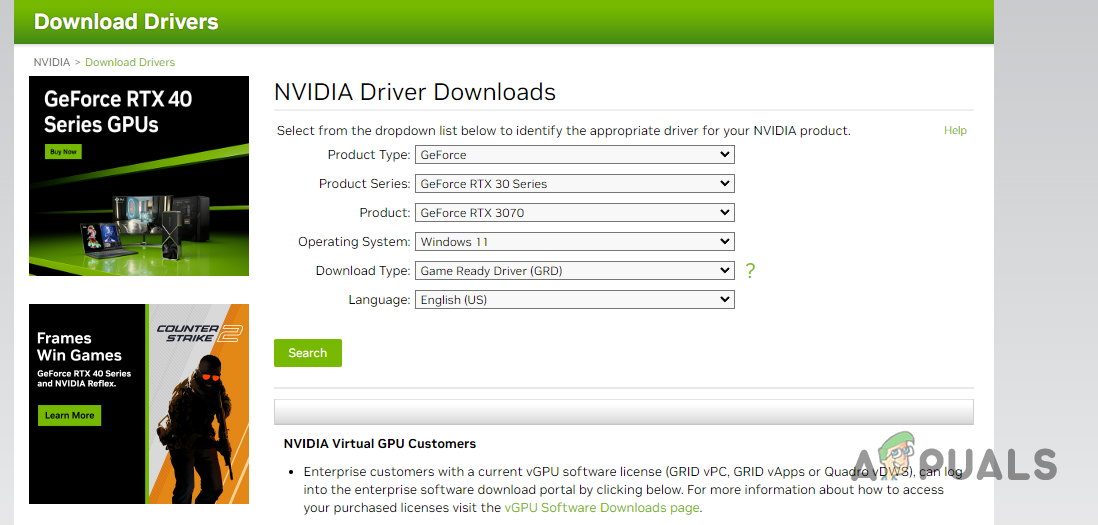
يضمن التثبيت اليدوي لبرامج تشغيل الرسوميات حصولك على أحدث إصدار من برنامج التشغيل المصمم خصيصًا لجهازك ونظام التشغيل الخاص بك. يمكن أن يكون هذا حلاً مفيدًا إذا واجهت GeForce Experience صعوبات.
4. إعادة تثبيت GeForce Experience
إذا واجهت خطأ “فشل تنزيل برنامج التشغيل” (Driver download failed) وتشتبه في أن تثبيت GeForce Experience الخاص بك هو سبب المشكلة، فإن إعادة التثبيت النظيفة غالبًا ما تحل المشكلة. هذا مفيد بشكل خاص عندما يكون تثبيتك الحالي تالفًا أو قديمًا. اتبع هذه الخطوات التفصيلية لـ إعادة تثبيت GeForce Experience:
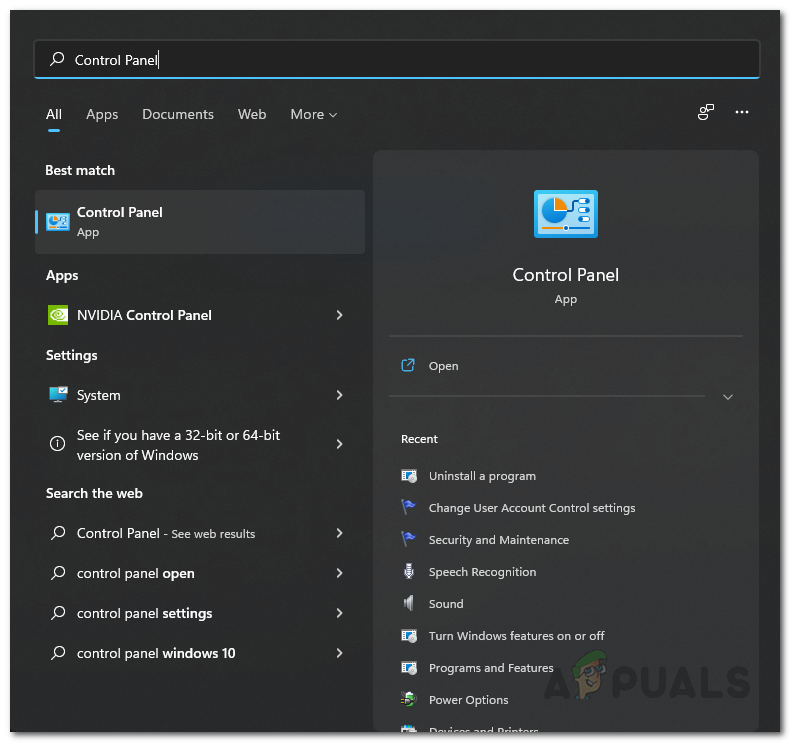
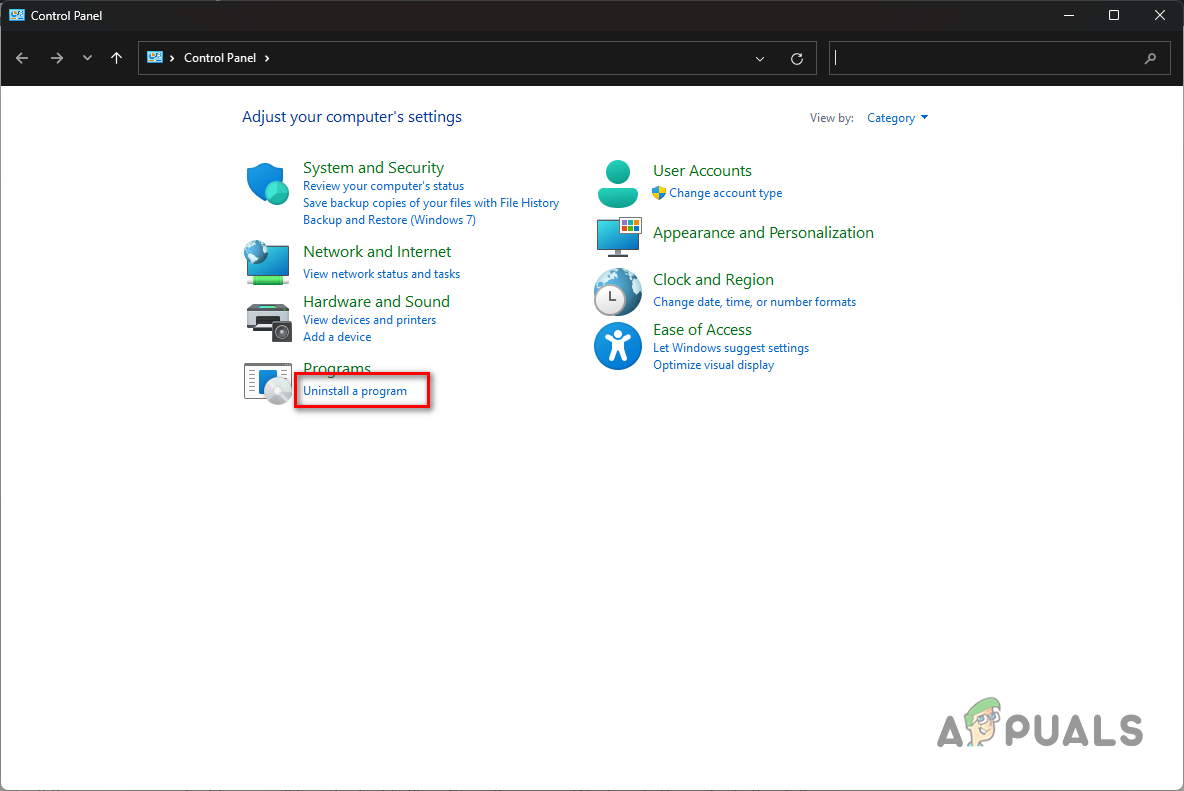
- ابدأ بفتح قائمة “ابدأ” (Start Menu) على جهاز الكمبيوتر الخاص بك وابحث عن “لوحة التحكم” (Control Panel). افتح لوحة التحكم.

- في لوحة التحكم، انقر على خيار “إلغاء تثبيت برنامج”.

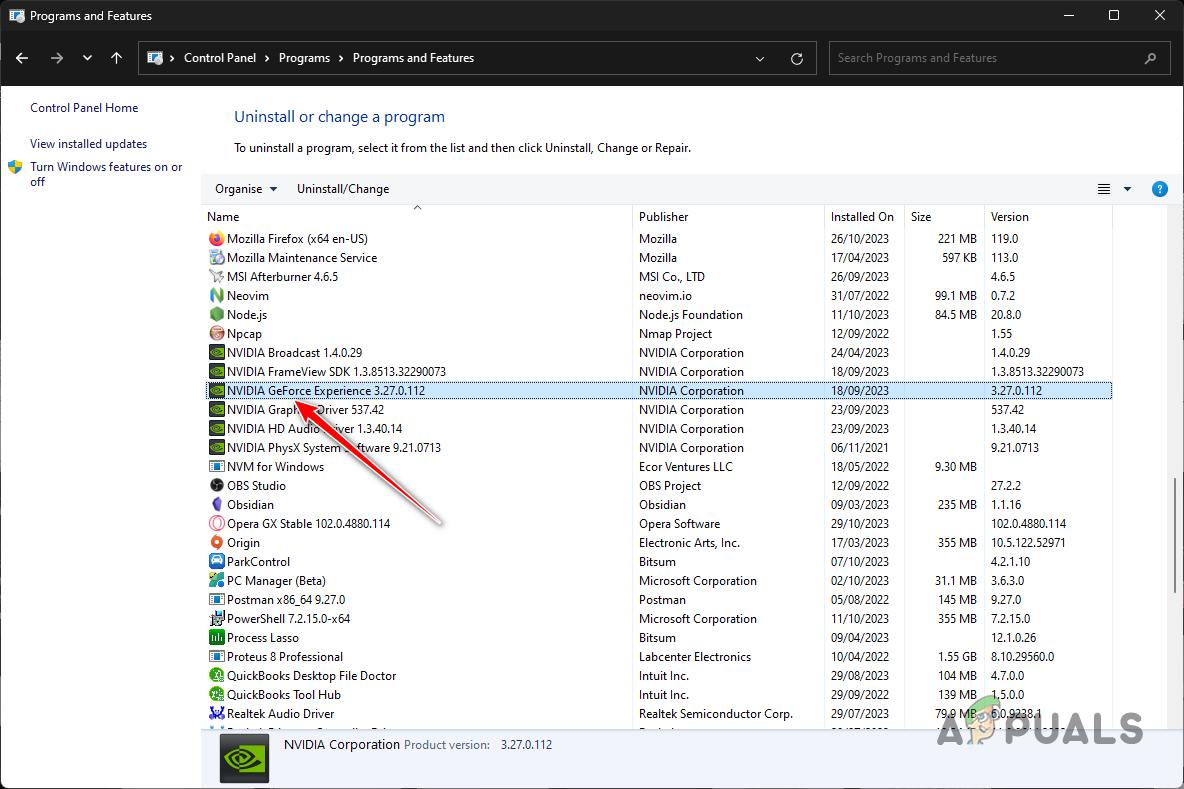
- ستظهر لك قائمة بالبرامج المثبتة. حدد موقع “GeForce Experience” من القائمة.

- انقر نقرًا مزدوجًا على “GeForce Experience” لبدء عملية إلغاء التثبيت.
- اتبع التعليمات التي تظهر على الشاشة لإكمال عملية إلغاء التثبيت. سيؤدي هذا إلى إزالة GeForce Experience من نظامك.
- بعد إلغاء التثبيت بنجاح، انتقل إلى الموقع الرسمي لـ GeForce Experience. يمكنك العثور عليه بالنقر هنا.
- قم بتنزيل أحدث إصدار من GeForce Experience من الموقع الرسمي.
- قم بتشغيل المثبت واتبع التعليمات التي تظهر على الشاشة لتثبيت GeForce Experience على جهاز الكمبيوتر الخاص بك.
- بمجرد اكتمال التثبيت، قم بتشغيل GeForce Experience وتحقق مما إذا كان بإمكانك الآن تنزيل وتثبيت برنامج التشغيل دون مواجهة الخطأ.
5. التثبيت النظيف لبرامج تشغيل NVIDIA
في بعض الأحيان، يمكن أن يُعزى خطأ “فشل تنزيل برنامج التشغيل” (Driver download failed) في GeForce Experience إلى برامج تشغيل رسوميات تالفة أو بها مشكلات.
في مثل هذه الحالات، يُعد إجراء تثبيت نظيف لبرامج تشغيل الرسوميات حلاً موصى به لضمان تثبيت جديد وخالٍ من الأخطاء. إليك دليل تفصيلي حول كيفية القيام بذلك:
- قم بتنزيل أداة Display Driver Uninstaller (DDU) من موقعها الرسمي. DDU هي أداة خارجية تساعد في إزالة برامج تشغيل الرسوميات الموجودة بالكامل من نظامك.
- بمجرد تنزيل أداة DDU، استخرج الملف.
- افتح المجلد وقم بتشغيل الأداة عبر ملف Display Driver Uninstaller.exe.
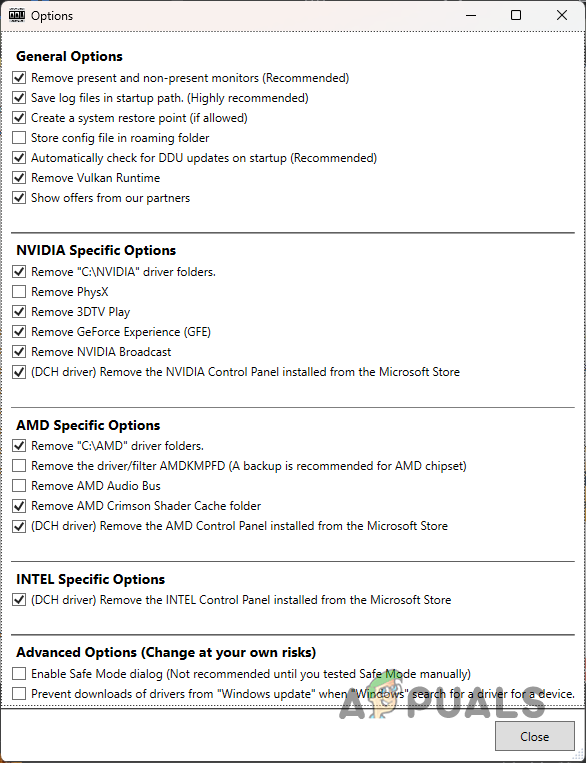
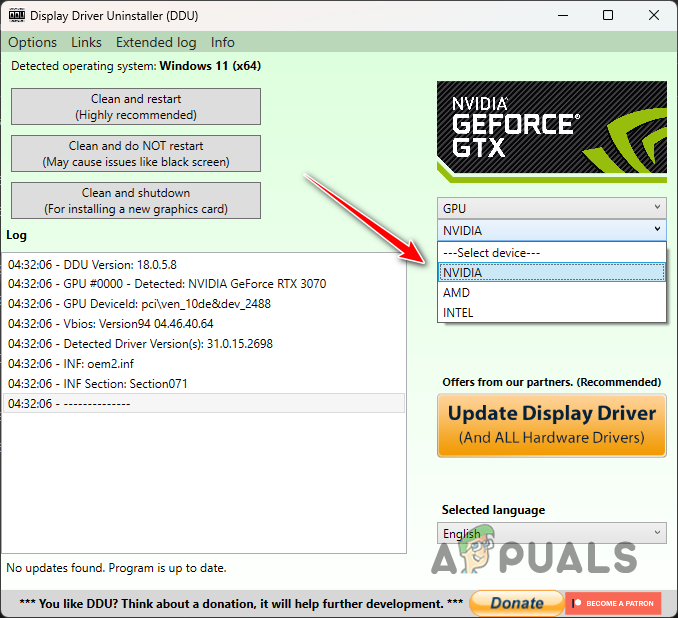
- عند فتح أداة DDU، ستظهر لك خيارات. انقر على “Continue” للمتابعة.

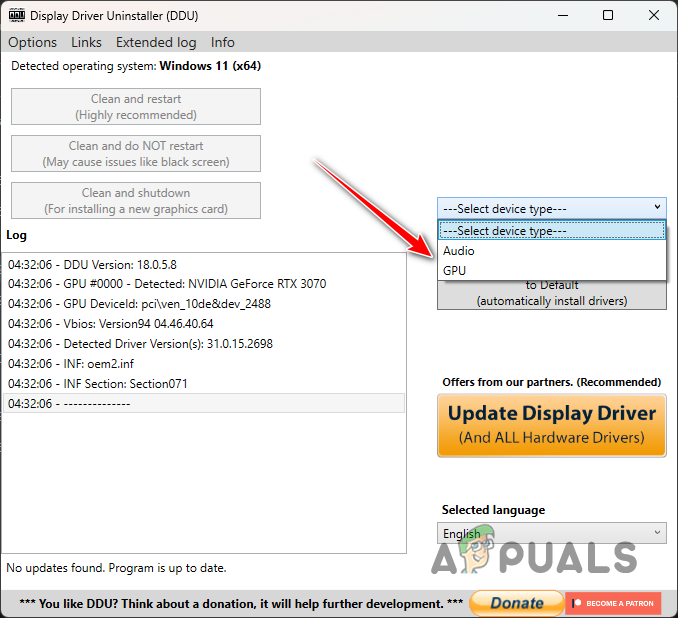
- في قائمة نوع الجهاز، حدد “GPU”.

- في قائمة “Select device”، اختر “NVIDIA” لأننا نتعامل مع برامج تشغيل رسوميات NVIDIA.
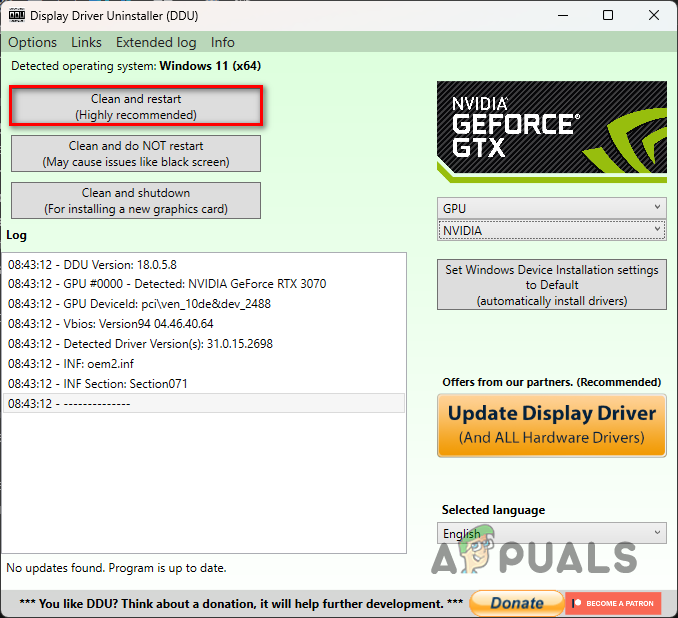
- انقر على “Clean and restart” لبدء عملية الإزالة. سيؤدي هذا الإجراء إلى إزالة برامج تشغيل رسوميات NVIDIA الحالية بالكامل، مما يضمن بداية نظيفة للتثبيت الجديد.
- بمجرد إعادة تشغيل جهاز الكمبيوتر الخاص بك، قم بزيارة صفحة برامج تشغيل NVIDIA الرسمية لتنزيل أحدث برامج تشغيل الرسوميات لطراز بطاقة الرسوميات وإصدار Windows الخاص بك.
- قم بتنزيل أحدث برامج التشغيل وتثبيتها.
- تحقق مما إذا كان التثبيت يتقدم دون أي مشكلة.
6. تشغيل جهاز الكمبيوتر الخاص بك في وضع التشغيل النظيف (Clean Boot)
إذا لم ينجح أي من الحلول السابقة في حل خطأ “فشل تنزيل برنامج التشغيل”، فمن المحتمل أن يكون هناك برنامج أو خدمة تابعة لجهة خارجية تتداخل مع عملية تثبيت برنامج التشغيل.
لتحديد وعزل هذا التداخل، يمكنك إجراء تشغيل نظيف (clean boot)، مما يسمح لنظام Windows بالبدء مع تشغيل خدمات النظام الأساسية فقط، وحظر خدمات الجهات الخارجية وتطبيقات بدء التشغيل التي قد تسبب تعارضات.
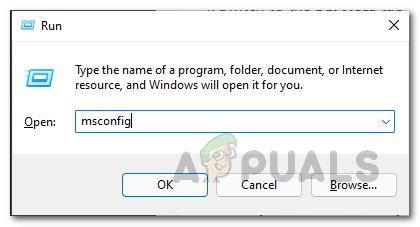
- اضغط على مفتاح Windows + R على لوحة المفاتيح لفتح مربع حوار Run.
- اكتب “msconfig” ثم اضغط على Enter.

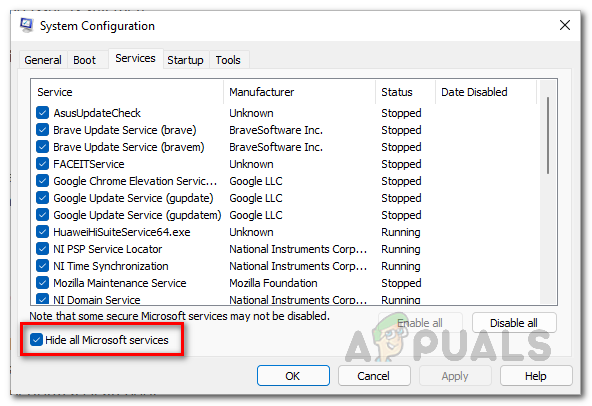
- في نافذة System Configuration، انتقل إلى علامة التبويب “Services”.
- حدد المربع المسمى “Hide all Microsoft services.” يضمن هذا عرض خدمات الجهات الخارجية فقط.

- انقر على الزر “Disable all” لتعطيل جميع خدمات الجهات الخارجية.
- انقر على “Apply” لحفظ التغييرات ثم انقر على “OK”.
- ستُطالب بإعادة تشغيل جهاز الكمبيوتر الخاص بك. انقر على “Restart” لبدء التشغيل النظيف.

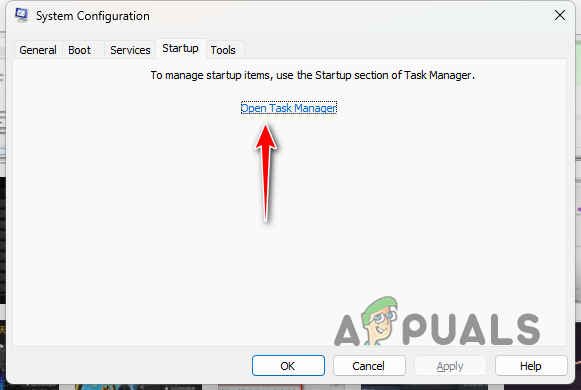
بعد إعادة تشغيل جهاز PC الخاص بك، سيبدأ بأقل عدد من الخدمات والتطبيقات. يتيح لك هذا اختبار ما إذا كان خطأ “Driver download failed” لا يزال يحدث. إذا اختفت المشكلة، فمن المحتمل أن يكون برنامج تابع لجهة خارجية هو السبب في التداخل. يمكنك بعد ذلك تمكين الخدمات والتطبيقات واحدًا تلو الآخر لتحديد السبب.
يجب أن تسمح لك هذه الحلول بتجاوز خطأ driver download failed في GeForce Experience. في حال كنت لا تزال غير قادر على التحديث إلى أحدث إصدار متاح، نوصي بالتواصل مع NVIDIA support team للحصول على مزيد من الإرشادات بخصوص المشكلة.
Comments are closed.