

عند استخدام متصفح Firefox، قد يواجه المستخدمون أحيانًا مشكلة تتمثل في تعطل علامات التبويب لديهم باستمرار، مع ظهور الرسالة “Gah. Your tab just crashed.” قد يكون هذا محبطًا ويتداخل مع تجربة تصفح الإنترنت السلسة. تشمل العوامل التي قد تساهم في هذه المشكلة وجود عدد كبير جدًا من علامات التبويب المفتوحة في وقت واحد، أو وجود إضافات متصفح معطلة أو غير متوافقة، أو إصدار متصفح قديم، أو إصدارات تحديث غير مستقرة، ومشاكل تتعلق بميزة تعدد العمليات.

تستكشف هذه المقالة حلولاً متنوعة لحل المشكلة وتسهيل التصفح السلس.
1. افتح Firefox في وضع استكشاف الأخطاء وإصلاحها
قد تتسبب الإضافات المعطلة أو التالفة في حدوث المشكلة. لتشخيص ذلك، افتح Firefox في وضع استكشاف الأخطاء وإصلاحها، والذي سيقوم بتعطيل جميع الإضافات مؤقتًا.
- شغّل Firefox وانقر على قائمة الهامبرغر في الجزء العلوي الأيمن، ثم حدد مساعدة.

- اختر وضع استكشاف الأخطاء وإصلاحها.

- اضغط على زر إعادة التشغيل.

- حدد فتح في مربع حوار فتح Firefox في وضع استكشاف الأخطاء وإصلاحها.


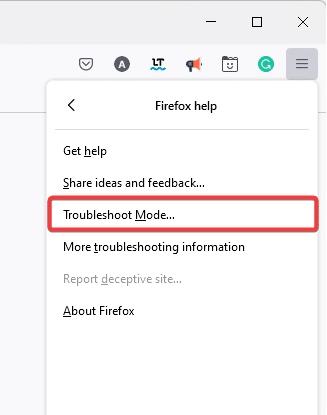

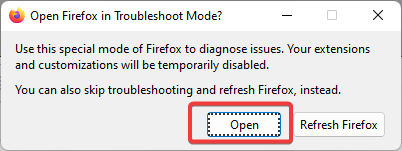
إذا لم تعد المشكلة تحدث في وضع استكشاف الأخطاء وإصلاحها، فأعد تشغيل Firefox في الوضع العادي وقم بتعطيل كل إضافة أو امتداد على حدة لتحديد المشكلة وإزالتها.
2. التحقق من وجود تحديثات
قد يتسبب إصدار قديم من Firefox في تعطل علامات التبويب. تحقق من وجود تحديثات للمتصفح وقم بتثبيت أحدث إصدار إذا كان متاحًا.
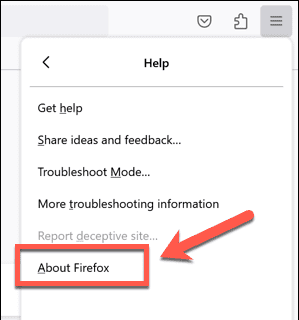
- افتح Firefox، انقر على أيقونة الهامبرغر، وحدد مساعدة.
- انقر على حول Firefox.

- إذا كانت النافذة تشير إلى أن Firefox محدث أسفل عنوان Firefox، فهذا يعني أن متصفحك محدث. وإذا لم يكن كذلك، فستظهر رسالة “تحديث إلى الإصدار ***”.

- انقر على “تحديث إلى الإصدار ***”.
- بعد اكتمال التنزيل، حدد إعادة التشغيل لتحديث Firefox.
- بعد إعادة التشغيل، تحقق مما إذا كانت مشكلة تعطل علامة التبويب لا تزال موجودة.

3. تعطيل علامات التبويب متعددة العمليات
ميزة “علامات التبويب متعددة العمليات” مصممة لتعزيز تجربة المستخدم عن طريق عزل عمليات محتوى الويب عن عمليات واجهة Firefox. بينما تعزز هذه الميزة الأمان والأداء وتقلل من استخدام الذاكرة، إلا أنها قد تسبب مشاكل.
قد تؤدي حالات عدم التوافق مع بعض الإضافات، أو أجهزة الكمبيوتر القديمة التي تكافح مع متطلبات الميزة، إلى حدوث أعطال. حاول تعطيل هذه الميزة لمعرفة ما إذا كانت تحل المشكلة.
- في Firefox، اكتب
about:config
إلى شريط البحث واضغط على Enter.

- انقر فوق إظهار الكل.

- ابحث عن التالي واضبط قيمه على false:
browser.tabs.remote.autostart

browser.tabs.remote.autostart.2

- أعد تشغيل المتصفح وتحقق مما إذا تم حل المشكلة.


4. التحقق من تسريع الأجهزة
يستخدم تسريع الأجهزة بطاقة الرسوميات لتحميل مواقع الويب، ولكن برامج تشغيل الرسوميات القديمة أو غير المتوافقة يمكن أن تسبب مشاكل. قم بتعطيل تسريع الأجهزة في إعدادات المتصفح لإصلاح المشكلة المحتملة.
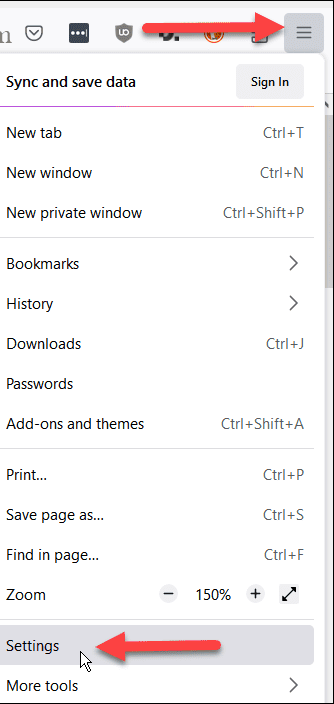
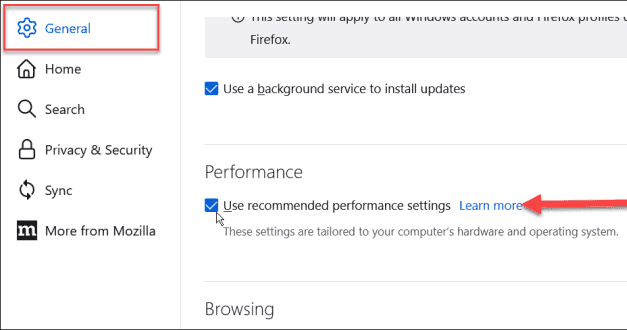
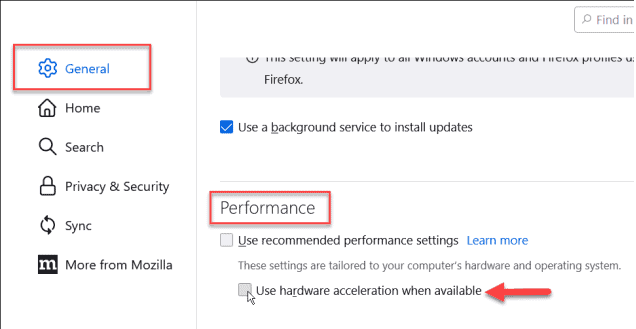
- الوصول إلى الإعدادات/التفضيلات من قائمة الهامبرغر.

- انتقل إلى قسم الأداء.
- قم بإلغاء تحديد استخدام إعدادات الأداء الموصى بها.

- قم أيضًا بإلغاء تحديد استخدام تسريع الأجهزة عند توفره.

5. الرجوع إلى إصدار أقدم
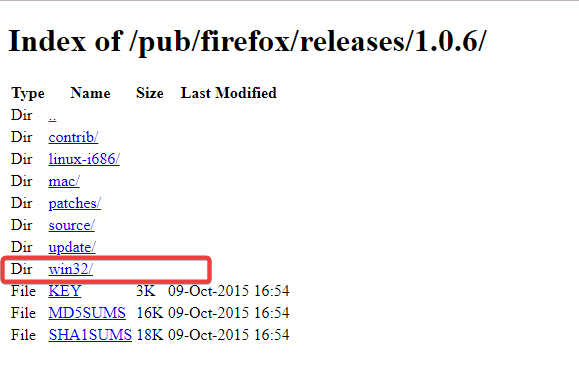
قد تُدخل التحديثات الجديدة أحيانًا أخطاء غير مقصودة. إذا كان التحديث الأخير يحتوي على أخطاء تؤدي إلى تعطل علامات التبويب، ففكر في الرجوع إلى إصدار أقدم أكثر استقرارًا. تتوفر الإصدارات السابقة من Firefox على صفحة فهرس الإصدارات الخاصة بهم.
- قم بزيارة صفحة فهرس إصدارات Mozilla Firefox وحدد إصدارًا سابقًا.

- اختر الإصدار الذي يناسب نظام التشغيل الخاص بك (على سبيل المثال، win32 أو win64 لـ Windows) واللغة (على سبيل المثال، en-US للغة الإنجليزية).
- انقر فوق الرابط الخاص بملف تثبيت Firefox القابل للتنفيذ لبدء التنزيل.

- قم بتثبيت Firefox، ثم تحقق مما إذا تم حل مشكلة تعطل علامات التبويب.



6. تعطيل برنامج مكافحة الفيروسات
في بعض الأحيان، يمكن أن يتعارض برنامج مكافحة الفيروسات مع Firefox، مما يؤدي إلى تعطل علامات التبويب. يمكنك اختبار ذلك عن طريق تعطيل برنامج مكافحة الفيروسات مؤقتًا لمعرفة ما إذا كان ذلك يخفف المشكلة.
للحصول على إرشادات حول إلغاء تنشيط برنامج مكافحة الفيروسات الخاص بك، يرجى الرجوع إلى مقالنا حول كيفية إيقاف تشغيل برنامج مكافحة الفيروسات.
7. مسح ذاكرة التخزين المؤقت وملفات تعريف الارتباط في Firefox
يمكن أن تتسبب ذاكرة التخزين المؤقت وسجل التصفح المفرطين في حدوث مشاكل عند فتح علامات تبويب جديدة، مما قد يؤدي إلى تعطلها. قد يؤدي مسح ذاكرة التخزين المؤقت وملفات تعريف الارتباط إلى إصلاح المشكلة.
ملاحظة: ستؤدي هذه العملية إلى تسجيل خروجك من بعض مواقع الويب.
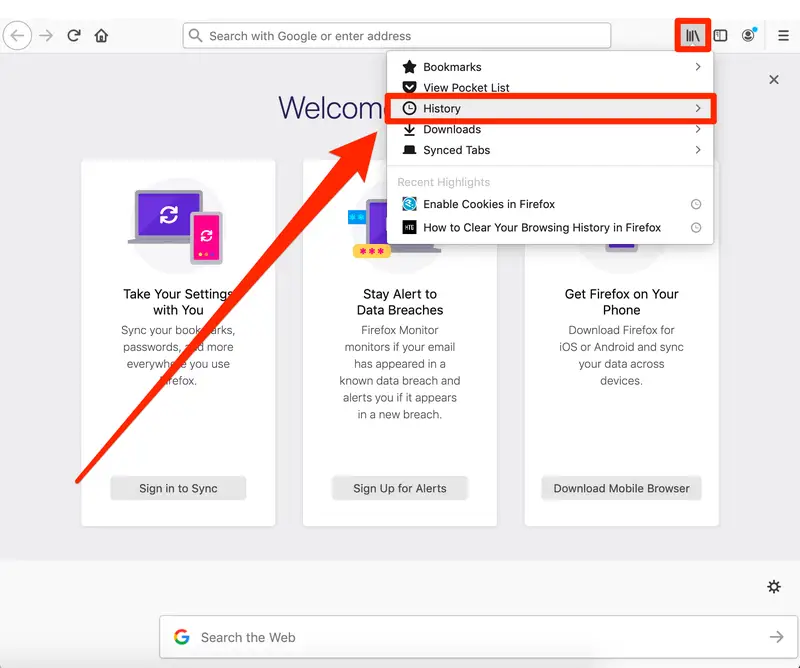
- افتح Firefox وانقر على قائمة الهامبرغر في الجزء العلوي الأيمن.
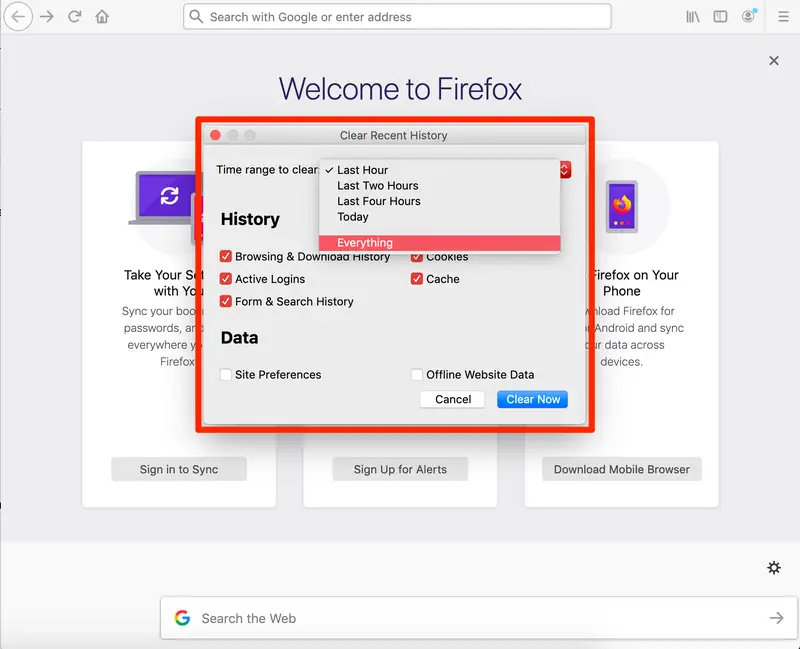
- انقر على السجل، ثم مسح السجل الحديث…

- حدد النطاق الزمني للمسح، واختر كل شيء لإعادة تعيين كاملة.
- وسّع قائمة التفاصيل لاختيار ما تريد مسحه، مع التأكد من تحديد كل من ملفات تعريف الارتباط (Cookies) والذاكرة المؤقتة (Cache).
- انقر على زر مسح الآن.

8. تحديث برامج تشغيل بطاقة الرسوميات
يمكن أن تتسبب برامج تشغيل بطاقة الرسوميات القديمة في حدوث مشكلات مع ميزات الرسوميات المتقدمة على مواقع الويب، مثل WebGL، مما قد يؤدي إلى تعطل علامات التبويب. قد يؤدي تحديث برامج تشغيل بطاقة الرسوميات الخاصة بك إلى حل هذه المشكلة.
- انقر بزر الماوس الأيمن على زر ابدأ في Windows وحدد إدارة الأجهزة.

- وسّع قسم محولات العرض.
- انقر بزر الماوس الأيمن على بطاقة الرسوميات الخاصة بك واختر تحديث برنامج التشغيل.

- اختر البحث تلقائيًا عن برنامج تشغيل محدّث.

- ثبّت أي تحديثات متاحة باتباع التعليمات التي تظهر على الشاشة.


9. تحديث Firefox
يؤدي تحديث Firefox إلى استعادة المتصفح إلى إعداداته الافتراضية مع الحفاظ على الإشارات المرجعية وكلمات المرور. إذا كان إعداد معين أو إضافة ما يسبب المشكلة، فقد يؤدي تحديث Firefox إلى حلها.
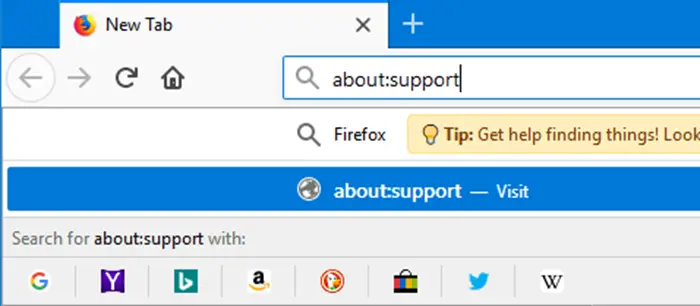
- اكتب about:support في شريط عنوان Firefox واضغط على Enter.

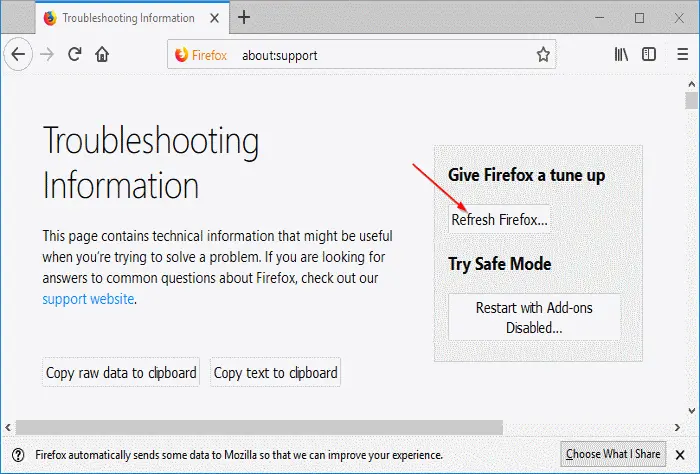
- انقر على زر تحديث Firefox.

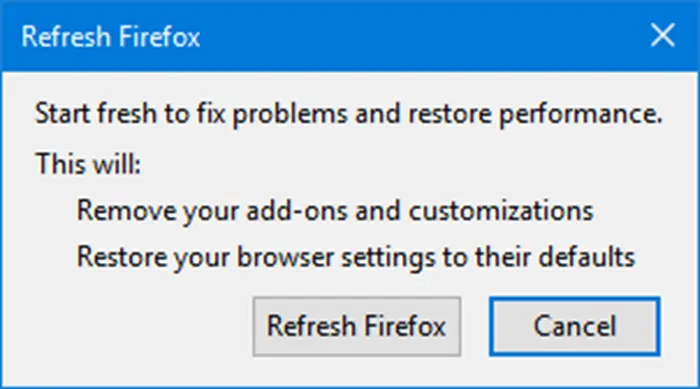
- في النافذة المنبثقة للتأكيد، حدد تحديث Firefox مرة أخرى.

10. إنشاء ملف تعريف جديد
يوفر إنشاء ملف تعريف جديد بداية جديدة، خالية من الإضافات أو الإشارات المرجعية التي قد تكون تالفة والتي يمكن أن تسبب الأعطال. أنشئ ملف تعريف جديدًا للتحقق مما إذا كان يحل المشكلة.
- أدخل about:profiles في شريط العنوان واضغط على Enter.

- انقر على إنشاء ملف تعريف جديد واستخدم المعالج لإعداد ملف تعريف جديد.

- قم بالتبديل إلى ملف التعريف الجديد وقيّم ما إذا كانت مشكلة تعطل علامة التبويب قد تم حلها.


Comments are closed.