

يواجه بعض مستخدمي Windows خطأ HRESULT E_FAIL كلما حاولوا تشغيل GeForce Experience من Nvidia. يُبلغ عن حدوث هذه المشكلة على Windows 8.1 و Windows 10، مع اختلاف طفيف في صيغة الرسالة.
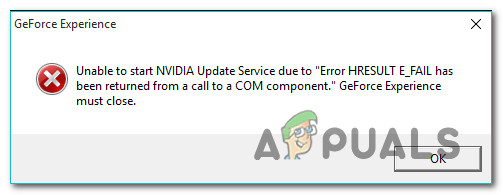
يتضح أن هناك عدة أسباب مختلفة قد تؤدي إلى ظهور رمز الخطأ هذا. فيما يلي قائمة مختصرة بالمسببات المحتملة:
- تثبيت تالف لـ Nvidia GeForce Experience – أحد الأسباب الأكثر شيوعًا التي تؤدي إلى ظهور هذا الخطأ هو وجود نوع من تلف الملفات في تثبيت GeForce Experience الخاص بك. لإصلاحه، كل ما عليك فعله هو إعادة تثبيت الأداة باتباع القنوات الرسمية.
- تثبيت غير مكتمل أو فاشل لتعريف GPU – إذا بدأت تلاحظ ظهور هذه المشكلة بعد تثبيت فاشل لوحدة معالجة الرسوميات (GPU) أو بعد تسلسل إيقاف تشغيل غير متوقع أثناء عملية التحديث، فمن المحتمل أنك تتعامل مع بعض التبعيات التالفة لوحدة معالجة الرسوميات (GPU). في هذه الحالة، يجب أن تكون قادرًا على حل المشكلة عن طريق إلغاء تثبيت كل تعريف Nvidia بالطريقة التقليدية. في الظروف الأكثر شدة، قد تحتاج إلى استخدام أداة مخصصة لإزالة كل ملف تالف.
الآن بعد أن عرفت جميع المسببات المحتملة، إليك قائمة بالحلول الممكنة:
الطريقة 1: إعادة تثبيت GeForce Experience
يتضح أن أحد الحلول الأكثر شيوعًا لهذه المشكلة بالذات هو إعادة تثبيت تثبيت Nvidia Experience الحالي جنبًا إلى جنب مع كل مكون وتبعيات مرتبطة به.
لقد تمكنا من تحديد العديد من المستخدمين المتأثرين الذين أكدوا أن إعادة تثبيت GeForce Experience سمح لهم أخيرًا بتشغيل التطبيق دون مواجهة نفس خطأ HRESULT E_FAIL.
إذا كنت غير متأكد من كيفية القيام بذلك، فاتبع التعليمات أدناه لإعادة تثبيت كل مكون Nvidia ذي صلة من أجل إصلاح رسالة الخطأ:
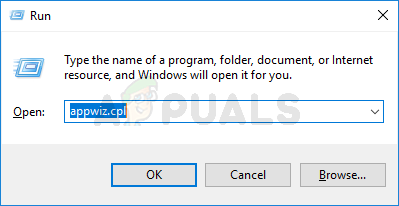
- اضغط على مفتاحي Windows + R لفتح مربع حوار تشغيل. بعد ذلك، اكتب ‘appwiz.cpl’ واضغط على Enter لفتح شاشة البرامج والميزات. عندما يظهر لك موجه UAC (التحكم في حساب المستخدم)، انقر على نعم لمنح صلاحيات المسؤول.

- بمجرد دخولك إلى قائمة البرامج والميزات، أول ما يجب فعله هو النقر على عمود الناشر لفرز جميع التطبيقات حسب ناشرها.
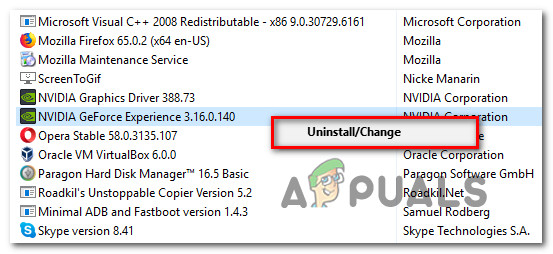
- بعد ترتيب التطبيقات بشكل صحيح، انقر بزر الماوس الأيمن على Nvidia Experience واختر إلغاء التثبيت من قائمة السياق التي ظهرت للتو.

- داخل شاشة إلغاء التثبيت، اتبع التعليمات التي تظهر على الشاشة لإكمال عملية إلغاء التثبيت، ثم أعد تشغيل جهاز الكمبيوتر وانتظر حتى يكتمل التشغيل التالي.
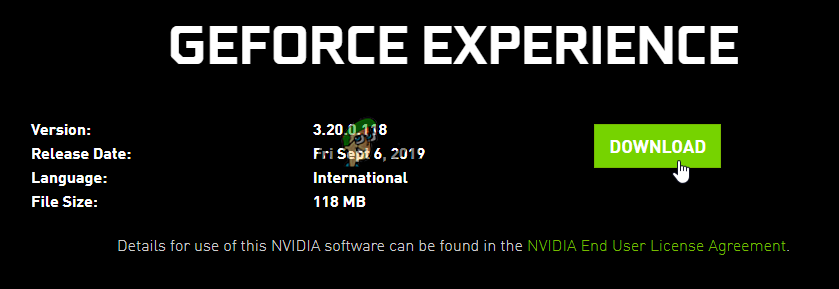
- بمجرد إعادة تشغيل جهاز الكمبيوتر الخاص بك، ادخل إلى صفحة التنزيل الرسمية لـ Nvidia Experience وانقر على زر تنزيل للحصول على أحدث إصدار من التطبيق.

- بعد اكتمال التنزيل، انقر نقرًا مزدوجًا على برنامج التثبيت واتبع التعليمات التي تظهر على الشاشة لإكمال تثبيت أحدث إصدار من Nvidia Experience.
- شغّل التطبيق بشكل طبيعي وتحقق مما إذا تم حل المشكلة الآن.
إذا استمر فشل تشغيل التطبيق بنفس خطأ HRESULT E_FAIL، فانتقل إلى الحل المحتمل التالي أدناه.
الطريقة 2: إعادة تثبيت جميع برامج تشغيل Nvidia
إذا لم يكن إعادة تثبيت تطبيق GeForce Experience فعالاً في حالتك، فمن المحتمل أنك تواجه هذه المشكلة بسبب عدم اتساق في برامج تشغيل وحدة معالجة الرسوميات (GPU) أو برامج تشغيل الفيزياء (physics drivers). يزداد هذا الاحتمال إذا بدأت ترى خطأ HRESULT E_FAIL فقط بعد تحديث برنامج تشغيل فاشل أو بعد انقطاع غير متوقع للنظام.
إذا كان هذا السيناريو ينطبق، يجب أن تكون قادرًا على حل المشكلة عن طريق إلغاء تثبيت كل تعريفات Nvidia قبل تثبيتها تثبيتًا نظيفًا. يمكنك القيام بذلك باستخدام Device Manager و Program and Features لإلغاء تثبيت أي شيء متعلق بـ GPU الخاص بك قبل إعادة تثبيتها باستخدام القنوات الرسمية.
إذا لم تكن متأكدًا من كيفية القيام بذلك، فاتبع التعليمات أدناه:
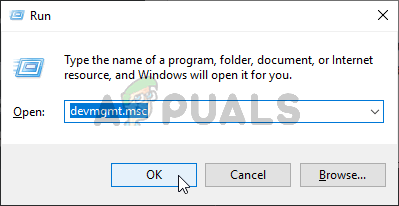
- افتح مربع حوار تشغيل واضغط على مفتاح Windows + R. بعد ذلك، اكتب ‘devmgmt.msc’ داخل مربع النص واضغط على Enter لفتح Device Manager. عندما يطالبك User Account Control (UAC)، انقر فوق نعم لمنح صلاحيات المسؤول.
- بمجرد دخولك إلى Device Manager، انتقل واستعرض الفئات المختلفة للأجهزة المثبتة وقم بتوسيع القائمة المنسدلة المرتبطة بـ Display Adapters. بعد ذلك، تابع إلغاء تثبيت تعريف بطاقة الرسوميات الخاصة بك عن طريق النقر بزر الماوس الأيمن عليه واختيار إلغاء التثبيت. إذا لاحظت بعض الوميض في الشاشة أثناء هذه العملية، فهذا لأن نظام التشغيل (OS) الخاص بك مشغول بالتبديل من التعريف المخصص إلى المكافئ العام.
 ملاحظة: إذا كان لديك كل من GPU مخصص ومدمج، فيجب عليك إلغاء تثبيت تعريف GPU المخصص من Nvidia فقط.
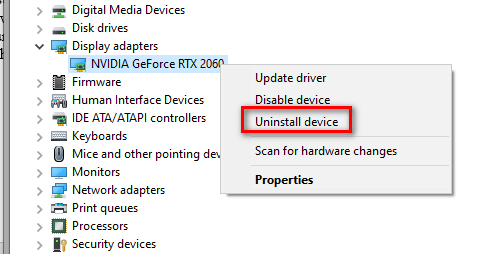 ملاحظة: إذا كان لديك كل من GPU مخصص ومدمج، فيجب عليك إلغاء تثبيت تعريف GPU المخصص من Nvidia فقط.
- بعد ذلك، يمكنك إغلاق أداة Device Manager بأمان والضغط على مفتاح Windows + R لفتح مربع حوار Run آخر. هذه المرة، اكتب ‘appwiz.cpl’ واضغط على Enter لفتح شاشة Programs and Features.
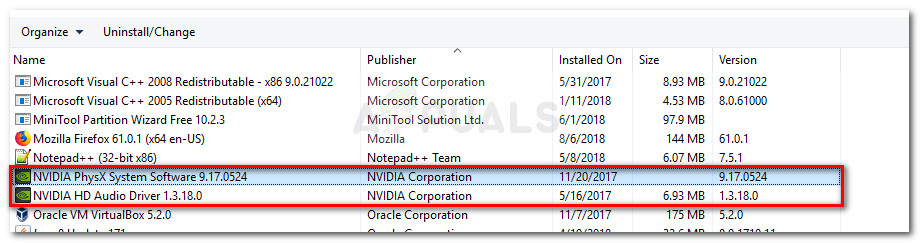
- بمجرد دخولك إلى شاشة Programs and Features، ابدأ بالنقر على عمود Publisher في الأعلى لترتيب البرامج المثبتة حسب الناشر. بعد ذلك، قم بإلغاء تثبيت كل أداة متبقية متعلقة بـ Nvidia Corporation. على الأرجح، لا يزال يتعين عليك التخلص من وحدة الفيزياء وبعض التبعيات الأخرى. افعل ذلك بالنقر بزر الماوس الأيمن على كل عنصر واختيار Uninstall من قائمة السياق.

- بعد ذلك، اتبع مطالبات إلغاء التثبيت لإكمال العملية.
- بمجرد اكتمال إلغاء تثبيت كل أداة Nvidia متبقية، أعد تشغيل جهاز الكمبيوتر الخاص بك وانتظر حتى يكتمل التشغيل التالي.
- بعد إعادة تشغيل جهاز الكمبيوتر الخاص بك، قم بزيارة صفحة التنزيل الرسمية لـ Nvidia وقم بتنزيل أحدث إصدار من برنامج التشغيل المرتبط بنموذج GPU الخاص بك.
- بمجرد تنزيل المثبت بنجاح، انقر عليه نقرًا مزدوجًا واتبع التعليمات التي تظهر على الشاشة لتثبيت كل برنامج تشغيل Nvidia والتبعيات المرتبطة به التي يتطلبها جهازك.
إذا كان خطأ HRESULT E_FAIL نفسه لا يزال يحدث، فانتقل إلى الإصلاح المحتمل التالي أدناه
الطريقة 3: استخدام DDU لإزالة آثار برنامج تشغيل GPU التالفة
إذا لم تنجح أي من الطرق المذكورة أعلاه معك، فمن المحتمل جدًا أنك تواجه نوعًا من مشكلات التلف التي تؤثر على برنامج تشغيل GPU الرئيسي الخاص بك أو التبعيات المرتبطة به.
أكد العديد من المستخدمين المتأثرين الذين واجهوا أيضًا نفس خطأ HRESULT E_FAIL أنهم تمكنوا أخيرًا من إصلاح المشكلة بعد استخدام أداة طرف ثالث تسمى Display Driver Uninstaller (DDU) لإزالة إصدار برنامج تشغيل GPU الحالي وكل تبعية مرتبطة به.
الميزة الرئيسية لاتباع هذا المسار هي أن هذه الأداة ستقوم أيضًا بإزالة الملفات التالفة التي عادة ما تُترك دون مساس أثناء عملية إلغاء التثبيت التقليدية.
DDU هي أداة مجانية تستخدم على نطاق واسع في هذه السيناريوهات. إليك دليل سريع حول كيفية استخدامها لإصلاح خطأ HRESULT E_FAIL مع تطبيق Nvidia GeForce Experience:
- افتح متصفحك الافتراضي وقم بزيارة صفحة التنزيل الرسمية لـ Display Driver Uninstaller.
 ملاحظة: ما لم تكن مستعدًا للانتظار لبعض الوقت قبل اكتمال التنزيل، اختر خادمًا (mirror) أقرب إلى موقعك الفعلي.
 - بعد اكتمال التنزيل، استخدم أداة استخراج مثل 7Zip أو WinZip لاستخراج محتويات أرشيف DDU.
- بعد استخراج محتويات الأداة المساعدة، انقر بزر الماوس الأيمن على المثبت واختر تشغيل كمسؤول من قائمة السياق التي ظهرت حديثًا. عندما يُطلب منك ذلك بواسطة UAC (User Account Control)، انقر فوق نعم لمنح الأداة وصول المسؤول.
- بمجرد دخولك أخيرًا إلى واجهة Display Driver Uninstaller، اختر GPU من قائمة تحديد نوع الجهاز المنسدلة. بعد ذلك، انقر فوق تنظيف وإعادة تشغيل لبدء عملية التنظيف.

- بمجرد اكتمال العملية، أعد التشغيل يدويًا إذا لم تفرض الأداة إعادة التشغيل تلقائيًا.
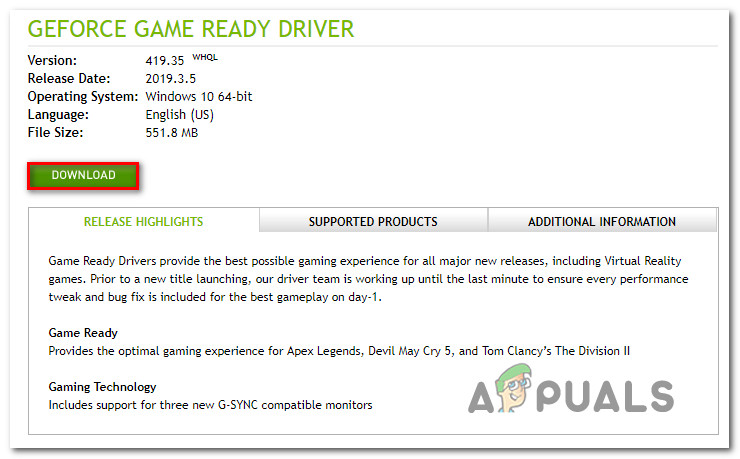
- بعد اكتمال بدء التشغيل التالي، قم بزيارة رابط التنزيل الرسمي لـ Nvidia وقم بتنزيل أحدث إصدار من برنامج تشغيل GPU المتوافق مع بطاقة الرسوميات الخاصة بك.

- بمجرد تنزيل المثبت، اتبع التعليمات التي تظهر على الشاشة لإكمال التثبيت ومعرفة ما إذا تم حل المشكلة الآن.
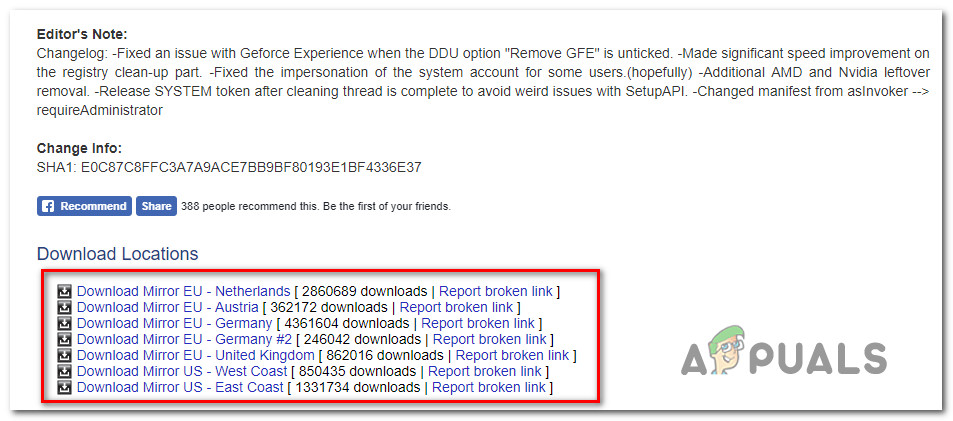 ملاحظة: ما لم تكن مستعدًا للانتظار لبعض الوقت قبل اكتمال التنزيل، اختر خادمًا (mirror) أقرب إلى موقعك الفعلي.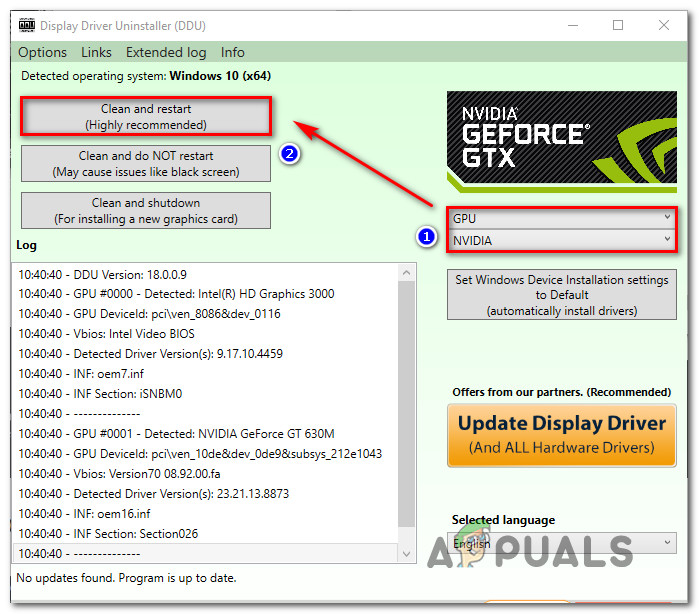
Comments are closed.