

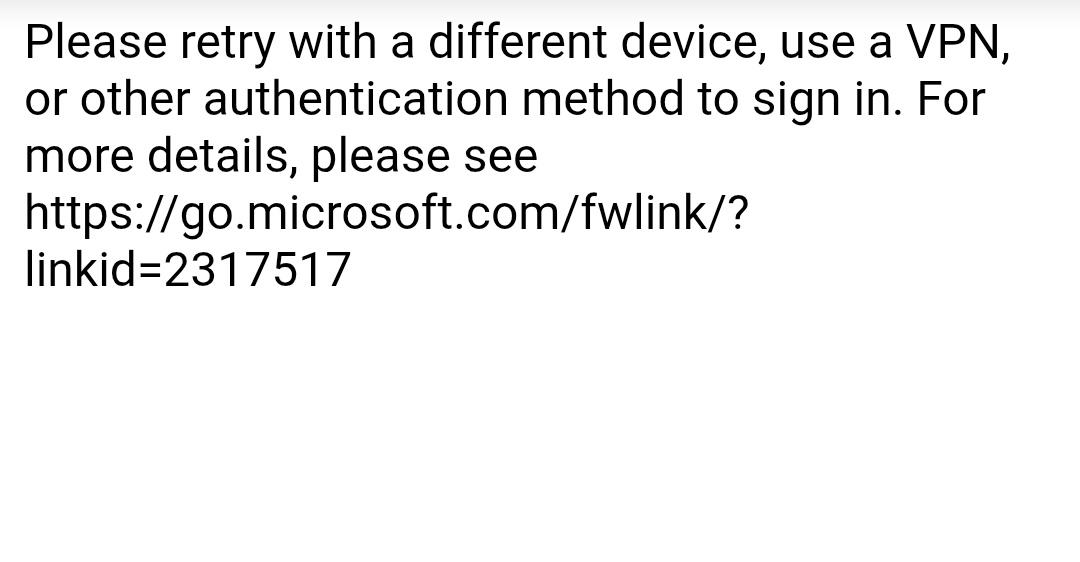
تظهر رسالة الخطأ “Please retry with a different device, use a VPN, or other authentication method to sign in” عندما تفشل خوادم Microsoft في التحقق من محاولة تسجيل دخولك باستخدام طريقة المصادقة الحالية. بسبب ذلك، لا يمكنك الوصول إلى حساب Outlook الخاص بك ويُطلب منك محاولة تسجيل الدخول بطريقة بديلة.
تحدث هذه المشكلة عادةً بسبب مشكلة في اتصال الشبكة، أو انقطاع مؤقت في الخادم، أو خطأ متعلق بالمتصفح.
قبل الشروع في أي من الإصلاحات أدناه، تحقق من حالة خادم Outlook للتأكد من أن خوادم Microsoft تعمل. إذا كان هناك انقطاع مستمر، فستحتاج إلى الانتظار حتى تتم استعادة الخدمة.
بمجرد استبعاد ذلك، اتبع هذه الطرق المجربة لحل المشكلة.
1. انتظر من 15 إلى 30 دقيقة وحاول مرة أخرى
غالبًا ما يكون هذا الخطأ مؤقتًا وقد يظهر إذا قامت Microsoft بتقييد محاولات تسجيل الدخول المتكررة مؤقتًا أو عند حدوث أعطال مصادقة قصيرة المدى. يسمح الانتظار لمدة تتراوح بين 15 و 30 دقيقة لنظام Microsoft بإعادة الضبط تلقائيًا. بعد ذلك، حاول تسجيل الدخول مرة أخرى لمعرفة ما إذا كانت المشكلة قد حُلت.
2. التبديل إلى بيانات الجوال أو نقطة اتصال (Hotspot)
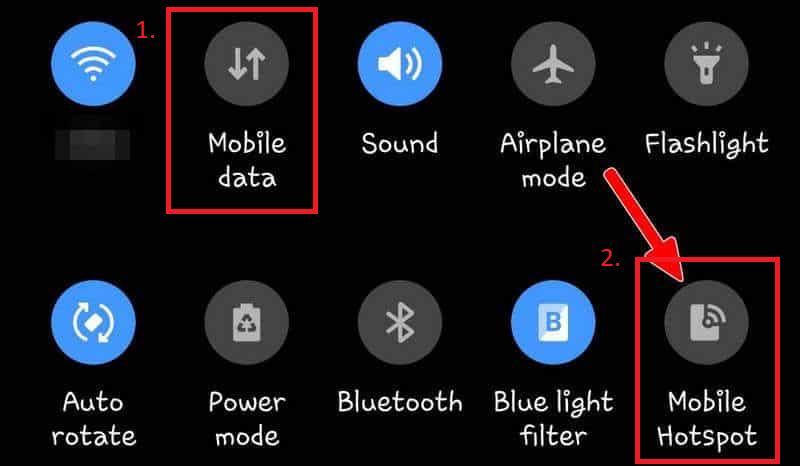
إذا كان اتصال الشبكة الحالي غير مستقر أو عنوان IP الخاص بك قديمًا، فقد يؤدي ذلك إلى قطع الاتصال بخوادم Microsoft. يساعد الاتصال عبر شبكة مختلفة، مثل بيانات الجوال أو نقطة اتصال (hotspot)، في إنشاء مسار جديد ويمكنه تجاوز المشكلة.
- أوقف تشغيل اتصال Wi-Fi الخاص بك.
- قم بتمكين بيانات الجوال وتنشيط ميزة نقطة الاتصال (Hotspot).

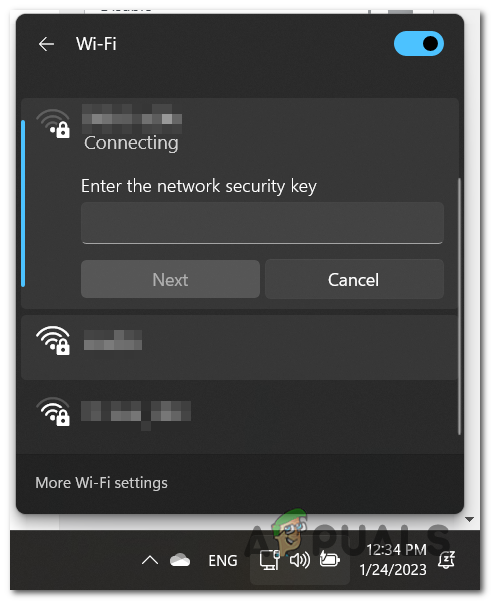
- قم بتوصيل جهاز PC الخاص بك بشبكة نقطة الاتصال هذه.

- حاول تسجيل الدخول مرة أخرى للتحقق مما إذا كانت المشكلة قد حُلت.
3. استخدم شبكة VPN
إذا تم حظر عنوان IP الخاص بك أو تقييده بسبب قيود إقليمية، يمكن لشبكة VPN أن تساعد. فهي تخفي عنوان IP الفعلي الخاص بك وتوجه اتصالك عبر موقع مختلف، مما يسمح لخوادم مصادقة Microsoft بالتحقق من تسجيل دخولك بشكل طبيعي.
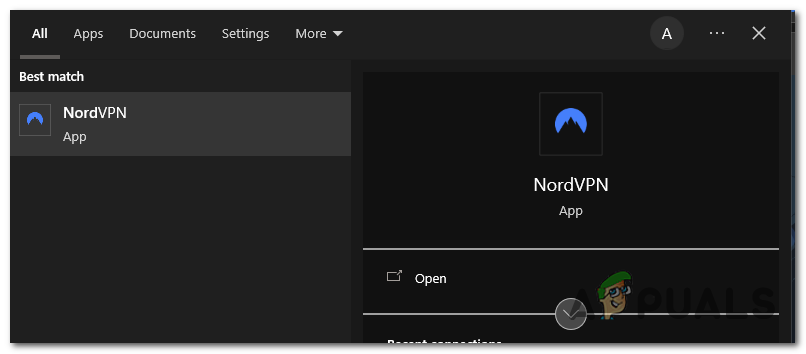
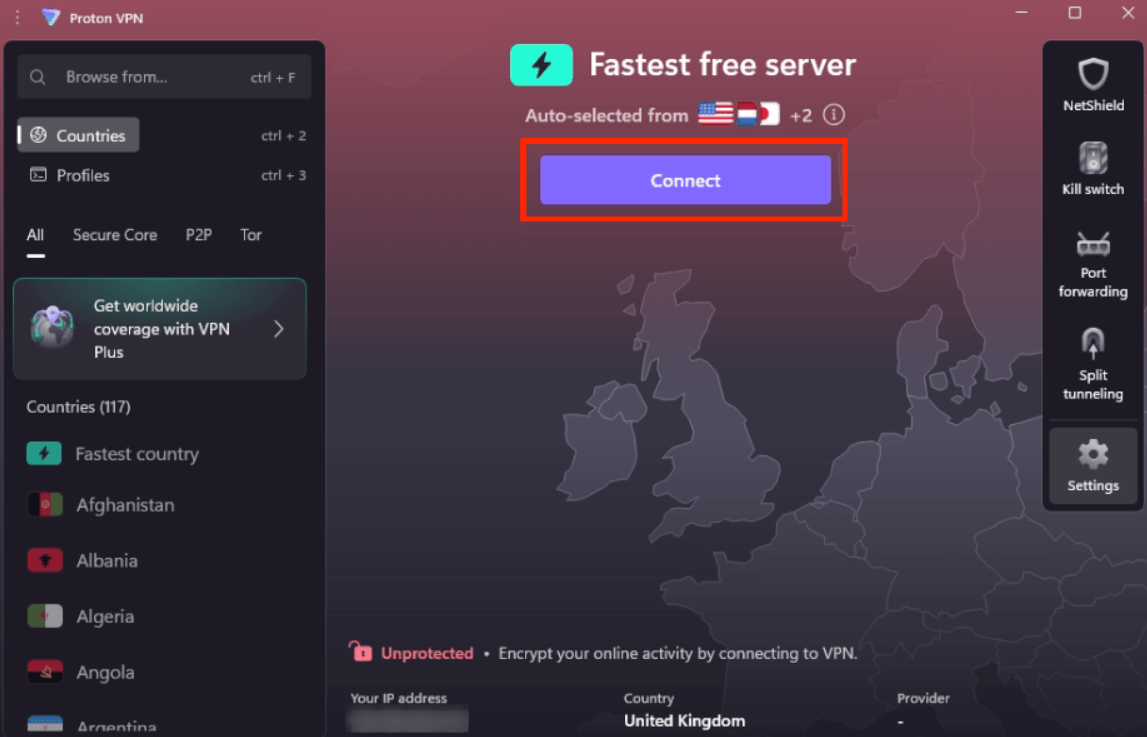
- شغّل برنامج VPN المفضل لديك.

- انقر على اتصال للحصول على عنوان IP افتراضي جديد.

- بمجرد الاتصال، أعد زيارة Outlook.com وحاول تسجيل الدخول مرة أخرى. إذا ظهر الخطأ نفسه مجددًا، فافصل VPN وحاول مرة أخرى بشكل طبيعي.
4. استخدم نافذة خاصة (التصفح المتخفي)
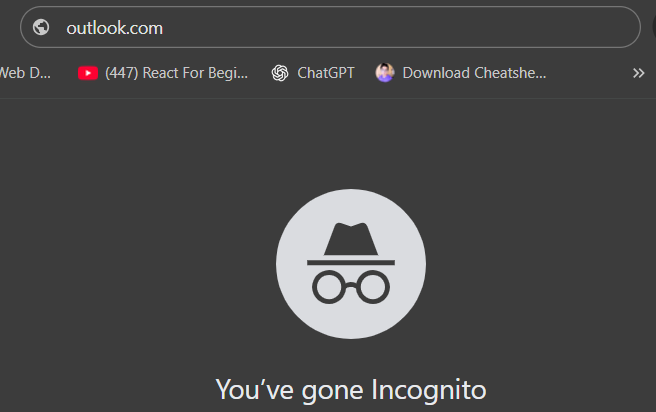
في بعض الأحيان، يمكن أن تتداخل بيانات ذاكرة التخزين المؤقت التالفة أو ملفات تعريف الارتباط المحفوظة من الجلسات القديمة مع عملية التحقق من تسجيل الدخول في Microsoft. يؤدي فتح Outlook في نافذة خاصة (التصفح المتخفي) إلى إزالة هذه العناصر المخزنة مؤقتًا وتعطيل الإضافات التي قد تمنع عملية المصادقة.
-
- افتح متصفحك في وضع التصفح المتخفي.

- تأكد من إدخال بيانات الاعتماد الخاصة بك يدويًا بدلاً من استخدام أي بيانات تعبئة تلقائية أو بيانات جلسة محفوظة.
- افتح متصفحك في وضع التصفح المتخفي.
Comments are closed.