

نقاط رئيسية
- يتحقق اختبار التشغيل الذاتي (POST) من مكونات الكمبيوتر أثناء بدء التشغيل. تشير مؤشرات Q-LED على اللوحات الأم الحديثة إلى مشكلات في وحدة المعالجة المركزية (CPU) أو ذاكرة الوصول العشوائي (DRAM) أو بطاقة الرسوميات (VGA) أو محرك الإقلاع.
- إذا كان ضوء DRAM مضاءً، فحاول إعادة تركيب الذاكرة، أو تعطيل XMP، أو إعادة تعيين BIOS، أو تحديث BIOS، أو التحقق مما إذا كانت الذاكرة نفسها معيبة. تشمل الأسباب المحتملة الأخرى وحدة المعالجة المركزية (CPU) أو مزود الطاقة أو اللوحة الأم.
- لإصلاح أخطاء POST، اختبر كل مكون على حدة. قد تكون مشكلات الذاكرة ناتجة عن أجزاء أخرى مثل مزود الطاقة. إذا واجهتك صعوبة، فاتصل ببائع جهاز الكمبيوتر الخاص بك للحصول على المساعدة ودعم الضمان المحتمل.
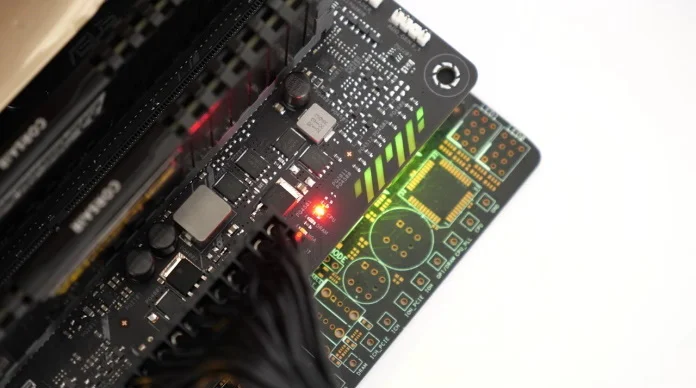
إذا ظل ضوء DRAM (Q-LED) على اللوحة الأم مضاءً أو يومض، فهذا يشير إلى وجود مشكلة في ذاكرة الوصول العشوائي (RAM) الخاصة بك. يمكن أن يكون هناك العديد من الأسباب لهذا الخطأ، مثل الذاكرة غير المركبة بشكل صحيح، أو وحدات الذاكرة غير المتوافقة، أو حتى ذاكرة RAM معيبة. دعنا نراجع هذه الحالات واحدة تلو الأخرى:
1) أعد تركيب الذاكرة
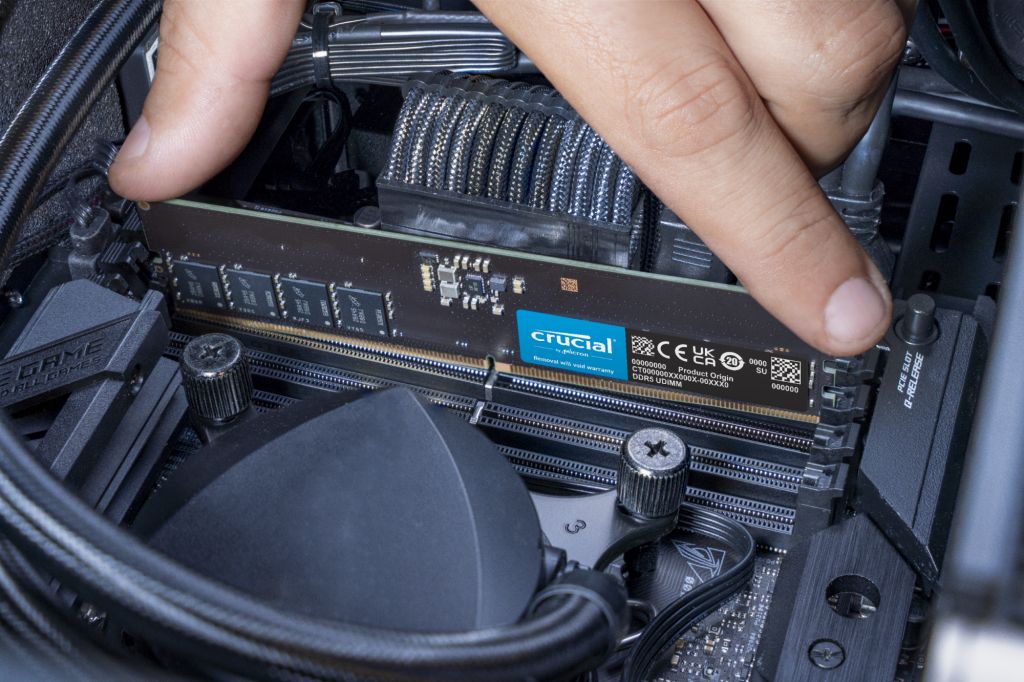
إذا كنت قد قمت للتو بتجميع جهاز الكمبيوتر الخاص بك، فمن المحتمل أن ذاكرة الوصول العشوائي (RAM) ليست على اتصال صحيح باللوحة الأم. لإصلاح هذه المشكلة، حاول إعادة تركيب وحدات RAM، وهو ما يعني ببساطة إزالة الذاكرة ثم إدخالها بشكل صحيح مرة أخرى.
- أوقف تشغيل جهاز الكمبيوتر الخاص بك وافصله عن الحائط.
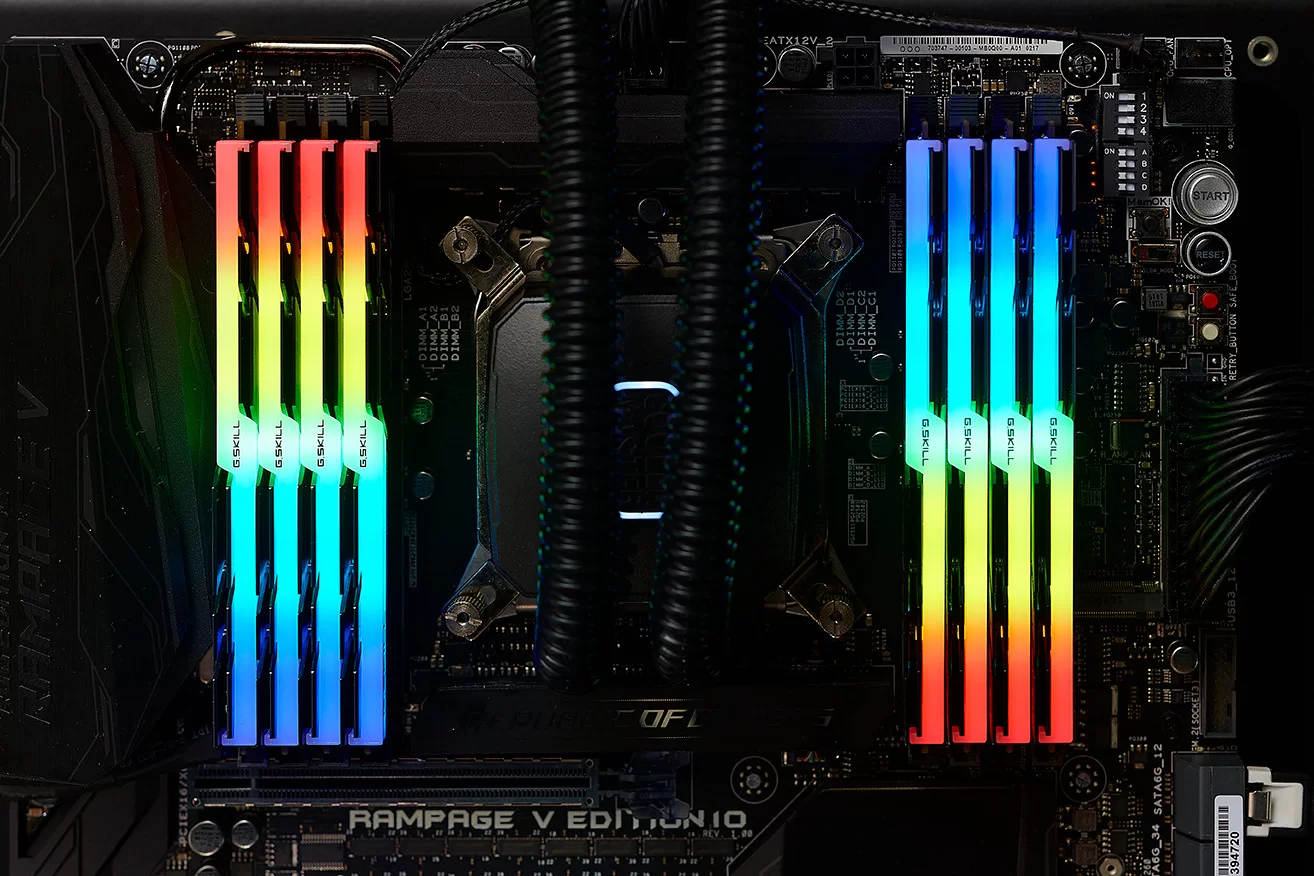
- افتح علبة جهاز الكمبيوتر الخاص بك، وعلى اللوحة الأم، ستجد وحدات ذاكرة الوصول العشوائي (RAM) الخاصة بك، عادةً بجانب مبرد وحدة المعالجة المركزية (CPU). (مصدر الصورة: G.Skill)

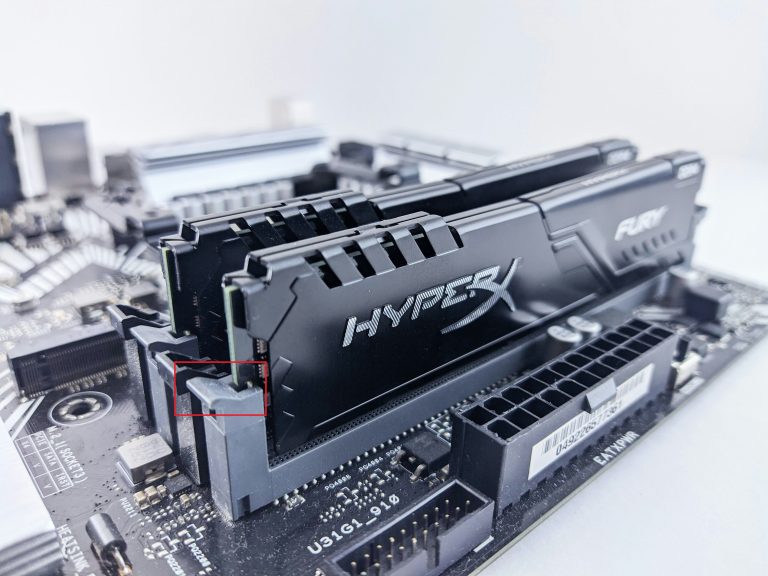
- حرر آلية تثبيت الذاكرة، والتي تكون عادةً على شكل مشابك صغيرة بجانب وحدات ذاكرة الوصول العشوائي (RAM) كما هو موضح.

- أخرج وحدات الذاكرة وضعها في الفتحات A2 و B2 للحصول على أفضل النتائج. تأكد من سماع نقرة مسموعة عند إعادة إدخالها.
2) تعطيل XMP
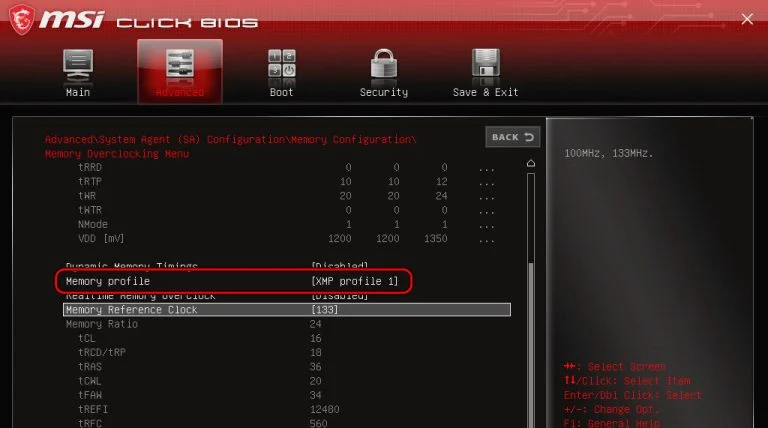
يتيح XMP للذاكرة العمل بسرعات أعلى من مواصفات JEDEC، وهو في الأساس شكل من أشكال رفع تردد التشغيل. قد يؤدي هذا إلى عدم الاستقرار، ويمكن أن يؤدي تعطيل XMP إلى إصلاح أي مشكلات في الذاكرة تواجهها. الخيار متاح حرفيًا ببضع نقرات منك.
- أوقف تشغيل جهاز الكمبيوتر الخاص بك وافتح الـ BIOS بالضغط على مفاتيح “Delete” أو “F1” أو “F2” أو “F5” أو “F10“. استشر دليل الشركة المصنعة للحصول على مزيد من التفاصيل.
- نظرًا لأن الـ BIOS/UEFI يختلف لكل بائع، قم ببعض البحث بخصوص طراز اللوحة الأم الخاص بك وحدد موقع “إعدادات XMP“، والتي كانت في حالتنا تحت علامة التبويب “Advanced” (متقدم).
- اضبط “ملف تعريف الذاكرة” على “Disable” (تعطيل).

- طريقة أخرى هي إعادة تعيين الـ BIOS إلى إعدادات المصنع، ولكن قد تفقد تفضيلات أخرى أيضًا.
3) خطأ POST “تدريب الذاكرة” الخاص بـ AM5
إذا كان لديك جهاز AM5 جديد وتواجه نفس مشكلة الـ RAM، فقد يكون ذلك بسبب أن ذاكرتك لا تزال في مرحلة “تدريب الذاكرة” الخاصة بها. قد يبدو الأمر غريباً، ولكن متحكم الذاكرة في نظامك يحتاج إلى تعلم المعلمات المختلفة لمجموعة DDR5 المستخدمة لضمان التشغيل المستقر.
- إذا كان لديك وحدات DIMM متعددة، فاتبع الخطوات في دليل إعادة التركيب الخاص بنا (الطريقة 1) وضع وحدة DIMM واحدة فقط في الفتحة 2 أو الفتحة 4. (مصدر الصورة: Crucial)

- قم بتشغيل جهاز الكمبيوتر الخاص بك كالمعتاد وانتظر لمدة 5-10 دقائق بينما يتم تعلم/تدريب الذاكرة. بعد ذلك، يجب أن ينطفئ ضوء DRAM.
- كرر نفس العملية مع وحدة DIMM الثانية الخاصة بك.
- يجب أن يتم تشغيل جهاز الكمبيوتر الخاص بك بشكل طبيعي.
4) إزالة بطارية CMOS / إعادة تعيين الـ BIOS
يمكن أن يؤدي إعادة تعيين الـ BIOS عن طريق إزالة بطارية CMOS إلى حل مشكلات DRAM. لإعادة تعيين الـ BIOS الخاص بك، اتبع هذه الخطوات:
- أوقف تشغيل جهاز الكمبيوتر الخاص بك، افصله عن الحائط، واتخذ إجراءات ESD اللازمة.
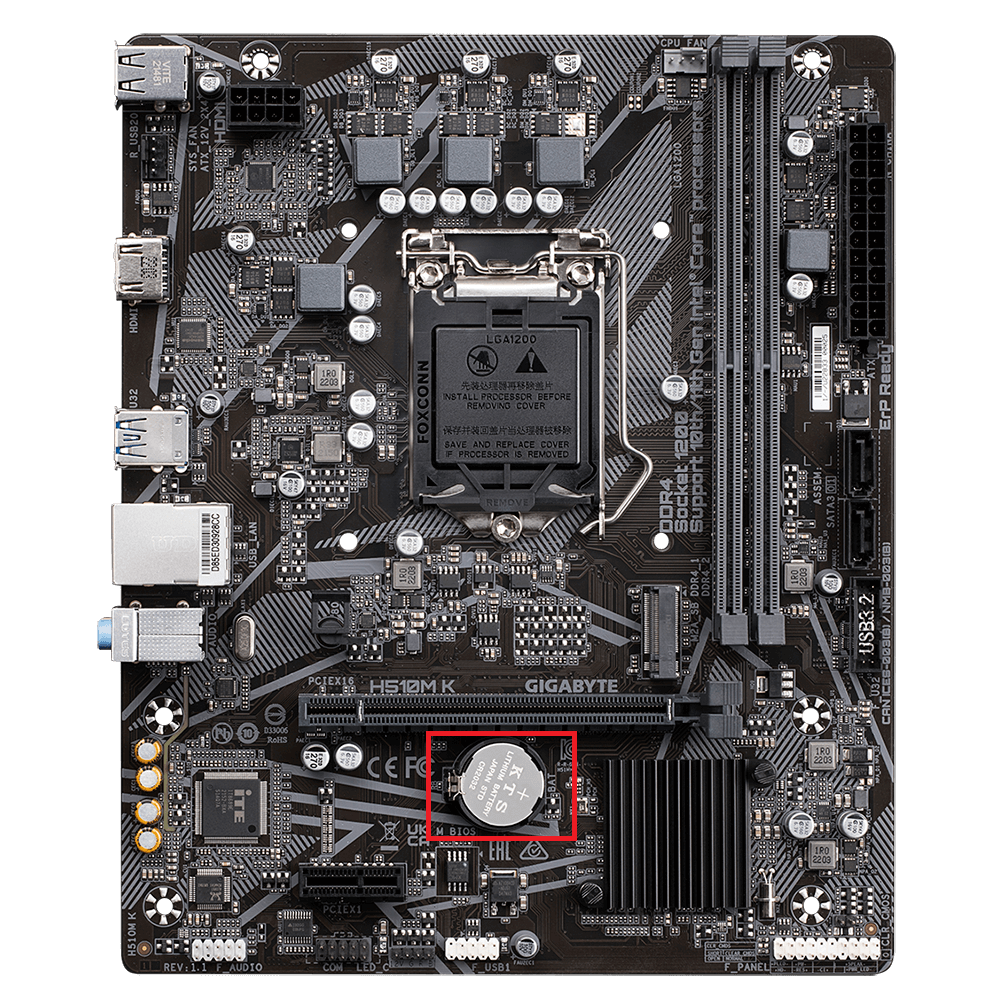
- افتح صندوق جهاز الكمبيوتر الخاص بك وحدد موقع اللوحة الأم، حيث يجب أن تجد بطارية CMOS أسفل وحدة معالجة الرسوميات (GPU). إذا لم تكن موجودة هناك، ارجع إلى دليل الشركة المصنعة للوحتك.

- باستخدام أصابعك، اسحب بطارية CMOS برفق إلى الخارج. في بعض اللوحات الأم، قد تجد آلية تثبيت بمشبك يتعين عليك سحبها للأعلى لإزالة البطارية.
- بعد 10-15 دقيقة، أعد إدخال بطارية CMOS، ويجب أن يكون الـ BIOS قد تمت إعادة تعيينه. تحقق مما إذا كان الخطأ لا يزال موجودًا.
5) تحديث الـ BIOS الخاص بك
نحن نقترب تدريجياً من الخطوات الأكثر تعقيدًا، وإحداها هي تحديث الـ BIOS الخاص بك. غالبًا ما تصدر الشركات المصنعة للوحات الأم إصدارات BIOS أحدث تعمل على تحسين توافق واستقرار ذاكرة الوصول العشوائي (RAM). يمكن أن يكون تحديث الـ BIOS الخاص بك سهلاً وصعبًا في آن واحد، اعتمادًا على مدى حداثة لوحتك الأم.
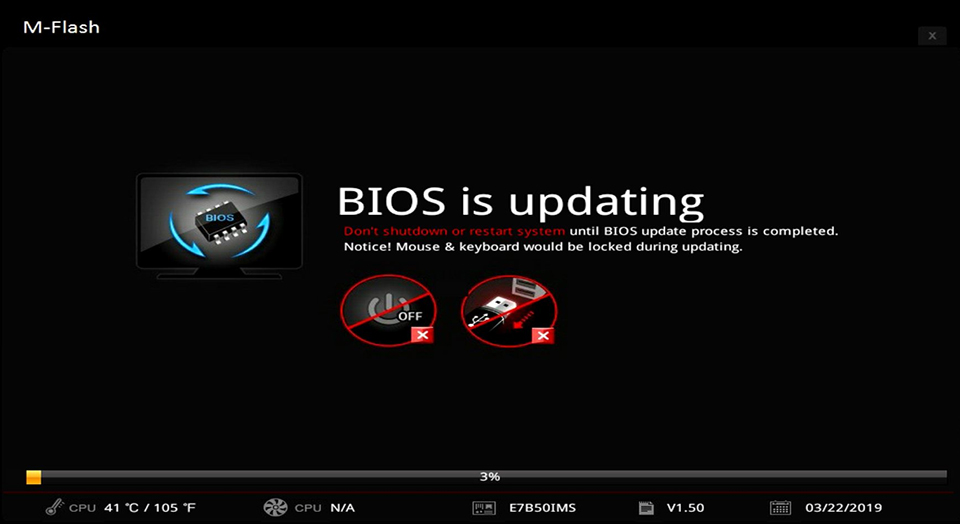
تتميز اللوحات الأم الحديثة بخيار BIOS فلاش باك، الذي يسمح لك بتحديث الـ BIOS الخاص بك دون الدخول إلى النظام. احصل على جهاز PC يعمل وقم بتنزيل إصدار الـ BIOS المطلوب. بعد إعادة تسمية ملف الـ BIOS بشكل صحيح، قم بتخزينه داخل محرك أقراص فلاش USB وادخل إلى الـ BIOS لتحديث الـ BIOS الخاص بك.
6) ذاكرة معيبة
إذا لم تنجح أي من الخطوات معك حتى الآن، فإننا ندخل إلى عالم الشك — واحتمال فشل في الأجهزة. الذاكرة مرنة للغاية؛ ومع ذلك، لكونها إلكترونية، فإنها ستفشل يومًا ما. طريقة سهلة للتحقق مما إذا كانت ذاكرتك معيبة أم لا هي استعارة مجموعة ذاكرة عاملة من صديق أو زميل.
يمكنك أيضًا تجربة وحدات DIMM بشكل فردي كما هو موضح في طريقة إعادة التثبيت أعلاه. إذا كانت وحدة DIMM واحدة تعمل والأخرى لا تعمل، فلديك مجموعة ذاكرة معيبة. إذا لم تعمل كلتا الوحدتين، فالخطوة التالية هي الحصول على مجموعة عاملة.
الآن جرب وحدات الذاكرة العاملة وتحقق مما إذا كان الخطأ مستمرًا. إذا، لسبب ما، لا تزال تواجه نفس المشكلة، حتى مع مجموعة عاملة، فهناك 3 أسباب محتملة حينئذٍ.
7) وحدة معالجة مركزية (CPU) أو وحدة تزويد طاقة (PSU) أو لوحة أم معطلة
إذا افترضت أنك جربت مجموعة ذاكرة عاملة مع جهاز الكمبيوتر الخاص بك وما زلت ترى ضوء DRAM المزعج هذا، فقد تكون المشكلة في مكوناتك الأخرى. لنبدأ بالأسهل استبدالاً، وهو وحدة تزويد الطاقة (PSU).
↪ وحدة تزويد الطاقة
من المحتمل جداً أن تكون وحدة تزويد الطاقة (PSU) قد تعرضت للتلف بسبب الجهد الزائد/التيار، وأصبحت غير قادرة على توفير طاقة كافية للذاكرة. جرب وحدة تزويد طاقة أخرى أو استخدم وحدتك الحالية في جهاز كمبيوتر آخر.
↪ المعالج المركزي
التالي هو المعالج المركزي (CPU). إذا كان لديك وصول إلى معالج مدعوم من قبل اللوحة الأم/المقبس الخاص بك، فتحقق مما إذا كان النظام يعمل بهذا المعالج. يحتوي المعالج المركزي على وحدات تحكم الذاكرة المسؤولة عن الاتصال بذاكرة الوصول العشوائي (RAM). في حالات نادرة، قد يتعرض هذا الجزء من المعالج المركزي للتلف، مما يجعله عديم الفائدة.
↪ اللوحة الأم
الملاذ الأخير هو تبديل جميع مكوناتك إلى لوحة أم مختلفة. إذا بدأ جهاز الكمبيوتر الخاص بك بالعمل بشكل طبيعي، فأنت بحاجة إلى استبدال اللوحة الأم. مرة أخرى، كما هو الحال مع وحدة تزويد الطاقة (PSU)، يمكن أن تتسبب الارتفاعات العشوائية في الجهد/التيار أو حتى التفريغ الكهروستاتيكي (ESD) في إلحاق أضرار جسيمة باللوحة الأم.
Comments are closed.