

عندما يتوقف ميكروفون AirPods عن العمل، قد يكون صوتك صامتًا أو مكتومًا أو مشوشًا في المكالمات/التسجيلات. في معظم الحالات، تكون المشكلة واحدة مما يلي: التطبيق يستخدم ميكروفون iPhone/iPad بدلاً من AirPods، أو شبكة الميكروفون مسدودة، أو أن إحدى سماعات AirPod غير متصلة/لا تشحن، أو أن البطارية منخفضة، أو أن Bluetooth به خلل مؤقت.
ملاحظة: هذه الخطوات مخصصة لأجهزة iPhone/iPad (iOS/iPadOS). إذا كنت تستخدم AirPods مع Mac/Android/Windows، فستظل الأفكار نفسها قابلة للتطبيق (التوجيه والأذونات والتنظيف وإعادة الاقتران)، ولكن تختلف مسارات القوائم.
1. تأكد من أن المكالمة/التطبيق يستخدم AirPods لإدخال/إخراج الصوت
قد تكون AirPods متصلة، ولكن قد تظل المكالمة/التطبيق يستخدم ميكروفون iPhone/iPad. قم بإصلاح التوجيه أولاً حتى لا تستكشف مدخلات خاطئة.
- ضع AirPods في أذنيك وتأكد من أنها متصلة.
- ابدأ مكالمة اختبار أو افتح Voice Memos.
- في مكالمة هاتفية، انقر فوق Audio (رمز مكبر الصوت) وحدد AirPods.
- في تطبيقات الطرف الثالث (WhatsApp/Zoom/Instagram/Discord)، افتح قائمة الصوت/الجهاز داخل المكالمة وحدد AirPods، ثم أعد الاختبار.
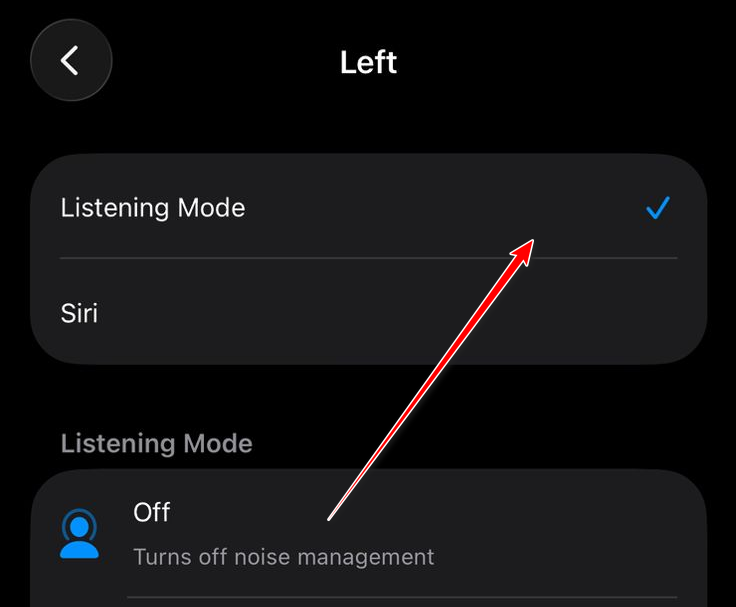
2. تعطيل Siri من عناصر تحكم AirPods
هذا بشكل أساسي لاستبعاد السلوك الغريب أثناء الاختبار. إذا لم يحدث فرقًا، فيمكنك إعادة تشغيل عناصر تحكم Siri لاحقًا.
- ضع AirPods في أذنيك وتأكد من أنها متصلة.
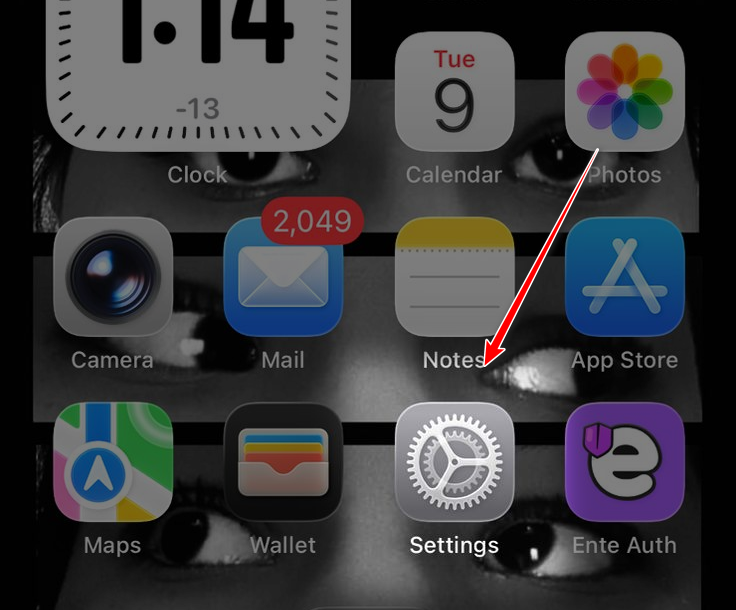
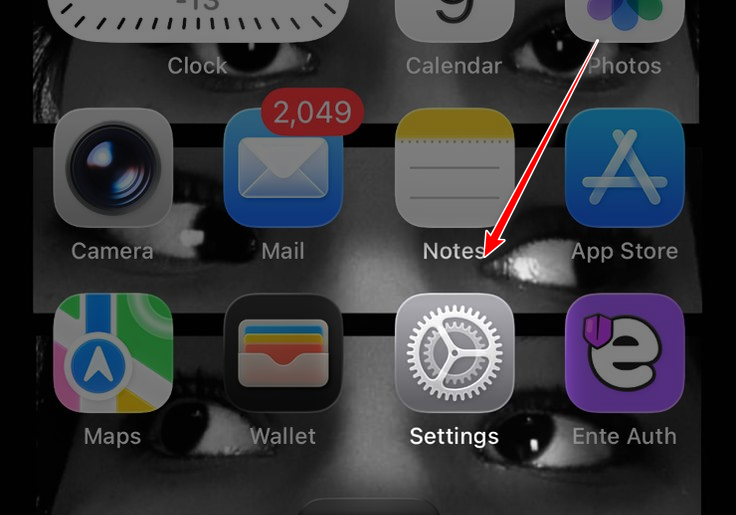
- افتح الإعدادات.

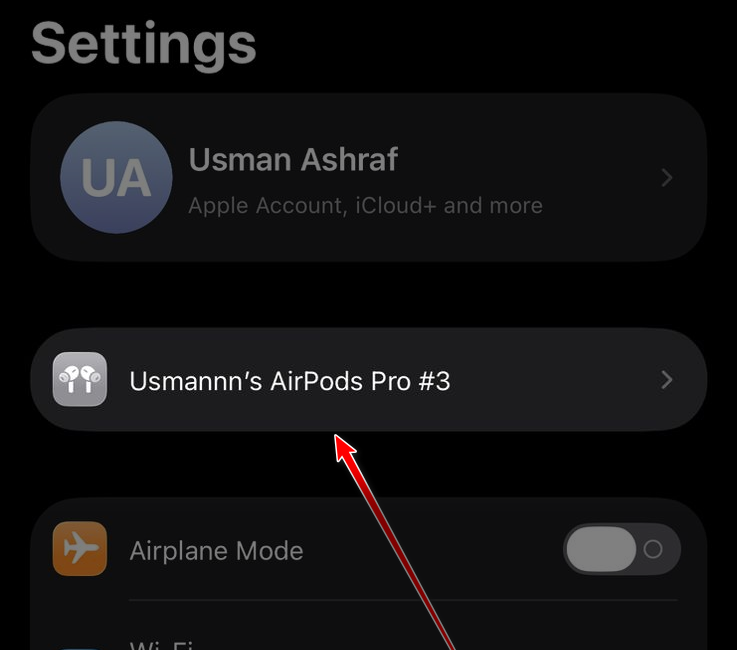
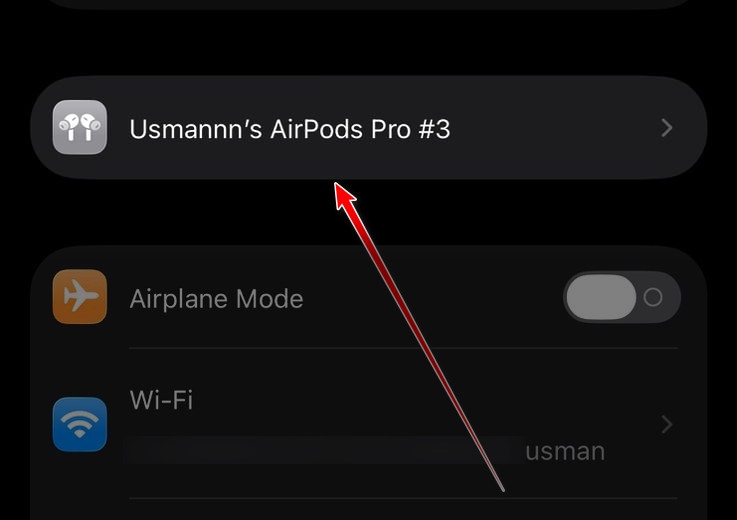
- انقر على AirPods الخاصة بك.

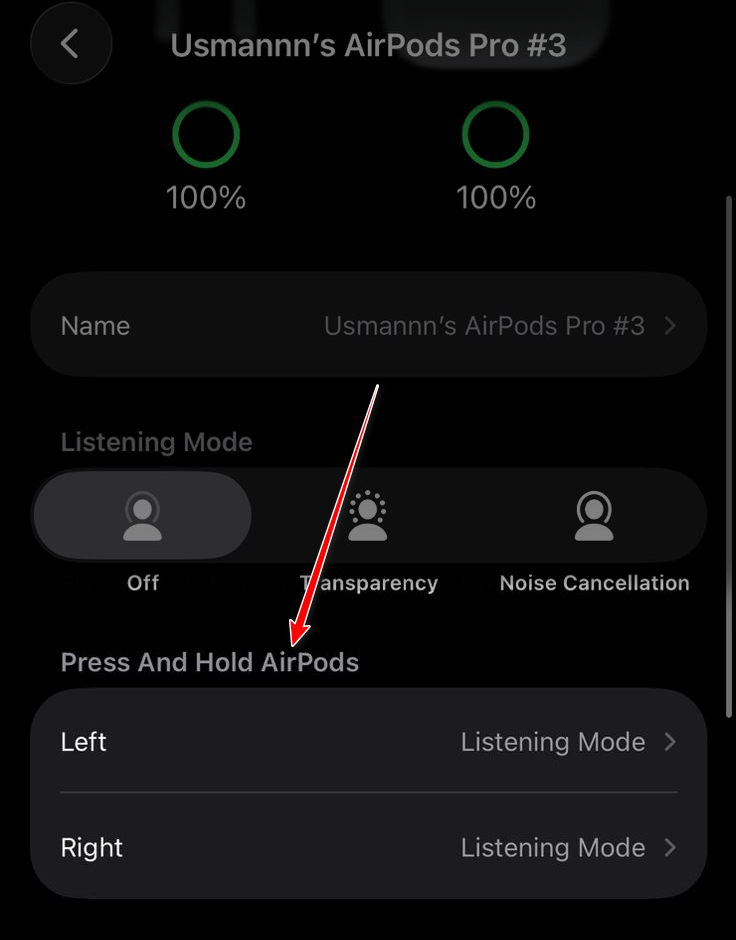
- افتح خيار التحكم (الضغط مع الاستمرار / النقر المزدوج، حسب الطراز).

- غيّر الإجراء من Siri إلى خيار آخر (مثل التحكم في الضوضاء / وضع الاستماع) واختبر الميكروفون.

3. جرّب ميكروفون AirPod واحد في كل مرة
يمكن لـ AirPods تبديل الميكروفون بين اليسار/اليمين. إذا كان أحد الجانبين مسدودًا أو تعثر التبديل، فقد ينقطع صوتك. سيؤدي قفل الميكروفون على جانب واحد إلى إجراء اختبار ثابت ويساعد في تحديد AirPod تالفة.
- ضع AirPods في أذنيك وافتح الإعدادات.

- حدد AirPods الخاصة بك.

- انقر على الميكروفون.

- حدد دائمًا AirPod الأيسر وجرّب.

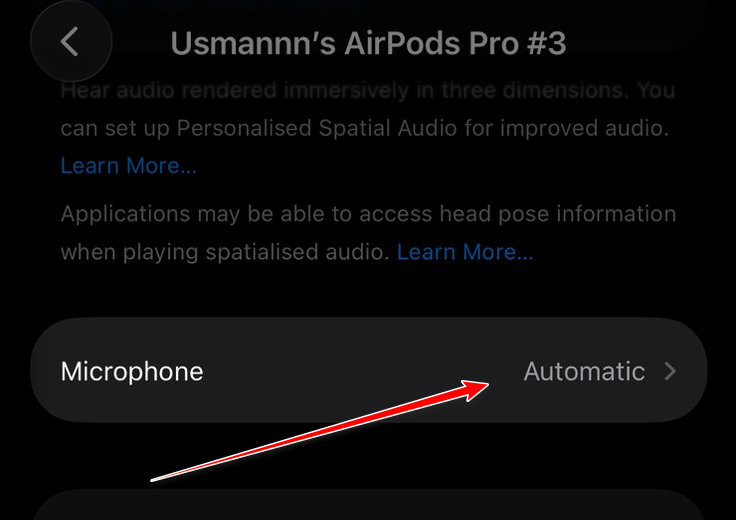
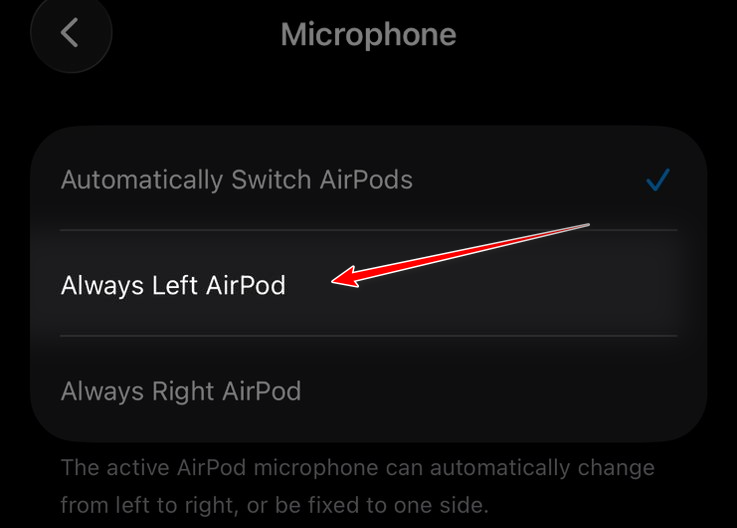
إذا كان الجانب الأيسر يعمل، فقم بالتبديل إلى دائمًا AirPod الأيمن وجرّب مرة أخرى. إذا كان جانب واحد فقط يعمل، فمن المحتمل أن يكون الجانب الآخر به شبكة مسدودة، أو مشكلة في الشحن/الاتصال، أو تلف بسبب الرطوبة، أو عطل داخلي في الميكروفون.
4. نظّف AirPods
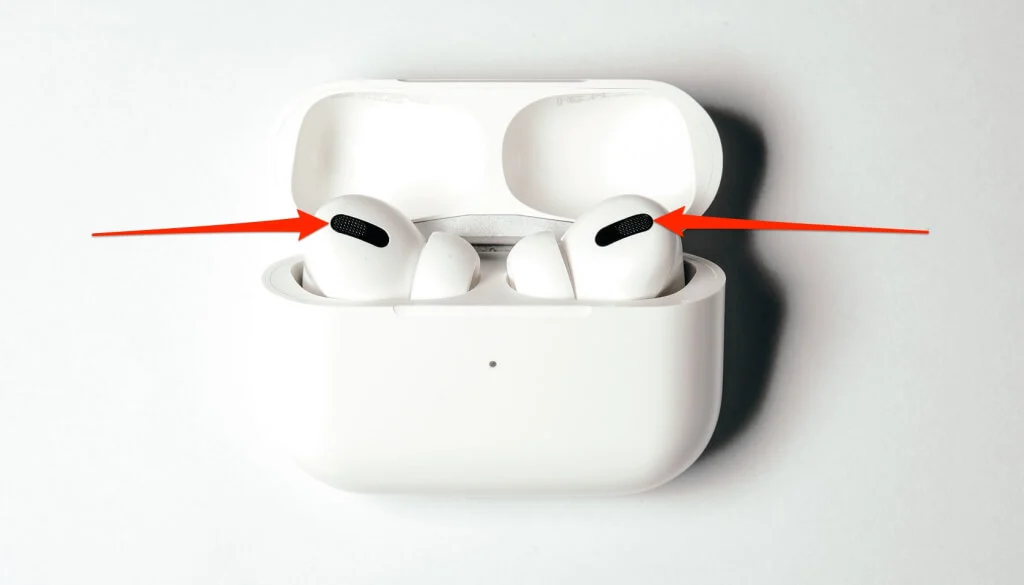
يمكن لفتحة الميكروفون المسدودة أن تتسبب في صوت مكتوم أو ثابت. نظّف شبكات الميكروفون الموجودة على الجذع/الهيكل، وليس فقط شبكة مكبر الصوت الرئيسية.
- ضع AirPods على سطح نظيف وجاف.
- امسحها بقطعة قماش ناعمة وجافة وخالية من الوبر.
- نظّف شبكة الميكروفون بلطف بفرشاة ناعمة وجافة. لا تستخدم أدوات حادة ولا تدفع الحطام إلى داخل الشبكة.
5. أوقف تشغيل AirDrop
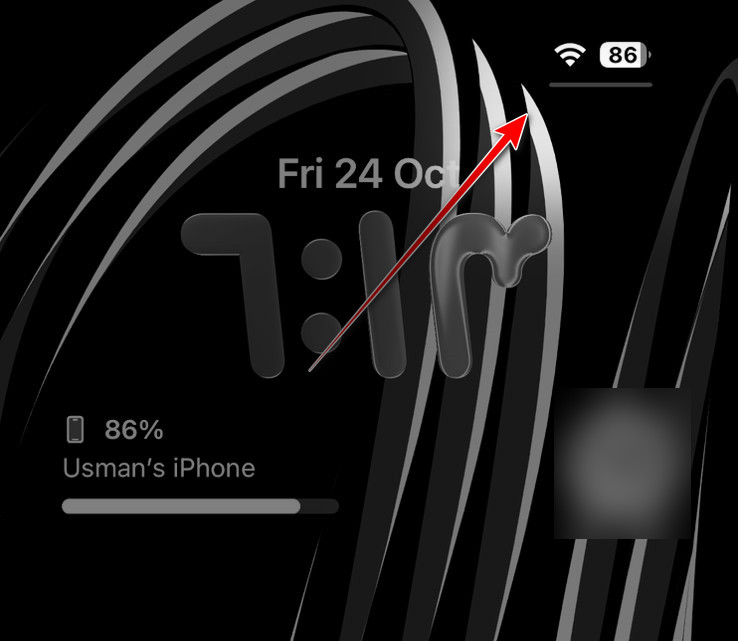
نادرًا ما يؤثر المسح اللاسلكي المكثف في المناطق المزدحمة على الاستقرار. يعد إيقاف تشغيل AirDrop اختبارًا سريعًا لتقليل نشاط الخلفية أثناء استكشاف الأخطاء وإصلاحها.
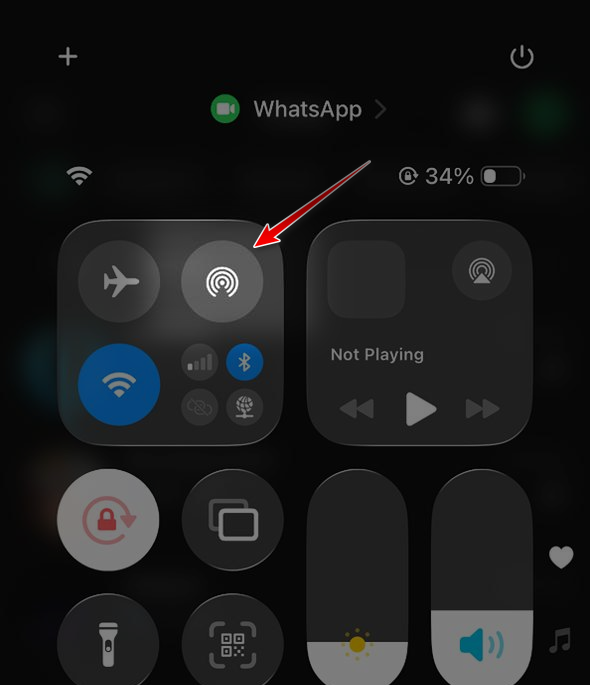
- افتح مركز التحكم.

- اضغط على AirDrop.
- حدد Receiving Off، ثم اختبر إجراء مكالمة/تسجيل.

6. إعادة تعيين AirPods
تعمل إعادة التعيين على مسح أية أعطال في الاقتران/الإعدادات وتفرض إعادة اتصال نظيفة. تأكد من أن العلبة و AirPods مشحونتان بشكل كافٍ قبل البدء.
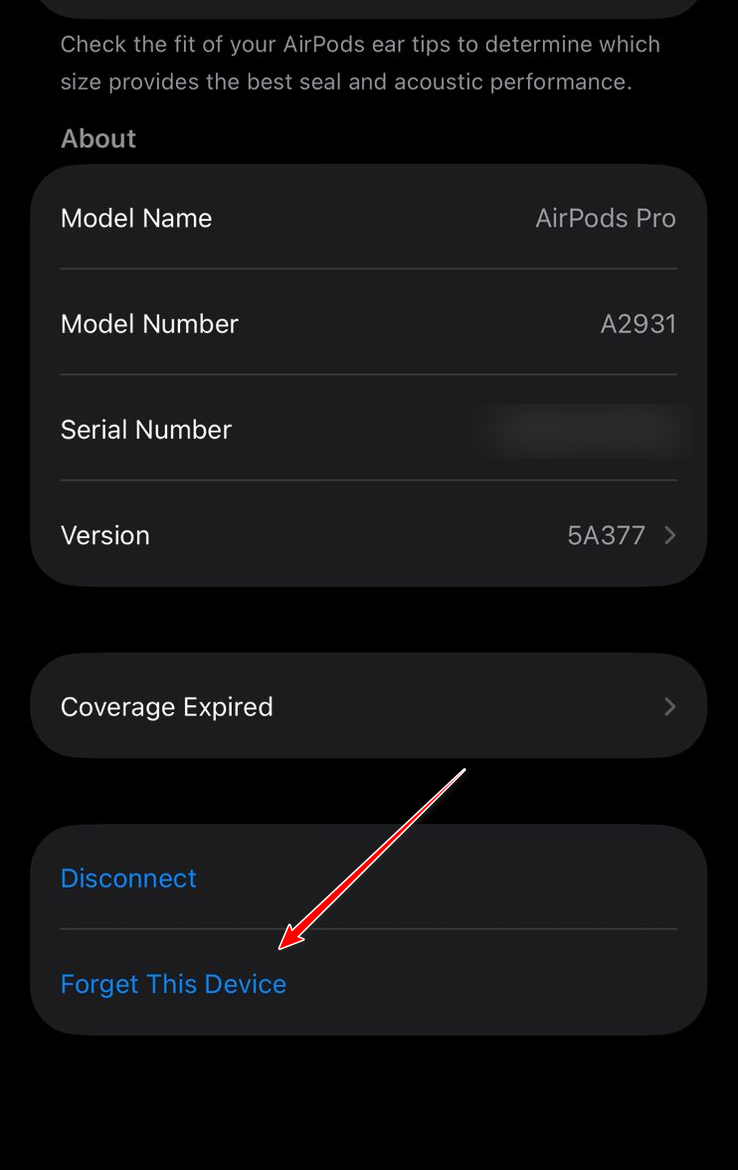
- انسَ AirPods على جهازك.

- ضع كلا سماعتي AirPods في العلبة واشحن العلبة لبضع دقائق.
- افتح الغطاء واضغط باستمرار على زر العلبة حتى يومض الضوء باللون الكهرماني، ثم الأبيض.
- قرّب العلبة المفتوحة من جهاز iPhone/iPad الخاص بك وأعد الاقتران.
إذا كان الميكروفون لا يزال لا يعمل: بعد فحوصات التوجيه، واختبار الميكروفون من جانب واحد، والأذونات، والتحقق من البطارية/الشحن، والتنظيف، وإعادة التعيين، فمن المحتمل أن تكون المشكلة متعلقة بالأجهزة (شبكة ميكروفون تالفة/مسدودة، أو تلف بسبب الرطوبة، أو تلف في الشحن/الاتصال، أو ميكروفون معطل). اختبر AirPods على جهاز iPhone/iPad آخر للتأكد، ثم اتصل بدعم Apple أو بائع التجزئة للحصول على خيارات الخدمة.
Comments are closed.