

قد يعرض Gmail الرسالة “تحذير مكافحة الفيروسات – يحتوي مرفق واحد على فيروس أو ملف محظور. تم تعطيل تنزيل هذا المرفق” عندما تحاول تنزيل مرفق بريد إلكتروني، خاصة إذا كان الملف داخل مجلد ZIP أو RAR أو أي مجلد مضغوط آخر. يعني هذا التحذير أن الماسح الضوئي المدمج في Gmail قد عثر على شيء في الملف قد يكون غير آمن أو لا يتبع قواعد Gmail للمرفقات الآمنة.
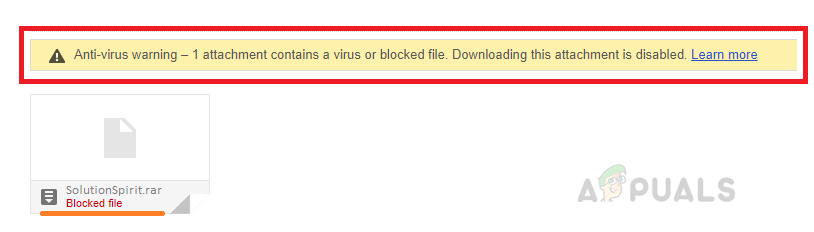
السبب الأكثر شيوعًا لهذا التحذير هو أن البريد الإلكتروني يحتوي على أنواع ملفات يحظرها Gmail، مثل ملفات .exe أو .js أو .bat. قد تكون هذه الملفات مرفقة مباشرة أو مخفية داخل مجلد مضغوط. تشمل الأسباب الأخرى للتحذير المجلدات المحمية بكلمة مرور، أو الملفات المشفرة، أو الملفات التي لا يستطيع Gmail فحصها بشكل صحيح.
في هذه المقالة، سنناقش طرقًا مختلفة لحل هذا الخطأ.
1. أعد إرسال البريد الإلكتروني إلى مجلد الرسائل غير المرغوب فيها
قد تحدث هذه المشكلة إذا استخدمت خيار “نقل إلى” لنقل بريد إلكتروني من مجلد الرسائل غير المرغوب فيها إلى بريدك الوارد بدلاً من استخدام زر “ليست رسالة غير مرغوب فيها“. عندما تفعل ذلك، فإنك تتجاوز علامة أمان Gmail التي تحدد البريد الإلكتروني على أنه “ليست رسالة غير مرغوب فيها” وتسمح لك بتنزيل المرفقات.
- أولاً، افتح البريد الإلكتروني واستخدم خيار “نقل إلى” لإعادته إلى مجلد الرسائل غير المرغوب فيها.

 ضع علامة على البريد الإلكتروني كـ “ليست رسالة غير مرغوب فيها”
- انتقل إلى مجلد الرسائل غير المرغوب فيها، وافتح البريد الإلكتروني مرة أخرى، وانقر على زر “ليست رسالة غير مرغوب فيها” في الأعلى.
- احفظ تغييراتك وتحقق مما إذا كنت الآن قادرًا على عرض المرفق أو تنزيله.
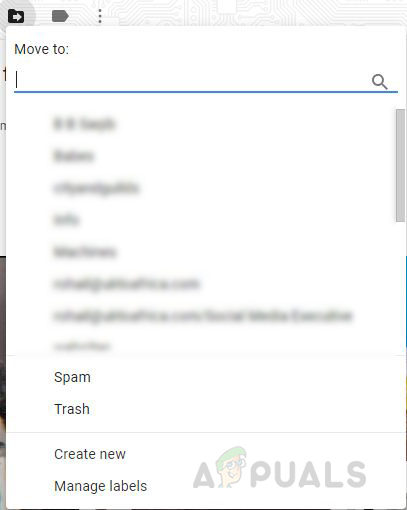
 ضع علامة على البريد الإلكتروني كـ “ليست رسالة غير مرغوب فيها”
2. قم بتنزيل البريد الإلكتروني واستخدم عميل بريد إلكتروني
في هذه الطريقة، سنستخدم عميل بريد إلكتروني لفتح الرسالة وحفظ المرفق على جهاز الكمبيوتر الخاص بك. لإتمام هذه العملية، تحتاج إلى تثبيت عميل بريد إلكتروني مكتبي، مثل Outlook أو Thunderbird أو Mailbird. توفر لك هذه البرامج تجربة أقرب إلى سطح المكتب وتتيح لك إدارة رسائل Gmail مباشرة على جهازك.
لا يلزم ربط عميل البريد الإلكتروني بـ Gmail لهذا الحل؛ فمجرد تثبيته يكفي.
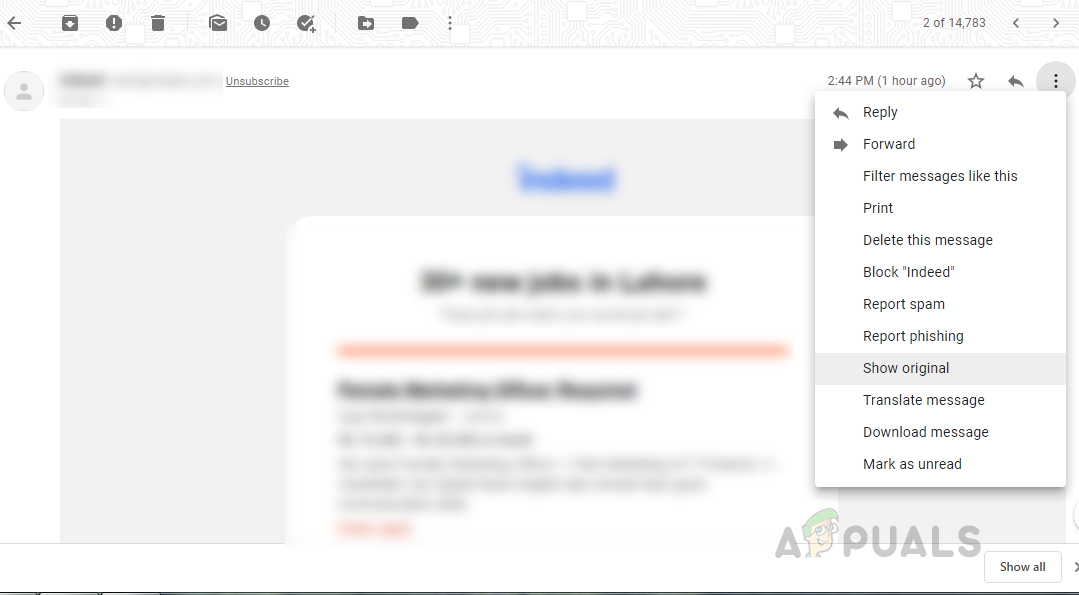
- افتح رسالتك الإلكترونية في Gmail. انقر على النقاط الثلاث (المزيد من الخيارات) في الزاوية العلوية اليمنى واختر “عرض الأصل”.

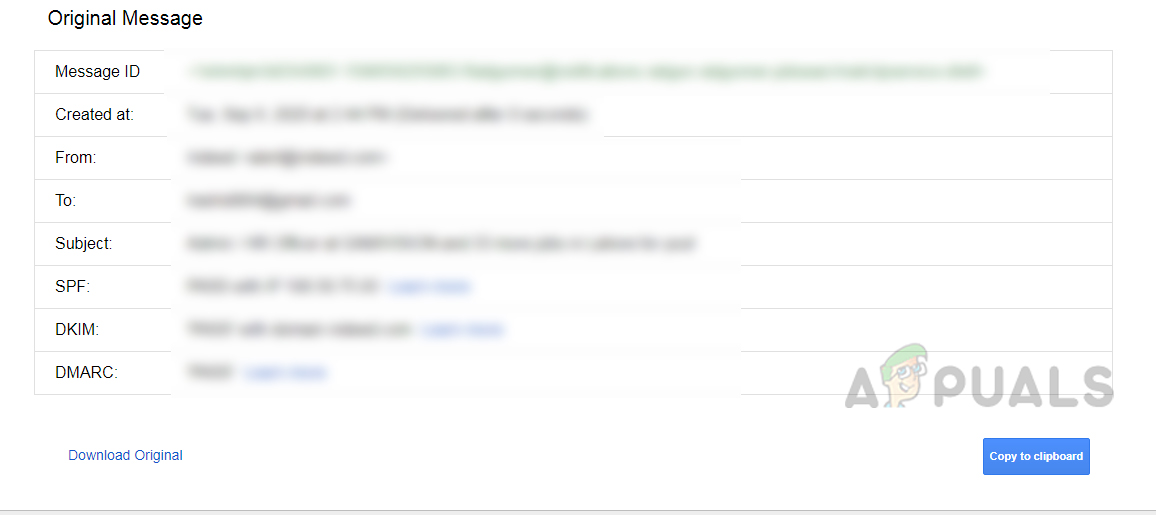
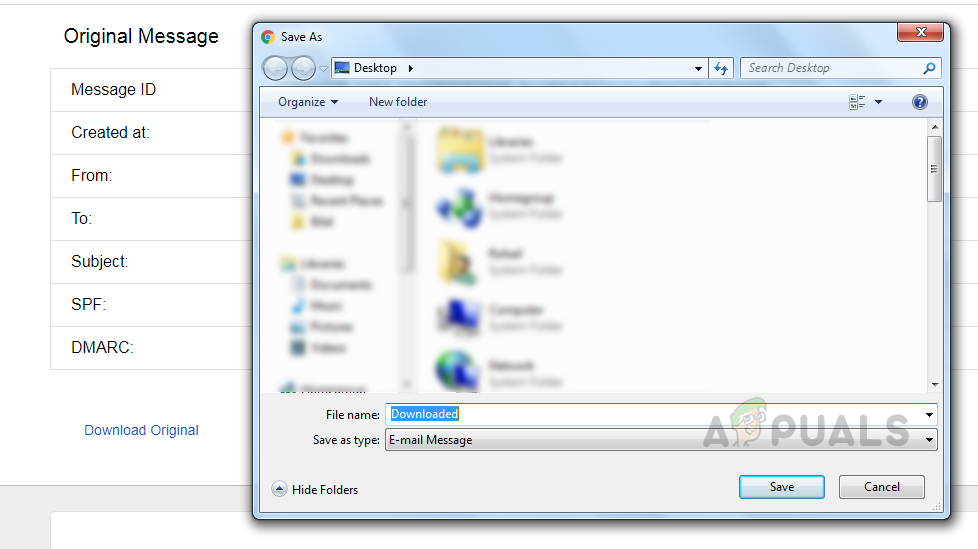
- ستُفتح الرسالة الإلكترونية في علامة تبويب جديدة. الآن، انقر على زر “تنزيل الأصل”.

- احفظ الملف على جهاز الكمبيوتر الخاص بك باسم يسهل التعرف عليه، وتأكد من حفظه كملف من نوع “.eml”.

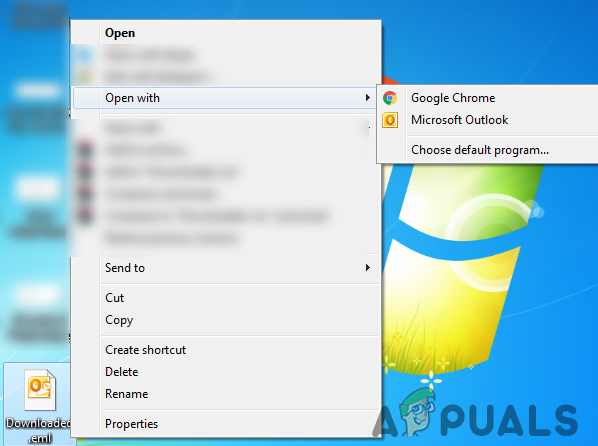
- بعد ذلك، افتح هذا الملف المحفوظ باستخدام برنامج البريد الإلكتروني المثبت لديك (على سبيل المثال، Outlook).

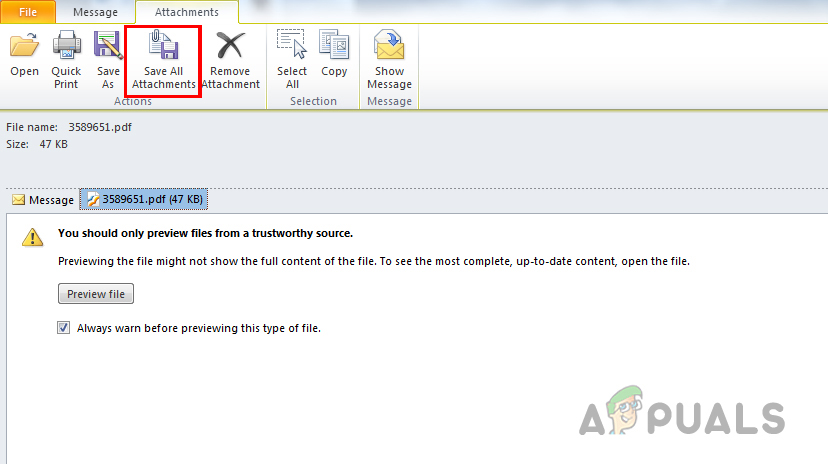
- يجب أن ترى الآن المرفقات الأصلية المضمنة مع الرسالة الإلكترونية. انقر على خيار “حفظ جميع المرفقات”، واختر المجلد الذي تريد حفظ هذه المرفقات فيه.

Comments are closed.