

يواجه بعض المستخدمين مشكلات عند تشغيل متصفح Opera GX، حيث يفشل في الفتح أو يتعطل بعد وقت قصير من التشغيل. هذا يحد من قدرتهم على الوصول إلى الإنترنت. على الرغم من عدم وجود سبب واحد محدد لهذه المشكلة، إلا أن عدة عوامل، مثل امتلاء ذاكرة التخزين المؤقت للتطبيق (cache)، أو تعارضات مع برامج مكافحة الفيروسات، أو إصدار قديم من Opera، قد تكون السبب.

في هذه المقالة، سنستكشف حلولاً متنوعة لمعالجة هذه المشكلة.
1. مسح ذاكرة التخزين المؤقت (Cache)
يمكن أن يؤثر تراكم ذاكرة التخزين المؤقت (Cache) على أداء المتصفح. قد يؤدي مسح ذاكرة التخزين المؤقت إلى حل المشكلة عن طريق إزالة الملفات غير الضرورية.
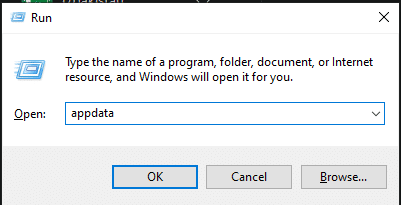
- اضغط على Windows + R، أدخل
appdata
ثم اضغط Enter.

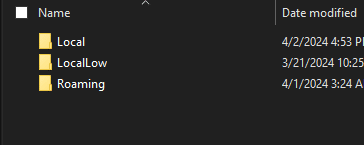
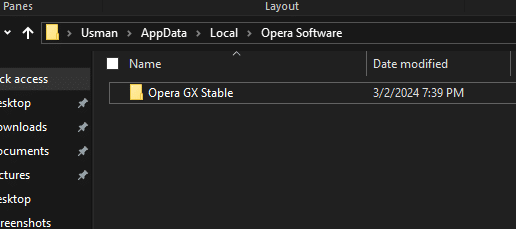
- انتقل إلى مجلد ‘Local’ ثم تابع إلى ‘Opera Software’.

- احذف محتويات مجلد ‘Opera Software’.

- نفّذ نفس عملية الحذف في مجلد ‘Roaming’.
2. تعطيل برنامج مكافحة الفيروسات
يمكن أن تتعارض برامج مكافحة الفيروسات مثل Webroot أحيانًا مع Opera GX. نقترح إيقاف تشغيل أي برنامج مكافحة فيروسات مؤقتًا أو إلغاء تثبيته إذا كان قد يسبب المشكلة.
للحصول على إرشادات حول إلغاء تنشيط برنامج مكافحة الفيروسات الخاص بك، ارجع إلى مقالتنا هنا.
إذا كنت بحاجة إلى إزالة برنامج مكافحة فيروسات تابع لجهة خارجية بالكامل، يرجى الاطلاع على دليلنا هنا.
3. إعادة تثبيت Opera GX
يمكن أن يؤدي إعادة تثبيت Opera GX إلى إصلاح الملفات التالفة أو استعادة الملفات المحذوفة دون فقدان بيانات التصفح الخاصة بك.
- قم بتنزيل Opera GX من الموقع الرسمي هنا.
- شغّل المثبت وحدد قبول وترقية.

- أكمل التثبيت باتباع التعليمات التي تظهر على الشاشة.

يجب أن تؤدي هذه الخطوات إلى ترقية أو إعادة تثبيت ناجحة للمتصفح.
4. إعادة تعيين إعدادات Opera GX إلى الافتراضية
إذا كان المتصفح لا يزال لا يعمل بشكل صحيح، فقد يساعد إعادة تعيين إعدادات Opera GX إلى إعداداتها الافتراضية.
- افتح Opera GX وأدخل ما يلي في شريط العنوان:
opera://settings/reset

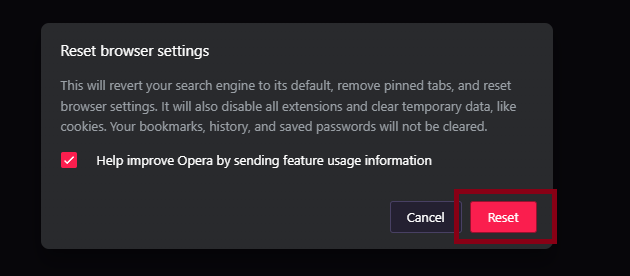
- انقر على ‘إعادة تعيين الإعدادات إلى قيمها الافتراضية الأصلية’.

- أكد بالنقر على زر إعادة التعيين.


5. تعطيل الإضافات
يمكن أن تسبب الإضافات، خاصة تلك القديمة أو التي تحتوي على أخطاء، مشكلات. قد يؤدي تعطيل جميع الإضافات إلى حل المشكلة.
- افتح Opera GX وانتقل إلى مدير الإضافات بالنقر على أيقونة الإضافة في الشريط الجانبي الأيسر.

- قم بإيقاف تشغيل جميع الإضافات وأعد تشغيل المتصفح لمعرفة ما إذا كانت المشكلة قد حُلت.


6. إنشاء ملف تعريف مستخدم جديد
إذا لم تنجح الحلول السابقة، ففكر في إنشاء ملف تعريف مستخدم جديد في Opera GX، حيث قد تكون المشكلة نابعة من الملف الشخصي الحالي.
- ادخل إلى إعدادات Opera GX بالنقر على أيقونة الترس.

- اختر إدارة ملفات تعريف GX.

- اختر إنشاء ملف تعريف واتبع التعليمات.


Comments are closed.