

عندما لا يتم اكتشاف بطاقة الرسوميات (GPU) بواسطة الكمبيوتر، فهذا يعني عادةً عدم وجود إخراج فيديو، أو أن نظامك يتحول إلى الرسوميات المدمجة، مما يجعل بطاقة الرسوميات (GPU) غير نشطة. يمكن أن يحدث هذا أثناء بدء التشغيل، مما يؤدي إلى عدم وجود إشارة إلى الشاشة، وعدم ظهور الجهاز في Device Manager أو BIOS. السبب الرئيسي لهذا الخطأ غالبًا ما يكون فشلًا في توصيل الطاقة إلى بطاقة الرسوميات (GPU) أو اتصال PCIe سيئًا.
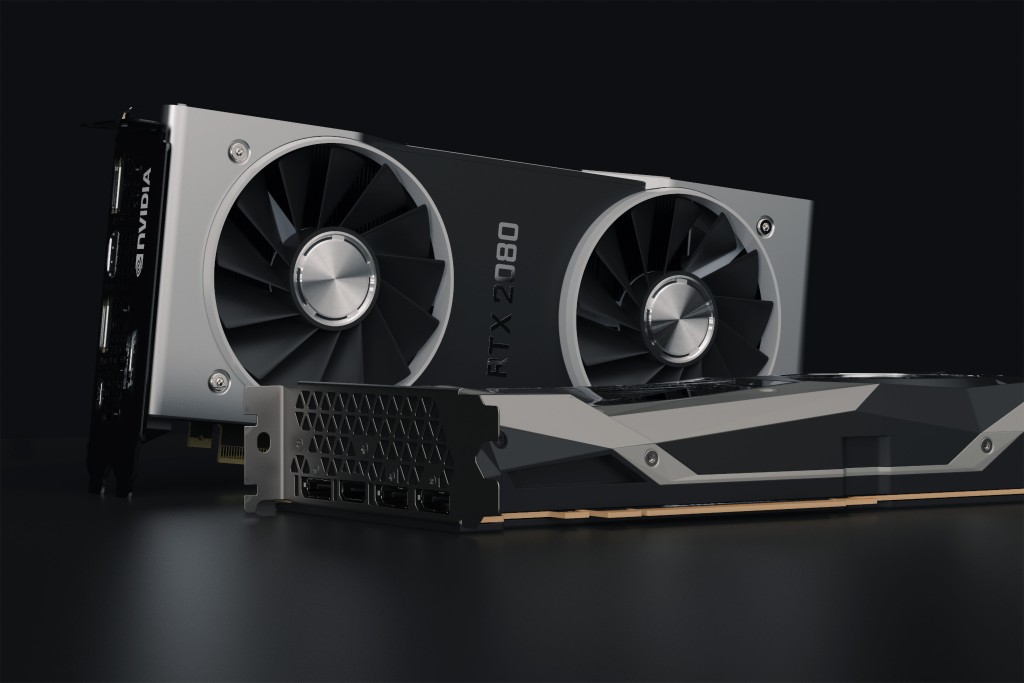
تشمل الأسباب الأخرى برامج تشغيل قديمة أو مفقودة، إعدادات BIOS خاطئة، أو حتى بطاقة رسوميات (GPU) معيبة.
الآن بعد أن عرفت الأسباب، دعنا نناقش الحلول.
1. التحقق من فتحة بطاقة الرسوميات
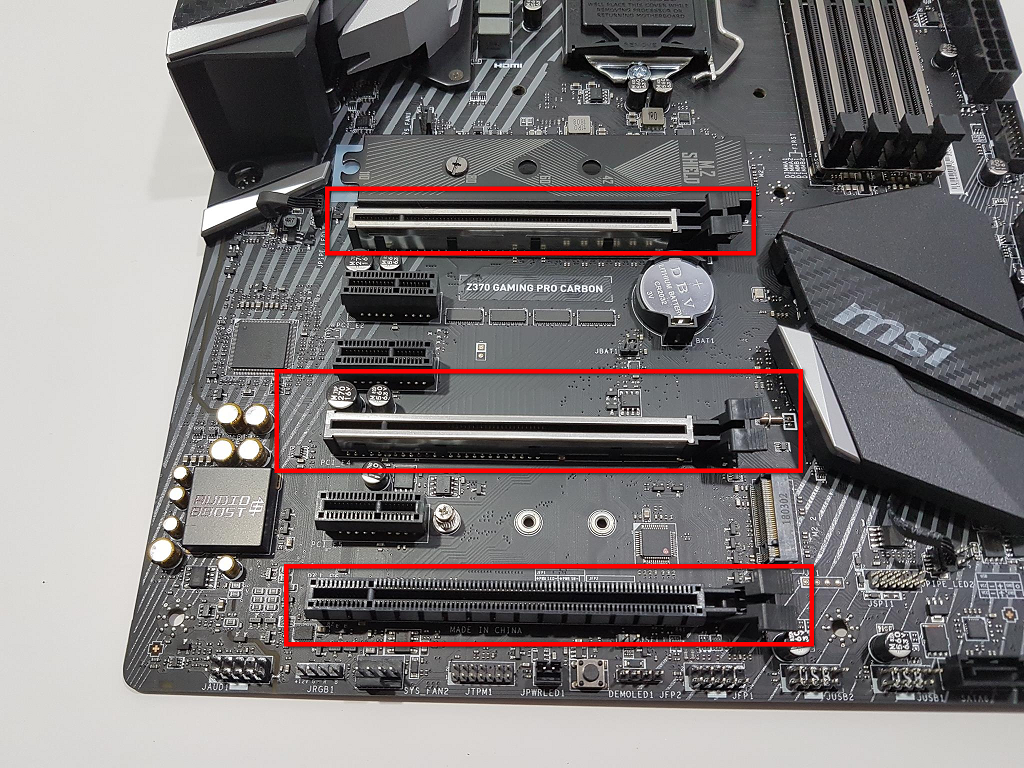
في بعض الأحيان، لا تكون بطاقة الرسوميات متصلة بشكل صحيح في فتحة PCIe، مما يؤدي إلى مشاكل في الاكتشاف. إعادة تثبيت البطاقة يضمن توصيلها بإحكام، مما يسمح لها بالتواصل جيدًا مع اللوحة الأم. يمكن أن يؤدي الغبار أو التحركات الطفيفة إلى تعطيل هذا الاتصال، لذا فإن إعادة إدخال البطاقة بعناية غالبًا ما يحل المشكلة.
- قم بإزالة الغطاء الخلفي لجهاز الكمبيوتر الخاص بك.
- افحص فتحات اللوحة الأم وبطاقة الرسوميات. قم بتشغيل جهاز الكمبيوتر الخاص بك وتحقق مما إذا كانت مروحة بطاقة الرسوميات تعمل.

- إذا لم تكن بطاقة الرسوميات تعمل، فقد تكون الفتحة تالفة أو معيبة.
- أوقف تشغيل جهاز الكمبيوتر الخاص بك، وأزل بطاقة الرسوميات، وأدخلها في فتحة أخرى لمعرفة ما إذا تم حل المشكلة.
2. إلغاء تثبيت وإعادة تثبيت برامج تشغيل الرسوميات
غالبًا ما يؤدي إعادة تثبيت برامج تشغيل الرسوميات إلى حل مشاكل الاكتشاف. تزيل إزالة برامج التشغيل القديمة أي ملفات تالفة أو قديمة قد تسبب مشاكل. يساعد تثبيت أحدث إصدار نظامك على الاتصال بشكل صحيح ببطاقة الرسوميات (GPU)، مما يضمن التعرف عليها وعملها بشكل جيد.
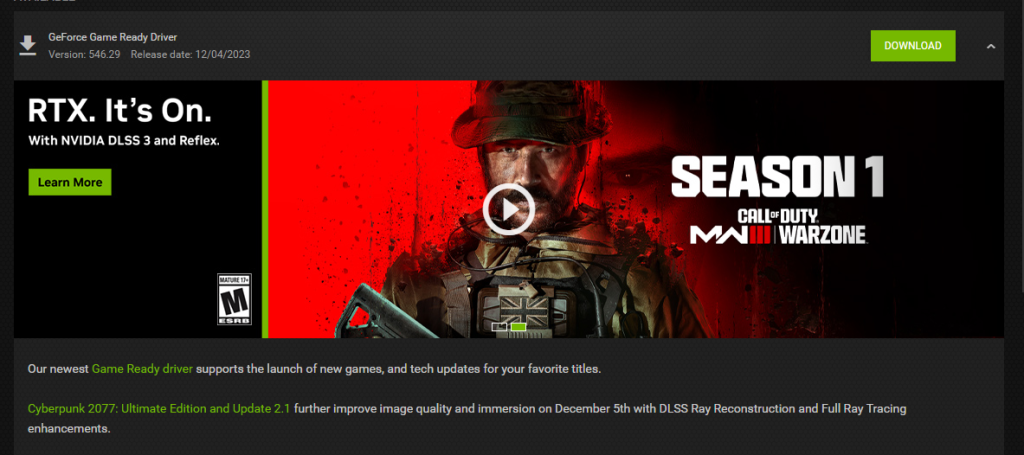
راجع مقالنا للحصول على دليل مفصل حول كيفية إعادة تثبيت تعريف بطاقة الرسوميات هنا.
3. تعيين بطاقة الرسوميات كافتراضية
عندما يتحول النظام إلى الرسوميات المدمجة، قد لا يتم استخدام أو اكتشاف وحدة معالجة الرسوميات (GPU) المخصصة. من خلال تعيين وحدة معالجة الرسوميات المنفصلة كمعالج رسوميات رئيسي، فإنك تضمن أن النظام يستخدمها لجميع مهام الرسوميات، مما قد يحل مشكلات الاكتشاف.
ملاحظة: التعليمات التالية خاصة ببطاقات رسوميات NVIDIA. قد تختلف الخطوات للعلامات التجارية الأخرى.
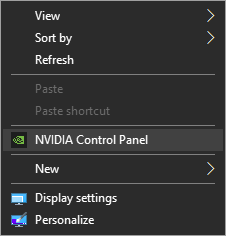
- افتح لوحة تحكم NVIDIA بالنقر بزر الماوس الأيمن على سطح المكتب واختيار NVIDIA Control Panel.

- اختر 3D Settings (إعدادات ثلاثية الأبعاد).
- اختر Manage 3D Settings (إدارة الإعدادات ثلاثية الأبعاد) من الجزء الأيسر تحت 3D Settings.

- انتقل إلى علامة التبويب Program Settings (إعدادات البرنامج).
- حدد برنامجًا من القائمة المنسدلة في قسم Select a program to customize (تحديد برنامج للتخصيص).
- اختر High-performance NVIDIA processor (معالج NVIDIA عالي الأداء) من القائمة المنسدلة في قسم Select the preferred graphics processor for this program (تحديد معالج الرسوميات المفضل لهذا البرنامج).

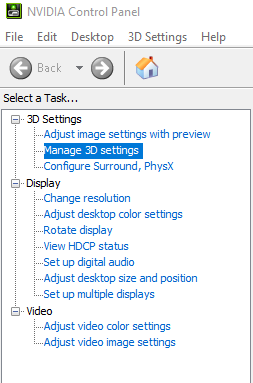
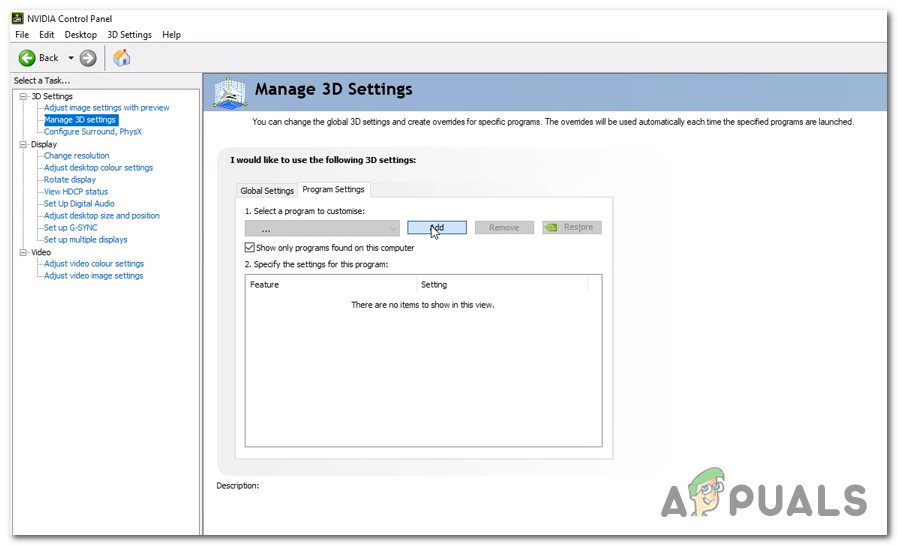
بعد إكمال هذه الخطوات، أغلق لوحة التحكم واختبر ما إذا كان البرنامج يعمل الآن بشكل صحيح مع بطاقة رسوميات NVIDIA كجهاز افتراضي. كرر هذه الخطوات للتطبيقات الرئيسية الأخرى حسب الحاجة.
4. التحقق من مزود الطاقة
يعد التأكد من حصول وحدة معالجة الرسوميات (GPU) على طاقة كافية أمرًا مهمًا لإصلاح مشكلات الاكتشاف. إذا لم يوفر مزود الطاقة طاقة كافية لوحدة معالجة الرسوميات، فقد لا تعمل البطاقة بشكل صحيح أو قد لا يتم اكتشافها بواسطة نظامك. تأكد من أن جميع كابلات الطاقة، وخاصة موصلات طاقة PCIe، متصلة بإحكام بكل من وحدة معالجة الرسوميات (GPU) ووحدة مزود الطاقة (PSU). قد يؤدي عدم كفاية الطاقة أو الاتصال غير المحكم إلى عدم اكتشاف وحدة معالجة الرسوميات.
5. تغيير إعدادات BIOS
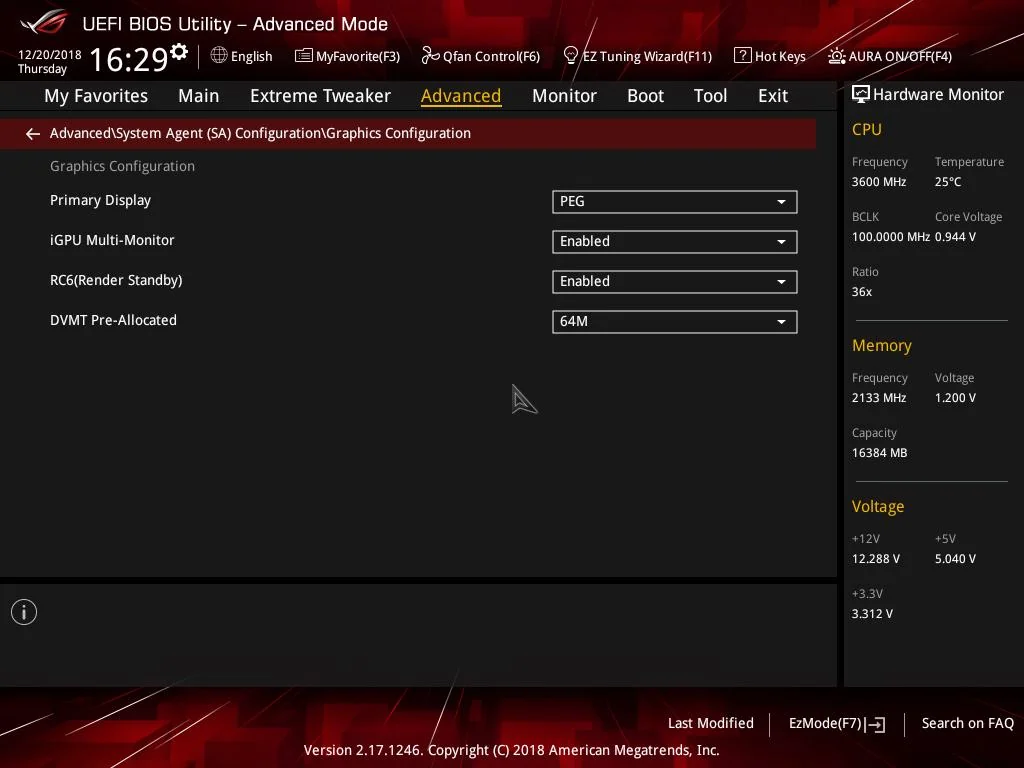
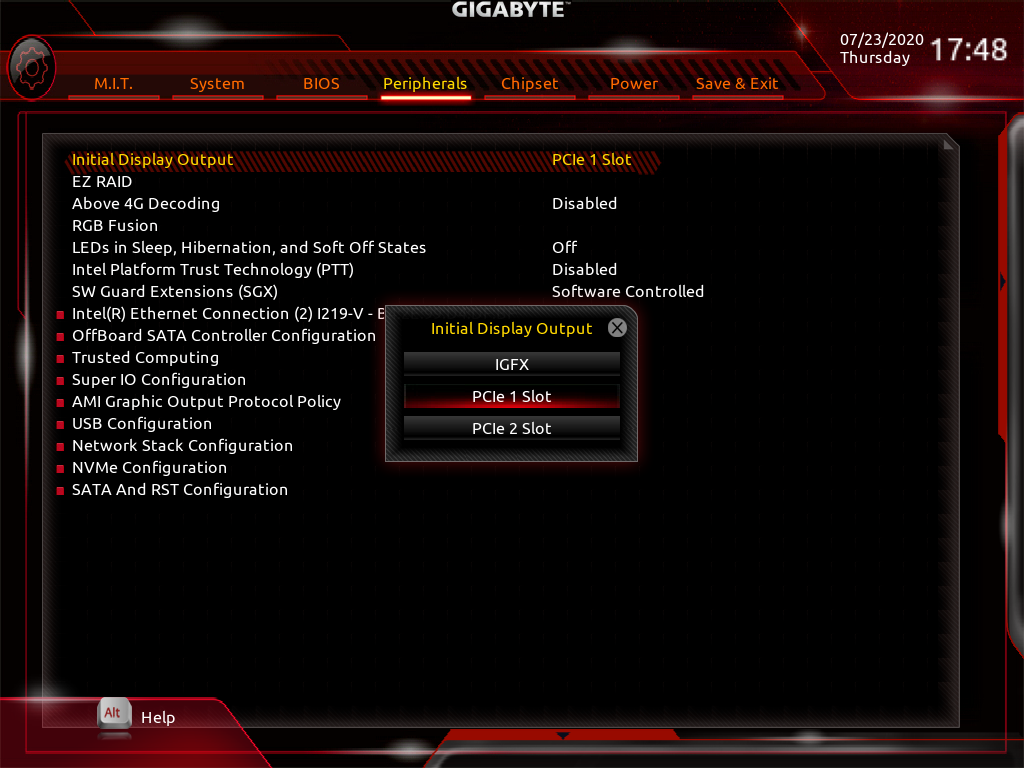
يمكن أن يساعد تغيير إعدادات BIOS في جهاز الكمبيوتر الخاص بك على التعرف على وحدة معالجة الرسوميات (GPU) الخاصة بك من خلال التأكد من أنها تستخدم بطاقة الرسوميات المنفصلة بدلاً من المدمجة. في بعض الأحيان، قد يختار BIOS الخاص باللوحة الأم الرسوميات المدمجة افتراضيًا أو لا يوفر الموارد الصحيحة لفتحة PCIe حيث تم تثبيت وحدة معالجة الرسوميات الخاصة بك.
- قم بتشغيل نظامك.
- أثناء بدء التشغيل، اضغط على Esc أو F8 أو F12 أو F10 عندما يظهر شعار الشركة المصنعة. يختلف المفتاح الصحيح حسب الشركة المصنعة وعادة ما يظهر على الشاشة. تحقق من المفتاح الذي يجب الضغط عليه في دليلنا المفصل.
- إذا ظهرت قائمة، استخدم مفاتيح الأسهم لتحديد خيار قائمة BIOS.
- ابحث عن إعداد باسم iGPU أو iGPU Multi Monitors، والذي غالبًا ما يكون مرتبطًا بشاشات متعددة. قم بتعطيله إذا كنت تستخدم شاشة واحدة.
- ابحث عن خيارات تكوين PCI و PCI-E، مثل PCI و Onboard و PCI-e و PCI-e/onboard backup. حدد خيارات PCI-e واحدًا تلو الآخر لمعرفة ما إذا كان أي منها يحل المشكلة.
6. إلغاء تثبيت تحديثات Windows
في بعض الأحيان، يمكن أن يتسبب تحديث حديث في مشاكل في التعرف على الأجهزة. من خلال إزالة تحديثات Windows الأخيرة، قد تتمكن من إصلاح التغييرات التي تعبث ببرنامج تشغيل GPU الخاص بك أو إعداد النظام. يمكن أن تتسبب تحديثات Windows، خاصة الاختيارية منها، أحيانًا في حدوث مشكلات توافق مع برامج التشغيل أو الأجهزة، مثل وحدات GPU.
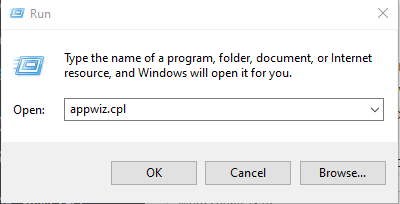
- اضغط على Windows + R.
- اكتب appwiz.cpl واضغط على Enter.

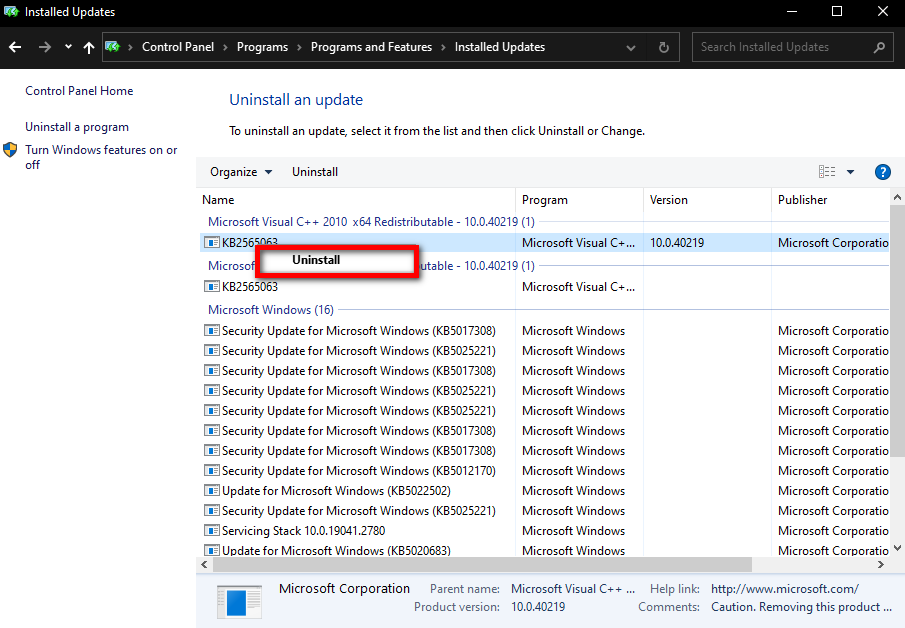
- انقر على عرض التحديثات المثبتة.
- حدد التحديثات المثبتة مؤخرًا عن طريق التحقق من تواريخ تثبيتها.
- اختر إلغاء التثبيت واتبع التعليمات.
- فكر في إزالة أي تحديثات أخرى تم تثبيتها في نفس اليوم.

- أعد تشغيل جهاز الكمبيوتر الخاص بك لمعرفة ما إذا تم حل المشكلة.
7. استعادة إعدادات BIOS الافتراضية
إعادة تعيين BIOS إلى الإعدادات الافتراضية يمكن أن يصلح أي إعدادات تمنع اكتشاف وحدة معالجة الرسوميات (GPU). إعدادات BIOS، مثل إعدادات PCIe الخاطئة، أو الفتحات المعطلة، أو التعارضات مع الرسوميات المدمجة، يمكن أن تمنع اكتشاف GPU عن غير قصد.
- ابدأ تشغيل نظامك.
- أثناء إعادة تشغيل الكمبيوتر، اضغط على Esc، F8، F12، أو F10 عندما يظهر شعار الشركة المصنعة. اتبع الخطوات بناءً على ما إذا كنت ترى قائمة BIOS أو قائمة خيارات.
- إذا ظهرت قائمة، استخدم مفاتيح الأسهم لتحديد قائمة BIOS واضغط على Enter.
- في قائمة BIOS، ابحث عن خيار مثل Restore to defaults (الاستعادة إلى الإعدادات الافتراضية) وحدده. اتبع أي تعليمات إضافية مقدمة.

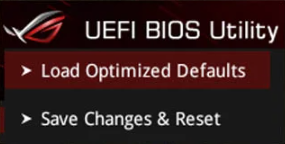
بعد إعادة تعيين BIOS إلى الإعدادات الافتراضية، أعد تشغيل نظامك وتحقق مما إذا تم التعرف على بطاقة الرسوميات الآن.
8. تحديث BIOS
يمكن أن يؤدي تحديث BIOS إلى أحدث إصدار له إلى حل مشكلات الاكتشاف، حيث يضمن التوافق مع أحدث الأجهزة من بين مزايا أخرى.
ملاحظة: تحديث BIOS عملية حساسة تتطلب دراية تقنية. إذا كنت غير متأكد من تحديث BIOS الخاص بك، فاطلب المساعدة من خبير. قد تؤدي التحديثات غير الصحيحة إلى تعطل الكمبيوتر.
9. إعادة تركيب أو تنظيف بطاقة الرسوميات
يمكن أن يؤدي تراكم الغبار أو عدم تثبيت بطاقة الرسوميات بشكل صحيح إلى حدوث مشكلات في الاكتشاف. غالبًا ما يؤدي إعادة تثبيت بطاقة الرسوميات في فتحتها بعد التنظيف إلى حل هذه المشكلة.
- أوقف تشغيل جهاز الكمبيوتر الخاص بك وافصله عن مصدر الطاقة.
- افتح علبة الكمبيوتر بعناية.
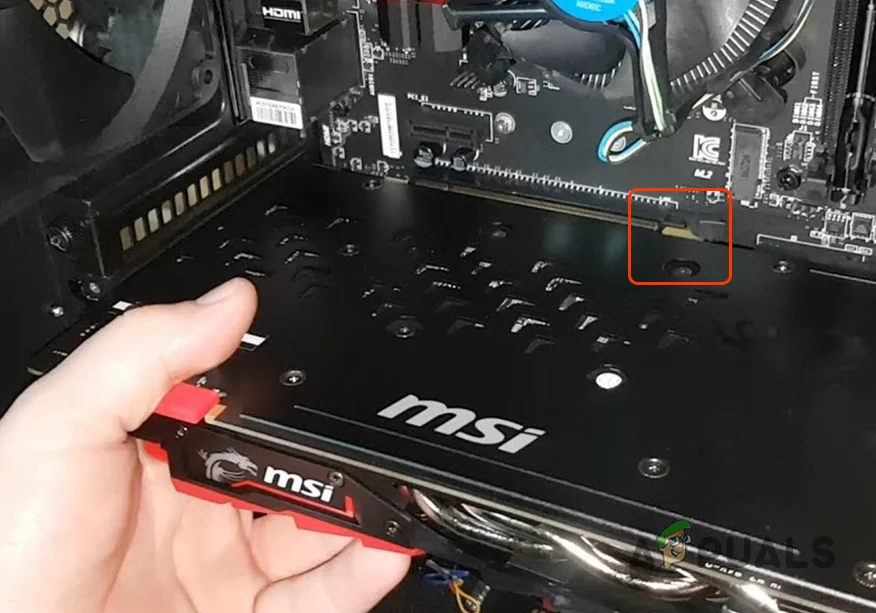
- أزل بطاقة الرسوميات برفق من فتحتها.

- نظف الموصلات الذهبية على البطاقة باستخدام ممحاة مطاطية ناعمة لإزالة أي أوساخ أو أكسدة.
- استخدم الهواء المضغوط لتنظيف الفتحة والمنطقة المحيطة لإزالة الغبار.
- أعد إدخال بطاقة الرسوميات بإحكام في الفتحة.
- شغل الكمبيوتر وتحقق مما إذا تم اكتشاف البطاقة.
10. اختبار بطاقة الرسوميات في نظام آخر
يساعد اختبار بطاقة الرسوميات في نظام آخر على تحديد ما إذا كانت المشكلة تكمن في البطاقة نفسها أو في إعدادات جهازك الحالي. إذا عملت البطاقة في جهاز كمبيوتر مختلف، فهذا يؤكد أن المشكلة على الأرجح بسبب اللوحة الأم أو مزود الطاقة أو إعدادات BIOS.
- قم بإزالة بطاقة الرسوميات بعناية من النظام الحالي.
- قم بتثبيت بطاقة الرسوميات في نظام آخر متوافق، مع اتباع احتياطات مكافحة الكهرباء الساكنة.
- قم بتشغيل النظام التجريبي وتحقق مما إذا تم اكتشاف البطاقة.
Comments are closed.