

تم تصميم الوضع الاحترافي (Professional Mode) ضمن Epson Scan 2 للمسح الضوئي الاحترافي للصور، السلبيات، الأفلام، والمزيد. ومع ذلك، فإن عدم استخدام الوضع الاحترافي (Professional Mode) في تطبيق Scan 2 يمكن أن يؤثر سلبًا على جودة عملية المسح الضوئي وكفاءتها والوقت المستغرق فيها.

قد لا يظهر خيار الوضع الاحترافي (Professional Mode)، أو قد يبدو باهتًا (greyed out)، أو قد لا يؤدي تحديده إلى أي استجابة من تطبيق Scan 2. يُذكر أن تحديث التطبيق أو نظام التشغيل (OS) الخاص بالجهاز قد يؤدي إلى ظهور هذه المشكلة.
كيفية تفعيل الوضع الاحترافي (Professional Mode) في Epson Scan 2
سنسعى لتفعيل الوضع الاحترافي (Professional Mode) في Epson Scan 2 باستخدام تقنيات مختلفة، وإذا فشلت جميع المحاولات، فإن إعادة تثبيت الأداة ستكون الخيار الأخير.
1. تغيير وضع Epson Scan 2
قد يؤدي عطل في اختيار الوضع ضمن تطبيق Scan 2 إلى ظهور مشكلة الوضع الاحترافي (Professional Mode). يمكن حل ذلك عن طريق تغيير وضع تطبيق Scan 2 ثم العودة إلى الوضع الاحترافي (Professional Mode).
- قم بتشغيل Epson Scan 2 وافتح القائمة المنسدلة الوضع (Mode).

- اختر وضعًا آخر (باستثناء الوضع الاحترافي Professional Mode) وأكمل عملية مسح ضوئي.
- انتقل إلى الوضع الاحترافي (Professional Mode) وتحقق مما إذا كان يعمل بشكل صحيح.

2. تشغيل أداة Epson Scan 2 كمسؤول
إذا كان الوضع الاحترافي (Professional Mode) يحتاج إلى الوصول إلى مورد نظام محمي ولكن أداة Scan 2 لا تملك الامتيازات المطلوبة، فلن تتمكن من استخدام الوضع المطلوب. لحل هذه المشكلة، قم بتشغيل تطبيق Epson Scan 2 كمسؤول.
- انقر بزر الماوس الأيمن على Epson Scan 2 واختر تشغيل كمسؤول (Run as Administrator). يمكنك العثور على الأداة في الموقع التالي على جهاز X64 PC:
C:Program Files (x86)epsonEpson Scan 2Core

- في موجه UAC، انقر فوق نعم وتأكد مما إذا كان الوضع الاحترافي يعمل.
3. أعد تشغيل جهازك والماسح الضوئي
قد يمنعك عطل في وحدات الإدخال بالنظام من استخدام الوضع الاحترافي في Epson Scan 2. في هذه الحالة، ستفي إعادة تشغيل جهازك والماسح الضوئي بالغرض.
- اخرج من أداة Epson Scan 2 وأوقف تشغيل الماسح الضوئي.
- افصل كابل USB الخاص به عن النظام وأوقف تشغيل النظام.

- شغل نظامك ووصل الماسح الضوئي مرة أخرى بمنفذ USB آخر في النظام.
- افصل وأعد توصيل كابل TPU الموجود في الجزء الخلفي من الماسح الضوئي.
- شغل Epson Scan 2 وتأكد مما إذا كانت مشكلة الوضع الاحترافي قد حُلت.

4. إعادة تعيين Epson Scan 2 إلى الإعدادات الافتراضية
لن تتمكن من استخدام الوضع الاحترافي في Epson Scan 2 إذا كان لديه تكوين متعارض ممكّن. بالإضافة إلى ذلك، إذا كانت الملفات التي تحتوي على إعدادات الأداة تالفة، فسيؤدي ذلك أيضًا إلى المشكلة المطروحة. في مثل هذا السيناريو، ستؤدي إعادة تعيين أداة Epson Scan 2 إلى إعداداتها الافتراضية إلى حل المشكلة.
- انتقل إلى المسار التالي:
64-bit

C:Program Files (x86)epsonEpson Scan 2Utility

32-bit

C:Program FilesepsonEpson Scan 2Utility
- قم بتشغيل Epson Scan Maintenance Utility واضبط القائمة المنسدلة للعملية على Reset Epson Scan/Epson Scan 2.

- انقر على زر Start وبمجرد الانتهاء، تحقق مما إذا تم حل المشكلة.
- إذا لم يتم حل المشكلة، فانتقل إلى علامة التبويب Configuration في Epson Scan 2 وانقر على Reset to Defaults.
- أعد تشغيل النظام وتحقق مما إذا تم حل المشكلة.

5. تحديث نظام تشغيل الجهاز وEpson Scan 2
لن تتمكن من استخدام الوضع الاحترافي في Epson Scan 2 إذا كان نظام تشغيل الجهاز أو التطبيق نفسه قديماً. سيؤدي هذا إلى عدم توافق بين الجهاز وتطبيق Epson. لإصلاح ذلك، قم بتحديث نظام تشغيل الجهاز وEpson Scan 2.
تحديث نظام تشغيل الجهاز
لتحديث Windows:
- انقر بزر الماوس الأيمن على Windows وانتقل إلى Settings > Windows Update.
- في الجزء الأيمن، انقر على Check for Updates وقم بتثبيت جميع التحديثات المتاحة.

- أعد تشغيل النظام وقم بتشغيل Epson Scan 2. تحقق مما إذا كان الوضع الاحترافي يعمل.

تحديث Epson Scan 2
- افتح متصفح الويب وانتقل إلى موقع Epson الإلكتروني.
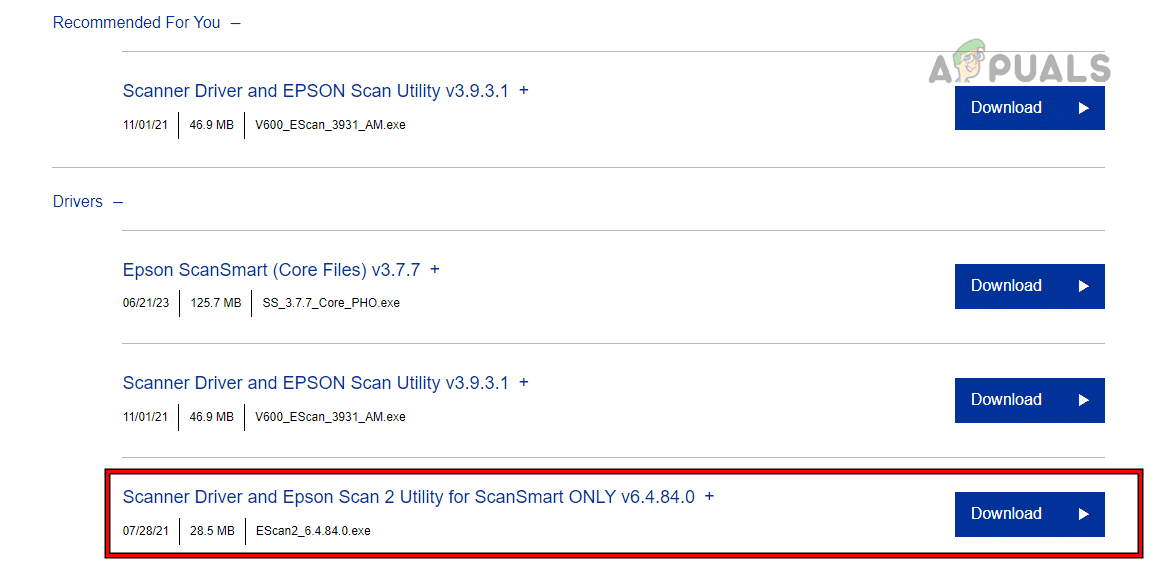
- انتقل إلى الدعم > الماسحات الضوئية > طراز الماسحة الضوئية الخاصة بك > برامج التشغيل > برنامج تشغيل الماسحة الضوئية وأداة Epson Scan 2.

- قم بتنزيله وتثبيته (دون إلغاء تثبيت الإصدار الحالي).
- شغّله وتحقق مما إذا تم حل المشكلة.
- إذا لم يتم حل المشكلة، قم بتنزيل تحديث Scan Patch for User Interface الخاص بالماسحة الضوئية من موقع Epson الإلكتروني وقم بتثبيته.
- شغّل Epson Scan 2 وتحقق مما إذا تم حل المشكلة.
6. حذف الماسحة الضوئية من Printers and Scanners
إذا كانت إعدادات الماسحة الضوئية في النظام غير صحيحة، فستفشل الإعدادات التي تستردها أداة Scan 2 في عرض Professional Mode أو تشغيله. يمكن إصلاح ذلك عن طريق حذف الماسحة الضوئية من Printers and Scanners وإعادة إضافتها.
- انقر بزر الماوس الأيمن على Windows وانتقل إلى الإعدادات > Bluetooth & Devices > Printers & Scanners.

- حدد ماسحة Epson الضوئية وانقر على إزالة.
- أكد إزالة الماسحة الضوئية وأعد تشغيل النظام.
- أعد إضافة الماسحة الضوئية إلى النظام، وتحقق مما إذا كان Professional Mode يعمل بشكل صحيح.

7. إعادة تثبيت تطبيق Epson Scan 2
لن تتمكن من استخدام Professional Mode في Epson Scan 2 إذا كانت الوحدات الأساسية للتطبيق تالفة وفشلت في العمل بشكل صحيح. في هذه الحالة، ستؤدي إعادة تثبيت تطبيق Epson Scan 2 إلى حل المشكلة.
للقيام بذلك على جهاز كمبيوتر يعمل بنظام Windows:
- افصل ماسح إبسون الضوئي عن الكمبيوتر واحذف الماسح الضوئي من قائمة الطابعات والماسحات الضوئية (كما نوقش سابقًا).
- انقر بزر الماوس الأيمن على Windows واختر التطبيقات والميزات.
- قم بتوسيع تطبيق إبسون سكان 2 وانقر على إلغاء التثبيت.

- اتبع التعليمات لإلغاء تثبيت تطبيق إبسون وأعد تشغيل الجهاز.
- افتح متصفح ويب وانتقل إلى موقع إبسون الإلكتروني.
- انتقل إلى الدعم > الماسحات الضوئية > طراز الماسح الضوئي الخاص بك > برامج التشغيل > برنامج تشغيل الماسح الضوئي وأداة إبسون سكان 2 المساعدة.
- شغّل المثبت كـ مسؤول واتبع التعليمات لإكمال العملية.


Comments are closed.