

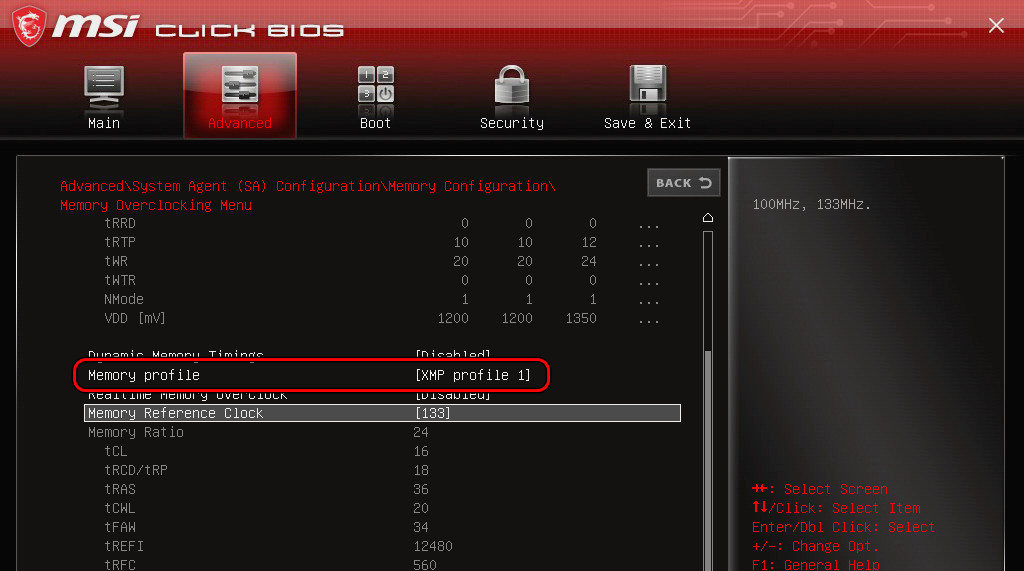
يمكنك تحسين نظامك للاستفادة من ملفات تعريف الذاكرة القصوى، أو XMP، وهو في الأساس رفع تردد التشغيل لذاكرة الوصول العشوائي (RAM) الخاصة بك. بتمكين هذه الميزة، يمكن لنظامك الاستفادة من سرعات RAM أسرع. ومع ذلك، قد ينشأ الإحباط إذا لم يقم نظامك بتفعيل هذه الوظيفة وبدلاً من ذلك يعمل بسرعات المصنع. في السيناريوهات الشديدة، قد يفشل النظام في الإقلاع أو إكمال اختبار التشغيل الذاتي (POST) بعد تفعيل ميزة BIOS هذه.
1. استكشاف الأخطاء الأساسية وإصلاحها
ابدأ ببعض الخطوات الأساسية.
- إعادة التشغيل: قم بإيقاف تشغيل النظام وافصل كابل الطاقة. بعد الانتظار لمدة دقيقة، أعد توصيل كابل الطاقة وقم بتشغيل النظام.
- ذاكرة RAM متوافقة: تحقق من أن وحدات RAM الأحدث التي تحاول استخدامها مع XMP متوافقة مع اللوحة الأم الخاصة بك. ارجع إلى قائمة البائعين المؤهلين (QVL) المقدمة من قبل الشركة المصنعة للوحة الأم للتأكيد.
2. التحقق من سرعات RAM الحالية
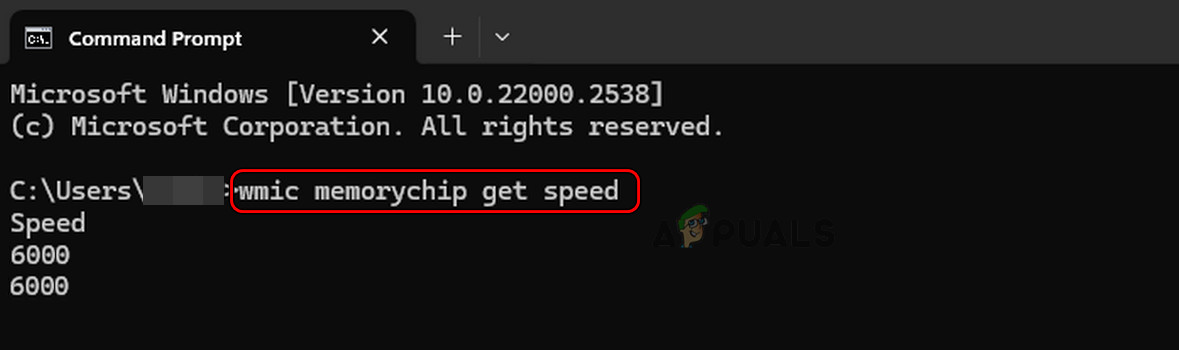
افحص سرعات RAM الحالية قبل تعديل أي إعدادات.
افتح موجه الأوامر وقم بتشغيل:
wmic memorychip get speed
3. مسح CMOS الخاص بالنظام
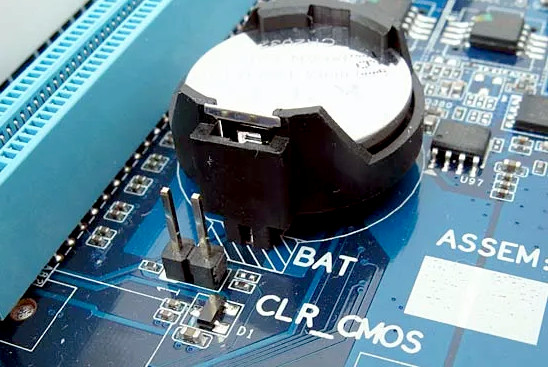
يحتفظ CMOS الخاص بالنظام بتكوينات BIOS الخاصة به، بما في ذلك إعدادات متحكم الذاكرة التي يمكن أن تمنع XMP من التهيئة إذا كانت غير دقيقة. يمكن أن يؤدي إعادة تعيين CMOS إلى حل المشكلة.
- أوقف تشغيل النظام وافصل كابل الطاقة.
- افتح الغطاء وحدد موقع بطارية CMOS، التي تشبه بطارية الساعة ولكنها أكبر حجمًا.
- أزل بلطف البطارية واضغط مع الاستمرار على زر الطاقة لمدة 30 ثانية.

- انتظر دقيقة قبل إعادة إدخال بطارية CMOS.
- أعد الغطاء، أعد توصيل الطاقة، وشغل النظام.
- قم بالتمهيد إلى BIOS، قم بتمكين XMP، واحفظ الإعدادات.
- أعد تشغيل النظام ولاحظ ما إذا كانت التغييرات قد دخلت حيز التنفيذ.
- إذا استمرت المشكلة، استبدل بطارية CMOS بأخرى جديدة وكرر الخطوات المذكورة أعلاه.
4. إلغاء تثبيت التطبيقات المتعارضة
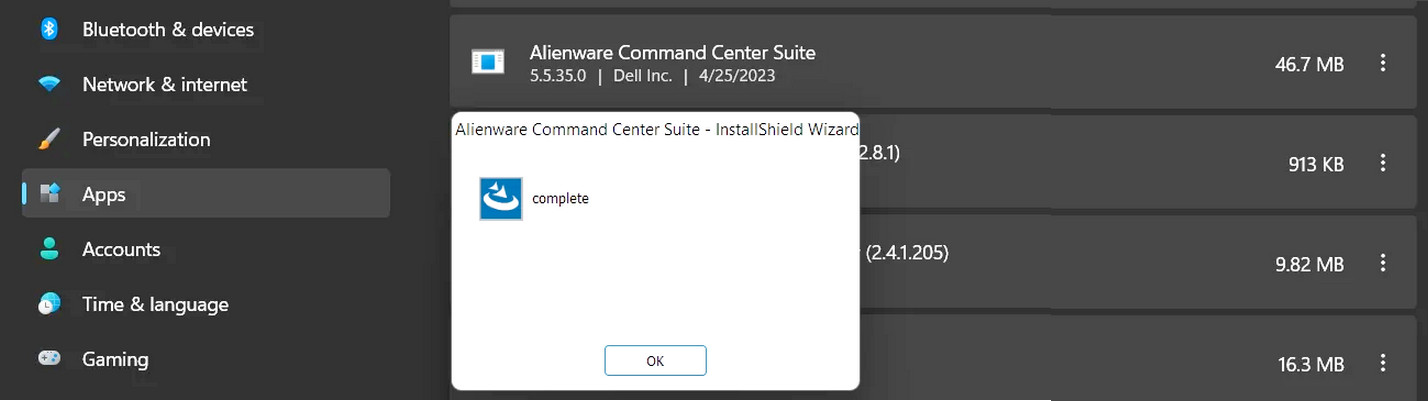
قد تتداخل بعض التطبيقات مع XMP على مستوى نظام التشغيل، مما يمنع الملف الشخصي من العمل. قد تكون أدوات رفع تردد التشغيل مثل Dell Alienware Command Center هي السبب، وقد يؤدي إلغاء تثبيت أي برنامج يسبب مشكلة إلى حلها.
- ابدأ Windows وانقر بزر الماوس الأيمن على زر البدء.
- حدد التطبيقات والميزات وابحث عن Dell Command Center.
- انقر لتوسيع الخيارات وحدد إلغاء التثبيت.

- تابع عملية إلغاء التثبيت باتباع التعليمات التي تظهر على الشاشة.
- بعد الانتهاء، أعد تشغيل النظام وامسح CMOS (ارجع إلى الخطوات السابقة).
- مرة أخرى، قم بتمكين XMP في BIOS وتحقق مما إذا كان يعمل الآن.
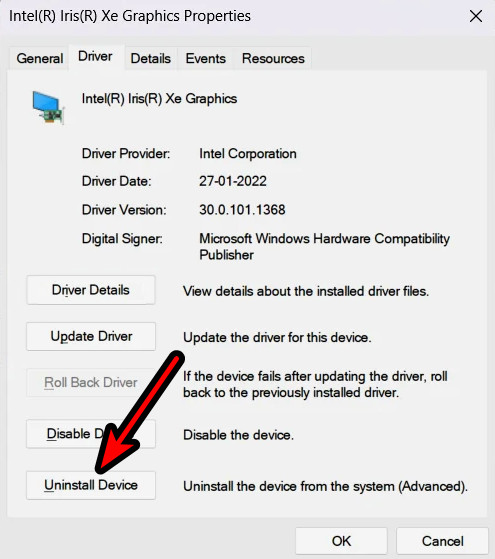
5. إلغاء تثبيت برنامج تشغيل رسومات Intel Iris Xe
قد تؤدي تعارضات الموارد بين XMP وبرنامج تشغيل الرسومات إلى قيام نظام التشغيل بخفض سرعات ذاكرة الوصول العشوائي (RAM) للحفاظ على وظائف العرض. قد تكون هذه هي المشكلة عند استخدام برنامج تشغيل رسومات Intel Iris Xe. قد يؤدي إلغاء تثبيته إلى حل المشكلة.
- انقر بزر الماوس الأيمن على زر Start وادخل إلى إدارة الأجهزة.
- وسّع علامة التبويب محولات العرض، وانقر بزر الماوس الأيمن على جهاز الرسوميات، ثم حدد إلغاء تثبيت الجهاز. في مربع التأكيد، حدد “حذف برنامج تشغيل هذا الجهاز.”

- اتبع عملية إلغاء التثبيت، ثم أعد تشغيل النظام.
- ادخل إلى إعدادات BIOS، وفعّل XMP، وسجّل أي تحسينات بعد إعادة التشغيل.
6. تعطيل Memory Integrity في Windows
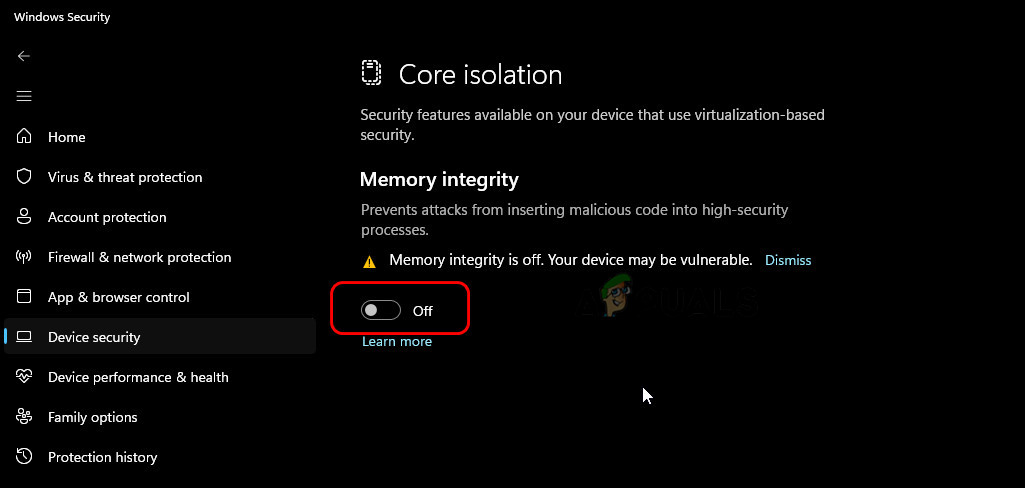
Memory Integrity هي ميزة من ميزات عزل النواة (Core Isolation) في Windows التي قد تمنع وحدات XMP من الوصول إلى الموارد الضرورية. قد يؤدي تعطيل هذه الميزة إلى حل المشكلة.
- افتح قائمة Start واكتب أمن Windows.
- قم بتشغيله، انتقل إلى أمان الجهاز، وانقر على تفاصيل عزل النواة.
- أوقف تشغيل Memory Integrity وأعد تشغيل النظام.

7. توصيل موصل الطاقة الإضافي باللوحة الأم
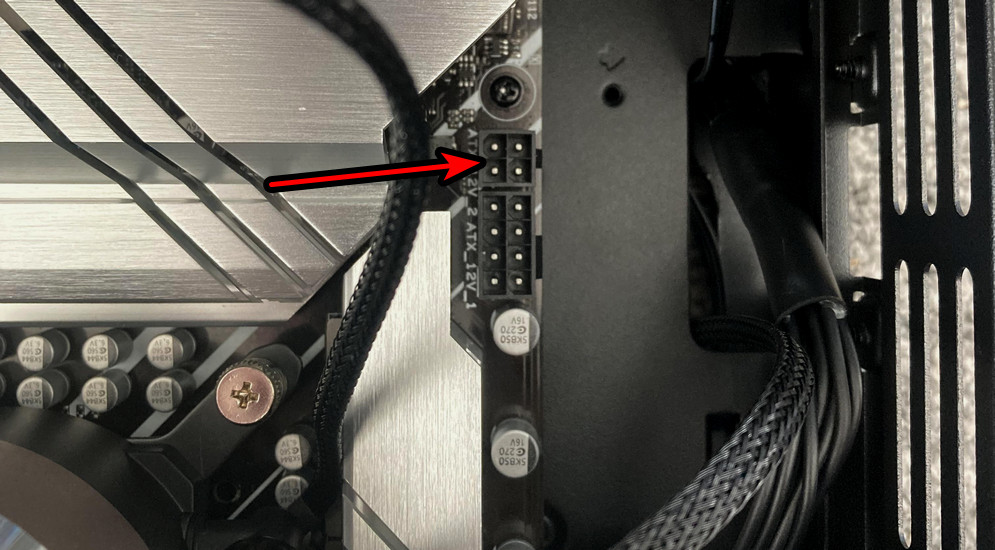
تأتي اللوحات الأم مزودة بموصلات طاقة متعددة لتلبية متطلبات الطاقة المختلفة. قد تحتاج بعض اللوحات الأم إلى طاقة إضافية لدعم XMP، وقد يكون عدم توصيل موصل الطاقة الإضافي هذا خطأً شائعًا، خاصةً بين اللاعبين. قد يؤدي تأمين هذا الاتصال إلى حل المشكلة.
- أوقف تشغيل النظام وافصل كابل الطاقة.
- افتح الهيكل وحدد موقع أي موصل طاقة غير مستخدم، مثل موصل 8 سنون أو 4 سنون لم يتم توصيله.

- قم بتوصيل موصل الطاقة الإضافي بشكل صحيح وأعد غطاء الهيكل. إذا كنت غير متأكد، ارجع إلى دليل اللوحة الأم أو استشر خبيرًا للمساعدة.
- قم بتشغيل النظام واختبر فعالية XMP.
8. تنظيف وإعادة تركيب وحدات RAM في الفتحات المدعومة بـ XMP
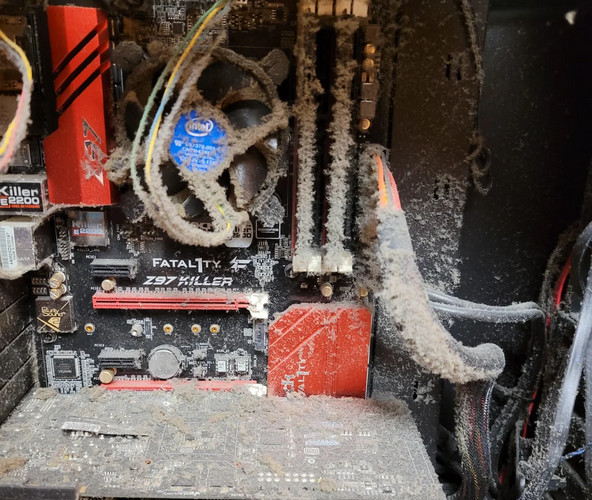
يعمل ملف تعريف XMP في فتحات محددة باللوحة الأم. إذا كانت وحدات RAM غير مثبتة بشكل صحيح أو كان هناك غبار في فتحات RAM، فقد لا يعمل XMP. قد يؤدي تنظيف وإعادة تركيب وحدات RAM في الفتحات الصحيحة إلى حل هذه المشكلة.
- أوقف تشغيل النظام وافصل كابل الطاقة.
- افتح الهيكل واسحب وحدات RAM من فتحاتها.
- نظف الفتحات ووحدات RAM باستخدام علبة هواء مضغوط.

- أعد إدخال وحدات RAM في الفتحات الصحيحة، وعادةً ما تكون فتحات A2 و B2، وهي القنوات الثانية والرابعة من وحدة المعالجة المركزية ومتوافقة مع XMP.
- إذا لم تسفر هذه الطريقة عن نتائج، فتابع بإزالة وحدات RAM والمبرد ووحدة المعالجة المركزية. تأكد من التثبيت الصحيح لجميع المكونات وحاول تفعيل XMP مرة أخرى.
9. جرب XMP على وحدة واحدة في كل مرة
يمكن أن تتسبب وحدات الذاكرة المعيبة أو عدم التوافق مع مكونات الأجهزة الأخرى في فشل XMP. اعزل المشكلة عن طريق اختبار XMP مع كل وحدة على حدة.
- أغلق النظام وافصله عن مصدر الطاقة.
- افتح النظام وأزل جميع وحدات RAM.
- أعد إدخال وحدة واحدة فقط في فتحة تدعم XMP.

- أغلق الغطاء، أعد توصيل الطاقة، وأعد التشغيل للدخول إلى BIOS.
- قم بتمكين XMP، احفظ الإعدادات، وراقب سلوكه داخل نظام التشغيل OS.
- كرر هذه العملية مع وحدات RAM الأخرى، مع التأكد من وضعها في فتحة متوافقة مع XMP.
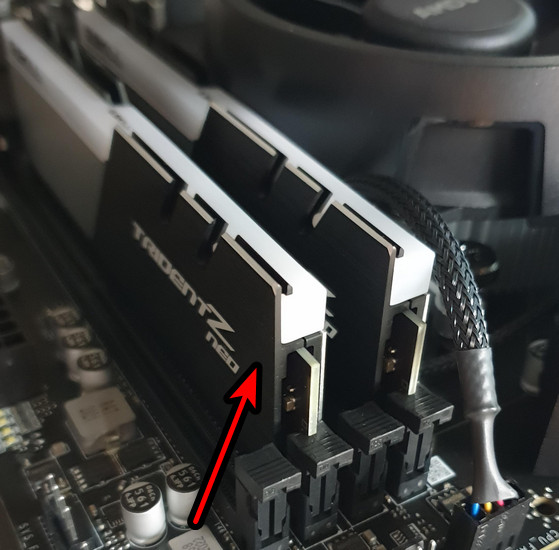
إذا فشل XMP مع أي من الوحدات، فقد يشير ذلك إلى أن الوحدة معيبة أو غير متوافقة. قم بإجراء اختبارات إضافية في نظام مختلف إذا لزم الأمر.
10. تعديل إعدادات BIOS
قد تتداخل بعض إعدادات BIOS مع وظائف XMP. قد يؤدي تعديل هذه الإعدادات إلى حل المشكلة، مع الأخذ في الاعتبار أن التسميات والتوافر قد يختلفان حسب BIOS الخاص بالنظام.
10.1. تحديث BIOS إلى أحدث إصدار
اتبع الإرشادات المحددة للشركة المصنعة لنظامك لتحديثات BIOS.
بعد التحديث، أعد تقييم وظائف XMP. إذا كان نظامك يحتوي على Management Engine Firmware، فتأكد من أنه محدث أيضًا.
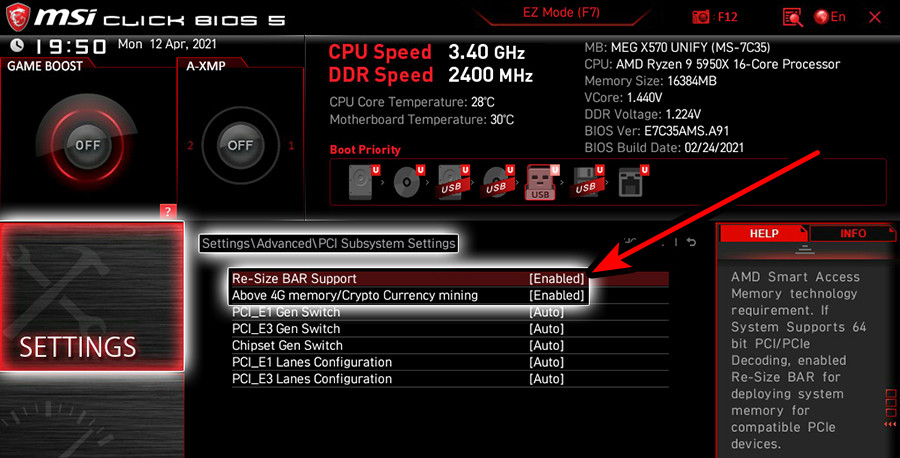
10.2. تمكين Resize Bar و 4G Decoding
- ادخل إلى إعدادات النظام المتقدمة في BIOS، اضبط Re-size Bar على Enabled، وقم بتمكين 4G Decoding.

- احفظ التغييرات وأعد تشغيل النظام.
- عند إعادة التشغيل، ادخل إلى BIOS مرة أخرى وقم بتمكين XMP.
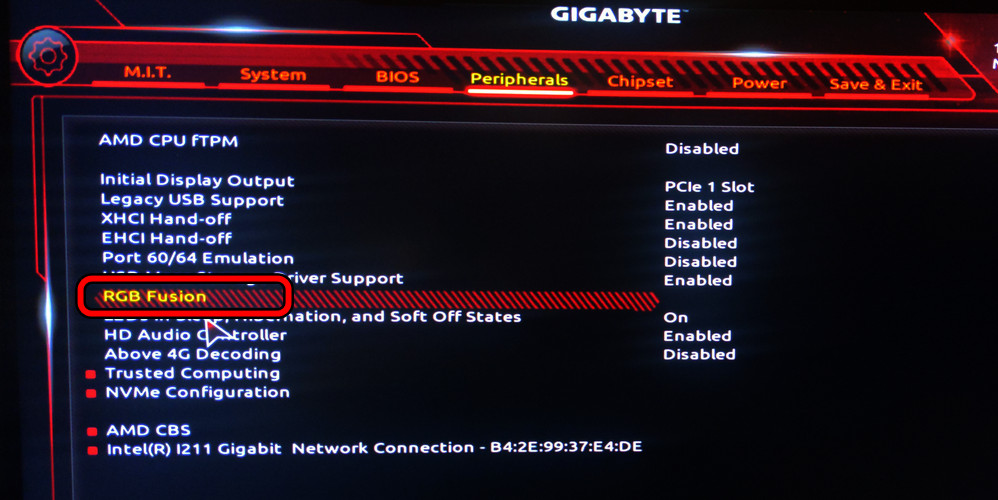
10.3. تعطيل RGB Fusion
- انتقل إلى الأجهزة الطرفية > RGB Fusion داخل الـ BIOS.

- عطّل RGB Fusion، احفظ، ثم أعد التشغيل.
- حاول تفعيل XMP مرة أخرى بعد إعادة التشغيل.
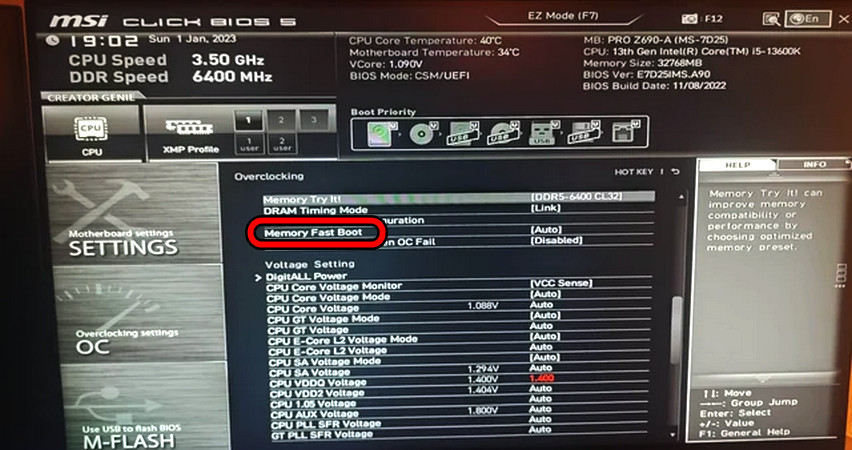
10.4. تعطيل التمهيد السريع للذاكرة
- في الـ BIOS، ضمن رفع تردد التشغيل، حدد موقع وعطّل التمهيد السريع للذاكرة.

- بعد حفظ التغييرات، أعد التشغيل وفعّل XMP لملاحظة أي تغييرات.
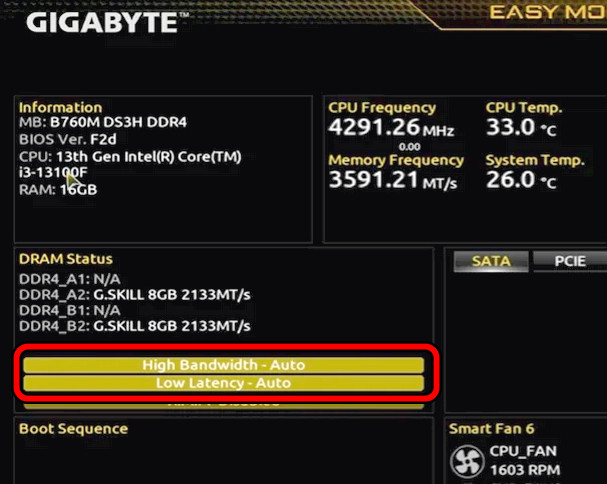
10.5. تعطيل زمن الوصول المنخفض التلقائي والنطاق الترددي العالي
- ادخل إلى الـ BIOS وانتقل إلى إعدادات وحدة المعالجة المركزية المتقدمة.
- عطّل زمن الوصول المنخفض التلقائي و النطاق الترددي العالي.

- احفظ وأعد تشغيل النظام.
- اختبر فعالية XMP داخل نظام التشغيل بعد إعادة التشغيل.
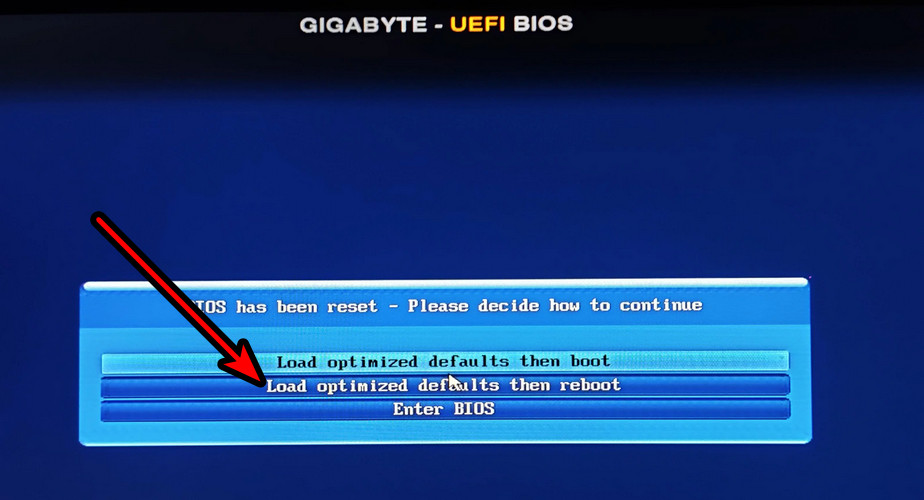
10.6. إعادة تعيين BIOS إلى الإعدادات الافتراضية
- داخل BIOS، اضغط على F5 لتحميل الإعدادات الافتراضية، على الرغم من أن المفتاح المحدد قد يختلف حسب النظام.
- تأكيد إجراء إعادة الضبط وحفظ الإعدادات بمجرد الانتهاء.

- أعد تهيئة إعدادات XMP في BIOS بعد إعادة التشغيل.
10.7. تخفيض إصدار BIOS الخاص بالنظام
تشبه عملية تخفيض إصدار BIOS إلى حد كبير عملية التحديث. ابحث عن إصدار أقدم من BIOS وقم بتنزيله من موقع الشركة المصنعة (OEM) وطبق التعليمات المذكورة أعلاه لتخفيض الإصدار.
11. جرب تعديلات كسر السرعة المختلفة
XMP هو في الأساس شكل من أشكال كسر سرعة ذاكرة الوصول العشوائي (RAM). إذا لم تتوافق المكونات الأخرى للنظام مع متطلبات XMP، فقد لا يعمل بشكل صحيح. قد يكون تجربة إعدادات كسر سرعة مختلفة مفيدًا.
نظرًا لأن كسر السرعة يختلف باختلاف الأنظمة، سنحدد بعض الخطوات العامة أدناه. ومع ذلك، ستعتمد التعليمات الدقيقة على تكوين جهازك المحدد.
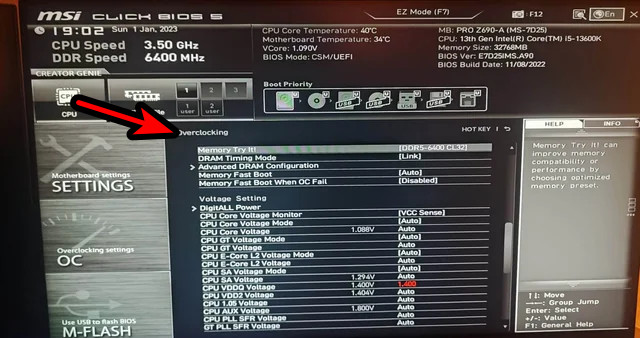
11.1. زيادة الجهد الكهربائي
- VCCSA: 1.35V أو 1.25V.
- VDDQ TX (وحدة المعالجة المركزية): 1.4V.
- جهد DRAM: 1.4V، 1.36V، 1.35V، 1.25V، أو 1.2V.
- جهد IMC: ضمن 0.5V من جهد DRAM.
- جهد SoC: 1.25V أو 1.30V.
- QPI/VTT: 1.25V.
- اضبط VDDCR SoC Voltage على وضع الإزاحة وزده بمقدار 6.5mV.
- VDD/VDDQ: 1.25V، 1.30V، أو 1.4V.
- VDD2: 1.4V.
11.2. قيم التوقيت
- وقت الدورة (Trc): 57 أو 65.
- التوقيتات: 16-18-18-36، 40-40-40، أو 36-36-36.
11.3. التردد
- التردد: 3000 MHz، 3200 MHz، أو الحد الأقصى الذي يدعمه نظامك.
- اضبط سرعات RAM على أعلى المستويات التي يمكن أن تستوعبها اللوحة الأم ووحدة المعالجة المركزية للنظام. ارجع إلى دليل النظام أو موقع الشركة المصنعة (OEM) للحصول على التقييمات الصحيحة.
إذا استمرت مشاكل XMP، فتواصل مع دعم OEM لنظامك. قد تكون المشكلة في وحدات RAM نفسها أو ربما في اللوحة الأم، خاصة إذا كانت إحدى فتحات RAM معيبة.
Comments are closed.