

قد يفشل تطبيق الإعدادات في Windows في الفتح أو يغلق فورًا عندما تتلف حزمة لوحة التحكم الغامرة (Immersive Control Panel) الخاصة به أو المكونات ذات الصلة. يحدث هذا عادةً بسبب ملفات النظام التالفة، أو تسجيل التطبيق غير الصالح، أو بيانات ملف تعريف المستخدم التالفة. يمكن أن يحدث أيضًا إذا كانت نهج المجموعة أو إدخالات السجل تقيد الوصول، أو إذا كانت الملفات داخل C:WindowsImmersiveControlPanel مفقودة.
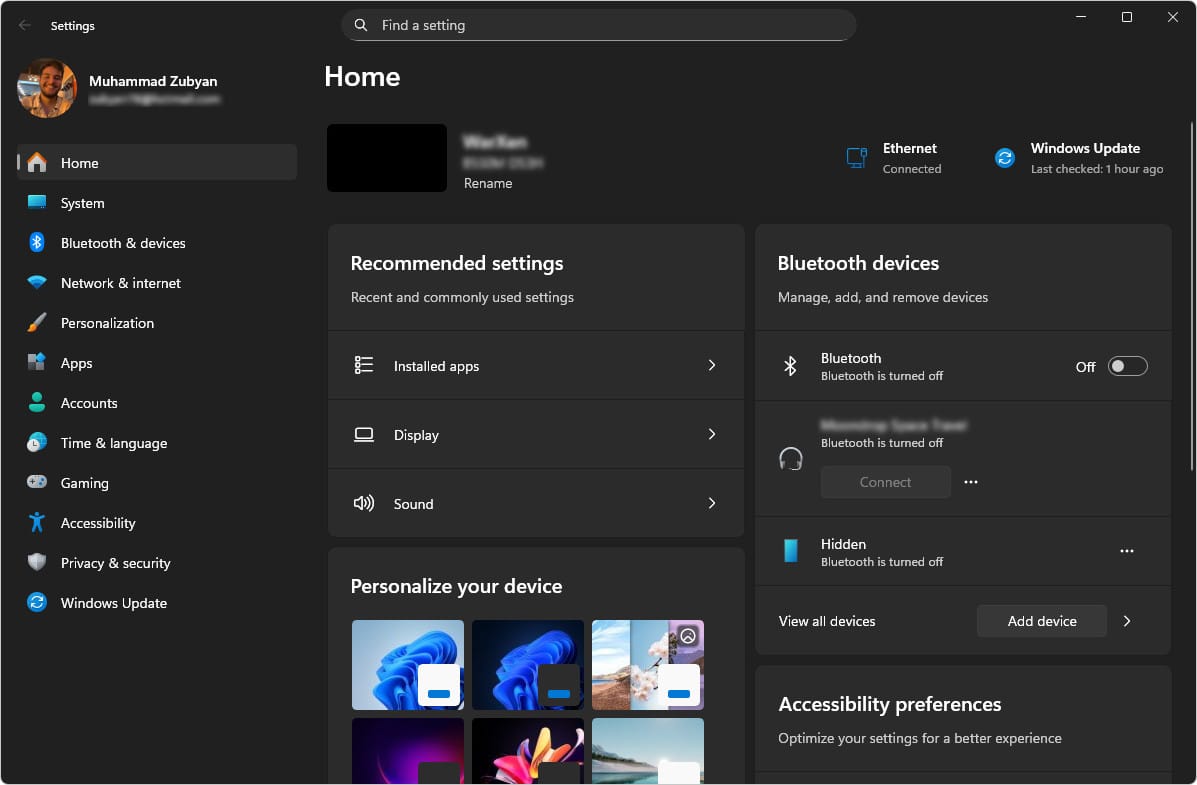
غالبًا ما تنشأ هذه المشكلة بعد استخدام نصوص برمجية تابعة لجهات خارجية لإزالة البرامج غير المرغوب فيها أو للتعديل، أو تعطيل التطبيقات المضمنة، أو تعديل سلوك بدء تشغيل الخدمات والأذونات لتحسين الأداء أو الخصوصية. في بعض الحالات، لن يفتح تطبيق الإعدادات على الإطلاق، بينما في حالات أخرى، يفتح لفترة وجيزة قبل أن يغلق بشكل غير متوقع.
1. تسجيل الخروج ثم تسجيل الدخول مرة أخرى إلى Windows
ملاحظة: هذا ليس هو نفسه إعادة تشغيل جهاز الكمبيوتر الخاص بك. يرجى اتباع هذه الخطوات بعناية، فقد أدى هذا الإجراء البسيط إلى حل المشكلة للعديد من المستخدمين دون تغيير أي إعدادات للنظام.
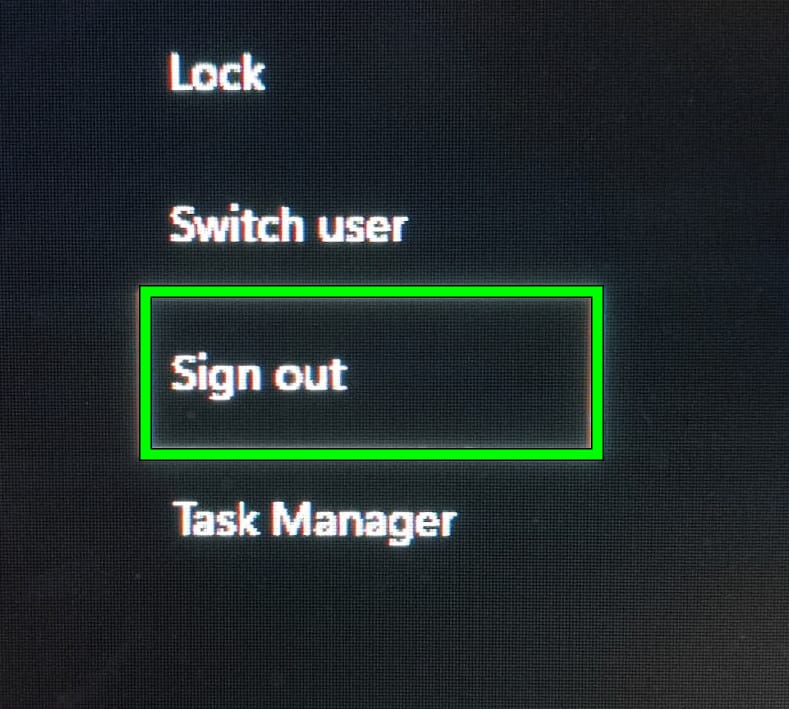
يؤدي تسجيل الخروج إلى إجبار Windows على إغلاق جميع جلسات المستخدم، وتحديث رموز حساب Microsoft، وإعادة تعيين حاويات أذونات التطبيق. يمكن أن يؤدي هذا إلى استعادة تطبيق الإعدادات عندما تصبح رموز الوصول أو سياق الجلسة غير صالحة. غالبًا ما لا تؤدي إعادة التشغيل القياسية إلى إصلاح ذلك بسبب بدء التشغيل السريع (Fast Startup) وجلسات المستخدم المخزنة مؤقتًا.
- اضغط على Ctrl + Alt + Del وحدد تسجيل الخروج.

- بمجرد ظهور شاشة تسجيل الدخول، قم بتسجيل الدخول مرة أخرى إلى حسابك.
- بعد تحميل سطح المكتب، افتح الإعدادات للتأكد من أنها تعمل بشكل صحيح.
2. استخدام PowerShell لتثبيت تحديثات Windows
تثبت هذه الطريقة تحديثات Windows مباشرةً عبر PowerShell، متجاوزةً واجهة الإعدادات المعطلة. تربط هذه الطريقة نظامك بخدمة Windows Update الرسمية من Microsoft باستخدام وحدة PSWindowsUpdate، مؤديةً نفس العمليات التي تتعامل معها لوحة التحديثات القياسية. يضمن هذا أن جهاز الكمبيوتر الخاص بك لا يزال يتلقى التصحيحات الأمنية والإصلاحات العاجلة التي قد تصلح تطبيق Settings أو المكونات ذات الصلة.
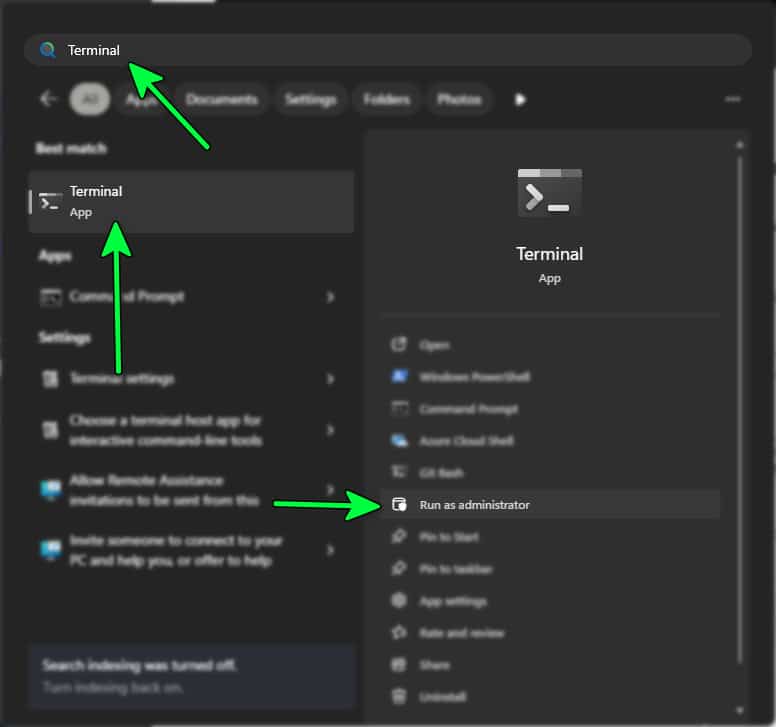
- اضغط على Win + X واختر Windows Terminal (المسؤول) أو PowerShell (المسؤول).

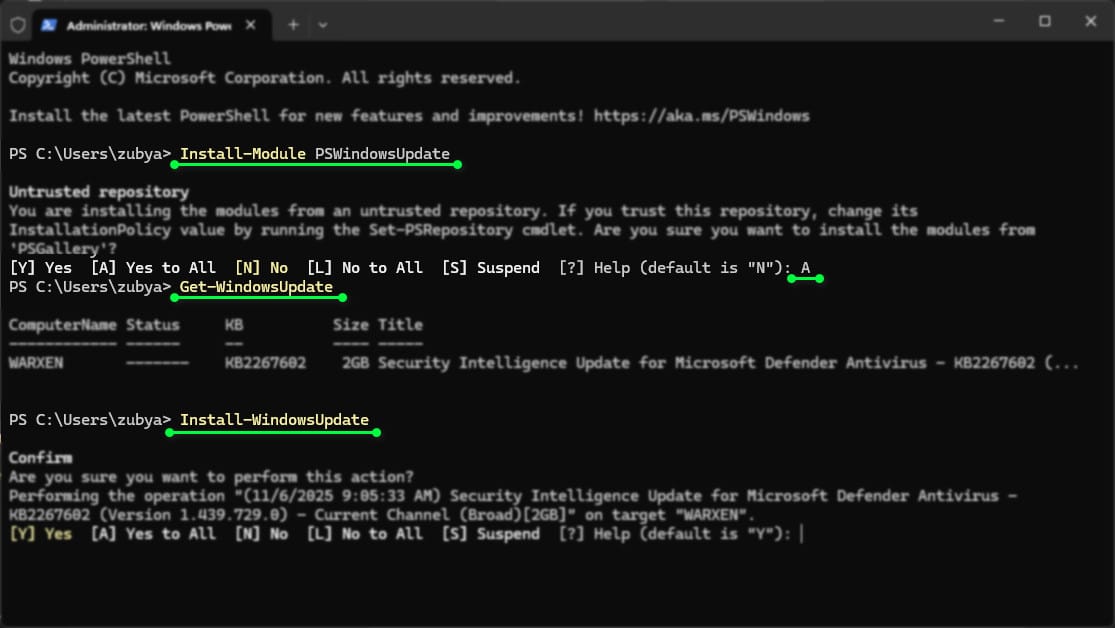
- قم بتشغيل الأمر التالي لتثبيت وحدة التحديث:
Install-Module PSWindowsUpdate
إذا طُلب منك ذلك، اضغط على Y أو A لتأكيد التثبيت وثقة المستودع.
- تحقق من التحديثات المتاحة:
Get-WindowsUpdate
- قم بتثبيت جميع التحديثات المعلقة:
Install-WindowsUpdate

- بعد اكتمال التثبيت، أعد تشغيل جهاز الكمبيوتر الخاص بك عند المطالبة بذلك.
3. إصلاح ملفات النظام باستخدام SFC و DISM
يؤدي تشغيل SFC (مدقق ملفات النظام) وDISM (خدمة وتجهيز صور النشر) إلى إصلاح مكونات Windows التالفة التي يعتمد عليها تطبيق الإعدادات. يستعيد هذا الملفات والتبعيات الأساسية المطلوبة لكي تعمل لوحة التحكم الغامرة بشكل صحيح.
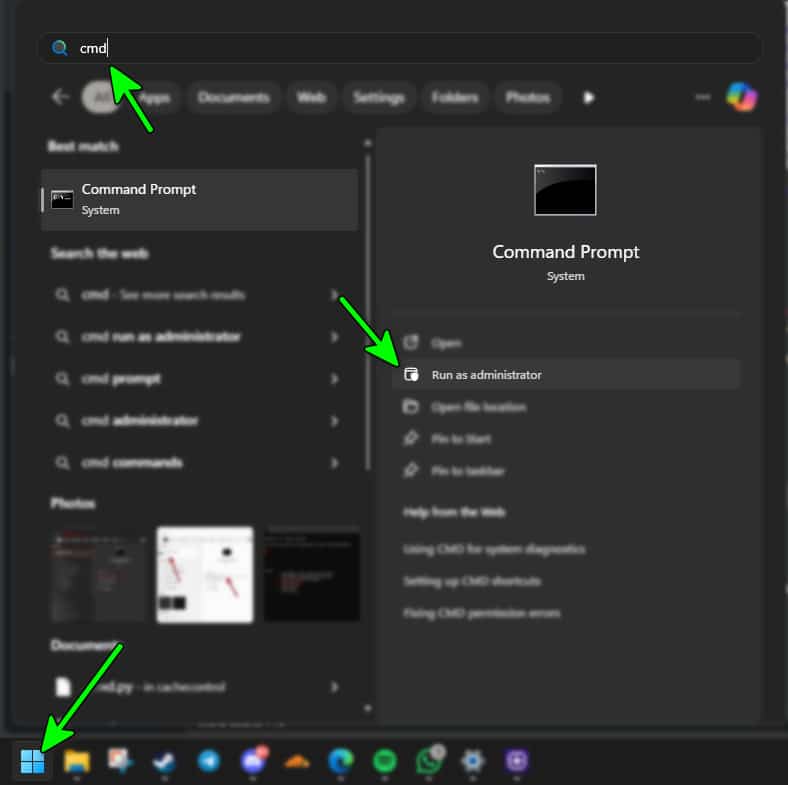
- افتح موجه الأوامر كمسؤول.

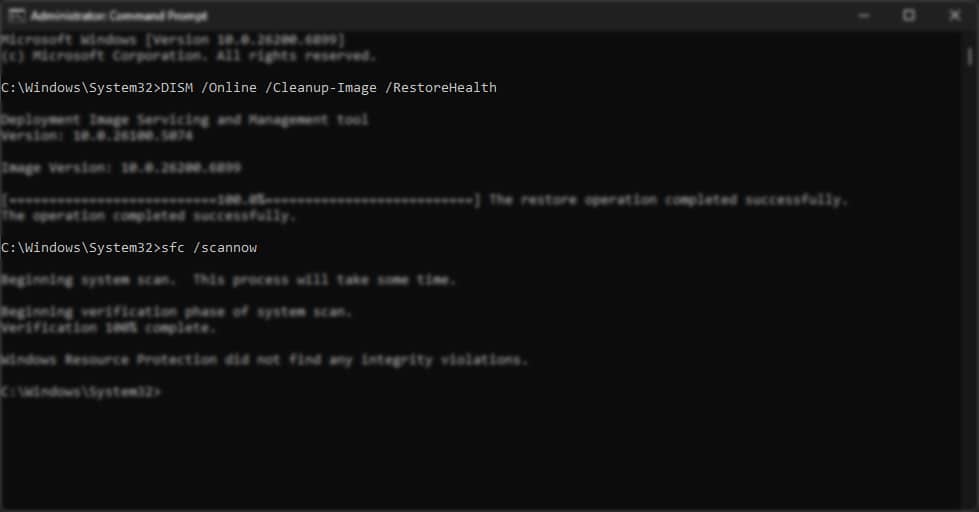
- اكتب هذه الأوامر واحدًا تلو الآخر، واضغط على Enter بعد كل منها:
DISM /Online /Cleanup-Image /RestoreHealth sfc /scannow

- بمجرد اكتمال الفحص بنسبة 100%، أعد تشغيل جهاز الكمبيوتر الخاص بك وحاول فتح الإعدادات مرة أخرى.
4. إعادة تسجيل أو إعادة تعيين تطبيق الإعدادات عبر PowerShell
إذا أصبحت حزمة Immersive Control Panel غير مرتبطة أو تالفة، فلن يتمكن Windows من تشغيلها. إعادة التسجيل عبر PowerShell تعيد بناء إدخالات البيان الخاصة بها وتعيد تعيين جميع الأذونات ذات الصلة، مما يؤدي غالبًا إلى استعادة الوظائف على الفور.
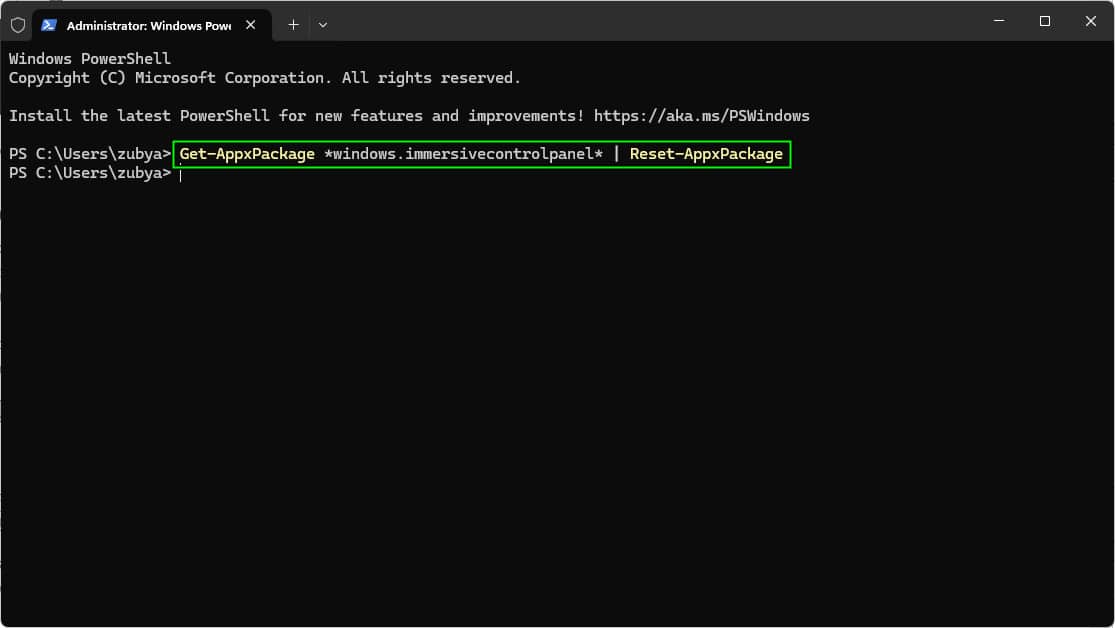
- انقر بزر الماوس الأيمن فوق زر ابدأ واختر Windows PowerShell (المسؤول) أو Terminal (المسؤول).
- انسخ هذا الأمر والصقه، ثم اضغط على Enter:
Get-AppxPackage *windows.immersivecontrolpanel* | Reset-AppxPackage
إذا فشل الأمر أعلاه، أعد تسجيل جميع تطبيقات النظام:
Get-AppXPackage -AllUsers | Foreach {Add-AppxPackage -DisableDevelopmentMode -Register "$($_.InstallLocation)AppXManifest.xml"}

- انتظر حتى تكتمل العملية (قد تستغرق عدة دقائق). تجاهل رسائل الخطأ الفاشلة.
- بعد الانتهاء، أعد تشغيل Windows وتأكد من أن الإعدادات تفتح بشكل صحيح.
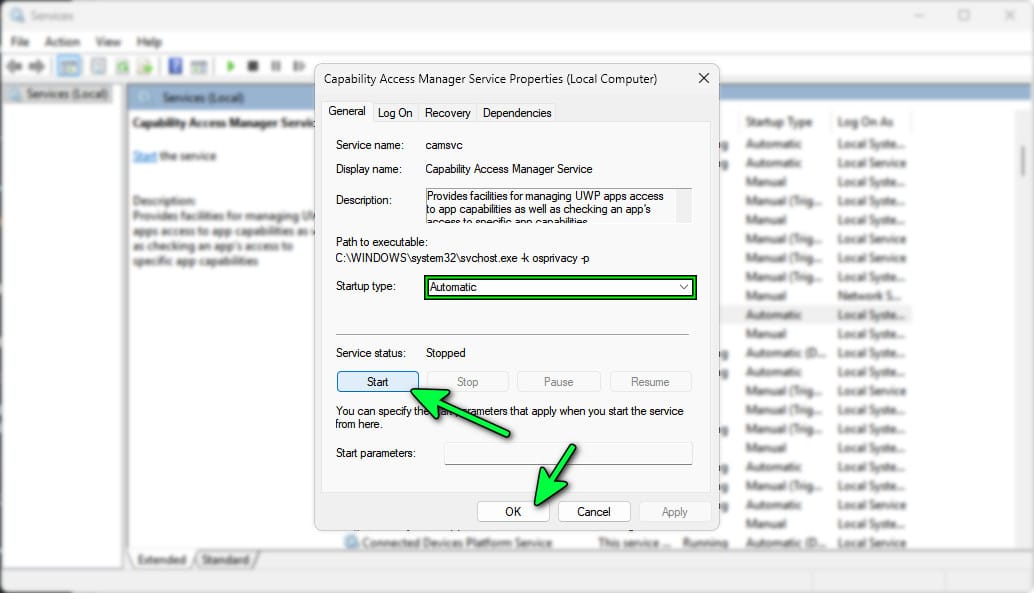
5. تأكد من تمكين “خدمة مدير الوصول إلى الإمكانات” (camsvc)
تدير خدمة camsvc طلبات الأذونات لتطبيقات Windows. إذا كانت معطلة، فإن التطبيقات الحديثة بما في ذلك الإعدادات لا يمكنها التحقق من المكونات المطلوبة أو طلب الوصول إليها وقد تُغلق فورًا. يضمن تمكين هذه الخدمة استعادة معالجة الأذونات بشكل صحيح.
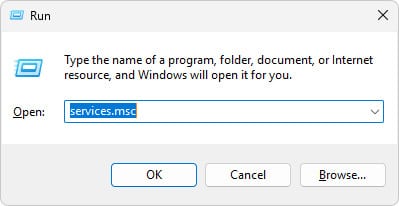
- اضغط على Win + R، اكتب services.msc، ثم اضغط على Enter.

- حدد موقع خدمة مدير الوصول إلى الإمكانات (اسم الخدمة:
camsvc). - انقر بزر الماوس الأيمن عليها واختر خصائص.
- عيّن نوع بدء التشغيل (Startup type) إلى تلقائي (Automatic).

- انقر على بدء (Start) إذا كانت الخدمة متوقفة، ثم اختر تطبيق (Apply) وموافق (OK).
- أعد تشغيل Windows وحاول فتح الإعدادات مرة أخرى.
6. إجبار Windows على إعادة إنشاء مجلد Immersive Control Panel
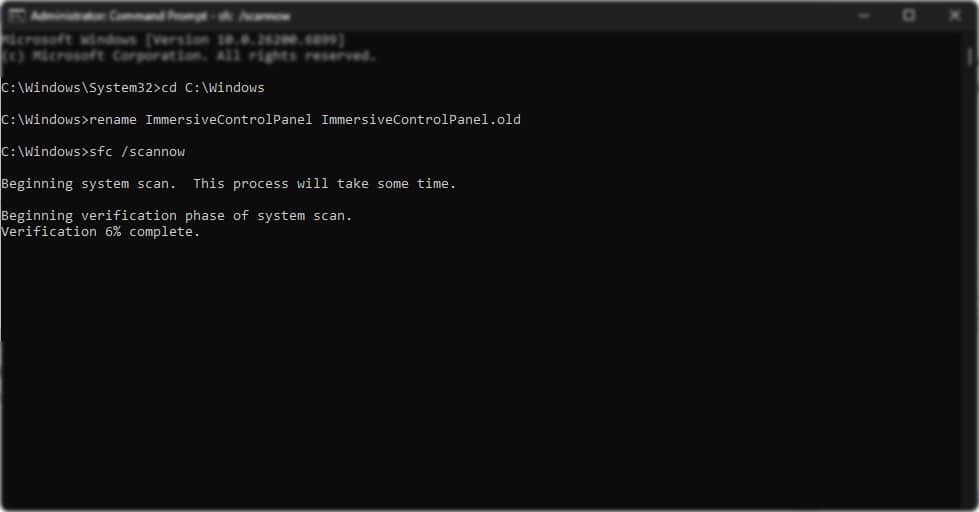
تُجبر هذه الطريقة Windows على إعادة بناء حزمة Immersive Control Panel التي تستضيف واجهة الإعدادات. من خلال إعادة تسمية مجلدها وتشغيل SFC /scannow، يكتشف Windows الدليل المفقود ويستعيده بملفات نظام جديدة.
- افتح موجه الأوامر (Command Prompt) كمسؤول.
- شغّل هذه الأوامر واحدًا تلو الآخر:
cd C:Windows rename ImmersiveControlPanel ImmersiveControlPanel.old sfc /scannow
- انتظر حتى يكتمل الفحص، سيعيد SFC بناء المجلد تلقائيًا.
- أعد تشغيل Windows واختبر ما إذا كان تطبيق الإعدادات يفتح بشكل صحيح الآن.
7. إجراء ترقية إصلاح موضعية لنظام Windows
تقوم ترقية الإصلاح الموضعية باستبدال جميع مكونات Windows الأساسية مع الحفاظ على ملفاتك الشخصية وتطبيقاتك وإعداداتك سليمة. يعد هذا فعالاً للغاية عندما تكون لوحة التحكم الغامرة أو إطار عمل UWP تالفة بشدة لدرجة لا يمكن إصلاحها بواسطة SFC أو DISM. إنه ينعش النظام باستخدام صورة نظيفة ويستعيد إدخالات السجل والتبعيات الأساسية اللازمة لكي يعمل تطبيق الإعدادات بشكل صحيح.
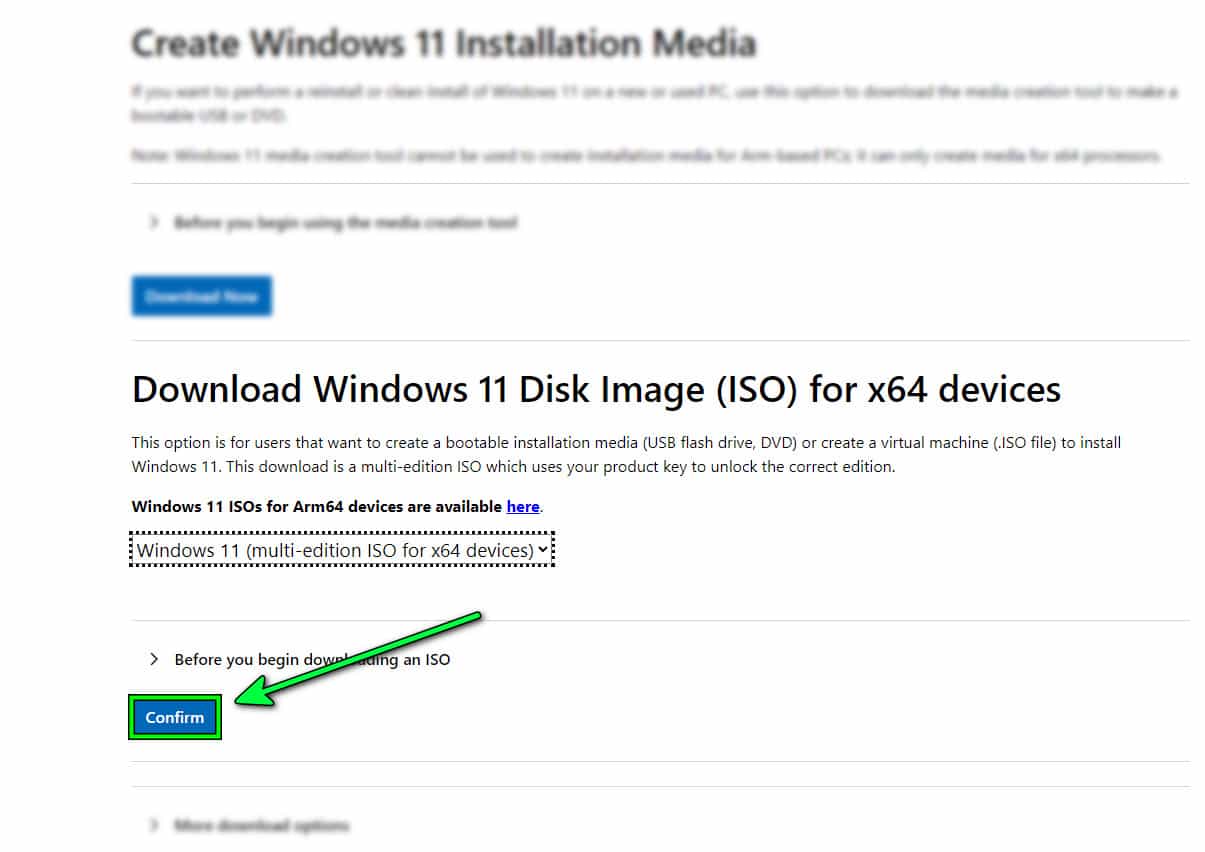
- قم بتنزيل أحدث Windows 11 ISO من موقع Microsoft الرسمي.

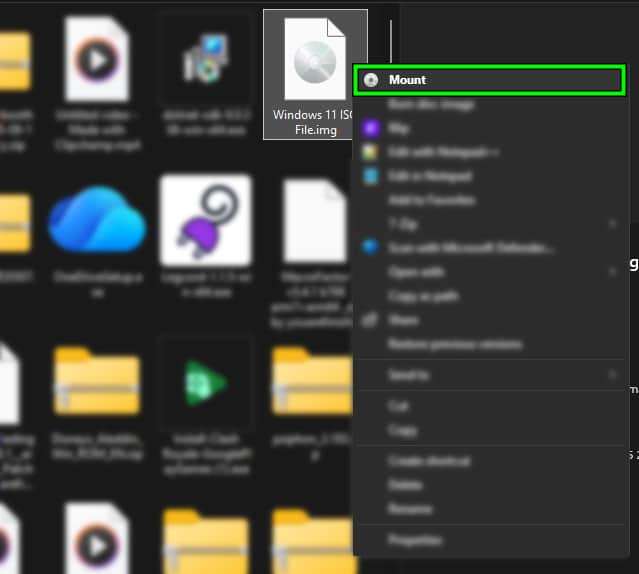
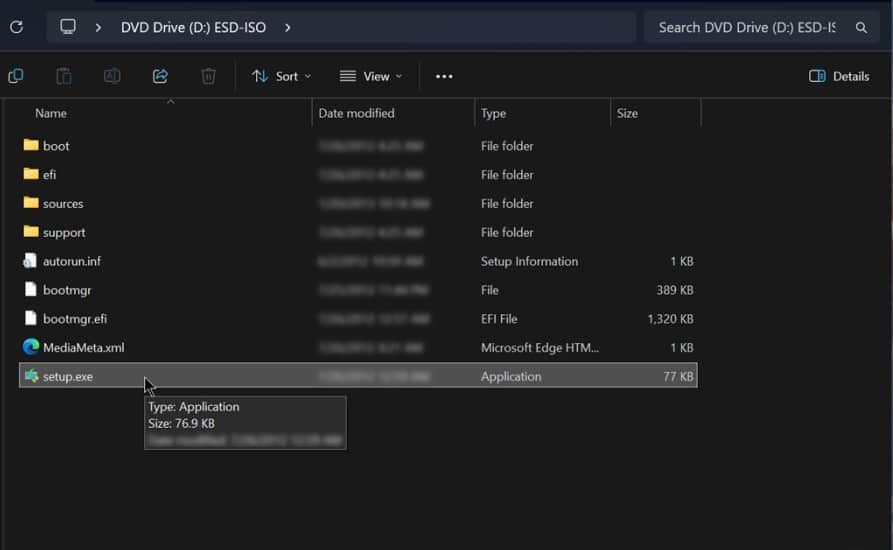
- انقر بزر الماوس الأيمن على ملف ISO واختر تركيب لفتحه كمحرك أقراص افتراضي.

- داخل محرك الأقراص المُركب، انقر نقرًا مزدوجًا فوق Setup.exe لتشغيل المثبت.

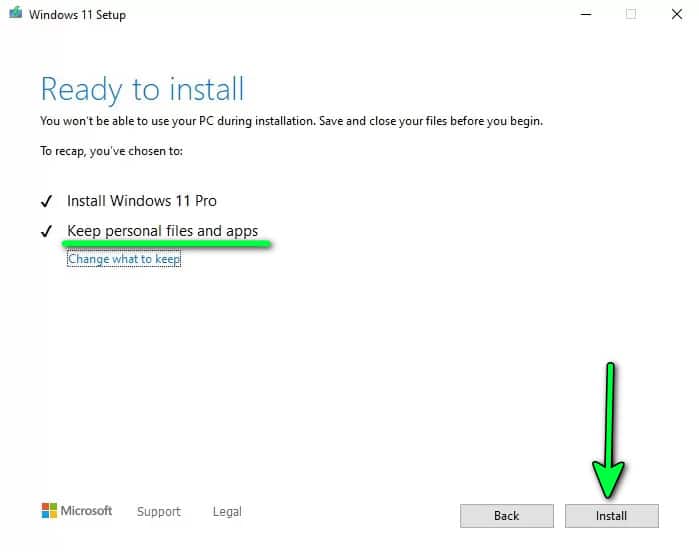
- عند المطالبة، اختر الاحتفاظ بالملفات والتطبيقات الشخصية للاحتفاظ ببياناتك الحالية.

- اتبع التعليمات التي تظهر على الشاشة ودع Windows يكمل تثبيت الإصلاح.
- بعد الانتهاء، أعد تشغيل جهاز PC الخاص بك وتأكد من أن Settings يعمل بشكل صحيح.
Comments are closed.