

عندما يتوقف “زر الترجمة” في تطبيق X عن العمل، فإنه يمنع المستخدمين من الاستفادة من ميزة الترجمة. تظهر هذه المشكلة عادةً على شكل “زر الترجمة” إما لا يظهر أو لا يعمل بشكل صحيح، مما يعيق المستخدمين عن ترجمة التغريدات إلى لغتهم المفضلة لفهم أفضل.

تشمل العوامل الشائعة التي تساهم في تعطل ميزة “ترجمة التغريدة” مشكلات تقنية متعلقة بالتطبيق، مثل إصدارات التطبيق القديمة، أو الذاكرة المؤقتة المتراكمة، أو البيانات التي تؤدي إلى عدم عمل الميزات كما هو متوقع. بالإضافة إلى ذلك، يمكن أن تعيق المشكلات المتعلقة بالإنترنت، بما في ذلك الاتصالات البطيئة أو غير المستقرة، والمشكلات المتعلقة بالخادم من الواجهة الخلفية، الوظائف أيضًا.
في هذه المقالة، سنناقش حلولاً لمعالجة هذه المشكلة.
1. إصلاحات أولية
- التحقق من اتصال الإنترنت: إذا كان اتصال الإنترنت لديك بطيئًا، فقد يمنعك هذا من استخدام زر الترجمة. استخدم أدوات مثل Fast.com أو Speedtest.net للتحقق من سرعة الإنترنت لديك. إذا تم اكتشاف أي مشكلات، حاول إعادة تشغيل جهاز التوجيه (الراوتر) أو المودم الخاص بك. بالإضافة إلى ذلك، يمكنك الاتصال بمزود خدمة الإنترنت (ISP) الخاص بك.
- حالة الخادم: يمكن أن تؤدي مشكلات الخادم إلى عدم عمل زر الترجمة بشكل صحيح. للتحقق من حالة خوادم X، قم بزيارة Downdetector.
2. مسح ذاكرة التخزين المؤقت والبيانات لتطبيق X(Twitter) (Android)
يمكن أن تتسبب الذاكرة المؤقتة (الكاش) في تطبيق X في حدوث مشكلات. يزيل مسح بيانات التطبيق والذاكرة المؤقتة جميع البيانات والذاكرة المؤقتة المؤقتة أو السابقة، مما قد يحل الأخطاء، ويمكّن التطبيق من استرداد بيانات جديدة ومحدثة من الخادم مما قد يصلح الخطأ.
- اضغط مطولاً على أيقونة X(Twitter) واختر معلومات التطبيق.

- اضغط على التخزين.

- اضغط على مسح البيانات ومسح ذاكرة التخزين المؤقت. ملاحظة: سيؤدي مسح البيانات إلى تسجيل خروجك، وستحتاج إلى تسجيل الدخول مرة أخرى.

- أعد فتح التطبيق للتحقق مما إذا تم حل المشكلة.


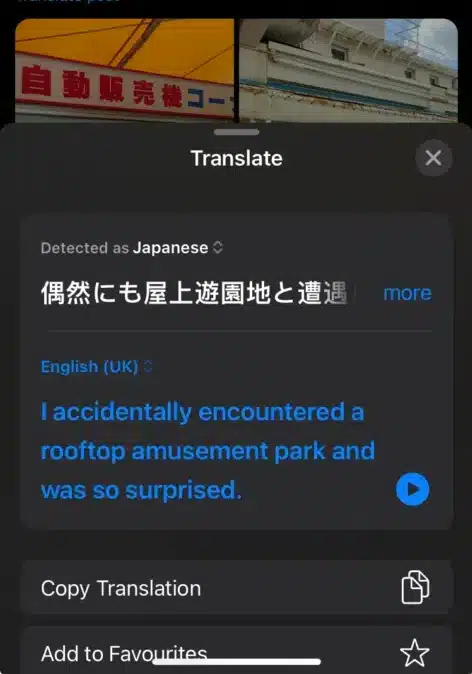
3. استخدام ميزة الترجمة المدمجة (iOS)
تحتوي أجهزة iOS على ميزة مدمجة لترجمة النصوص. لترجمة التغريدات داخل نظام تشغيل iOS:
- افتح تطبيق X(Twitter) وانتقل إلى التغريدة التي ترغب في ترجمتها.
- حدد النص للترجمة، اضغط على أيقونة ‘>‘ في الخيارات، واختر ترجمة.

- ستظهر الترجمة بعد ذلك.


4. تحديث X(Twitter)
قد يكون استخدام إصدار قديم من تطبيق X هو السبب الجذري لمثل هذه المشكلات، حيث تتضمن التحديثات الجديدة عادةً إصلاحات للأخطاء وتحسينات. تأكد من تحديث التطبيق إلى أحدث إصدار:
- افتح Play Store أو App Store، وابحث عن X(Twitter).
- إذا كان هناك تحديث متاح، فانقر على زر تحديث.

- بعد التحديث، قم بتشغيل التطبيق لمعرفة ما إذا تم حل المشكلة.

5. إعادة تثبيت X(Twitter)
قد تتطلب المشكلات المستمرة إعادة تثبيت جديدة للتطبيق. تضمن إعادة تثبيت X(Twitter) حصولك على أحدث إصدار من التطبيق بدون أي أخطاء أو عيوب. يرجى ملاحظة أنك ستحتاج إلى بيانات اعتماد حسابك، حيث أن إعادة التثبيت ستمحو بيانات الحساب المحفوظة، مما يتطلب منك تسجيل الدخول مرة أخرى.
- اضغط مطولاً على أيقونة X(Twitter) وحدد إلغاء التثبيت.

- أكد بالنقر على زر موافق.

- بعد ذلك، انتقل إلى Play Store أو App Store وأعد تثبيت X(Twitter).


6. الاتصال بالدعم
إذا لم ينجح أي من الإصلاحات المذكورة أعلاه، ففكر في التواصل مع دعم X وتقديم تذكرة بخصوص المشكلة.
Comments are closed.