

إذا حاولت مشاهدة محتوى على Netflix وواجهت رسالة الخطأ ‘tvq-rnd-100‘، أو رمز الخطأ 100، فهذا يعني وجود مشكلة في الشبكة تمنعك من بث الأفلام والبرامج التلفزيونية. يحدث هذا الخطأ غالبًا على أجهزة مثل أجهزة التلفزيون و PlayStation 4/5 و Xbox، وهو أقل شيوعًا على الأجهزة الأخرى.

قد تشمل الأسباب المحتملة الأخرى إعدادات الجهاز غير الصحيحة لـ Netflix، أو تداخل الشبكة من أجهزة أخرى على شبكتك.
قبل تجربة الطرق المذكورة أدناه، نوصي بشدة بإعادة تشغيل بسيطة لكل من جهازك وتطبيق Netflix. غالبًا ما يؤدي هذا إلى إصلاح المشكلات المؤقتة التي تسبب الخطأ. إذا استمرت المشكلة بعد إعادة التشغيل، يرجى اتباع دليل استكشاف الأخطاء وإصلاحها خطوة بخطوة والمقدم أدناه.
1. التحقق من حالة الإنترنت والخادم
الخطوة الأولى لاستكشاف الأخطاء وإصلاحها هي التحقق من اتصال الإنترنت لديك للتأكد من استقراره وسرعته. يمكنك اختبار سرعة الإنترنت لديك على منصات مثل Fast أو Speedtest. إذا كان الإنترنت بطيئًا، فقد تساعد إعادة تشغيل جهاز التوجيه (الراوتر) أو المودم، أو قد تحتاج إلى الاتصال بمزود خدمة الإنترنت (ISP) الخاص بك.
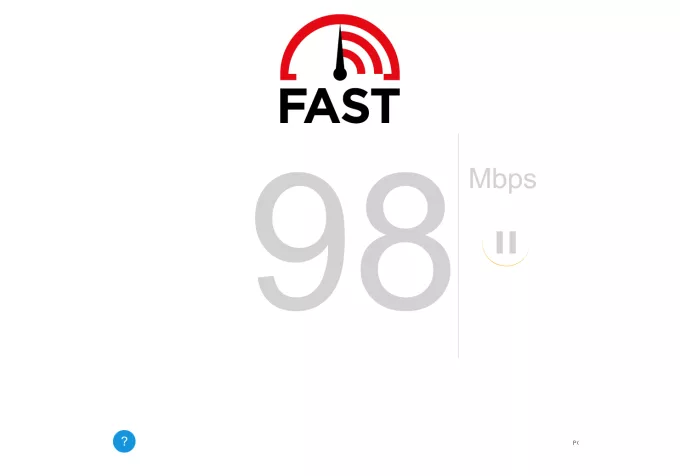
يمكن أن تتسبب مشكلات خادم Netflix أيضًا في هذا الخطأ. يمكنك التحقق من حالة الخادم هنا لمعرفة ما إذا كانت خوادم Netflix تعمل.
2. تسجيل الخروج ثم تسجيل الدخول إلى Netflix
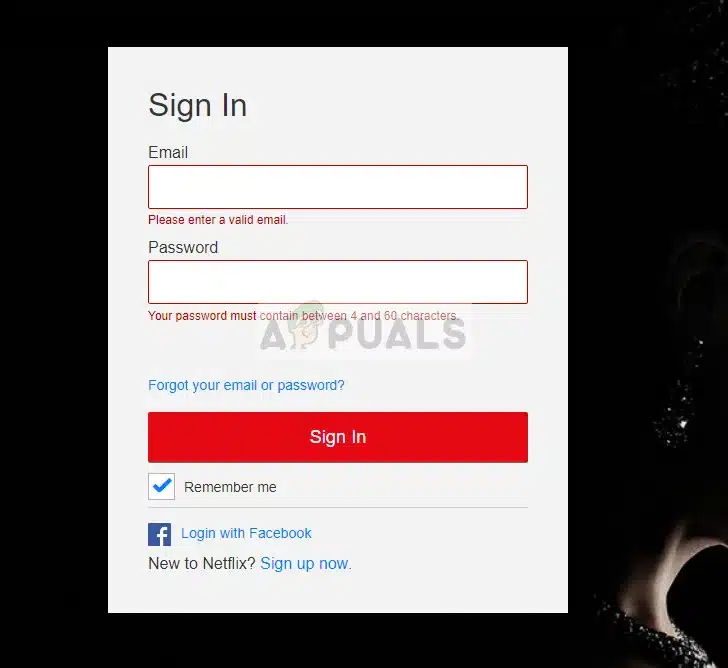
يؤدي تسجيل الخروج ثم تسجيل الدخول مرة أخرى إلى حسابك على Netflix إلى مسح جميع البيانات الموجودة في ذاكرة التخزين المؤقت وإجباره على الحصول على بيانات جديدة من الخادم. غالبًا ما يؤدي هذا إلى إصلاح مشكلات تسجيل الدخول التي قد تسبب رمز الخطأ 100.
- انقر على الأيقونة في الجانب العلوي الأيمن من الشاشة واختر تسجيل الخروج من Netflix.

- أعد زيارة موقع Netflix وأدخل بيانات الاعتماد الخاصة بك.


3. إعادة تعيين إعدادات الإنترنت (على Windows)
قد تكون ذاكرة التخزين المؤقت وإعدادات الإنترنت لديك هي سبب هذا الخطأ. من خلال إعادة تعيين هذه الإعدادات إلى الافتراضي، يمكنك إصلاح مشكلة الاتصال المحتملة.
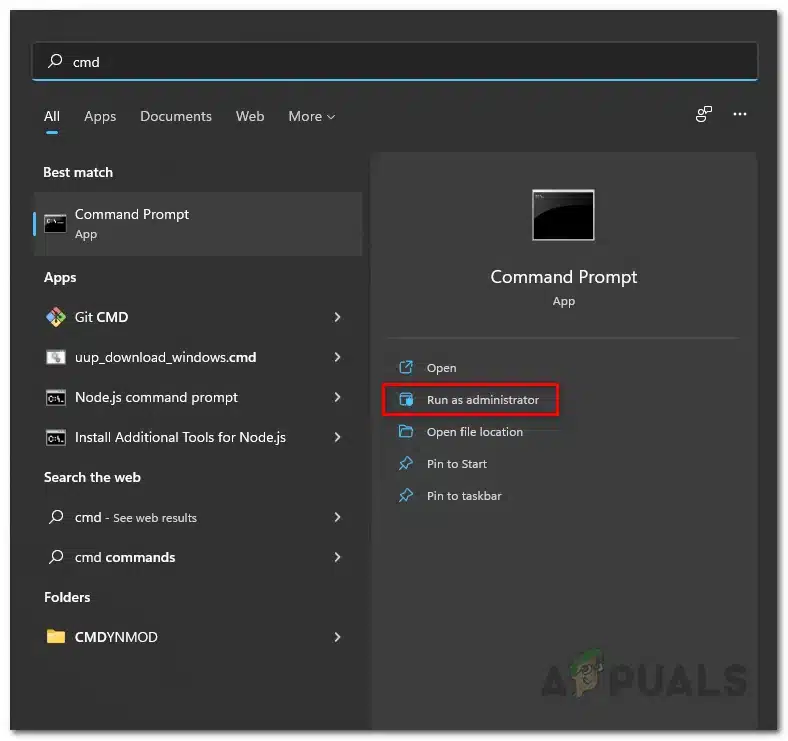
- افتح قائمة البحث، واكتب cmd، ثم قم بتشغيل موجه الأوامر (Command Prompt) كـ مسؤول (Administrator).

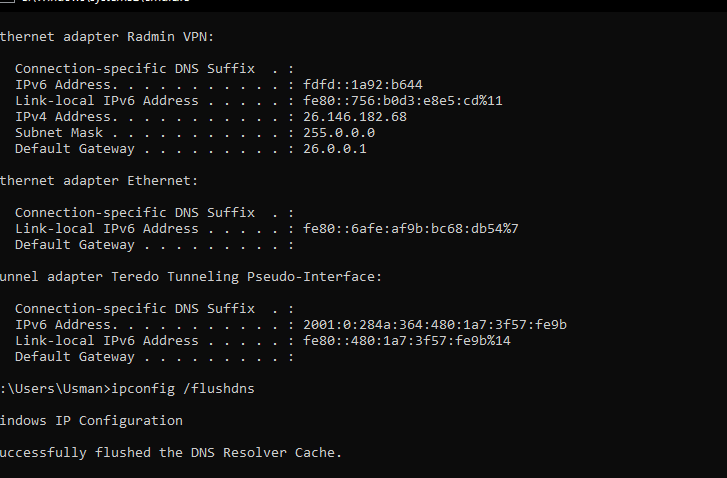
- نفّذ الأوامر التالية:
netsh winsock reset
netsh int ip reset
ipconfig /release
ipconfig /flushdns
ipconfig /renew

- أعد تشغيل جهاز الكمبيوتر الخاص بك (PC).
4. تعطيل OpenDNS وإعادة تعيين إعدادات DNS
غالبًا ما تكون مشكلات الاتصال بالإنترنت ناتجة عن إعدادات DNS معدلة. يمكن أن يؤدي إعادة تعيين هذه الإعدادات إلى قيمها الافتراضية إلى حل المشكلة. على وجه الخصوص، من المعروف أن إيقاف تشغيل OpenDNS قد نجح في بعض الحالات.
1. انقر بزر الماوس الأيمن على أيقونة الشبكة في علبة النظام، ثم انقر على فتح إعدادات الشبكة والإنترنت.
2. حدد تغيير إعدادات المحول.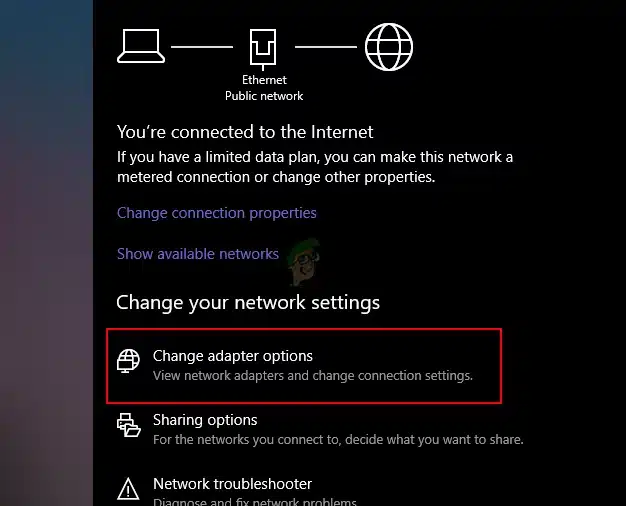
3. انقر بزر الماوس الأيمن على اتصال الإنترنت الأساسي الخاص بك وحدد خصائص.
4. حدد موقع بروتوكول الإنترنت الإصدار 4 وانقر عليه، ثم انقر على خصائص.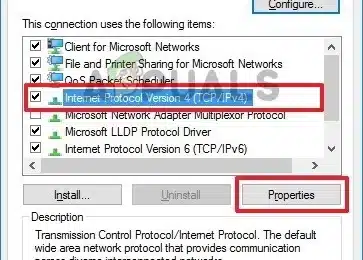
5. اختر الحصول على عنوان خادم DNS تلقائيًا، مما يسمح للنظام باكتشاف إعدادات DNS تلقائيًا.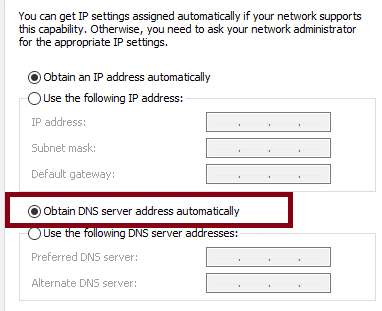
6. انقر على موافق لتطبيق إعدادات DNS الجديدة.
5. أعد ضبط جهاز التلفزيون الخاص بك
إذا لم تحل الحلول المذكورة أعلاه المشكلة، ففكر في إعادة ضبط جهاز التلفزيون الخاص بك. تزيل عملية إعادة الضبط التطبيقات غير الضرورية وتستعيد الإعدادات الافتراضية، مما قد يحل المشكلة.
للحصول على دليل شامل حول كيفية إعادة ضبط جهاز التلفزيون الخاص بك، يرجى الرجوع إلى مقالنا، كيفية إعادة ضبط التلفزيون.
6. جرب Netflix على جهاز مختلف
فكر في محاولة استخدام Netflix على جهاز آخر. يمكن أن تشمل أمثلة الأجهزة الأخرى جهاز كمبيوتر، أو تلفزيونًا مختلفًا، أو هاتفًا محمولًا. من خلال القيام بذلك، يمكن أن يساعد في التحقق مما إذا كانت المشكلة في جهازك أو في خدمة Netflix الخاصة بك. قد يكشف هذا النهج أن المشكلة خاصة بالجهاز الذي تستخدمه.
Comments are closed.