

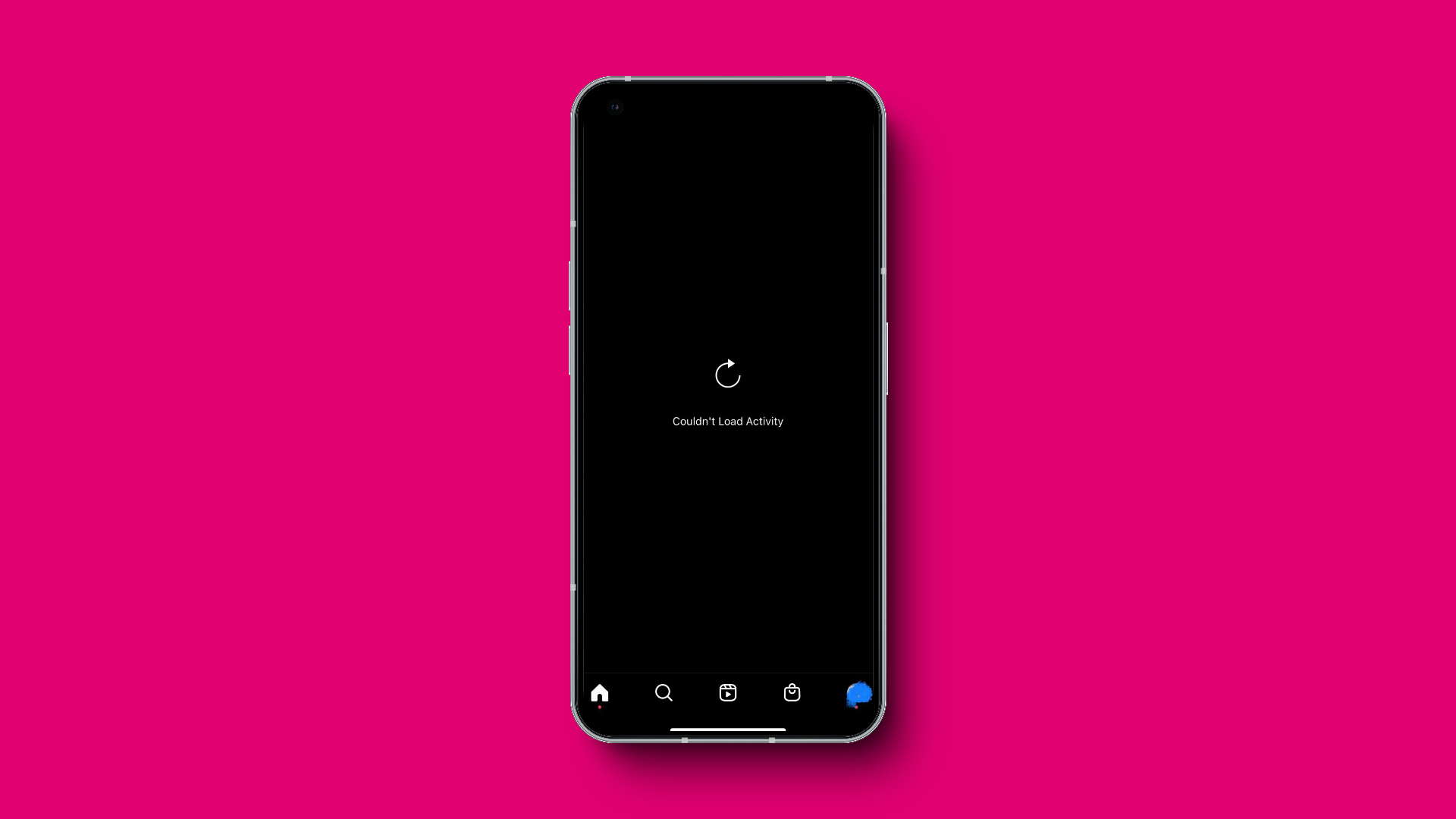
إذا كان تطبيق Instagram الخاص بك لا يقوم بتحميل نشاط الحساب، فقد تكون هناك مشكلة في اتصالك بالإنترنت، أو إعدادات الحساب، أو التطبيق نفسه. سيساعدك هذا الدليل في تحديد المشكلات المحتملة وتقديم حلول قد تناسبك.
1. التحقق من اتصالك بالإنترنت
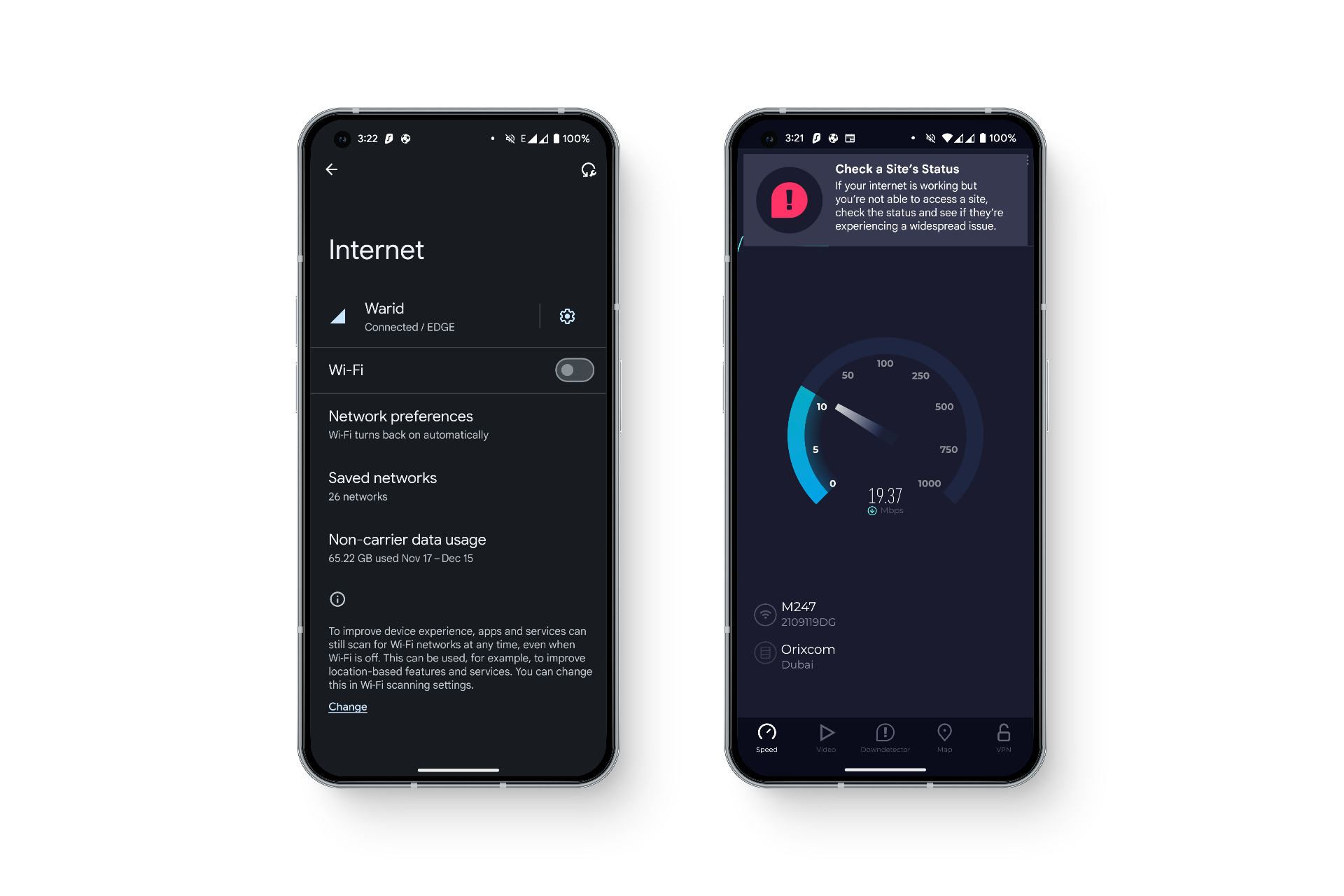
إذا كان تطبيق Instagram لا يستطيع تحميل نشاط حسابك أو أي محتوى آخر، فإن خطوتك الأولى يجب أن تكون التحقق من أنك متصل باتصال إنترنت مستقر، سواء كان ذلك عبر Wi-Fi أو بيانات الجوال. يمكنك أيضًا محاولة التبديل إلى الخيار الآخر لمعرفة ما إذا كان ذلك يحل المشكلة. للتحقق، قم بإجراء اختبار سرعة الإنترنت عبر الإنترنت لمعرفة ما إذا كان اتصالك مستقرًا.
2. إعادة تشغيل تطبيق Instagram
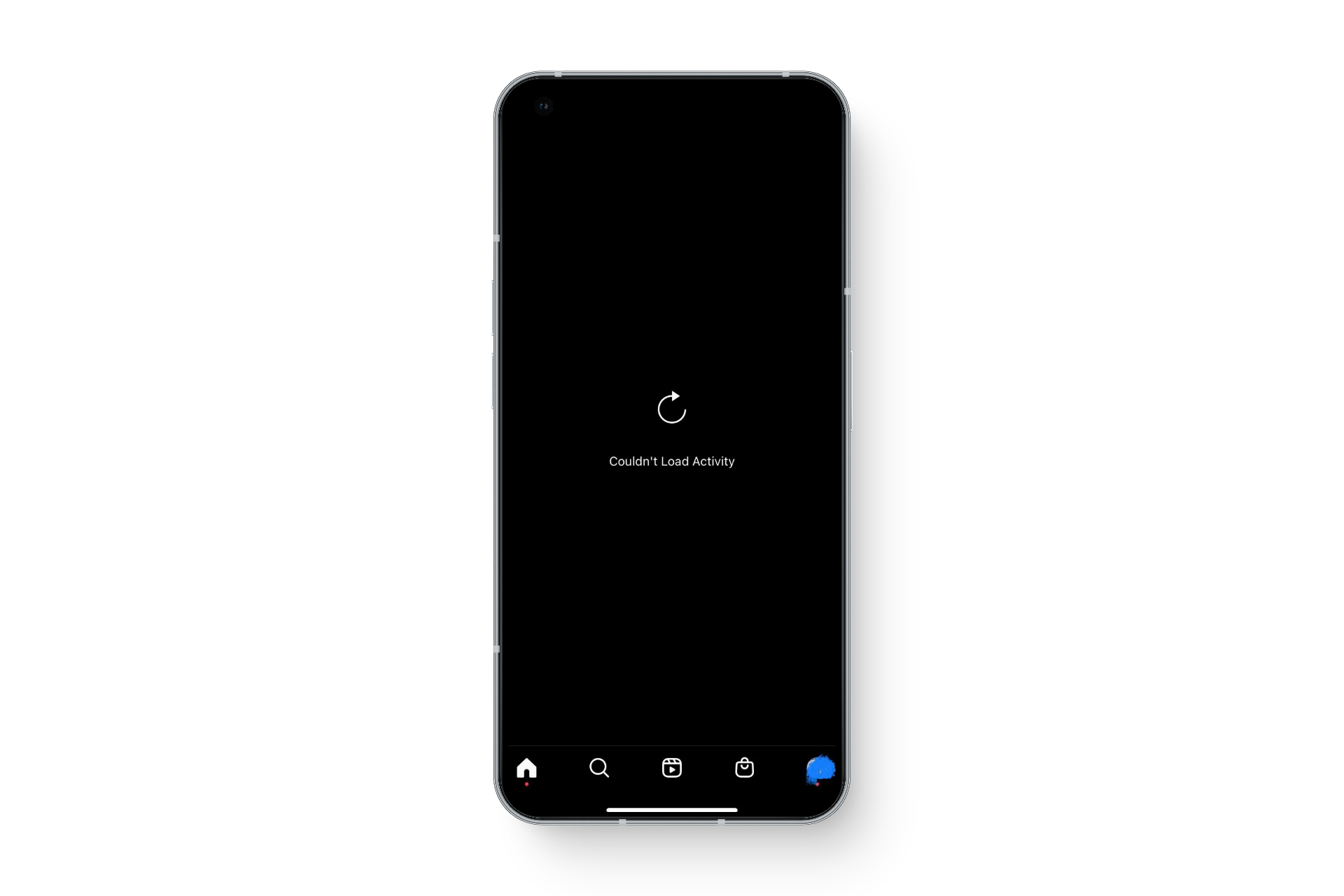
إذا لم يكن هناك أي خطأ في اتصالك بالإنترنت، يُنصح بأن تعيد تشغيل تطبيق Instagram نظرًا لأن إعادة التشغيل البسيطة غالبًا ما تحل المشكلات التي يصعب تفسيرها بخلاف ذلك. بالإضافة إلى ذلك، يمكنك أيضًا محاولة إعادة تشغيل هاتفك لاستبعاد احتمال وجود خلل برمجي في الجهاز.
من المهم أن تفهم أن تصغير التطبيق إلى قائمة التطبيقات الحديثة ليس هو نفسه “إغلاقه” بالكامل. لإغلاق جميع التطبيقات على Android، ستحتاج إلى السحب لأعلى من الأسفل، والضغط مطولاً، ثم الإفلات. بعد ذلك، اسحب من اليسار إلى اليمين، وعلى اليسار، انقر على “مسح الكل.” لاحظ أن إجراء إغلاق التطبيقات على جهازك المحدد قد يختلف.
3. تحديث تطبيق Instagram
تأكد من أنك تستخدم أحدث إصدار من تطبيق Instagram. في بعض الأحيان، تأتي التحديثات الأحدث مع إصلاحات للمشكلات الموجودة في الإصدارات السابقة. يمكنك فتح Google Play Store على Android أو App Store على iOS للتحقق مما إذا كان هناك تحديث برنامج متاح.
بالنسبة لمعظم المستخدمين، قد يكون من الجيد ترك التحديثات التلقائية ممكّنة لأن التطبيقات بهذه الطريقة تظل محدثة دون أن يضطر المستخدم إلى الانتباه باستمرار إلى موعد تحديث تطبيقات معينة يدويًا. للقيام بذلك:
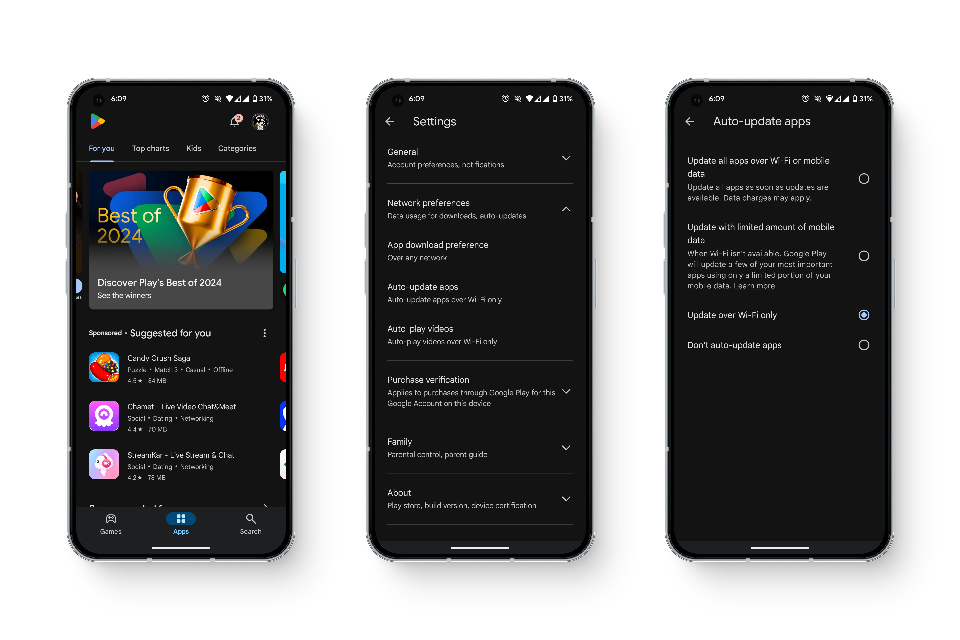
- افتح Google Play Store.
- في الجزء العلوي الأيمن، اضغط على أيقونة الملف الشخصي.
- اضغط على الإعدادات > تفضيلات الشبكة > تحديث التطبيقات تلقائيًا.
4. مسح ذاكرة التخزين المؤقت وبيانات التطبيق
على Android، قد يؤدي مسح ذاكرة التخزين المؤقت للتطبيق إلى إصلاح بعض المشكلات أيضًا. نظرًا لأن هذه المشكلة غالبًا ما تنبع من خطأ برمجي أو اتصال غير صحيح، يوصى بمسح ذاكرة التخزين المؤقت لتطبيق Instagram الخاص بك، والتي قد تتراكم بمرور الوقت ملفات أو بيانات تالفة قد تتداخل مع الأداء السليم للتطبيق.
5. تسجيل الخروج وتسجيل الدخول مرة أخرى
أحيانًا، قد يؤدي خلل مؤقت في إعدادات تطبيقك أو حسابك إلى أخطاء غير متوقعة. قم بتجربة تسجيل الخروج ثم تسجيل الدخول مرة أخرى إلى حسابك لمعرفة ما إذا كان ذلك يحل المشكلة. يمكنك أيضًا محاولة تسجيل الدخول إلى حساب مختلف لمعرفة ما إذا كانت المشكلة خاصة بالحساب.
6. تسجيل الدخول عبر المتصفح
قد يواجه تطبيق Instagram مشكلات أو أعطالًا مؤقتة، لذلك يوصى بمحاولة تسجيل الدخول عبر وسيط مختلف، ويفضل أن يكون متصفحًا، حيث قد يتجاوز ذلك المشكلات الخاصة بالتطبيق.
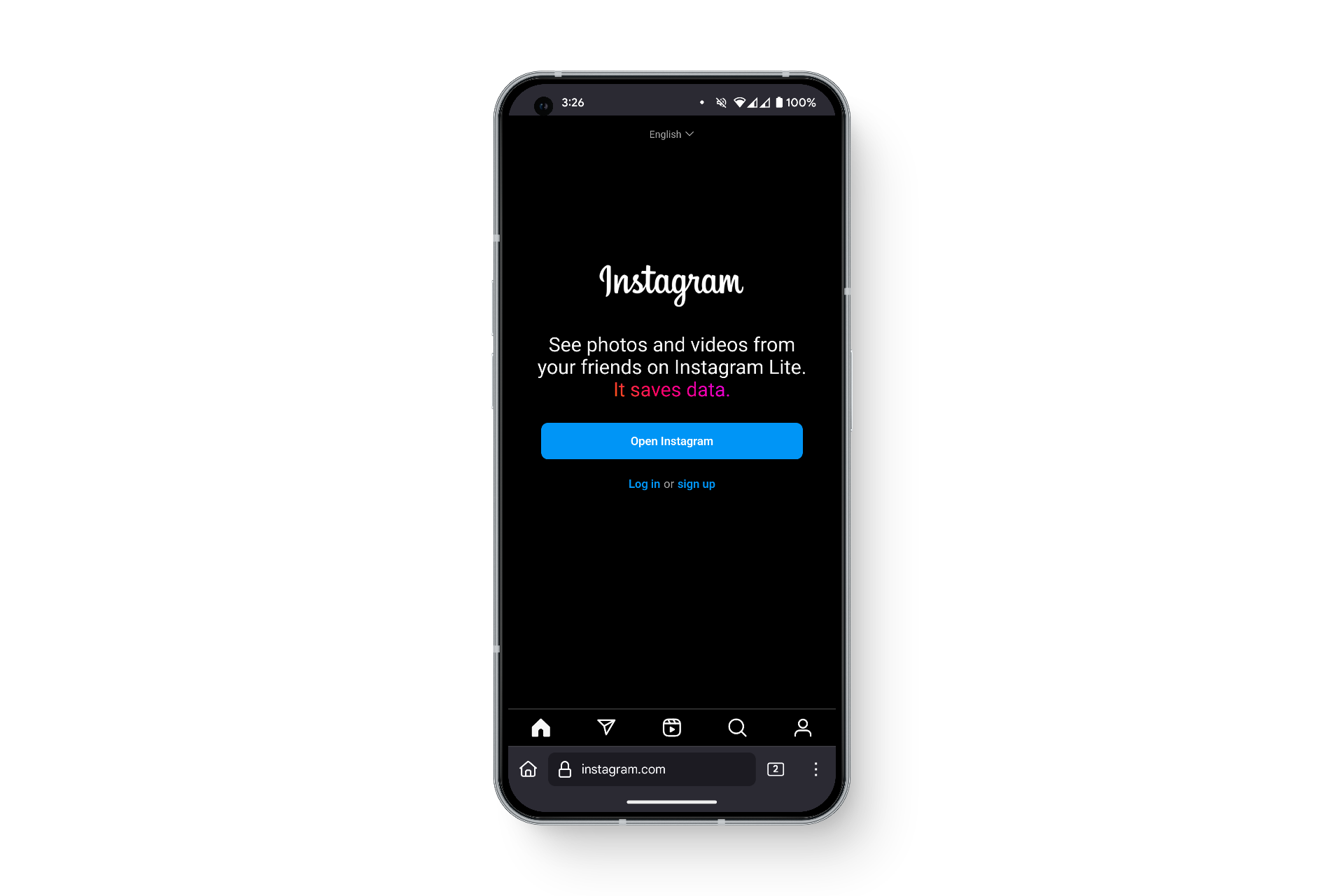
سيعطيك هذا أيضًا تلميحًا حول مكان المشكلة. يمتلك بعض الأشخاص تطبيقات طرف ثالث متصلة بحساباتهم، وستكون هذه طريقة للتحقق مما إذا كان هناك تداخل خارجي يؤدي إلى المشكلة في المقام الأول.
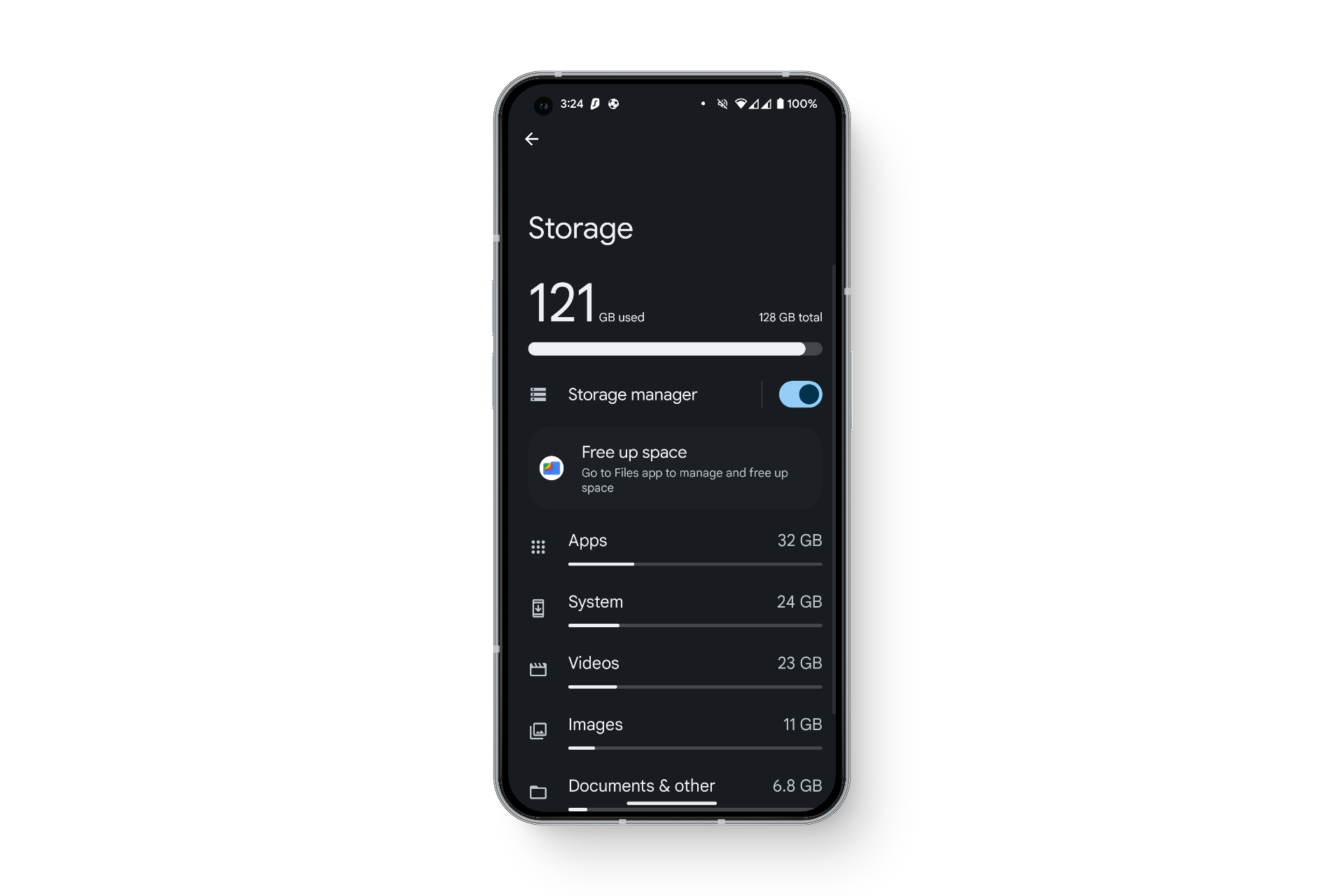
7. التحقق مما إذا كان جهازك يحتوي على مساحة تخزين كافية
إذا كان حسابك على Instagram يعمل داخل المتصفح، فهناك احتمال أن يكون جهازك المحمول أو التطبيق نفسه يعاني من مشكلة. تأكد من أن لديك مساحة كافية لـ Instagram لتخزين بيانات إضافية على جهازك. يمكنك القيام بذلك عن طريق حذف المستندات والصور والتطبيقات غير المرغوب فيها من جهازك. قد يساعد أيضًا مسح ذاكرة التخزين المؤقت والبيانات لبعض التطبيقات غير المستخدمة.
8. التحقق من مشاكل خوادم Instagram
عندما لا تتمكن من تحميل المحتوى على Instagram، هناك احتمال أن تكون خوادم Meta الخلفية معطلة أو تشهد حملاً أعلى من المعتاد. هذا بالضبط ما حدث في مارس 2024، عندما تعرضت خدمات Meta، بما في ذلك Facebook و Instagram، لانقطاعات واسعة النطاق، مما أدى إلى حظر المستخدمين من حساباتهم.
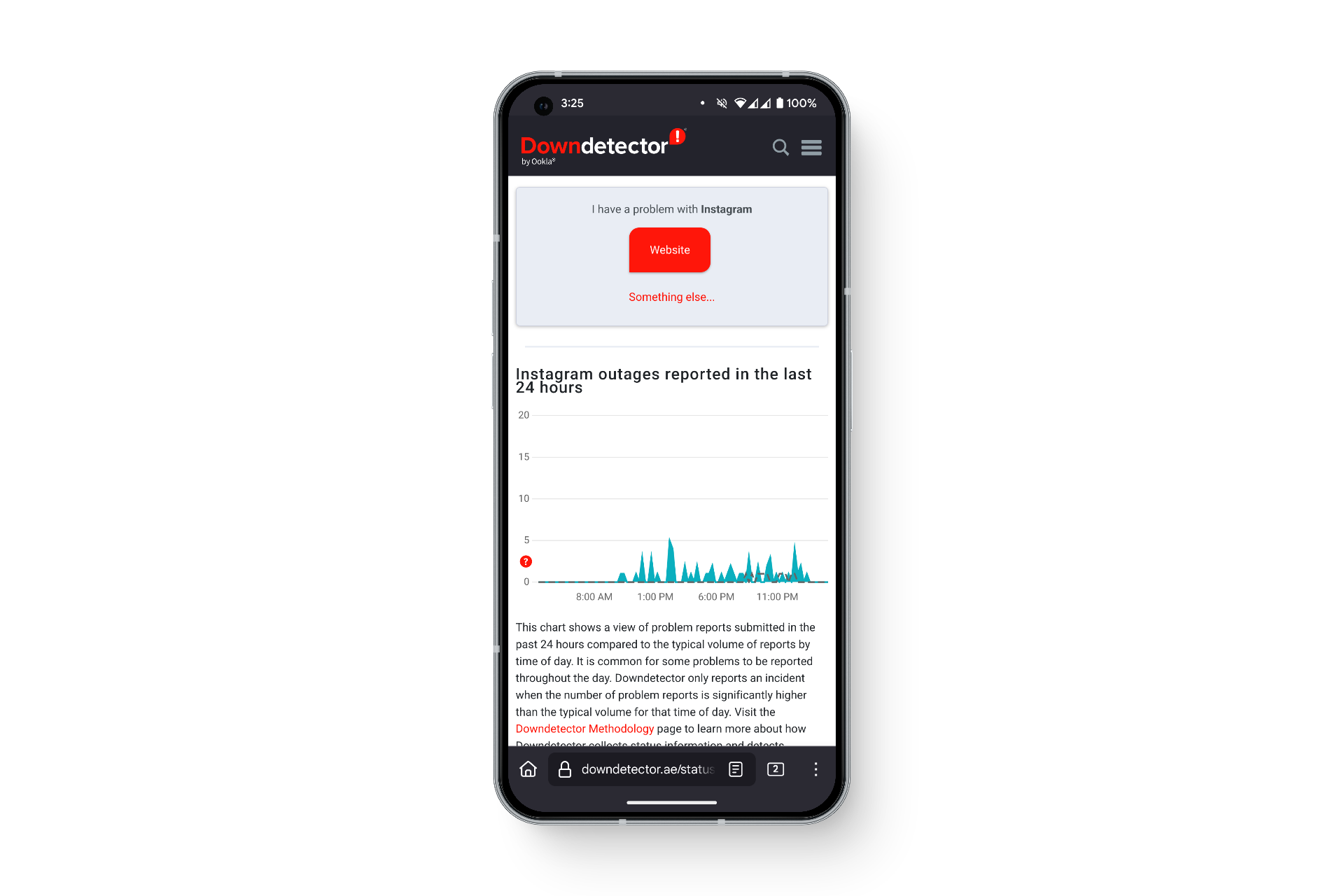
للتحقق مما إذا كانت هناك أي مشاكل في الخوادم، يمكنك التحقق من منصات التواصل الاجتماعي أو المواقع الأخرى للتحقق من سبب المشكلة وموثوقيتها.
Comments are closed.