

يُفيد العديد من مستخدمي Outlook بأنهم يرون خطأ ‘Unlicensed Product’ عند كل بدء تشغيل، على الرغم من دفع اشتراك شهري أو ربع سنوي أو سنوي لـ Office 365 و Office 2016. المشكلة ليست حصرية لنظام تشغيل معين، حيث تم الإبلاغ عنها على Windows 10 و Windows 8.1 و Windows 7.
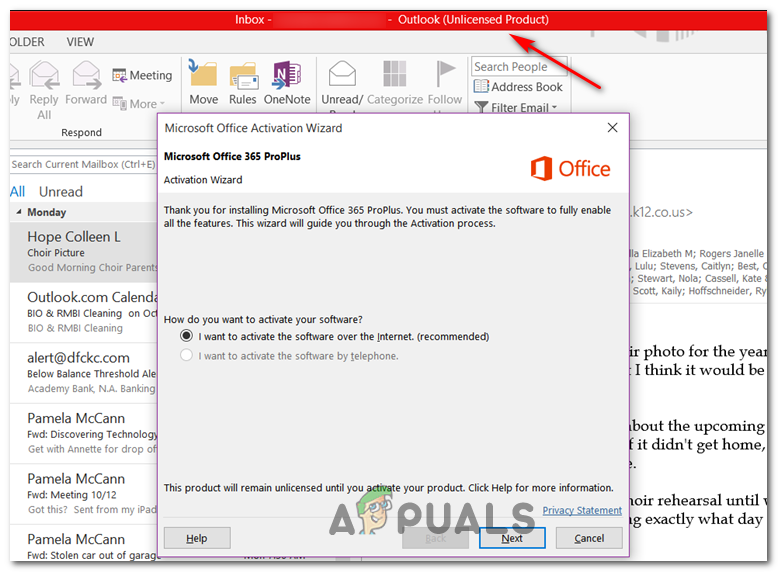
نظرًا لاحتمال أنك تتعامل مع عدم اتساق شائع في الشبكة، فإن أفضل طريقة للبدء عند استكشاف أخطاء ‘Unlicensed Product’ وإصلاحها هي تشغيل مستكشف أخطاء التنشيط (Activation troubleshooter) المتوافق مع Office 365 و Office 2016.
إذا لم يتم اقتراح أي حل قابل للتطبيق، فيجب عليك إجراء بعض التعديلات وإزالة كل عنصر يدويًا يتعلق بـ تنشيط Office عبر CMD و Registry Editor و Credentials Manager، ومعرفة ما إذا كان ذلك يحل المشكلة لك.
إذا لم ينجح ذلك، فمن المحتمل جدًا أنك تتعامل مع نوع من مشكلات التلف المحلي. إذا كان هذا السيناريو ينطبق، فيجب عليك محاولة إصلاح تثبيت Office الخاص بك باستخدام إجراء الإصلاح عبر الإنترنت (Online Repair).
الطريقة 1: تشغيل مستكشف أخطاء التنشيط
كما يتضح، إذا كانت المشكلة ناتجة عن خلل شائع نسبيًا في التنشيط، فيجب أن تكون قادرًا على إصلاح المشكلة تلقائيًا عن طريق تشغيل مستكشف أخطاء تنشيط Windows (Windows Activation troubleshooter) على حزمة Office التي تتسبب في ظهور خطأ ‘Unlicensed Product’.
تحتوي هذه الأداة المدمجة على سلسلة من خطوات استكشاف الأخطاء وإصلاحها العامة التي يمكن تطبيقها تلقائيًا في حال اكتشاف سيناريو مألوف. وقد أكد العديد من المستخدمين أن هذه العملية كانت ناجحة وأن التعليمات أدناه سمحت لهم بإصلاح المشكلة بسرعة.
فيما يلي دليل خطوة بخطوة حول تشغيل مستكشف أخطاء التنشيط على حزمة Office المتأثرة لحل خطأ ‘Unlicensed Product’:
- قم بزيارة هذا الرابط (هنا) من متصفحك الافتراضي لتنزيل أحدث إصدار من مستكشف أخطاء التنشيط ومصلحها. هذه الأداة تعمل مع Office 365 و Office 2019 و Office 2016.
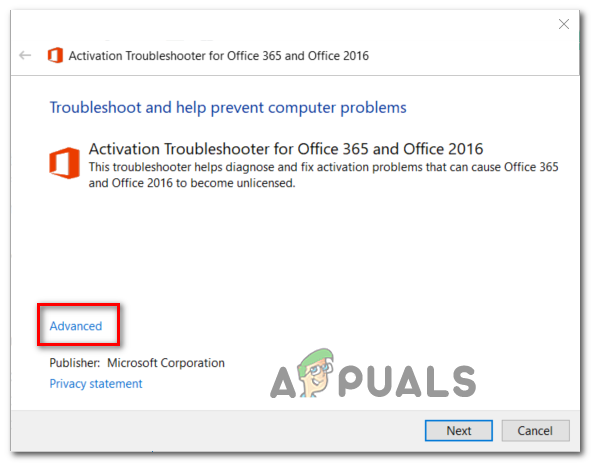
- بمجرد اكتمال العملية، افتح ملف .diagcab الذي قمت بتنزيله للتو وانقر على الرابط التشعبي خيارات متقدمة.

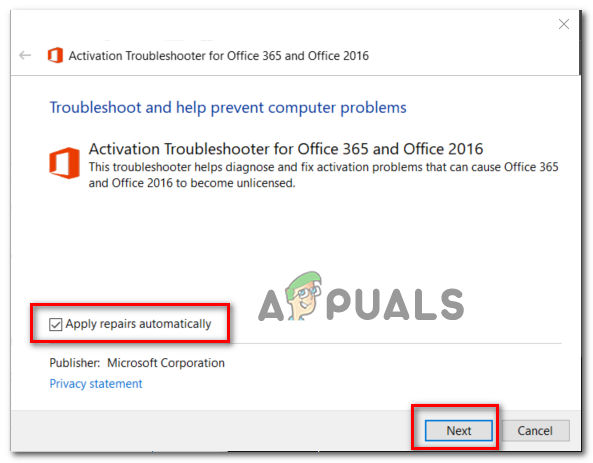
- بعد ذلك، تأكد من تحديد المربع المرتبط بـ تطبيق الإصلاح تلقائيًا، ثم انقر على التالي للمتابعة إلى القائمة التالية.

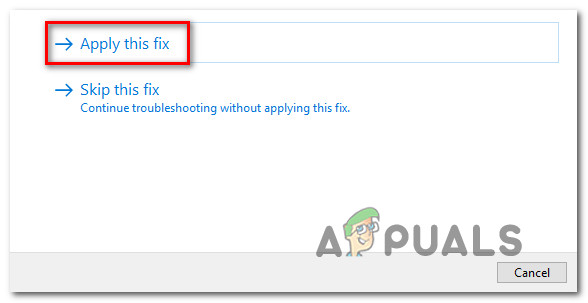
- انتظر حتى تكتشف الأداة أي مشكلات تواجهها مع تراخيص Office الخاصة بك. في حال تم تحديد سيناريو إصلاح قابل للتطبيق، انقر على تطبيق هذا الإصلاح وانتظر حتى يتم تطبيقه.
 ملاحظة: اعتمادًا على طبيعة المشكلة، قد تحتاج إلى تنفيذ بعض الخطوات يدويًا لتطبيق الإصلاح الموصى به.
 - بمجرد اكتمال العملية، أعد تشغيل جهاز الكمبيوتر الخاص بك وانتظر حتى يكتمل بدء التشغيل التالي.
 ملاحظة: اعتمادًا على طبيعة المشكلة، قد تحتاج إلى تنفيذ بعض الخطوات يدويًا لتطبيق الإصلاح الموصى به.
إذا استمرت نفس المشكلة، انتقل إلى الحل المحتمل التالي أدناه.
الطريقة الثانية: إعادة تعيين تنشيط Office
كما يتضح، فإن خطأ ‘المنتج غير المرخص’ شائع جدًا للمستخدمين الذين يغيرون الأجهزة بشكل متكرر والتي تستخدم اشتراك ترخيص واحد أو للشركات التي تضيف أو تغير مستأجري Office 365 بشكل متكرر. يمكن أن تتفاقم هذه المشكلة أيضًا بسبب قرار بعض المؤسسات بتجوال بيانات الاعتماد لتسجيل الدخول ببساطة.
إذا كان هذا السيناريو ينطبق عليك، فيجب أن تكون قادرًا على إصلاح المشكلة عن طريق مسح 4 مواقع مختلفة لإعادة تعيين التنشيط وتثبيت Office مرة أخرى في حالة نظيفة.
تتضمن الإجراءات أدناه التحقق من حالة الترخيص باستخدام برنامج نصي ‘ospp.vbs:‘ ثم إلغاء تثبيت المفاتيح المطابقة لبرامج Office السابقة التي قد تتداخل مع إجراء التحقق.
لإعادة تعيين تنشيط Office بالكامل، اتبع التعليمات أدناه:
- تأكد من إغلاق Outlook و Word و Excel وجميع البرامج الأخرى التابعة لحزمة Office بالكامل، وعدم وجود أي عملية خلفية مرتبطة بها قيد التشغيل.
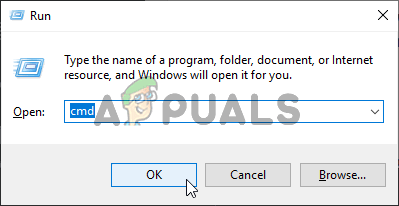
- اضغط على مفتاحي Windows + R لفتح مربع حوار Run (تشغيل). داخل مربع النص الخاص بـ Run، اكتب ‘cmd’ ثم اضغط على مفاتيح Ctrl + Shift + Enter لفتح نافذة موجه الأوامر بصلاحيات المسؤول.
 ملاحظة: عند المطالبة من قبل UAC (User Account Control)، انقر فوق Yes (نعم) لمنح صلاحيات المسؤول.
 - داخل نافذة CMD التي تعمل بصلاحيات المسؤول، اكتب الأمر التالي واضغط على Enter لعرض ترخيص Office 365 المستخدم حاليًا:
C:Program Files (x86)Microsoft officeoffice15>cscript ospp.vbs /dstatus
ملاحظة: من مفتاح الترخيص المعروض، دوّن آخر 5 أحرف من مفتاح المنتج المثبت حيث ستحتاج إليها في الخطوة التالية.
- بعد ذلك، اكتب الأمر التالي واضغط على Enter لإلغاء تثبيت مفتاح منتج Office:
C:Program Files (x86)Microsoft officeoffice15>cscript ospp.vbs /unpkey:“Last 5 of installed product key”
ملاحظة: ضع في اعتبارك أن “Last 5 of installed product key” هو مجرد عنصر نائب. ستحتاج إلى استبدال هذا الجزء بآخر 4 أحرف من مفتاح المنتج المثبت (الذي تم جلبه في الخطوة 3).
 ملاحظة: عند المطالبة من قبل UAC (User Account Control)، انقر فوق Yes (نعم) لمنح صلاحيات المسؤول.
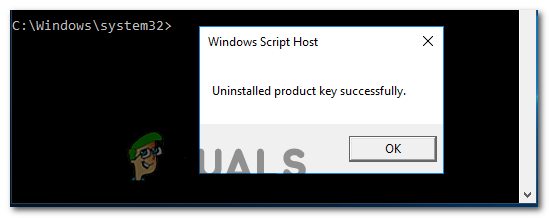
- بعد تشغيل الأمر أعلاه، ستظهر لك رسالة تحتوي على ‘Product Key uninstall successful‘. إذا رأيت هذه الرسالة، فاعتبرها تأكيدًا على نجاح العملية وأغلق موجه الأوامر CMD الذي يعمل بامتيازات المسؤول.

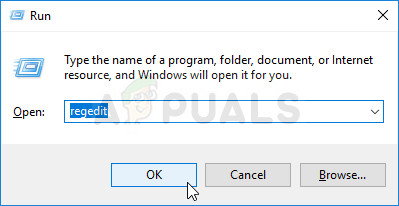
- افتح مربع حوار Run آخر بالضغط على مفتاح Windows + R مرة أخرى. بعد ذلك، اكتب ‘regedit’ واضغط على Enter لفتح أداة Registry Editor.
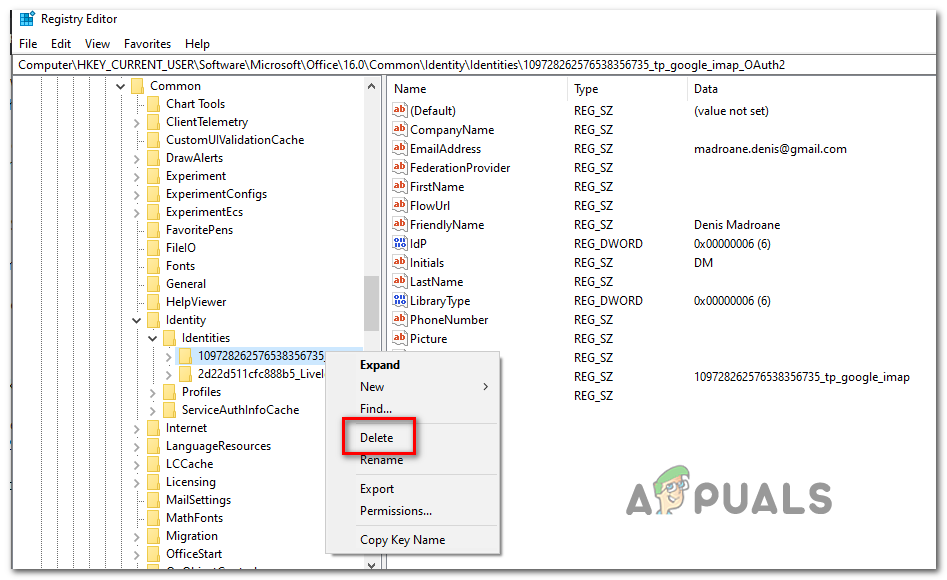
- داخل Registry Editor، انتقل إلى الموقع التالي باستخدام القائمة الموجودة على اليمين أو عن طريق لصق الموقع مباشرة في شريط التنقل والضغط على Enter للوصول إليه فورًا:
HKCUSoftwareMicrosoftOffice15.0 or 16.0CommonIdentityIdentities
- مع تحديد مفتاح Identity، انقر بزر الماوس الأيمن فوق كل مجلد فرعي وانقر على حذف لإزالته.

- بمجرد حذف كل مفتاح Identity، يمكنك إغلاق Registry Editor بأمان.
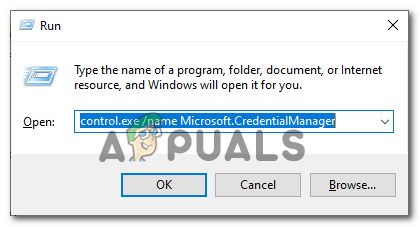
- بعد ذلك، اضغط على مفتاح Windows + R لفتح أمر تشغيل (Run) آخر. داخل مربع النص، اكتب ‘control.exe /name Microsoft.CredentialManager‘ واضغط على Enter لفتح Credential Manager.

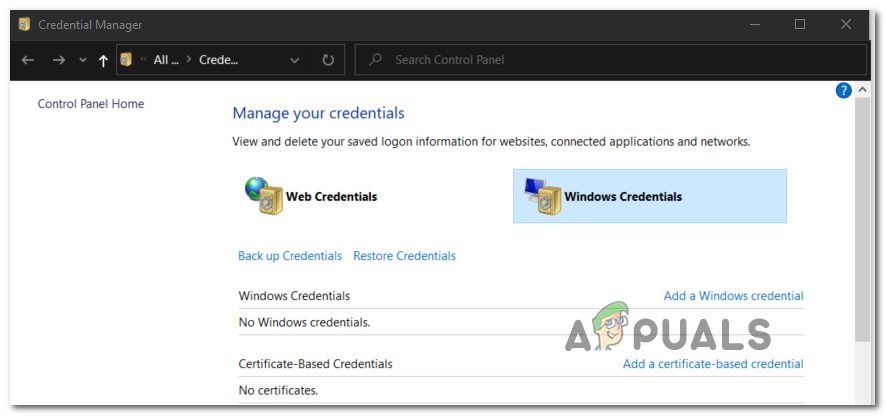
- بمجرد دخولك إلى Credential Manager، حدد Windows Credentials ضمن Manage your Credentials.

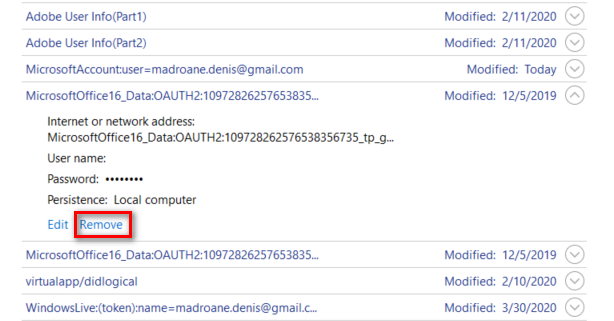
- بعد ذلك، قم بالتمرير لأسفل عبر قائمة Generic Credentials وحدد موقع أي بيانات اعتماد (credentials) تتوافق مع Office15 و Office 16. بمجرد العثور عليها، انقر مرة واحدة لتوسيعها، ثم انقر على إزالة للتخلص منها.

- بمجرد إزالة كل بيانات الاعتماد (credential) من المخزن، أعد تشغيل جهاز الكمبيوتر الخاص بك وقم بتنشيط ترخيص Office الخاص بك من البداية بمجرد اكتمال تسلسل بدء التشغيل التالي.
في حال استمرار نفس المشكلة، انتقل إلى الحل المحتمل التالي أدناه.
الطريقة 3: إصلاح تثبيت Office
إذا لم تساعدك الطريقة المذكورة أعلاه في حل المشكلة، فمن المحتمل أنك تواجه خطأ “المنتج غير المرخص” بسبب نوع من التلف المحلي ينشأ في مجلد تثبيت Office. في معظم الحالات، تبدأ هذه المشكلة بالظهور بعد انقطاع غير متوقع للجهاز أو بعد أن يقوم فحص برنامج مكافحة الفيروسات بعزل بعض العناصر التابعة لتثبيت Office.
في هذه الحالة، يجب أن تكون قادرًا على حل المشكلة عن طريق إصلاح تثبيت Office لحل أي نوع من التلف الذي قد يكون مسؤولاً عن خطأ “المنتج غير المرخص”.
اتبع التعليمات أدناه للحصول على إرشادات خطوة بخطوة حول إصلاح تثبيت Office:
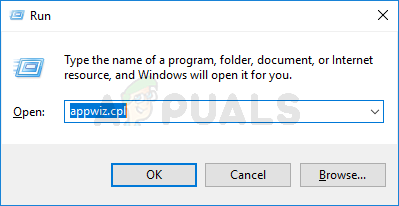
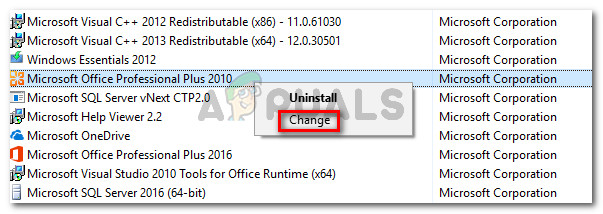
- اضغط على مفتاح Windows + R لفتح مربع حوار تشغيل. بعد ذلك، اكتب “appwiz.cpl” داخل مربع النص واضغط على Enter لفتح قائمة البرامج والميزات.
- داخل قائمة البرامج والميزات، قم بالتمرير لأسفل عبر قائمة التطبيقات المثبتة وحدد موقع تثبيت Office الذي تواجه مشكلات معه. بمجرد أن تراه، انقر بزر الماوس الأيمن على الإدراج المرتبط بـ Office واختر تغيير من قائمة السياق التي تظهر حديثًا.

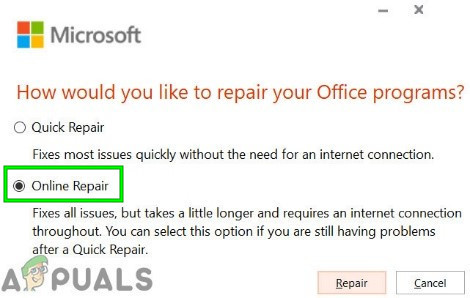
- داخل نافذة الإصلاح، انقر على خيار الإصلاح عبر الإنترنت من قائمة الخيارات المتاحة وانتظر حتى تكتمل العملية. ضع في اعتبارك أنك تحتاج إلى اتصال إنترنت مستقر لتطبيق استراتيجية الإصلاح هذه.

- بعد اكتمال العملية، أعد تشغيل جهازك وتحقق مما إذا كان خطأ “المنتج غير المرخص” قد تم إصلاحه بعد اكتمال بدء التشغيل التالي.
Comments are closed.