

دمج الأقراص الافتراضية هو عملية يتم فيها دمج ملفات القرص الافتراضي في ملف واحد. يحدث هذا عند أخذ لقطة (snapshot)؛ حيث يتم إنشاء أقراص دلتا (delta disks) لتخزين التغييرات التي طرأت منذ اللقطة الأخيرة. تظهر رسالة دمج قرص الجهاز الافتراضي مطلوب عندما يكون هناك عدد كبير من اللقطات لجهازك الافتراضي، مما يستلزم دمجها لضمان عدم تأثر أداء الجهاز الافتراضي.

ومع ذلك، قد تظهر أخطاء أثناء محاولة دمج ملفات قرص الجهاز الافتراضي. يمكن غالبًا حل هذه الأخطاء بسهولة.
دمج أقراص الجهاز الافتراضي في VMware
لمسح حالة “دمج أقراص الجهاز الافتراضي مطلوب”، يجب عليك دمج أقراص الجهاز الافتراضي.
- حدد الجهاز الافتراضي الذي يتطلب دمج الأقراص.
- انقر على زر Action (الإجراء) وحرك المؤشر فوق خيار Snapshots (اللقطات).
- من هناك، حدد Consolidate (دمج). ستظهر نافذة تأكيد؛ انقر على Yes (نعم).


الأخطاء التي قد تواجهها أثناء الدمج
أثناء دمج الأقراص، قد تواجه خطأ ينص على: “معرف المحتوى للقرص الافتراضي الأصلي لا يتطابق مع معرف المحتوى الأصلي المقابل في القرص الفرعي”. يحدث هذا الخطأ عندما تحتوي سلسلة الأقراص الافتراضية المراد دمجها على معرفات محتوى (Content-IDs) مختلفة ولا يمكن دمجها.
خطأ آخر محتمل هو “تعذر الوصول إلى الملف لأنه مقفل”، ويحدث هذا عندما يكون الجهاز الافتراضي قيد التشغيل، أو يتم تنفيذ عمليات اللقطات، أو تقوم خدمات طرف ثالث يستخدمها الجهاز الافتراضي بقفل الملف.

إصلاح: معرف المحتوى للقرص الافتراضي الأصلي لا يتطابق مع المحتوى الأصلي المقابل
أولاً، انسخ اسم المضيف (hostname) للجهاز الافتراضي المتأثر وأدخله في نافذة إعدادات PuTTY، وهو عميل SSH مجاني متاح للتنزيل. سيؤدي هذا إلى فتح طرفية.
ملاحظة: كن على دراية بأن الإجراء الموضح أدناه ينطوي على خطر إتلاف محرك الأقراص الافتراضي ويجب محاولته فقط إذا كنت تفهم مخططات التقسيم (partitioning schemes).
- افتح نافذة PuTTY Configuration وأدخل اسم المضيف (Host Name) للجهاز الظاهري الذي به الخطأ.

- ستُفتح نافذة طرفية (terminal)، حيث يجب عليك تسجيل الدخول باستخدام بيانات اعتماد جهازك الظاهري.

- غيّر دليلك إلى حيث يتم تخزين ملفات قرص الجهاز الظاهري باستخدام الأمر “cd /vmfs/volumes/DatastoreName/VmName”، مع استبدال ‘DatastoreName’ و ‘VmName’ بالقيم المناسبة. ثم اكتب “ls” لعرض جميع الأقراص الظاهرية.

- بعد ذلك، يجب عليك تحديد القرصين الظاهريين المتعارضين. للقيام بذلك، اكتب “cat vmware.log”.

- ابحث عن نص “DISKLIB-LINK” في ملف السجل. لاحظ أسماء الأقراص المشار إليها في هذا السطر لأنها تمثل الأقراص ذات Content IDs غير المتطابقة.

- اعرض Content IDs لملفات “.vmdk” المحددة باستخدام الأمر ‘cat’، مثل “cat disk2-000001.vmdk” أو “cat disk2.vmdk”.

- لتعديل ID القرص، استخدم الأمر ‘vi’، مثل “vi disk2-000001.vmdk”. انسخ الـ ID من “disk2.vmdk” والصقه في “disk2-00001.vmdk” كـ ParentCID الجديد له.


- استبدل الـ ParentCID بـ Content ID الصحيح، ثم اضغط مفتاح الهروب (escape) وأدخل “:wq!” للحفظ والخروج. يمكنك الآن المتابعة بعملية دمج الأقراص (disk consolidation).


إصلاح: تعذر الوصول إلى الملف لأنه مقفل
لحل خطأ “Unable to access file since it is locked”، أعد تشغيل السكريبت services.sh. سيؤدي هذا إلى تحديث جميع الخدمات التي تستخدم أقراص الجهاز الظاهري، مما يزيل العوائق ويسمح لعملية الدمج (consolidation) بالاكتمال.

إعادة تشغيل الخدمات ستؤدي إلى إيقاف مؤقت للأجهزة الظاهرية، مما يسمح بحدوث الدمج دون تداخل.
- افتح نافذة PuTTY Configuration وأدخل اسم المضيف (Host Name) للجهاز الظاهري الذي يسبب الخطأ.
- في النافذة الطرفية المفتوحة، سجل الدخول كمستخدم ‘root’ ونفّذ الأمر “services.sh restart”.

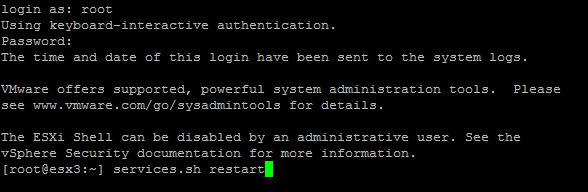
بعد إتمام هذه الخطوات، يجب أن تكون قادرًا على دمج لقطات جهازك الافتراضي بنجاح.
Comments are closed.