

يظهر الخطأ OR-FGEMF-20 في Google Play عند محاولة إتمام عملية شراء داخل التطبيق أو اشتراك. يمنع هذا الخطأ إتمام المعاملة ويشير إلى أن نظام الدفع الخاص بـ Google Play قد رفض عملية الشراء الخاصة بك.
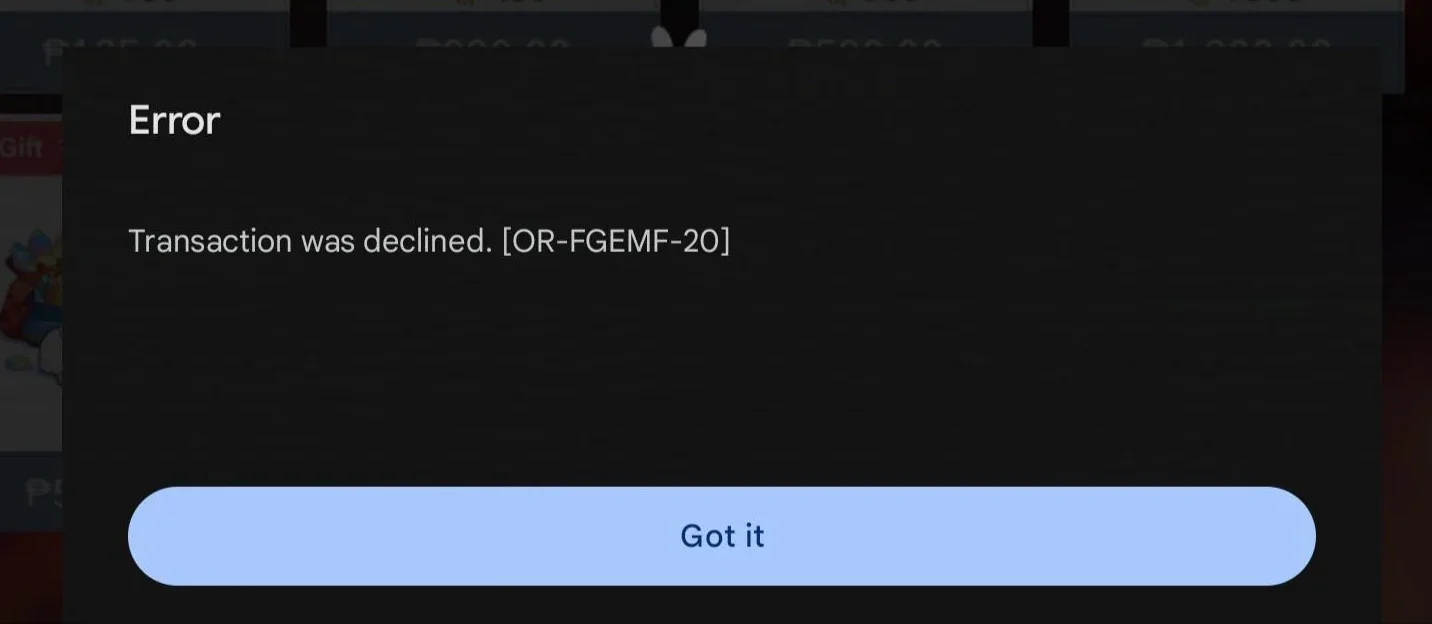
تحدث هذه المشكلة بشكل شائع بسبب مشاكل في طريقة الدفع المختارة، مثل تفاصيل البطاقة غير الصالحة، أو عدم تطابق المنطقة، أو قيود البطاقة المؤقتة.
قد تشمل الأسباب المحتملة الأخرى قيود الشراء على مستوى الحساب (مثل حدود الإنفاق أو النشاط المشبوه) أو تأخيرات في التحقق من طريقة الدفع بسبب مشاكل مصرفية أو مشاكل في الشبكة.
الآن بعد أن عرفت ما الذي يمكن أن يسبب هذا الخطأ، اتبع الخطوات أدناه لحله.
1. انتظر بضع دقائق وحاول مرة أخرى
قبل تطبيق أي إصلاحات، انتظر بضع دقائق وحاول الشراء مرة أخرى. غالبًا ما تؤدي المشكلات المؤقتة في خوادم الدفع الخاصة بـ Google إلى ظهور هذا الخطأ.
إعطاء بعض الوقت يسمح للنظام بإعادة الضبط ومعالجة معاملتك بنجاح دون أي تغييرات يدوية.
2. مسح ذاكرة التخزين المؤقت لـ Play Store
قد تتداخل ملفات ذاكرة التخزين المؤقت التالفة مع معالجة الدفع. يؤدي مسح ذاكرة التخزين المؤقت لـ Play Store إلى إزالة البيانات المخزنة التي قد تمنع التطبيق من التواصل بشكل صحيح مع خوادم Google.
- اضغط مطولاً على تطبيق Play Store.
- اضغط على أيقونة المعلومات.

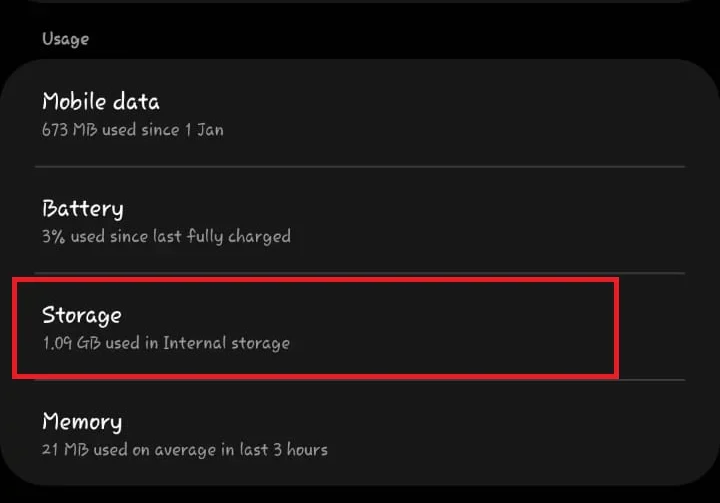
- انتقل إلى التخزين.

- اضغط على مسح ذاكرة التخزين المؤقت.

- ارجع إلى Play Store وحاول الشراء مرة أخرى.


3. الشراء مباشرة من موقع المطور
إذا أمكن، حاول الشراء مباشرة من التطبيق أو الموقع الرسمي للمطور. تقدم بعض التطبيقات والخدمات خيارات شراء مباشرة، مما يمكن أن يتجنب مشاكل Google Play تمامًا، خاصة عندما يقوم Google بحظر أو تأخير المدفوعات مؤقتًا.
4. استخدام طريقة دفع مختلفة
إذا استمرت بطاقتك الحالية أو حساب الدفع الخاص بك في الفشل، قم بالتبديل إلى طريقة دفع أخرى مدعومة. قد يرفض Google بعض البطاقات بسبب قيود إقليمية أو نشاط مشبوه.
- افتح تطبيق Play Store.
- اضغط على أيقونة ملفك الشخصي (أعلى اليمين) وانتقل إلى المدفوعات والاشتراكات.
- اختر طرق الدفع.

- اضغط على إضافة طريقة دفع وأدخل تفاصيل البطاقة الجديدة، أو استخدم خدمة مختلفة مثل PayPal أو الفوترة عبر الهاتف المحمول (إذا كانت متاحة).

- اجعلها افتراضية، ثم عد وحاول الشراء مرة أخرى.


5. إزالة حساب Google الخاص بك وإعادة إضافته
إذا كانت المشكلة مرتبطة بإعدادات المزامنة أو الفوترة لحسابك، فإن إزالة حساب Google الخاص بك وإعادة إضافته يمكن أن يعيد تعيين خدمات الخلفية ويمسح أي بيانات دفع تالفة.
⚠️ ملاحظة: ستؤدي إزالة حسابك إلى تسجيل خروجك مؤقتًا من خدمات Google. تأكد من تذكر بيانات الاعتماد الخاصة بك قبل المتابعة.
- انتقل إلى الإعدادات بجهازك > الحسابات (أو كلمات المرور والحسابات).

- حدد حساب Google الخاص بك المرتبط بـ Play Store.
- انقر على إزالة الحساب.

- أعد تشغيل جهازك.
- ارجع إلى الحسابات وانقر على إضافة حساب لتسجيل الدخول مرة أخرى.

- افتح Play Store وحاول إجراء المعاملة مرة أخرى.


6. الاتصال بدعم Google
إذا لم تحل أي من الحلول المذكورة أعلاه المشكلة، فاتصل بدعم Google. قد يكون هناك قيود أو علامة على حسابك تمنع إتمام الدفع. يمكن لفريقهم التحقيق والمساعدة في إزالة الحظر أو تصحيح المشكلة.
- قم بزيارة صفحة دعم Google Play هنا.
- أرسل النموذج بالمعلومات المطلوبة، وسيتصل بك فريق الدعم المعني.
Comments are closed.