

يظهر خطأ “لا يمكن إرسال الرسائل الصوتية في هذا الوقت” على iPhone عند محاولة إرسال ملاحظة صوتية في تطبيق Messages، مما يوقف تسجيل الصوت أو إرساله. هذا يعني أن الهاتف محظور من إنشاء أو إرسال رسالة صوتية بسبب ميزة أو قاعدة نظام.

السبب الأكثر شيوعًا هو تشغيل ميزة Sound Recognition، والتي تتعارض مع تسجيل الصوت، بينما تشمل الأسباب المحتملة الأخرى أخطاء في تطبيق Messages، أو إصدارات iOS قديمة، أو مشاكل في الاتصال، أو مشكلات في إعداد iMessage.
إذا رأيت الخطأ أثناء مراسلة مستخدم iMessage، فجرب الخطوات أدناه.
1. التحقق من حالة شبكة iMessage
ابدأ بالتحقق من حالة خدمة iMessage. إذا كانت خوادم iMessage الخاصة بـ Apple تواجه مشكلات، فقد تفشل الرسائل الصوتية في الإرسال.
قم بزيارة صفحة حالة النظام الرسمية لـ Apple للتحقق من حالة خدماتها. يشير أي حالة لـ iMessage غير خضراء، والتي يمكن تمييزها باللون، إلى وجود مشكلات مستمرة.

إذا كانت خدمة iMessage معطلة، فستحتاج إلى الانتظار حتى تحل Apple الانقطاع قبل أن تعمل الرسائل الصوتية مرة أخرى.
2. التحقق من رقم هاتف iMessage
يمكن أن يتسبب رقم الهاتف غير الصحيح المرتبط بـ iMessage أيضًا في هذا الخطأ—خاصة إذا قمت بتغيير الأرقام مؤخرًا ولا يزال iMessage يستخدم الرقم القديم.
- افتح تطبيق الإعدادات على iPhone الخاص بك.
- مرر لأسفل وحدد الرسائل.
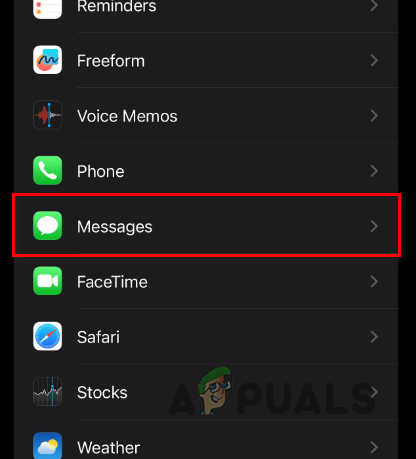
- اضغط على إرسال واستلام.

- تأكد من تحديد رقم الهاتف الصحيح ضمن “يمكنك تلقي iMessages والرد منها”.
- إذا كانت هذه هي المشكلة، فيجب أن تُرسل الرسائل الصوتية بشكل طبيعي الآن.


3. تعطيل ميزة Sound Recognition
يمكن أن تتعارض ميزة Sound Recognition مع تسجيل أو إرسال الرسائل الصوتية لأنها تستمع باستمرار لأصوات معينة، مما قد يحظر ميزات الصوت الأخرى.
- افتح تطبيق الإعدادات على iPhone الخاص بك.
- انتقل إلى تسهيلات الاستخدام.
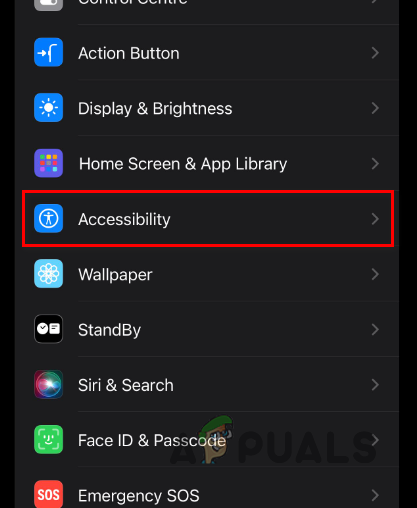
- ضمن قسم السمع، اضغط على Sound Recognition.

- أوقف تشغيل Sound Recognition.


4. إعادة تشغيل iMessage
إذا كان iMessage لا يعمل بشكل صحيح، فإن إعادة تشغيله يمكن أن ينعش الاتصال ويزيل الأعطال المؤقتة.
- افتح الإعدادات.
- اضغط على الرسائل.
- أوقف تشغيل iMessage.
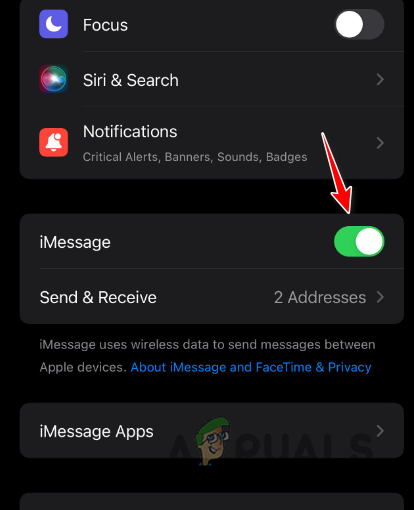
- انتظر بضع ثوانٍ، ثم أعد تشغيل iMessage.
- حاول إرسال رسالة صوتية مرة أخرى.

5. تحديث iOS
يمكن أن تتسبب إصدارات iOS القديمة أحيانًا في حدوث مشكلات في iMessage، مما يؤدي إلى ظهور أخطاء مثل “لا يمكن إرسال رسائل صوتية في هذا الوقت”.
- انتقل إلى الإعدادات.
- اضغط على عام > تحديث البرامج.
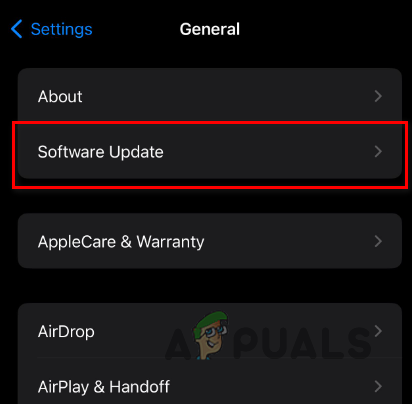
- دع جهاز iPhone الخاص بك يتحقق من وجود تحديثات.
- إذا كان هناك تحديث متاح، فاضغط على تحديث الآن.

- بعد تثبيت التحديث، تحقق مما إذا كانت المشكلة لا تزال قائمة.


6. إعادة تعيين iPhone
إذا لم ينجح أي شيء آخر، فإن إعادة تعيين iPhone الخاص بك يمكن أن يحل مشكلات البرامج الأعمق التي قد تمنع الرسائل الصوتية.
احتفظ بنسخة احتياطية من بياناتك المهمة قبل إعادة التعيين، حيث يؤدي إعادة ضبط المصنع إلى مسح كل شيء على جهازك. اتبع دليلنا حول كيفية عمل نسخة احتياطية من iPhone الخاص بك للحصول على المساعدة.
- افتح الإعدادات.
- اضغط على عام.
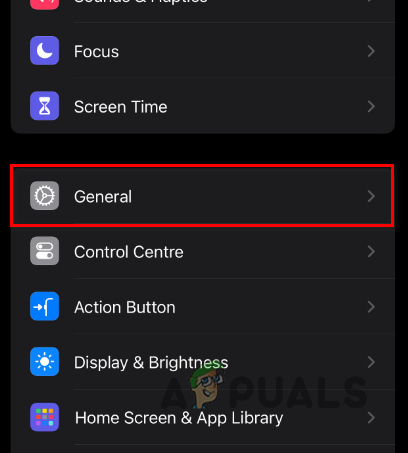
- مرر إلى الأسفل وحدد نقل أو إعادة تعيين iPhone.
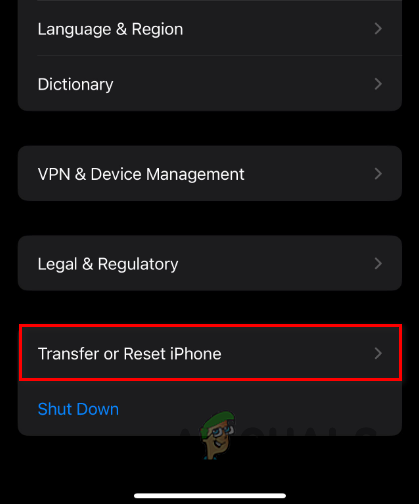
- لإعادة تعيين خفيف (لا يمسح بياناتك)، اضغط على إعادة تعيين واختر إعادة تعيين جميع الإعدادات.

- لإعادة ضبط المصنع بالكامل (يمسح كل المحتوى)، حدد مسح جميع المحتويات والإعدادات.
- دع العملية تكتمل ثم اختبر iMessage مرة أخرى.


إذا كنت لا تزال تواجه مشكلة مع iMessage، فاتصل بفريق دعم Apple الرسمي للحصول على مزيد من المساعدة.
Comments are closed.