

يُفيد بعض مستخدمي Windows 11 أنهم عندما يحاولون إعادة إضافة حساب بريد Yahoo الخاص بهم إلى تطبيق البريد في Windows 11، يواجهون رمز الخطأ 0x800c0004. يبدو أن هذه المشكلة خاصة بـ Windows 11.
اعتمادًا على حالتك الخاصة، يمكن أن يكون سبب مواجهتك لهذه المشكلة عدة أسباب كامنة. فيما يلي قائمة بالسيناريوهات التي يجب عليك التحقق منها:
- عدم اتساق UWP – قد تحدث هذه المشكلة بسبب تلف يؤثر على جميع تطبيقات UWP. من المرجح جدًا أن يحدث هذا إذا واجهت نفس الخطأ مع موفري بريد إلكتروني آخرين غير Yahoo. يزعم العديد من المستخدمين المتأثرين أن استخدام مستكشف أخطاء تطبيقات Windows Store ومصلحها وتطبيق الإصلاح المقترح سيحل هذه المشكلة.
- حساب Yahoo نفسه متصل بالفعل – كما يتضح، قد تواجه نفس الخطأ 0x800c0004 في حالة أن الحساب الذي يظهر الخطأ عند محاولة إضافته متصل بالفعل بتطبيق البريد في Windows 11. لإصلاح هذه المشكلة، خصص وقتًا لإزالة حساب Yahoo بالكامل.
- التصحيح العاجل لتطبيق Windows 11 غير مثبت – لقد أتاحت Microsoft بالفعل تصحيحًا لمعالجة هذه المشكلة. أفاد عملاء آخرون يواجهون نفس المشكلة أنه تم إصلاحها بمجرد تحديثهم لتطبيق UWP يدويًا.
- بيانات اعتماد غير صحيحة – كما يتضح، قد تواجه هذه المشكلة أيضًا في سيناريو يكون فيه كلمة المرور الفعلية التي تستخدمها عند ربط بريد Yahoo الخاص بك بتطبيق البريد في Windows غير صحيحة. لإصلاح هذه المشكلة، قم بتسجيل الدخول إلى بريد Yahoo الخاص بك من أي متصفح وأنشئ كلمة مرور لتطبيق آخر واستخدمها لإتمام الاتصال.
- التلف الذي يؤثر على تطبيق البريد في Windows 11 – سيناريو آخر يجب أن تأخذه في الاعتبار هو عندما تفشل ميزة المزامنة التلقائية، ويتلف برنامج البريد الأساسي في Windows 11. عادةً ما يحدث هذا بعد انقطاع غير متوقع في النظام حدث أثناء قيام النظام بترقية برنامج البريد الإلكتروني. حاول إعادة تعيين التطبيق أو إصلاحه لحل المشكلة، ثم أعد تثبيته إذا لزم الأمر.
- تلف ملفات النظام – عندما يتلف اعتماد نظام يعتمد عليه برنامج البريد في Windows، قد تضطر أحيانًا إلى التعامل مع هذه المشكلة. قبل متابعة عمليات إصلاح أكثر تعقيدًا أو تثبيت نظيف في هذه الحالة، يوصى بتشغيل فحص SFC و DISM.
- المصادقة الثنائية (2FA) غير مفعلة – كما يتضح، نظرًا لأن Yahoo قامت بترقية بروتوكولات الأمان الخاصة بها، فإن ربط حساب Yahoo بمجمع بريد إلكتروني تابع لجهة خارجية مثل تطبيق البريد في Windows يصبح مستحيلاً إذا لم تكن المصادقة الثنائية (2FA) مفعلة. إذا كانت المصادقة الثنائية (2FA) معطلة في حالتك، يمكنك إصلاح المشكلة عن طريق تمكين هذا المكون وربطه بتطبيقات البريد في Windows.
الآن بعد أن أصبحت على دراية بالأسباب الأكثر شيوعًا التي قد تؤدي إلى مواجهة هذه المشكلة على جهاز الكمبيوتر الخاص بك، دعنا نستعرض سلسلة من الإصلاحات التي تم التحقق منها والتي استخدمها مستخدمون آخرون كانوا يواجهون أيضًا رمز الخطأ 0x800c0004 عند محاولة إضافة حساب بريد إلكتروني من Yahoo إلى تطبيق البريد في Windows 11.
1. تشغيل مستكشف أخطاء تطبيقات المتجر ومصلحها
تعاني معظم تطبيقات Windows 11 الأصلية أيضًا من نفس المشكلة، وهو ما يمثل جذور هذه المشكلة. وفقًا للعديد من المستخدمين المتأثرين بهذه المشكلة، قد يتم حل المشكلة باستخدام مستكشف أخطاء تطبيقات متجر Windows ومصلحها وتطبيق الإصلاح المقترح.
ملاحظة: ضع في اعتبارك أن نفس قائمة المتطلبات تنطبق على مكون المتجر الأساسي وأي تطبيقات أصلية تعمل على منصة Windows العالمية (UWP).
قد تتوقع أن يكون هناك تبعية مشتركة لتطبيق بريد Windows قد تأثرت بعد تحديث خاطئ أو بسبب أي شكل آخر من أشكال تلف الملفات. في مثل هذه الحالات، يعد استخدام مستكشف أخطاء تطبيقات Windows ومصلحها والسماح لمكون الإصلاح التلقائي الخاص به بمعالجة المشكلة هو الإجراء الأكثر فعالية الذي يمكن اتخاذه.
مستكشف أخطاء تطبيقات Windows ومصلحها هو أداة إصلاح تحتوي على العديد من خيارات الإصلاح التلقائي التي يمكن استخدامها إذا تم اكتشاف سيناريو معروف بأنه يسبب مشكلة.
إذا لم تكن قد قمت بذلك بالفعل، فقم بتشغيل مستكشف أخطاء تطبيقات Windows ومصلحها؛ ثم، بمجرد الانتهاء من ذلك، اتبع الخطوات أدناه لتنفيذ الإصلاح المقترح لإصلاح أي تبعيات مشتركة قد تكون لديك:
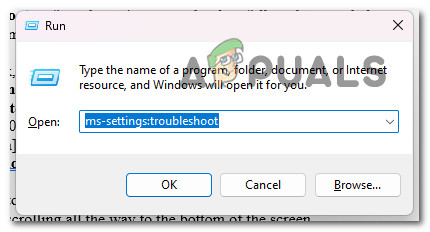
- اضغط على مفتاح Windows + R في نفس الوقت لتشغيل مربع حوار Run.
- عن طريق كتابة “ms-settings:troubleshoot” في مربع النص والضغط على Enter، ستظهر علامة تبويب Troubleshooting في قائمة Settings.

- في الجزء السفلي من الجزء الأيمن من نافذة Troubleshoot، ابحث عن خيار Other troubleshooters.
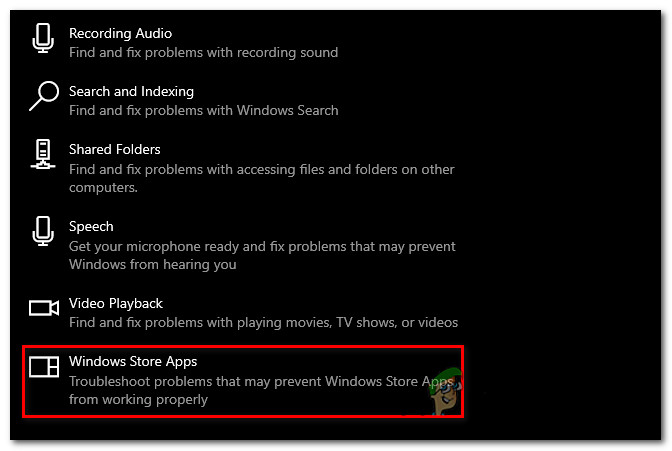
- بعد التمرير إلى أسفل الصفحة، اختر خيار Run بجوار Windows Store Apps في قائمة Other Troubleshooters المخصصة.

- انتظر حتى ينتهي الفحص الأولي لتحديد ما إذا تم العثور على حل ممكن بعد بدء تشغيل Windows Store App troubleshooter.
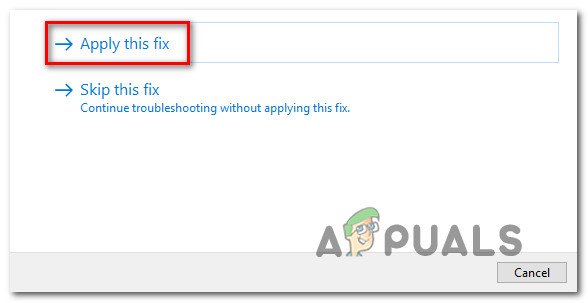
- انقر على “Apply this Fix” إذا تم تقديم حل لك، ثم حدده.
 ملاحظة: اعتمادًا على نوع الإصلاح الموصوف، قد تحتاج إلى اتباع سلسلة من التعليمات اليدوية لإكمال المهمة.
 - بعد تنفيذ العلاج بنجاح، أعد تشغيل جهاز Windows PC الخاص بك لمعرفة ما إذا تم حل المشكلة.
 ملاحظة: اعتمادًا على نوع الإصلاح الموصوف، قد تحتاج إلى اتباع سلسلة من التعليمات اليدوية لإكمال المهمة.
إذا لم يتم حل المشكلة بعد، انتقل إلى الطريقة التالية أدناه.
2. إزالة حساب Yahoo
لقد لفت انتباهنا أنه يجب أن تكون مستعدًا للتعامل مع مشكلة 0x800c0004 المتطابقة في سيناريو يكون فيه الحساب الذي يسبب لك الخطأ عند محاولة إضافته مرتبطًا بالفعل بتطبيق Windows 11 Mail. لحل هذه المشكلة، يجب عليك حذف حساب Yahoo الخاص بك قبل محاولة إضافته مرة أخرى.
أكد العديد من المستخدمين المتأثرين أنهم تمكنوا من حل هذه المشكلة عن طريق الوصول إلى علامة تبويب Manage Accounts (داخل قائمة Settings لتطبيق Mail app) وإزالة حساب Yahoo:
إليك كيفية القيام بذلك:
- اضغط على مفتاح Windows لفتح قائمة ابدأ.
- بعد ذلك، اكتب “mail” في وظيفة البحث بالأعلى، ثم انقر على Windows Mail من قائمة النتائج.
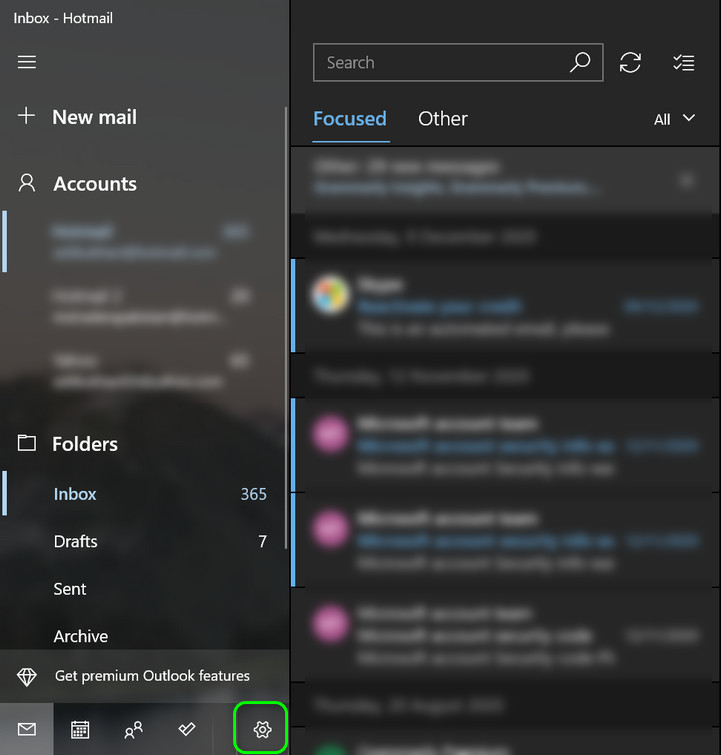
- بمجرد دخولك إلى تطبيق Windows Mail، انقر على أيقونة الإعدادات.

- من الطريقة التالية، انقر على إدارة الحسابات وانقر على حساب Yahoo المتصل حاليًا من قائمة رسائل البريد الإلكتروني المتصلة.
- انقر على إزالة هذا الحساب من هذا الجهاز من القائمة التالية، ثم انتظر حتى تكتمل العملية.
- امضِ قدمًا وحاول إضافة نفس حساب Yahoo الذي أزلته للتو إلى تطبيق Mail.
إذا لم يتم حل المشكلة بعد، انتقل إلى الطريقة التالية أدناه.
3. إنشاء كلمة مرور للبريد الإلكتروني من Yahoo
كما يتضح، قد تواجه هذه المشكلة أيضًا إذا كانت كلمة المرور التي تستخدمها لمحاولة ربط بريد Yahoo الخاص بك ببرنامج Windows Mail غير صحيحة.
ملاحظة: بعد آخر تحديث للبروتوكول الذي أجرته Yahoo، تحتاج إلى إنشاء كلمة مرور مختلفة لربط صندوق بريدك ببرنامج بريد إلكتروني تابع لجهة خارجية مثل Windows Mail.
لحل هذه المشكلة، ادخل إلى حساب بريد Yahoo الخاص بك باستخدام أي متصفح، أنشئ كلمة مرور لتطبيق مختلف، واستخدم كلمة المرور هذه لإكمال الاتصال.
إليك ما عليك فعله:
- افتح متصفح ويب مريحًا لك. (Google Chrome، Firefox، أو أي متصفح آخر تستخدمه بانتظام)
- استخدم معرفك وكلمة مرورك لتسجيل الدخول إلى Yahoo Mail. استخدم بيانات الاعتماد الافتراضية الخاصة بك وأكمل التحقق إذا لزم الأمر.
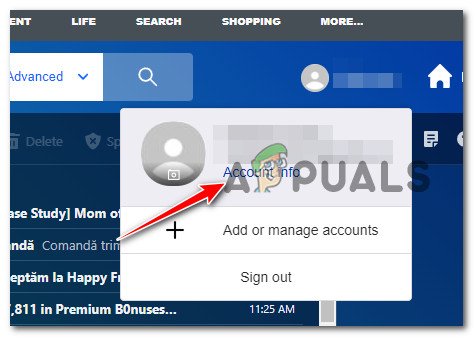
- انقر على أيقونة اسمك في الزاوية العلوية اليمنى، ثم اختر تفاصيل الحساب.

- يجب عليك اختيار أمان الحساب في المنطقة التالية (من القائمة اليسرى).
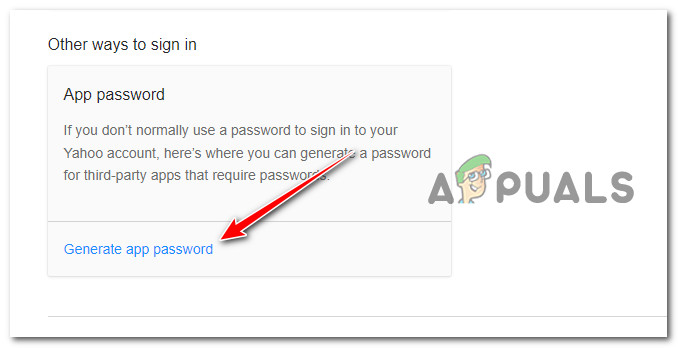
- ستظهر لك الآن علامة تبويب جديدة؛ قم بالتمرير لأسفل إلى قسم طرق أخرى لتسجيل الدخول وانقر على إنشاء كلمة مرور للتطبيق (تحت App Password).
 ملاحظة: سيساعدك هذا في إنشاء كلمة مرور لأي نوع من تطبيقات الجهات الخارجية التي تستخدم بروتوكول بريد Yahoo، بما في ذلك تطبيق Windows Mail.
 - بمجرد الدخول إلى الشاشة التالية، اكتب Windows Mail في مربع اسم التطبيق، ثم انقر على إنشاء كلمة مرور.

- بعد ذلك، سيقوم Yahoo Mail الآن بإنشاء كلمة مرور مكونة من 16 حرفًا. انسخ الرمز كما هو تمامًا.
- أعد فتح Windows Mail الآن وتجاوز شاشة الاتصال الأولية.
- بعد ذلك، انتقل إلى الإعدادات، ثم انقر على إدارة الحسابات.
- من الشاشة التالية، انقر على +إضافة حساب.
- ضع في اعتبارك أنه لا يجب عليك اختيار Yahoo هذه المرة. بدلاً من ذلك، اختر حساب آخر (POP، IMAP).
- أدخل عنوان بريد Yahoo الإلكتروني الذي تستخدمه.
ملاحظة: تأكد من أنه نفس العنوان الذي استخدمته في الخطوة 2. - أدخل كلمة المرور المكونة من 16 حرفًا التي نسختها للتو من Yahoo عندما يُطلب منك كلمة مرور.
- اختر حفظ بعد إدخال اسمك.
- تحقق مما إذا كان بإمكانك إكمال الاتصال دون مواجهة نفس الخطأ 0x800c0004.
 ملاحظة: سيساعدك هذا في إنشاء كلمة مرور لأي نوع من تطبيقات الجهات الخارجية التي تستخدم بروتوكول بريد Yahoo، بما في ذلك تطبيق Windows Mail.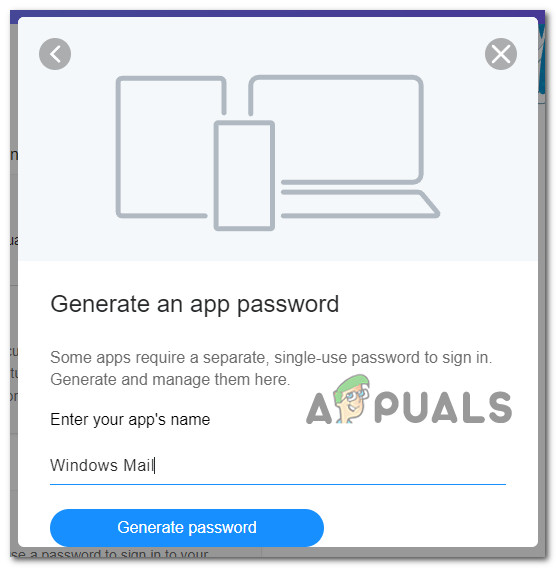
إذا لم يتم حل المشكلة بعد، فانتقل إلى الطريقة التالية أدناه.
4. تحديث تطبيق البريد
مصدر شائع آخر لهذه المشكلة هو إصدار قديم من برنامج Windows 11 Mail لا يقوم بالتحديث تلقائيًا. ذكر مستخدمون آخرون واجهوا نفس المشكلة أنها حُلت عندما قاموا بتحديث تطبيق UWP يدويًا.
ملاحظة: غالبًا ما تثبت هذه العملية نجاحها عندما تكون لديك تحديثات Windows معلقة تنتظر التثبيت على جهاز الكمبيوتر الخاص بك. قبل استخدام الخطوات أدناه لترقية تطبيق Windows 11 Mail عبر Microsoft Store، يُنصح بشدة أن تأخذ الوقت الكافي لتطبيق جميع تحديثات Windows المعلقة (تحديثات الأمان والتراكمية والميزات).
إليك ما عليك فعله لتحديث تطبيق Mail:
- يمكنك الوصول إلى Microsoft Store عن طريق تحديد الأيقونة في شريط المهام أو إدخال “store” في قائمة Start.
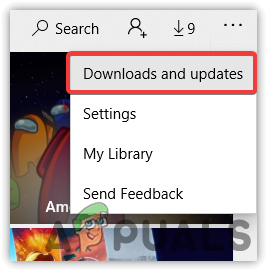
- من القائمة التي تظهر في الزاوية العلوية اليمنى من الشاشة، اختر التنزيلات والتحديثات (Downloads and Updates).

- ضمن التنزيلات والتحديثات (Downloads and Updates)، اختر Mail and Calendar، ثم انتظر حتى يكتمل التحديث. اعتمادًا على عدد التحديثات المتاحة، قد تحتاج أيضًا إلى اختيار الحصول على التحديثات (Get Updates) والانتظار حتى يتم تحديث جميع تطبيقاتك المثبتة.
- بعد اكتمال التنزيل، انقر فوق زر الحصول (Get) لبدء التثبيت إذا لم يبدأ تلقائيًا.
- أعد تشغيل جهاز الكمبيوتر الخاص بك بعد تحديث برنامج Windows Mail، ثم أغلق Microsoft Store.
- بعد إعادة التشغيل التالية، تحقق مما إذا تم حل المشكلة وما إذا كان بإمكانك ربط صندوق بريد Yahoo الخاص بك بتطبيق Windows Mail.
إذا استمرت نفس المشكلة، انتقل إلى الطريقة التالية أدناه.
5. إصلاح أو إعادة تعيين تطبيق Windows 11 Mail
إذا لم ينجح أي من الإصلاحات المذكورة أعلاه معك، فقد تكون تتعامل مع بيانات مخبأة تالفة، مما يمنع تطبيق Mail من استيعاب الحسابات الجديدة بشكل صحيح.
ستحتاج إلى إصلاح أو إعادة تعيين تطبيقي Calendar و Mail لأنهما يقيمان على نفس اللوحة. لحسن الحظ، كما أكد العديد من المستخدمين القلقين، قد تتمكن من حل هذه المشكلة عن طريق إعادة تشغيل تطبيق Windows 11 Mail عبر القنوات المناسبة.
إذا كنت تواجه هذه المشكلة مع Windows 11 ولم تجرب بعد إصلاح وإعادة تعيين برنامج Windows Email، فقد تكون الإجراءات الموضحة أدناه مفيدة:
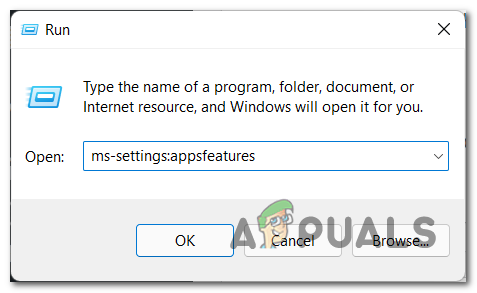
- سيظهر مربع حوار التشغيل بالضغط على مفتاح Windows + R.
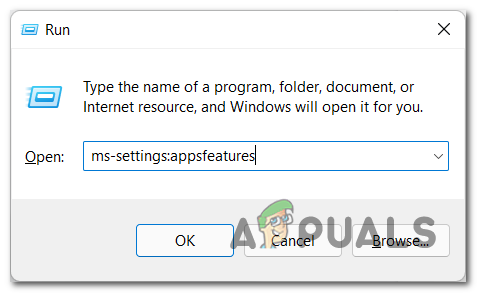
- ستفتح صفحة التطبيقات والميزات من تطبيق الإعدادات على Windows 11 بمجرد كتابة “ms-settings:appsfeatures” في مربع النص والضغط على Enter.
 ملاحظة: إذا ظهر مربع UAC (التحكم في حساب المستخدم)، فانقر على نعم لتمكين الوصول الإداري.
 - استخدم حقل البحث للبحث عن “mail” في الزاوية العلوية اليمنى من لوحة التطبيقات والميزات.
- اختر البريد والتقويم من نتائج البحث، ثم انقر على الارتباط التشعبي الإعدادات المتقدمة في قائمة السياق التي تظهر للتو.

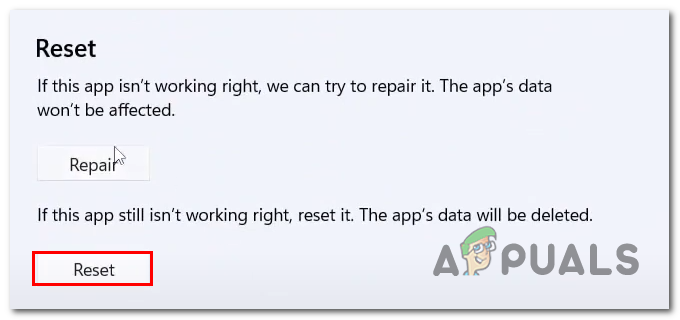
- انتقل إلى علامة التبويب إعادة تعيين وانقر على خيار إصلاح بعد فتح قوائم الخيارات المتقدمة لبرنامجي البريد والتقويم.
- في مربع التأكيد، اختر إصلاح مرة أخرى، ثم امتنع عن إعادة تشغيل جهاز الكمبيوتر الخاص بك حتى تكتمل العملية.
- بعد الانتهاء من عملية الإصلاح، انقر على زر إعادة التعيين أدناه ثم انقر عليه مرة أخرى للتأكيد.

 ملاحظة: إذا ظهر مربع UAC (التحكم في حساب المستخدم)، فانقر على نعم لتمكين الوصول الإداري.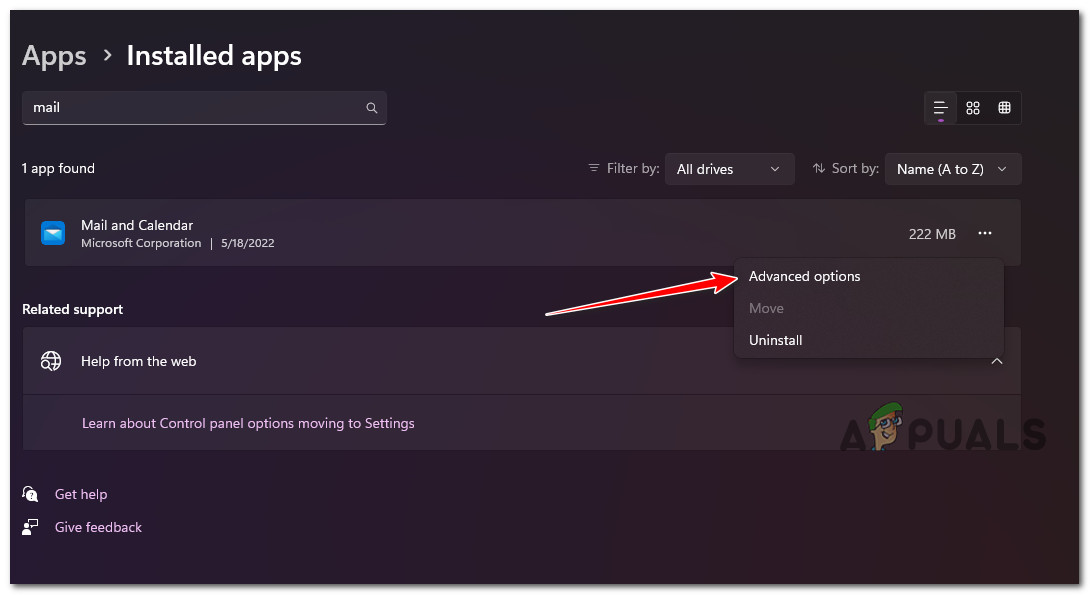
7. قم بمزامنة تطبيق البريد في Windows 11 مرة أخرى لمعرفة ما إذا تم إصلاح المشكلة بعد إكمال كلتا المهمتين بنجاح.
إذا كانت المشكلة نفسها لا تزال تحدث، فانتقل إلى الحل المحتمل التالي أدناه.
6. إعادة تثبيت تطبيق البريد والتقويم
إذا لم تسفر الإجراءات الموضحة أعلاه عن النتائج المرجوة، فيجب عليك محاولة إعادة تثبيت مكون البريد والتقويم بالكامل عن طريق الوصول إلى علامة التبويب التطبيقات المثبتة في قائمة الإعدادات. يجب القيام بذلك فقط إذا لم تسفر إجراءات إعادة التعيين والإصلاح الموضحة أعلاه عن النتائج المرجوة.
لقد تم اختبار هذا الإجراء وأثبت فعاليته للعديد من المستخدمين، وتعد إصدارات Windows 11 Home و Windows 11 PRO هي الوحيدة التي نواجه فيها هذه المشكلة.
قبل تنزيل المكون من Microsoft Store، ستحتاج أولاً إلى استخدام قائمة التطبيقات لإزالة تطبيق Mail & Calendar Universal Windows Platform بالكامل، ثم إعادة تشغيل جهازك وإعادة تثبيت المكون.
للحصول على إرشادات مفصلة خطوة بخطوة حول كيفية تحقيق ذلك، يرجى اتباع الإرشادات المذكورة أدناه:
- بالضغط على Windows key + R ستجبر ظهور مربع حوار Run.
- بعد ذلك، يمكنك إظهار صفحة Apps & Features من تطبيق Settings على Windows 11 عن طريق كتابة “ms-settings:appsfeatures” في مربع النص والضغط على Enter.ملاحظة: إذا ظهر مربع UAC (User Account Control)، فانقر فوق Yes لتمكين وصول المسؤول.
- استخدم حقل البحث للبحث عن “mail” في الزاوية العلوية اليمنى من لوحة التطبيقات والميزات.
- اختر البريد والتقويم من نتائج البحث، ثم انقر فوق الارتباط التشعبي الإعدادات المتقدمة في قائمة السياق التي تظهر.
- انتقل إلى علامة التبويب إلغاء التثبيت وانقر فوق الزر إلغاء التثبيت بعد فتح قوائم الخيارات المتقدمة الخاصة ببرنامجي البريد والتقويم.

- انقر فوق إلغاء التثبيت مرة أخرى في مربع التأكيد وانتظر حتى يكتمل إلغاء التثبيت.
- بعد إزالة برنامج البريد والتقويم، أعد تشغيل جهاز الكمبيوتر الخاص بك وانتظر حتى يكتمل بدء التشغيل التالي.
- افتح Microsoft Store بعد إعادة تشغيل جهاز الكمبيوتر الخاص بك واكتب “التقويم والبريد” في شريط البحث.
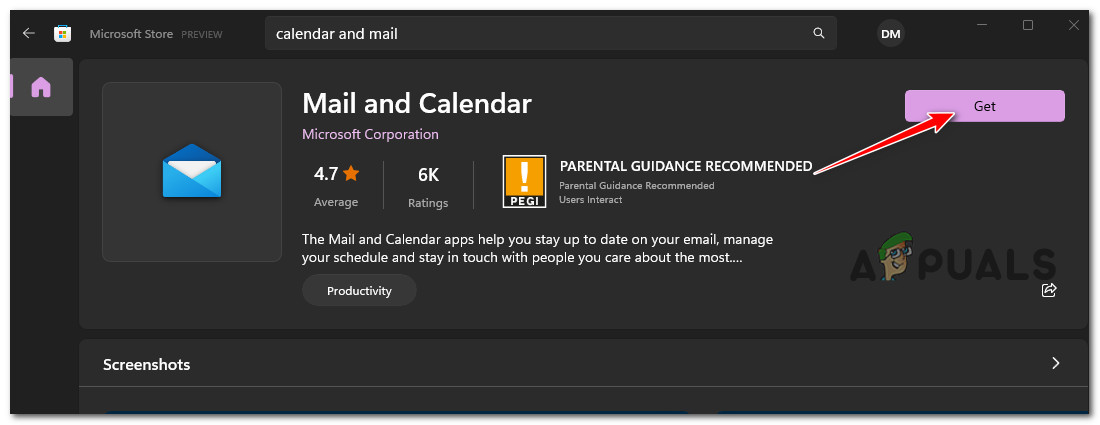
- حدد تطبيق البريد والتقويم من قائمة النتائج، ثم حدد زر الحصول.

- أكمل التثبيت باتباع الإرشادات التي تظهر على الشاشة، وتسجيل الدخول، والاتصال بحسابك، والتحقق مما إذا كانت مشكلة المزامنة قد تم إصلاحها.
 ملاحظة: إذا ظهر مربع UAC (User Account Control)، فانقر فوق Yes لتمكين وصول المسؤول.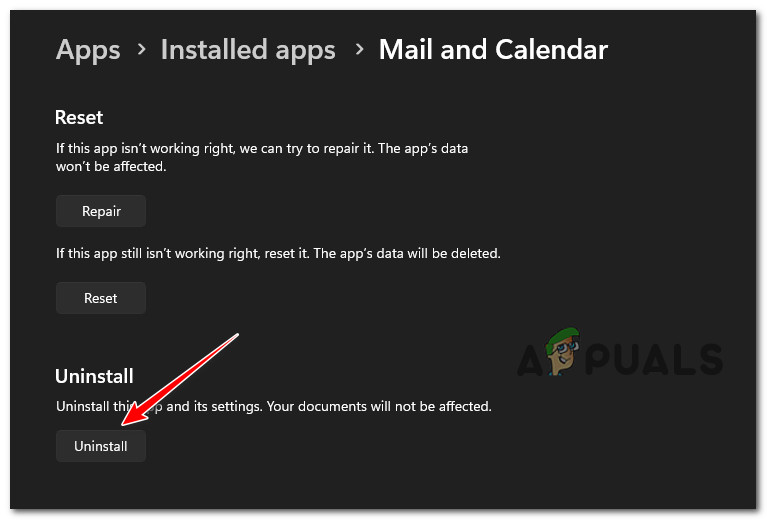
إذا كانت المشكلة نفسها لا تزال تحدث، فانتقل إلى الطريقة التالية أدناه.
7. تمكين المصادقة الثنائية (2FA) لبريد Yahoo الخاص بك
لقد لفت انتباهنا أنه نظرًا لأن Yahoo غيرت إجراءاتها الأمنية، فلم يعد من الممكن ربط حساب Yahoo بمجمع بريد إلكتروني تابع لجهة خارجية مثل برنامج Windows Mail إذا لم يتم تنشيط المصادقة الثنائية.
إذا كانت المصادقة الثنائية (2FA) معطلة لحسابك، يمكن معالجة المشكلة عن طريق تشغيل هذا المكون ودمجه مع تطبيقات Windows Mail.
إليك ما عليك القيام به:
- افتح متصفح ويب مثل (Google Chrome، Firefox، أو أي متصفح آخر تستخدمه بانتظام)
- استخدم اسم المستخدم وكلمة المرور الخاصين بك لتسجيل الدخول إلى Yahoo Mail. استخدم بيانات الاعتماد الافتراضية وأكمل التحقق إذا لزم الأمر.
- انقر على أيقونة اسمك في الزاوية العلوية اليمنى، ثم اختر تفاصيل الحساب.
- يجب عليك اختيار أمان الحساب في المنطقة التالية (من القائمة اليسرى).
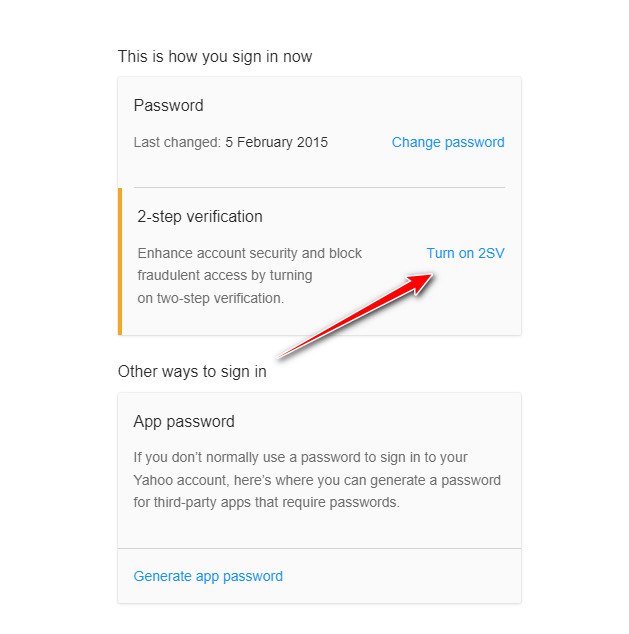
- من الشاشة التالية، مرر لأسفل إلى ” هذه هي طريقة تسجيل الدخول الآن ” وانقر على الرابط التشعبي تشغيل التحقق بخطوتين (2SV) (تحت التحقق بخطوتين).

- اتبع التعليمات التالية لإعداد التحقق بخطوتين باستخدام رقم هاتف أو تطبيق مصادقة أو مفتاح أمان.
- بعد تكوين إجراء التحقق بخطوتين وتفعيله بنجاح، حاول ربط حساب Yahoo الخاص بك بتطبيق Windows Mail وتحقق مما إذا تم حل المشكلة الآن.
إذا استمر ظهور نفس الخطأ 0x800c0004، فانتقل إلى الطريقة التالية أدناه.
8. تشغيل فحوصات DISM و SFC
إذا كنت قد جربت كل الحلول الموضحة أعلاه وما زلت تواجه نفس المشكلة عند محاولة ربط حساب Yahoo الخاص بك ببرنامج البريد الأصلي الذي يأتي مع Windows 11، فيجب أن تفكر على الأقل أنك تتعامل مع مشكلة تتعلق بتلف الملفات في النظام.
في هذا السيناريو المحدد، تحتاج إلى بذل جهد لإصلاح الملفات التالفة التي تتسبب في تعطل برنامج البريد وظهور رقم الخطأ 0x800c0004.
يجب تشغيل SFC، الذي يرمز إلى System File Checker، وDISM، الذي يرمز إلى Deployment Image Servicing and Management، على التوالي لاستبدال ملفات النظام التالفة بنسخ سليمة والقطاعات التخزينية المعيبة بقطاعات غير مستخدمة.
إليك ما عليك فعله:
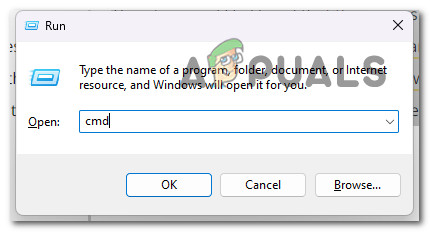
- لفتح مربع حوار تشغيل، اضغط على مفتاح Windows + الحرف R.
- بمجرد ظهور مربع الحوار، الخطوة التالية هي بدء موجه الأوامر بامتيازات إدارية عن طريق كتابة “cmd” والضغط على مفتاح Control + مفتاح Shift + مفتاح Enter في نفس الوقت.
- استجابةً للمطالبة من التحكم في حساب المستخدم، اختر نعم لتمكين الوصول الإداري.
- في موجه الأوامر ذي الامتيازات الإدارية، اكتب الأمر التالي وانقر على Enter لبدء فحص SFC:
sfc /scannow
ملاحظة: مدقق ملفات النظام هو أداة محلية بحتة لا تتطلب اتصالاً نشطًا بالإنترنت. لكي تعمل بشكل صحيح، فإنها تستخدم أرشيفًا مخبأً محليًا لملفات النظام الاحتياطية لاستبدال أي ملفات تالفة بنسخها السليمة.
5. بعد الانتهاء من فحص SFC (بغض النظر عن النتائج)، قم بإجراء فحص DISM من نفس نافذة موجه الأوامر ذات الامتيازات الإدارية:DISM /Online /Cleanup-Image /RestoreHealth هو الأمر الذي تحتاج إلى استخدامه.
ملاحظة: من الضروري أن تأخذ في الاعتبار أن DISM هي تقنية أحدث تتطلب اتصالاً موثوقًا بالإنترنت. هذا أمر حيوي لأن DISM ستستخدم مكونًا فرعيًا من تحديث Windows للحصول على بدائل سليمة للملفات التي بها مشكلة والتي تحتاج إلى استبدال، والعثور على هذه البدائل أمر ضروري.
6. بعد الانتهاء بنجاح، أعد تشغيل جهاز الكمبيوتر الخاص بك للمرة الأخيرة وتحقق مما إذا كان قد تم حل المشكلة أخيرًا.
إذا كنت لا تزال تواجه نفس المشكلة، فانتقل إلى الحل المحتمل الأخير أدناه.
9. إجراء تثبيت إصلاحي
إذا وصلت إلى هذه النقطة، فمن المحتمل أن تكون مشكلتك نتيجة لتلف ملفات النظام، وهو أمر يستحيل حله باستخدام الطرق التقليدية.
في هذه الظروف، الإجراء المقترح لحل المشكلة دون إعادة تثبيت كاملة لنظام التشغيل هو تحديث كل مكون من مكونات Windows (بما في ذلك بيانات التمهيد).
هناك احتمالان:
- تثبيت إصلاحي – هذا الإجراء الذي يستغرق وقتًا أطول يُعرف أيضًا بالإصلاح الموضعي. الميزة هي أنه يمكنك الاحتفاظ بملفاتك الشخصية—بما في ذلك الموسيقى والأفلام والبرامج وحتى بعض تفضيلات المستخدم—دون إنشاء نسخة احتياطية مسبقًا، حتى لو كان عليك توفير وسيط تثبيت.
- تثبيت نظيف – في Windows 11، يمكنك تشغيله مباشرة من القائمة دون الحاجة إلى قرص DVD للتثبيت. ستفقد بياناتك الشخصية إذا لم تقم بعمل نسخة احتياطية منها قبل البدء بهذه العملية.
Comments are closed.