

نقاط رئيسية
- TeamWin Recovery Project (TWRP) هو أداة استرداد مخصصة (custom recovery) تتيح تثبيت ROMs مخصصة، وعمل نسخ احتياطية للنظام، ومسح كامل للبيانات، مما يوفر تحكمًا أكبر في أجهزة Android مقارنة ببرامج الاسترداد القياسية.
- قم بتثبيت TWRP على أجهزة Xiaomi عن طريق التأكد من وجود محمل إقلاع (bootloader) مفتوح وتثبيت تعريفات ADB. قم بتفليش صورة TWRP باستخدام Platform Tools، مع تكييف النهج بناءً على ما إذا كان الجهاز يحتوي على A-only أو
- يمكن أن تختلف عملية التفليش اعتمادًا على نظام تشغيل الجهاز (MIUI مقابل HyperOS) ونوع التقسيم. اتبع الخطوات بدقة لمنع احتمال تعطل الجهاز (bricking).
تتمتع Xiaomi بواحدة من أقدم وأكبر مجتمعات التعديل (modding communities) في عالم هواتف Android الذكية. يمتد هذا المشهد التعديلي إلى ما يقرب من تاريخ Android نفسه، عندما كان MIUI في حد ذاته مجرد ROM مخصص. بالنسبة للمتحمسين، يعد التجذير (rooting) أو تثبيت ROMs مخصصة طرقًا مختلفة للاستفادة القصوى من أجهزتهم. ولكن في جوهر كل ذلك يكمن الاسترداد المخصص (custom recovery)، و TWRP هو الخيار الأكثر شعبية بلا منازع.

سيرشدك هذا الدليل خلال عملية تفليش TWRP على هاتف Xiaomi الخاص بك. سنلقي نظرة على بعض فوائد القيام بذلك، بالإضافة إلى الاختلافات الطفيفة في إجراء التفليش اعتمادًا على ما إذا كنت تستخدم MIUI أو HyperOS.
ما هو TWRP؟
إن TeamWin Recovery Project، المعروف باسم TWRP، هو استرداد مخصص (custom recovery) يعتمد على واجهة رسومية تعمل باللمس (GUI). يسمح للمستخدمين بتثبيت البرامج الثابتة المخصصة (custom firmware) أو ROMs، وعمل نسخة احتياطية للبيانات الموجودة، أو إجراء مسح كامل للهاتف، لإعادته إلى حالته الأصلية.

بينما يأتي كل هاتف مزودًا ببرنامج استعادة خاص بالشركة المصنعة (OEM) يوفر وظائف أساسية، يمنح TWRP وصولاً غير مقيد لتثبيت أو تحديث ملفات النظام التي قد تكون مقيدة بخلاف ذلك. لقد تم تطويره في البداية لهواتف Nexus، ولكنه اكتسب منذ ذلك الحين شعبية هائلة وتم نقله إلى أجهزة أخرى.
كيفية تثبيت TWRP على أجهزة Xiaomi؟
تعد عملية تثبيت TWRP على أجهزة Xiaomi مباشرة إلى حد ما، شريطة أن تكون قد استوفيت جميع المتطلبات المسبقة اللازمة لتثبيت استعادة مخصصة على هاتفك.
↪ المتطلبات المسبقة
قبل تثبيت TWRP على جهازك، تحتاج إلى التأكد من توفر ما يلي. ستحتاج إلى:
- هاتف ذو برنامج إقلاع (bootloader) مفتوح.
- جهاز كمبيوتر (PC) مثبت عليه تعريفات ADB.
- كابل USB لتوصيل هاتفك بالكمبيوتر.
- اتصال إنترنت نشط لتنزيل ملفات TWRP.
من المهم استيفاء كل متطلب من المتطلبات المذكورة أعلاه. على سبيل المثال، إذا كان هاتف Xiaomi الخاص بك يحتوي على برنامج إقلاع (bootloader) مقفل، فستحتاج إلى فتحه أولاً. لدينا دليل مفصل يمكنك اتباعه لفتح برنامج إقلاع جهازك.
قبل البدء في تثبيت TWRP، يوصى أيضًا بنسخ جميع بياناتك الحالية احتياطيًا نظرًا لاحتمال مسحها بالكامل. كذلك، حاول تثبيت تعريفات ADB على جهاز الكمبيوتر الخاص بك أولاً قبل المتابعة مع هذا الدليل.
الخطوة 1: إعداد أدوات المنصة (Platform Tools)
لتثبيت TWRP على هاتفك، سنستخدم Android Debug Bridge (ADB) لتثبيت ملف صورة الاستعادة. إذا لم تكن على دراية بـ ADB، فهو أداة تتيح لك التواصل مع جهاز Android الخاص بك والتحكم فيه من جهاز الكمبيوتر الخاص بك.
تعد أدوات منصة ADB (ADB Platform Tools) على وجه الخصوص، مجموعة من البرامج المختلفة التي توفر واجهة سطر أوامر، إما عبر Command Prompt على Windows أو Terminal على Mac، للتفاعل مع جهازك عبر ADB أو Fastboot. لإعداد ذلك، اتبع الخطوات أدناه:
- قم بتنزيل SDK Platform Tools من Google.
- استخرج ملف .zip الذي قمت بتنزيله.

- ستجد مجلدًا باسم “platform-tools.” داخل هذا المجلد، انقر على شريط العنوان، واكتب ‘cmd.’ سيؤدي هذا إلى فتح Command Prompt.

- إذا كنت تستخدم Mac، فافتح Terminal وتوجه إلى الدليل باستخدام الأمر “cd [file directory].”

- سيتم استخدام نافذة Command Prompt (Windows) أو Terminal (macOS) هذه لدفع أوامر ADB لتفليش TWRP.


الخطوة 2: تمكين خيارات المطور
الخطوة التالية هي تمكين تصحيح أخطاء USB، ويتضمن ذلك إلغاء قفل أي قيود (خيارات المطور) التي قد تمنع الاتصال بجهاز خارجي. هذا مهم ليس فقط لهذه العملية، ولكن أيضًا لأنه يتيح لك تثبيت إصدار جديد من نظام التشغيل عبر Fastboot في حالة تعطل النظام حيث لن يتمكن الجهاز من الإقلاع بشكل طبيعي بعد تثبيت TWRP.
لتمكين تصحيح أخطاء USB، اتبع الخطوات التالية:
- انتقل إلى الإعدادات واضغط على “حول الهاتف“.
- ابحث عن “إصدار نظام التشغيل“، واضغط عليه عدة مرات حتى ترى الرسالة: “أنت الآن مطور“.
 تمكين “خيارات المطور” في HyperOS
 - ارجع إلى الإعدادات ومرر لأسفل للعثور على “الإعدادات الإضافية“. اضغط عليها.
- مرر لأسفل إلى “خيارات المطور“، واضغط عليها.
- ابحث عن “تصحيح أخطاء USB“، وقم بتشغيل المفتاح.تمكين “تصحيح أخطاء USB” في HyperOS
- في مربع حوار التأكيد الذي يظهر، اضغط على “موافق“.

مربع حوار التحذير (HyperOS)
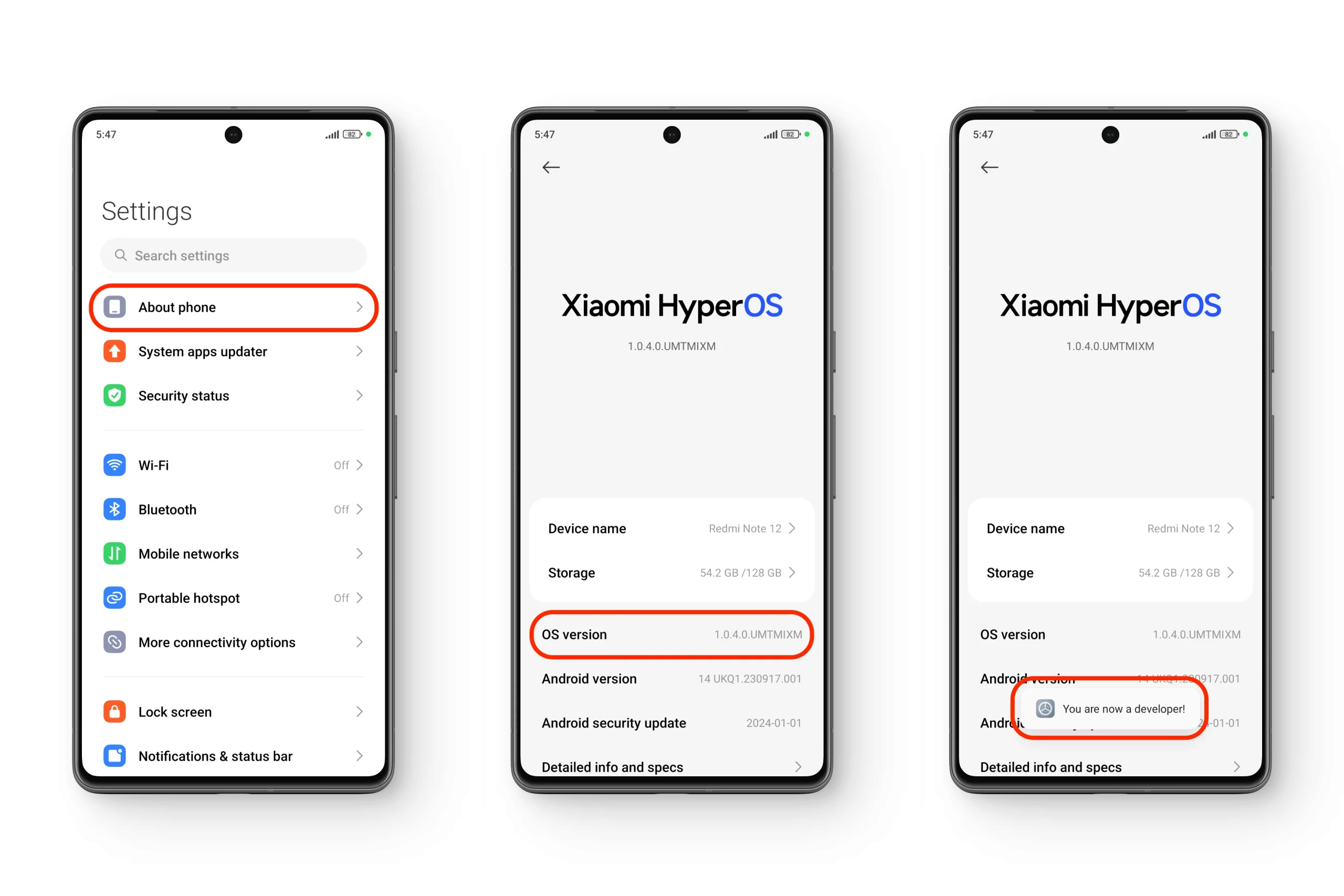 تمكين “خيارات المطور” في HyperOS
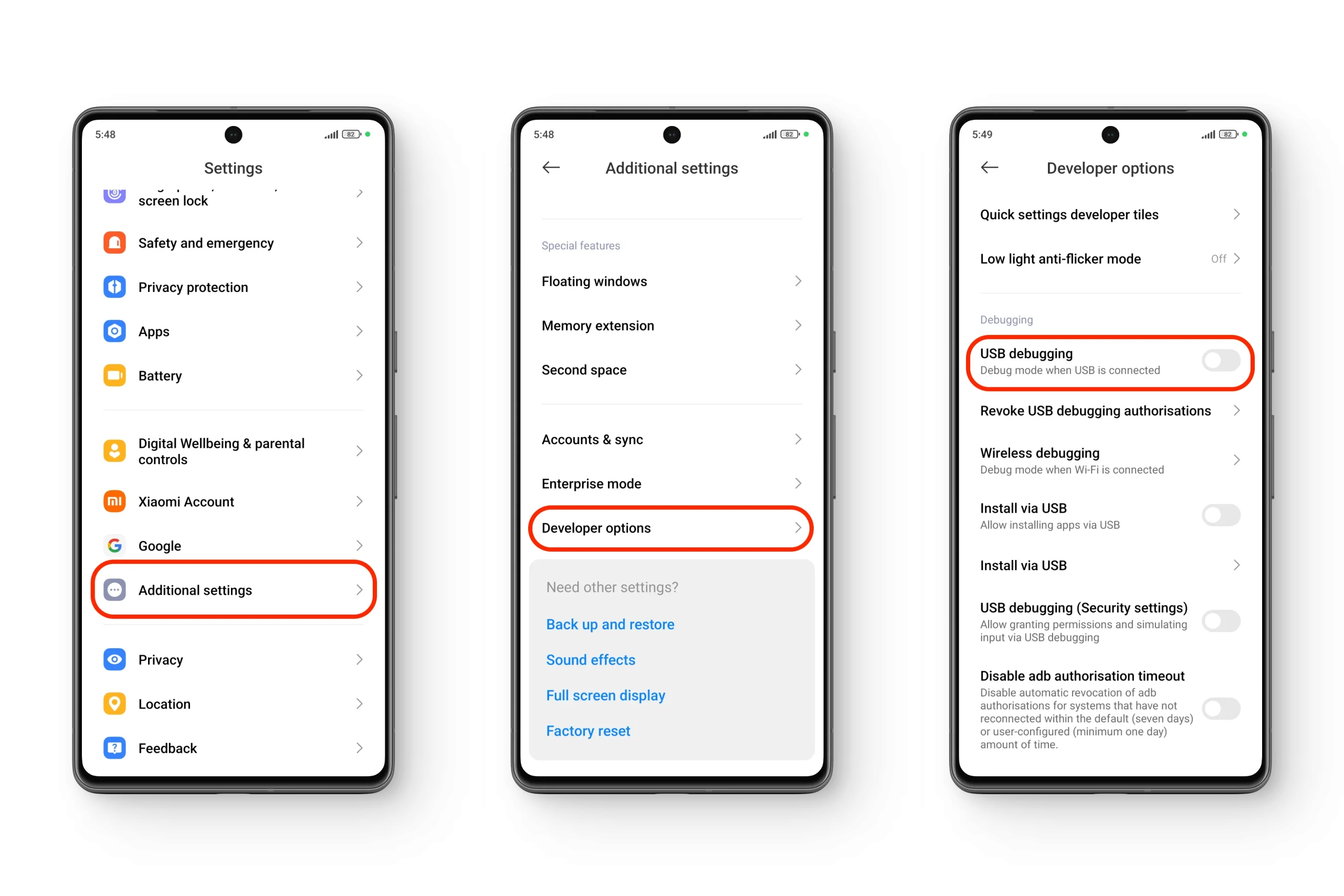 تمكين “تصحيح أخطاء USB” في HyperOS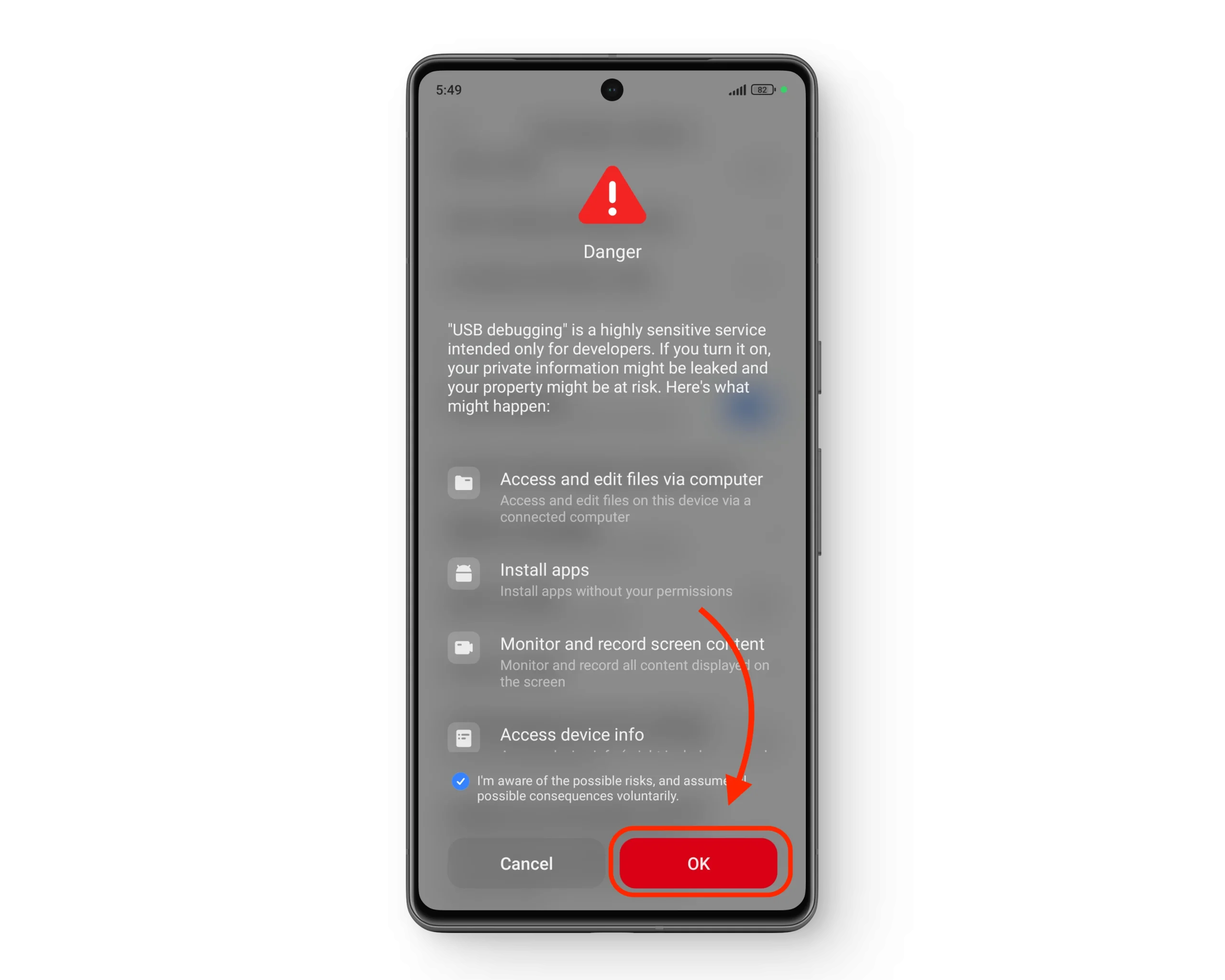
الخطوة 3: التحقق من مخطط تقسيم هاتفك
بمجرد استيفاء جميع المتطلبات الأساسية، تتمثل الخطوة التالية في التحقق من نوع مخطط التقسيم الذي يستخدمه هاتفك. هناك نوعان رئيسيان من هذه التقسيمات — A/B و A-only. بشكل عام، لاحظ أن الأجهزة غير A/B تحتاج فقط إلى تفليش TWRP مرة واحدة، بينما يجب على المجموعة الأخرى من الأجهزة التمهيد أولاً إلى TWRP ثم تثبيت الاسترداد من داخل الاسترداد نفسه.
↪ تقسيمات A/B وغير A/B (A-Only)
بالنسبة للأجهزة التي تدعم تقسيمات A/B أو “التحديثات السلسة“، فإنها تعمل بطريقة حيث يقيم نظام التشغيل في فتحة واحدة بينما يتم تثبيت أي تحديث جديد في الفتحة الأخرى (غير النشطة). بمجرد تثبيت التحديث بنجاح، يقوم الهاتف بالتمهيد إلى التقسيم الآخر ويحدده كتقسيم نشط. ومع ذلك، إذا فشل التحديث، فإن الهاتف لا يقوم بالتمهيد إلى الفتحة الأخرى على الإطلاق.

المجموعة الأخرى من الأجهزة ذات تقسيمات A-only لديها تقسيم استرداد واحد، بينما تقسيم الاسترداد لأجهزة A/B مقسم داخل صورة التمهيد جنبًا إلى جنب مع النواة (kernel). هذا هو السبب في أنك ستحتاج أولاً إلى تمهيد صورة TWRP عبر Fastboot (كما سترى لاحقًا) ثم ترقيع تقسيم الاسترداد، والذي سيقوم بتثبيت TWRP في كل من تقسيمات boot_a و boot_b.
- قم بتنزيل تطبيق Treble Check من Play Store.
- شغل التطبيق، وانتقل إلى “Seamless System Updates“.
- إذا قرأ التطبيق “…وتم الكشف عن وجود تقسيم نظام A/B“، فلديك تقسيم A/B، وإلا فإن جهازك يستخدم تقسيم A-only واحدًا.

الخطوة 4: تثبيت TWRP (A/B & A-Only)
توجه إلى الموقع الرسمي لـ TeamWin، وابحث عما إذا كان جهازك مدرجًا في قائمة الأجهزة المدعومة وقم بتنزيل ملف صورة TWRP (.img). ثم اتبع الخطوات أدناه:
1. تقسيم غير A/B (A-Only)
بالنسبة لهذا النوع من مخططات التقسيم، ستحتاج عمومًا إلى تفليش الاسترداد مرة واحدة فقط. للقيام بذلك، اتبع الخطوات أدناه.
- أوقف تشغيل هاتفك، ثم اضغط باستمرار على زري خفض الصوت + الطاقة حتى تظهر شاشة Fastboot.
- صل هاتفك بالـ PC باستخدام كابل USB.
- افتح Platform Tools باستخدام Command Prompt أو Terminal.
- اكتب “fastboot flash recovery [recovery file name].”
- انتظر حتى تكتمل عملية التفليش. بمجرد أن ترى “Finished”، يمكنك إعادة التشغيل إلى TWRP عن طريق إيقاف تشغيل هاتفك ثم الضغط باستمرار على رفع الصوت + الطاقة.

2. أجهزة A/B
بالنسبة للأجهزة التي تستخدم نظام تقسيم A/B، تختلف عملية التثبيت قليلاً عن الطريقة المذكورة أعلاه. في هذه الحالة، لن تحتاج فقط إلى ملف .img الذي تم تنزيله مسبقًا، بل ستحتاج أيضًا إلى ملف TWRP recovery .zip منفصل.
- قم بتنزيل ملف .zip الخاص بـ TWRP وقم بتخزينه في قسم هاتفك. يوصى باستخدام بطاقة SD خارجية أو كابل OTG مع USB لتخزين هذا الملف.
- أوقف تشغيل هاتفك، ثم اضغط باستمرار على زري خفض الصوت + الطاقة حتى تظهر شاشة Fastboot.
- صل هاتفك بالـ PC باستخدام كابل USB.
- افتح Platform Tools باستخدام Command Prompt أو Terminal.
- اكتب “fastboot boot [recovery file name].“
- في TWRP، اضغط على Install > اسحب للتأكيد على التفليش > Reboot.

الخطوة 5: إعادة التشغيل إلى وضع الاسترداد (Recovery)
الآن بعد تثبيت TWRP، هناك طريقتان يمكنك من خلالهما الوصول إليه. إحداهما باستخدام ADB والأخرى باستخدام الأزرار المادية على هاتفك المحمول.
- ADB: في وضع Fastboot، اكتب “fastboot reboot recovery.”
- مباشرة عبر الأزرار المادية: عندما يكون الهاتف مطفأً، اضغط مع الاستمرار على زري الطاقة + رفع الصوت. عندما ترى شعار Xiaomi أو Redmi أو POCO، حرر زر الطاقة.
تثبيت MIUI مقابل HyperOS
تثبيت TWRP أو أي استرداد مخصص آخر على أي هاتف (ليس فقط Xiaomi) يتبع إجراءً أساسيًا مشابهًا. تستخدم بشكل أساسي ADB Platform Tools لتثبيت ملف TWRP.img على قسم هاتفك. ومع ذلك، يكمن الاختلاف الرئيسي في كيفية سماح أنظمة تشغيل Xiaomi المختلفة (HyperOS و MIUI) لك بفتح محمل الإقلاع (bootloader).

بالنسبة لـ MIUI، كانت العملية مباشرة. كنت تحتاج ببساطة إلى تمكين أذونات OEM Unlocking ثم بدء مؤقت العد التنازلي لفتح القفل باستخدام أداة Mi Flash tool. ومع ذلك، فرضت Xiaomi قيودًا أكثر صرامة على الأجهزة الأحدث التي تعمل بنظام HyperOS، مما يجعل عملية فتح محمل الإقلاع (bootloader) أكثر تعقيدًا بعض الشيء. لدينا دليل مفصل متاح إذا كنت ترغب في متابعة العملية.
بالإضافة إلى ذلك، قد تستخدم أجهزة Xiaomi الأقدم إما مخططات تقسيم A-only أو A/B. هذا الاختلاف يمكن أن يجعل عملية التثبيت أكثر انتقائية بعض الشيء، ولكن الخطوات المذكورة أعلاه تشرح أيضًا بالتفصيل كيفية تحديد مخطط تقسيم هاتفك.
الخاتمة
يحدد هذا الدليل جميع الإجراءات الهامة لتثبيت TWRP على جهاز Xiaomi الخاص بك. إنه يلبي كلا نوعي تقسيم الجهاز (A/B و A-only) وكلا نظامي التشغيل، بما في ذلك MIUI و HyperOS الأحدث. ومع ذلك، كن على دراية بأن عدم اتباع هذه التعليمات بشكل صحيح قد يؤدي إلى إتلاف جهازك بشكل دائم (brick).
الأسئلة الشائعة
لماذا يعيد هاتفي التشغيل باستمرار إلى استرداد MIUI الافتراضي بعد تثبيت TWRP؟
قد يكون هذا بسبب استخدام هاتفك لمخطط تقسيم A/B. في هذه الحالة، ستحتاج إلى الإقلاع إلى استرداد TWRP أولاً ثم تثبيت ملف TWRP .zip يدويًا من داخل بيئة الاسترداد.
لا أستطيع تثبيت استرداد TWRP باستخدام ADB. يفشل في تثبيت ملف الصورة. ماذا أفعل؟
أولاً، تحقق مما إذا كان محمل الإقلاع (bootloader) بهاتفك مفتوحًا. في هواتف Xiaomi، طريقة بسيطة للتحقق هي البحث عن أيقونة قفل مفتوح على شاشة الإقلاع عند تشغيل جهازك. إذا كان محمل الإقلاع مفتوحًا، فتحقق مرة أخرى من الاتصال بين هاتفك وجهاز الكمبيوتر (PC). قد يؤدي كابل USB معيب أو استخدام منفذ USB مختلف إلى حل المشكلة أيضًا.
لا أستطيع تثبيت ملف .zip الخاص بـ TWRP من داخل التخزين الداخلي. ماذا أفعل الآن؟
يتطلب تثبيت TWRP على الأجهزة ذات أقسام A/B غالبًا مسح جميع بيانات النظام. من المحتمل أن يكون ملف .zip قد حُذف أثناء هذه العملية. لتجاوز هذه المشكلة، حاول تخزين ملف .zip في بطاقة SD، أو إذا كان هاتفك لا يدعمها، قم بتوصيل USB بهاتفك باستخدام كابل OTG.
Comments are closed.