

عندما يتعلق الأمر بمشاهدة الأفلام، لطالما كانت فلسفتي هي أن الأكبر هو الأفضل. طريقتي المفضلة لمشاهدة فيلم هي في السينما المحلية، ولكن عندما أكون في المنزل، فإن تلفزيوني مقاس 58 بوصة يعمل بشكل جيد. اعتدت أن أكره فكرة بث الأفلام على جهاز iPad الخاص بي، لأنني شعرت أنني لا أستطيع الاستمتاع بأفلامي المفضلة حقًا على شاشة جهازي الصغيرة مقاس 11 بوصة، خاصة وأن بث Netflix بدقة [4K] غير ممكن للأسف على iPad. ومع ذلك، وجدت مؤخرًا أنني أرغب في منح مشاهدة الأفلام على جهازي فرصة أخرى، وفوجئت بسرور عندما وجدت أنه مع بعض التعديلات، كانت التجربة ممتعة للغاية، وقد تساعدني في التخلص من عادة مشاهدة التلفزيون قبل النوم على الأريكة.
بغض النظر عما إذا كنت تشاهد الموسم الجديد من [Love is Blind] أو تتحقق من الأفلام المرشحة لجائزة الأوسكار مثل [Train Dreams] أو [Frankenstein]، ستساعدك هذه الحيل على البث بشكل أكثر ذكاءً على جهاز iPad.
تحسين إعدادات iPad الخاص بك لتشغيل الفيديو
مجرد بضع نقرات يمكن أن تسفر عن صورة أفضل
إذا لم تلقِ نظرة على إعدادات الوصول الخاصة بك منذ فترة، فقد تعيق بعض التكوينات في هذا المجال أداء الفيديو. على وجه التحديد، الإعدادان اللذان تبحث عنهما هما تقليل الحركة و حد الإطار اللذان يجب تبديلهما إلى إيقاف التشغيل. على الرغم من أن تشغيلهما قد يقلل من إجهاد العين ويحتمل أن يحسن استخدام الطاقة، إلا أنهما سيعيقان أي تشغيل للفيديو، لذلك إذا كنت تحاول مشاهدة فيلم، فتأكد بالتأكيد من إيقاف تشغيلهما.
زيادة جودة تشغيل الفيديو في Netflix
إذا كان لديك iPad Pro وأعلى مستوى من Netflix، فلديك خيار أفضل
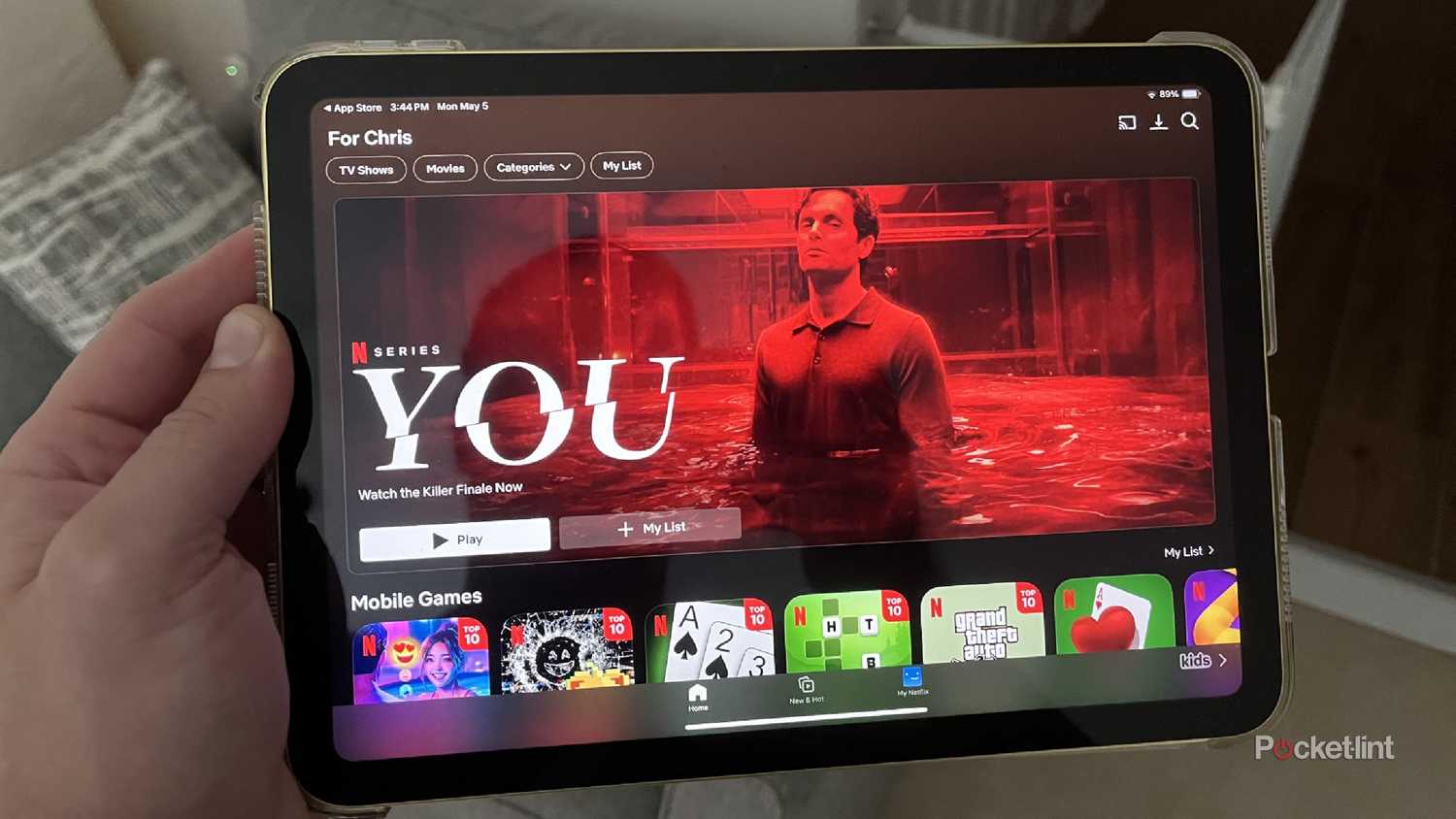
لسوء الحظ، حتى مع اشتراك Netflix Premium، لا يُمكن تشغيل المحتوى بدقة 4K على أي جهاز iPad (أو iPhone). مع ذلك، يُمكنك مشاهدة بعض العناوين بتقنية HDR عند توفرها على جهاز iPad Pro. لتفعيل هذا الخيار، افتح تطبيق Netflix، وبعد تسجيل الدخول إلى حسابك، انقر على “حسابي على Netflix” أسفل يمين الشاشة. ثم انقر على “القائمة”، وانتقل إلى “إعدادات التطبيق”، وفعّل خيار “تشغيل HDR”.
تنزيل الأفلام
تجنب مشاكل التخزين المؤقت والاتصال
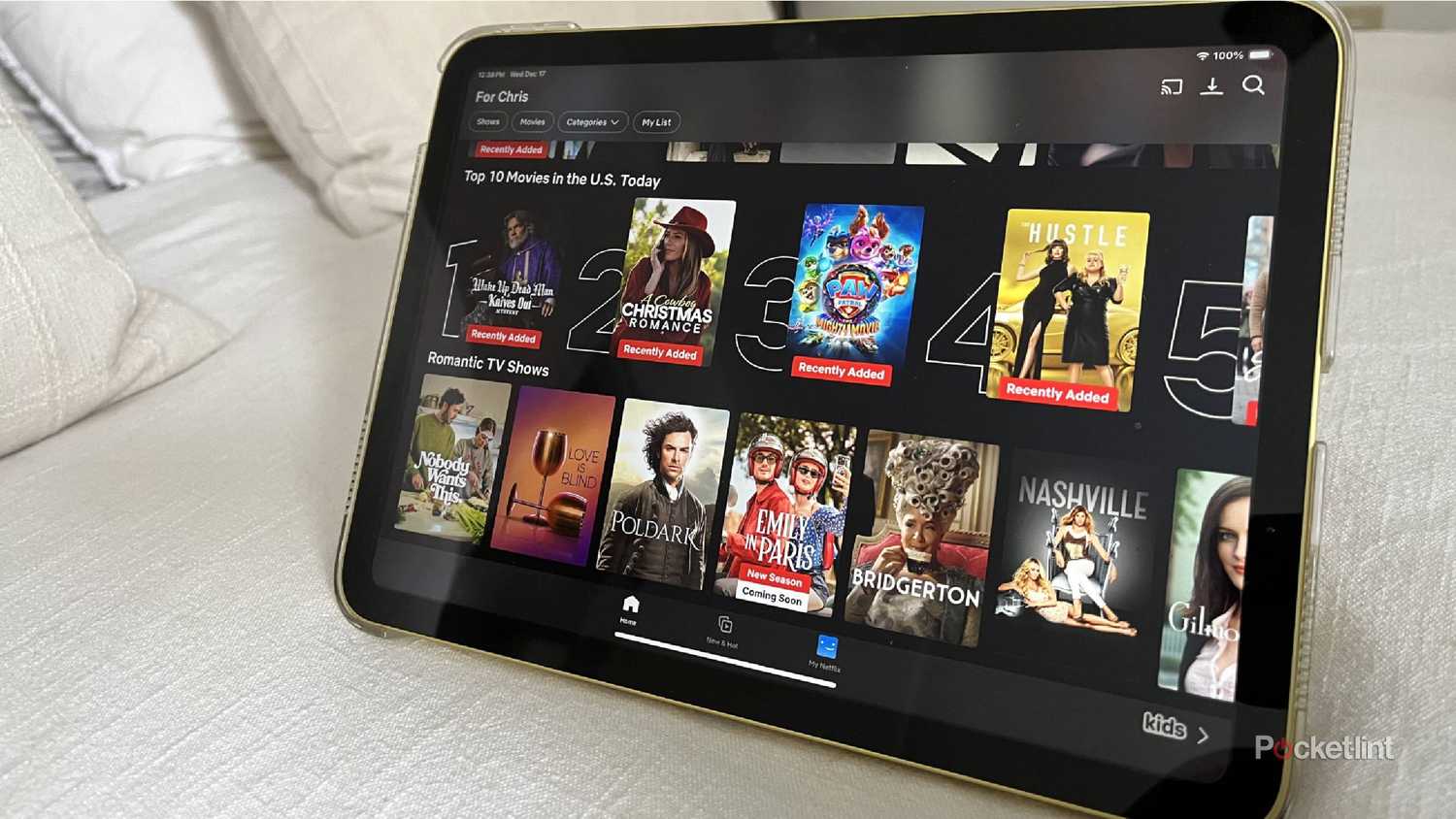
بغض النظر عن نوع اشتراكك في نتفليكس، يمكنك تحميل الأفلام لمشاهدتها لاحقًا. ورغم قوة اتصالك بشبكة الواي فاي أو بيانات الجوال، إلا أنه من الشائع مواجهة مشاكل في التحميل أو التشغيل، خاصةً في أوقات الذروة. لحسن الحظ، يمكنك تحميل الأفلام بسهولة لمشاهدتها دون اتصال بالإنترنت. ما عليك سوى الانتقال إلى المحتوى الذي ترغب بمشاهدته والبحث عن أيقونة التنزيلات بجوار العنوان. انقر عليها، وستتمكن من مشاهدته دون انقطاع عند حلول موعد عرضه على التلفزيون.
ملاحظة: لا تتوفر جميع البرامج التلفزيونية أو الأفلام للتحميل بسبب قيود الترخيص.
استخدم سماعات رأس تدعم الصوت المكاني على جهاز iPad Pro
استمتع بأعلى جودة صوت ممكنة.
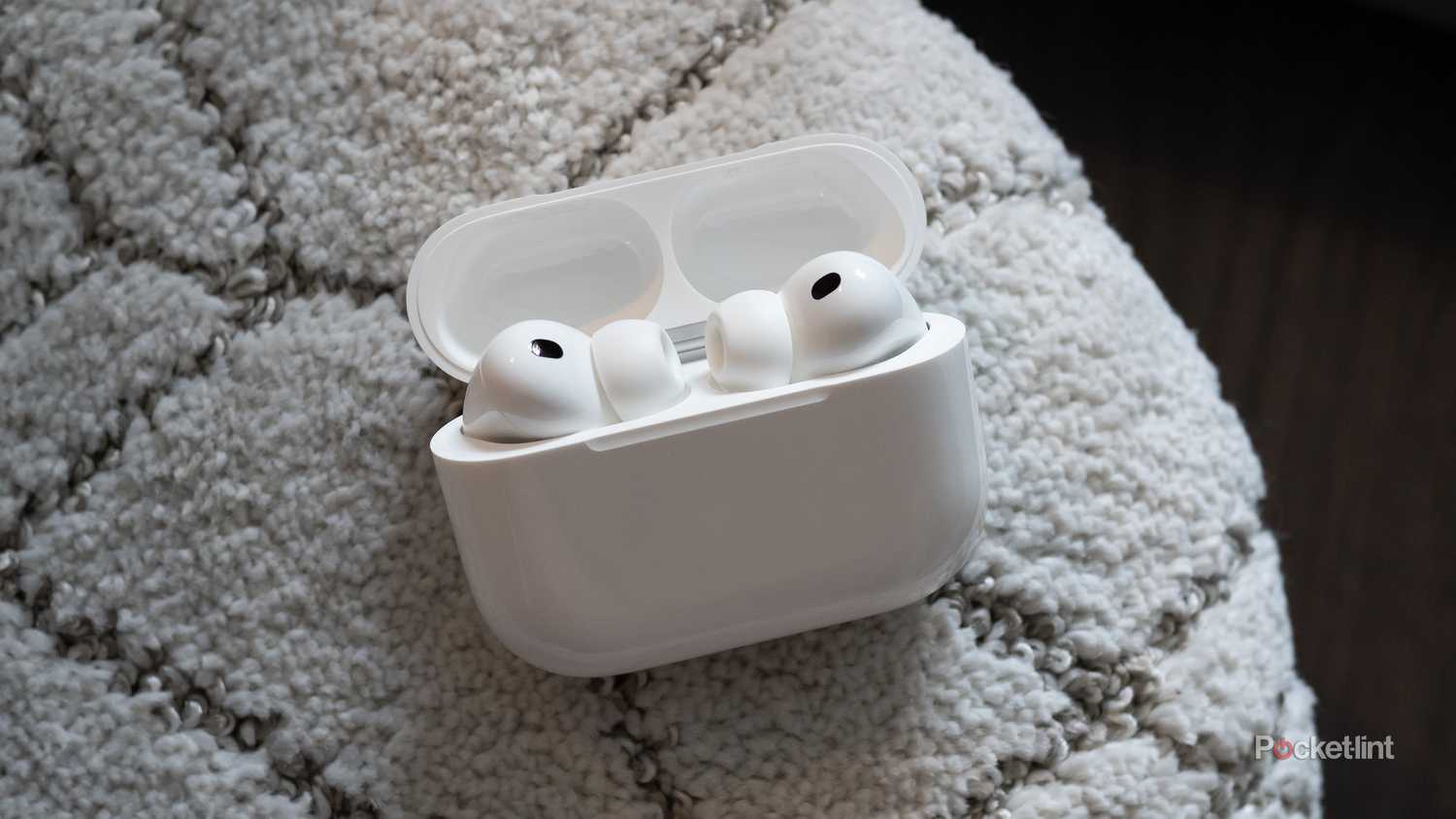
رغم أن مكبرات الصوت المدمجة في جهاز iPad ممتازة للاستماع إلى البودكاست، إلا أنها لا توفر الصوت الأمثل لمشاهدة الأفلام. لحسن الحظ، يمكن لمشتركي Netflix Premium الاستمتاع بالصوت المكاني على أجهزة iPad Pro باستخدام سماعات AirPods Pro أو AirPods Max أو أي سماعات أخرى تدعم هذه الميزة. لتفعيل الصوت المكاني، افتح مركز التحكم، ثم المس زر التحكم في مستوى الصوت مع الاستمرار، ثم انقر على “الصوت المكاني”.
للأسف، حتى إذا كنت تدفع مقابل Netflix Premium، فإن تشغيل 4K غير ممكن على أي طراز iPad (أو iPhone). ومع ذلك، يمكنك بث عناوين محددة بتقنية HDR حيثما كانت متاحة إذا كان لديك iPad Pro. للتأكد من تشغيل هذا الإعداد، ستحتاج إلى الانتقال إلى تطبيق Netflix، وبمجرد تسجيل الدخول إلى ملفك الشخصي، انقر فوق My Netflix في الجزء السفلي الأيمن من الشاشة. من هناك، انقر فوق Menu، وانتقل إلى App Settings، ثم قم بتبديل HDR Playback إلى وضع التشغيل.
تنزيل الأفلام
تجنب مشاكل التخزين المؤقت والاتصال
بغض النظر عن مستوى اشتراك Netflix لديك، يمكنك تنزيل الأفلام لمشاهدتها لاحقًا. وعلى الرغم من أن اتصال Wi-Fi أو الاتصال الخلوي قد يكون قويًا جدًا، فليس من غير المألوف مواجهة مشاكل في التخزين المؤقت أو التشغيل، خاصة خلال أوقات الذروة. لحسن الحظ، يمكنك تنزيل الأفلام بسهولة بالغة لمشاهدتها في وضع عدم الاتصال. ما عليك سوى الانتقال إلى المحتوى الذي تريد مشاهدته والبحث عن رمز Downloads بجوار العنوان. انقر عليه، وستتمكن من مشاهدته دون انقطاع عندما يحين وقت مشاهدة التلفزيون.
ملاحظة: ليست كل البرامج التلفزيونية أو الأفلام متاحة للتنزيل بسبب قيود الترخيص.
استخدام سماعات الرأس التي تدعم الصوت المكاني على iPad Pro
الاستمتاع بأعلى جودة صوت ممكنة
في حين أن مكبرات الصوت المدمجة في iPad رائعة للاستماع إلى بودكاست، إلا أنها لا توفر بالضبط أوضح صوت لمشاهدة فيلم. لحسن الحظ، يمكن لمشتركي Netflix Premium تجربة الصوت المكاني على طرازات iPad Pro باستخدام AirPods Pro أو AirPods Max أو أي سماعات رأس أخرى تدعم الصوت المكاني. للتأكد من تمكين الصوت المكاني، افتح Control Center، المس مع الاستمرار عنصر التحكم في مستوى الصوت، ثم انقر فوق Spatial Audio.
إسكات الإشعارات
لا تدع رسالة بريد إلكتروني تقاطع وقت الفيلم
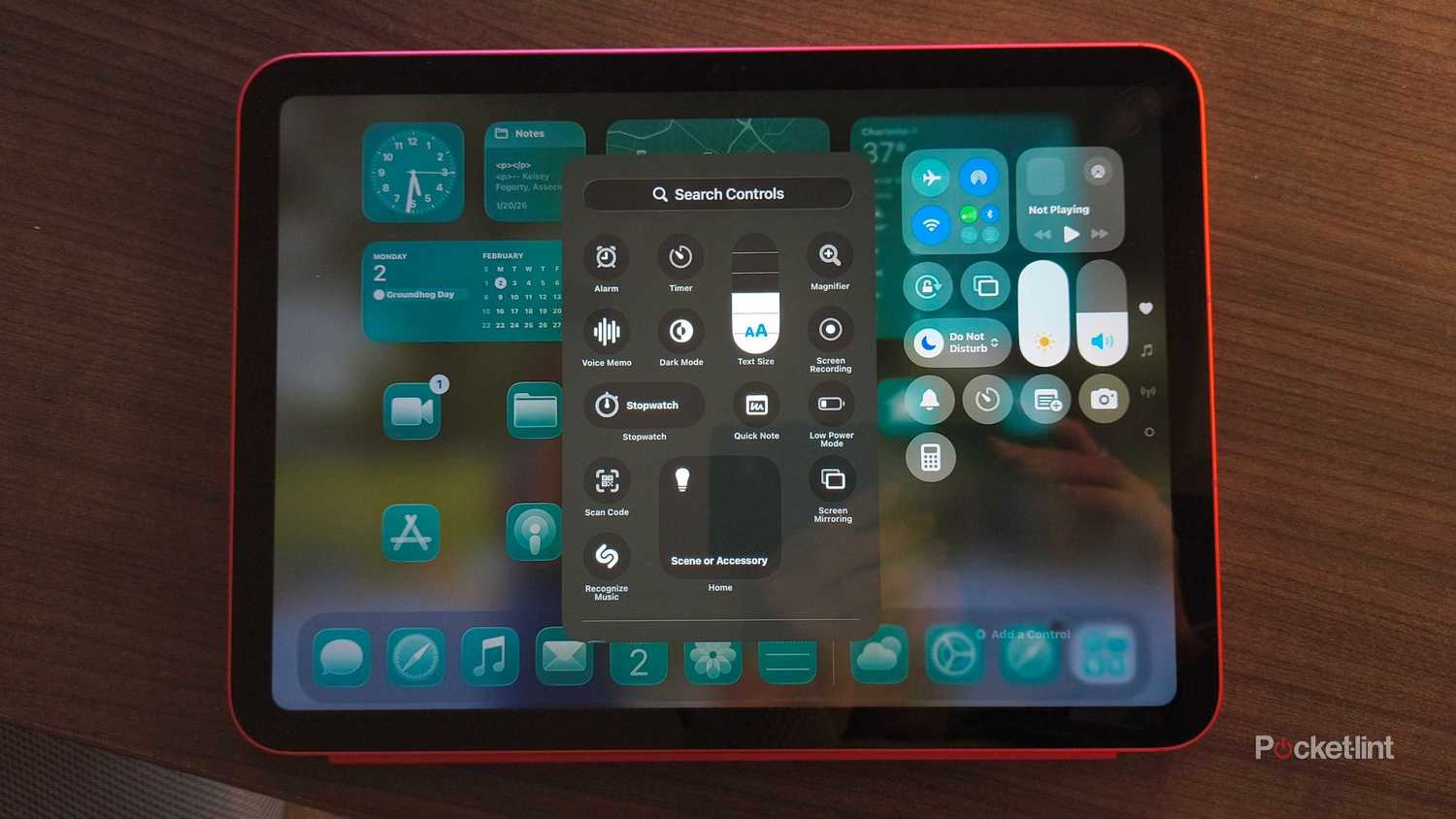
جهاز iPad الخاص بي يعمل بشكل أساسي في وضع “عدم الإزعاج”. على الرغم من أنني أعرف أن الجهاز اللوحي الخاص بي قادر على استقبال الرسائل النصية ورسائل البريد الإلكتروني وإشعارات وسائل التواصل الاجتماعي، إلا أن آخر شيء أرغب في رؤيته في أعلى الشاشة عندما أحاول الاسترخاء هو إشعار بشأن رد شخص ما على تعليق على Reddit أو تذكير بالبريد الإلكتروني بشأن فاتورة مستحقة قريبًا. لإيقاف كل هذه الضوضاء، أقوم ببساطة بالسحب لأسفل من الجانب الأيمن من الشاشة، وأضبط حالة التركيز على “عدم الإزعاج”. بهذه الطريقة يمكنني التركيز على الفيلم، ولن تتم مقاطعتي بأي شيء.
حوّل جهاز iPhone الخاص بك إلى جهاز تحكم عن بعد
رائع إذا كنت تشاهد فيلمًا أثناء القيام بشيء آخر
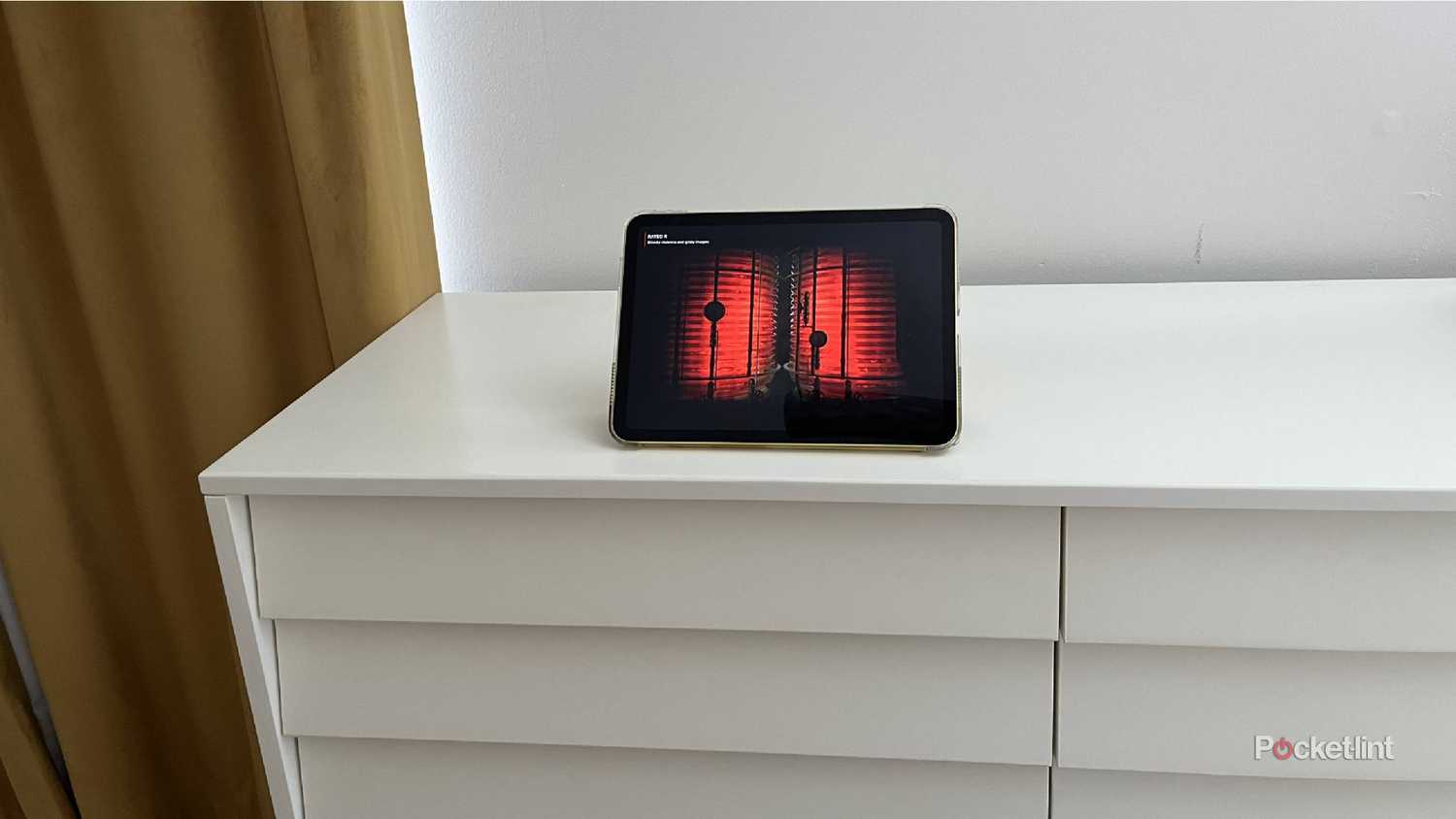
عندما أشاهد فيلمًا للمرة الأولى، أحب أن أركز وأولي اهتمامي الكامل لما يتم عرضه على الشاشة. ومع ذلك، إذا كنت أشاهد فيلم Labyrinth الذي تم إنتاجه عام 1986 للمرة المائة حتى أتمكن من الغناء مع Dance Magic Dance أثناء إنجاز بعض الأعمال الروتينية، فمن المحتمل أن أترك جهاز iPad على طاولة في مكان ما بينما أتحرك وأقوم بأشياء أخرى. في هذه الحالات، من المفيد أن يكون لديك جهاز تحكم عن بعد لترجيع الفيلم أو إيقافه مؤقتًا عندما أكون بعيدًا عن جهازي، ولحسن الحظ، هناك طريقة للتحكم في جهاز iPad الخاص بك عن بُعد باستخدام جهاز iPhone الخاص بك.
لتحقيق ذلك، انتقل إلى إعدادات الوصول على هاتفك وحدد التحكم في الأجهزة القريبة، متبوعًا بجهاز iPad الخاص بك. يمكنك بعد ذلك إيقاف جهاز iPad مؤقتًا أو إرجاعه أو فعل ما تحتاج إليه من جميع أنحاء الغرفة، وهو أمر مريح للغاية عندما تشاهد (أو تستمع) إلى فيلم من جميع أنحاء الغرفة.
Comments are closed.