

ينظر عشاق الأداء في عالم الكمبيوتر أولاً وقبل كل شيء إلى معالج CPU الخاص بهم وقدراته التشغيلية لتحديد نوع الأداء الذي سيحصلون عليه. في إعدادات أجهزة الكمبيوتر المخصصة للألعاب أو الإعدادات كثيفة الرسوميات، تكون بطاقة الرسوميات في GPU هي ما ينظرون إليه بعد ذلك عند العمل على رفع تردد التشغيل لإعداداتهم. بينما سيؤدي رفع تردد تشغيل CPU و GPU إلى زيادة هائلة في السرعة التي يؤدي بها معالجك مهام الحوسبة العامة أو معالجة الرسوميات، سيتأثر أداؤك إذا لم تعمل وحدة الذاكرة الخاصة بك بأقصى قدرتها. هذا يعني أنه حتى بعد رفع تردد تشغيل CPU أو GPU، لا تزال هناك فرصة لتحسين إضافي تتحكم فيه بشكل مباشر مدى رفع تردد تشغيل RAM الخاص بك. لذلك، من الواضح أن قضاء بعض الوقت في رفع تردد تشغيل وحدة الذاكرة الخاصة بك يستحق وقتك في سبيل تحسين أداء جهاز الكمبيوتر الخاص بك.
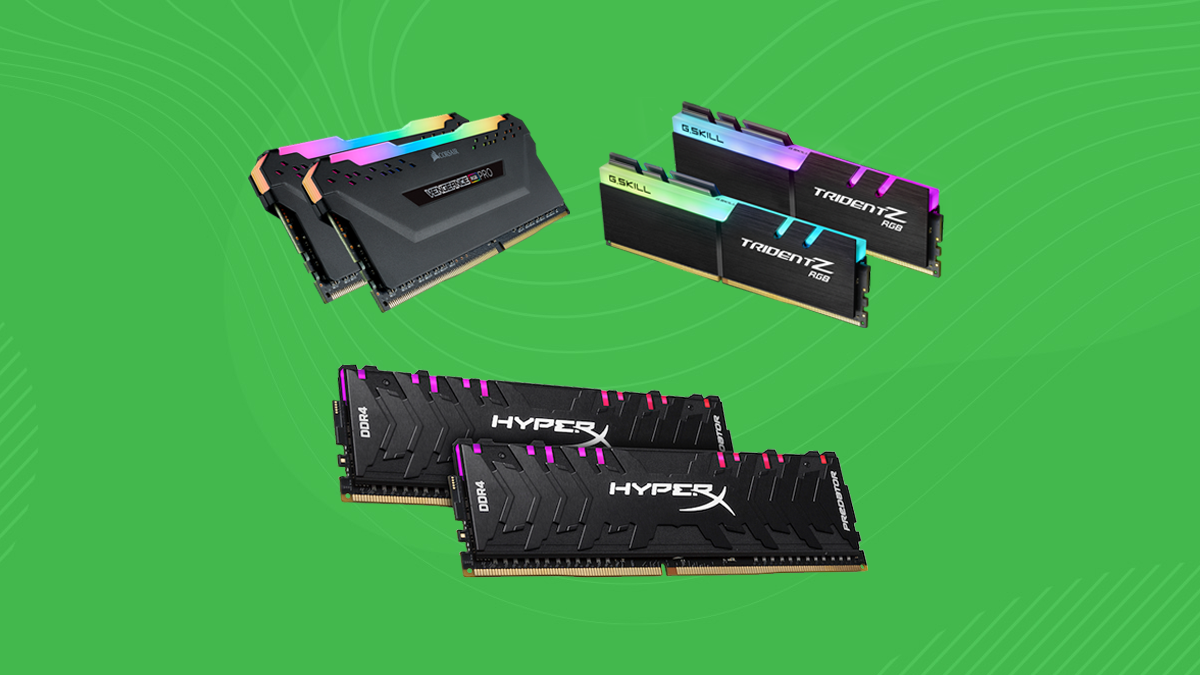
الخطوات الأربع التقليدية التي يجب اتباعها عندما يتعلق الأمر برفع تردد تشغيل أي مكون معالجة أو وحدة ذاكرة هي:
- التحقق من القيم الأساسية
- تعديل معلمات الساعة والتردد بشكل طفيف
- إجراء اختبار إجهاد
- التكرار حتى الوصول إلى المستوى الأمثل
بينما تعمل تطبيقات البرامج الخارجية مثل CPU-Z بشكل جيد في الحصول على فكرة عن المعلمات التي تعمل عليها بالفعل وتعديلها بشكل متكرر لمعرفة مدى قدرتك على الدفع، هناك خبر سار لمستخدمي AMD Ryzen وهو أن 1usmus قد قام بإنشاء حاسبة DRAM يمكنك استخدامها للحصول على فكرة عن قيم التشغيل القياسية لديك وأفضل القيم لرفع تردد تشغيل وحدة الذاكرة الخاصة بك. ضمن إطار الخطوات التقليدية، ستحتاج إلى استخدام حاسبة DRAM للتحقق من قيمك الأساسية والحصول على فكرة عن قيم رفع تردد التشغيل المثالية لديك، ثم التوجه إلى BIOS الخاص بنظامك لإجراء التعديلات والضبط اللازم، وبعد ذلك تشغيل جهازك للتحقق من أدائك المحدث.
أساسيات رفع تردد تشغيل RAM
هناك بعض الأمور التي يجب أن تعرفها قبل البدء في إجراءات رفع تردد تشغيل RAM للحصول على فهم أساسي للمعلمات التي ستقوم بتعديلها وما هي القيم الأساسية المتوقعة.
أولاً، اعلم أن رفع تردد تشغيل RAM أكثر تعقيدًا بقليل من رفع تردد تشغيل CPU و GPU، ولكنه أكثر أمانًا بشكل ملحوظ أيضًا لأنك لا داعي للقلق بشأن ارتفاع درجة حرارة الأنظمة وارتفاع درجات الحرارة بنفس القدر. تنتج وحدات RAM حرارة أقل بكثير مقارنة بوحدات CPU و GPU.
ثانيًا، اعلم أنه بالنسبة لذاكرات DDR4 وما شابهها، فإن السرعة الافتراضية التي تبلغ حوالي 2400 ميجاهرتز والتي يُفترض أن تعمل بها وحدة الذاكرة ليست هي السرعة الفعلية التي تعمل بها. السرعة الفعلية هي نصف هذا لأن الكمية المحددة هي معدل البيانات المزدوج (double data rate).
ثالثًا، بالعودة إلى فكرة التعقيد المتضمن، هناك أكثر من عشرين معلمة مختلفة ستحتاج إلى تعديلها لتحسين زمن استجابة RAM الخاص بك (مما يؤثر بشكل مباشر على أداء وحدة الذاكرة الخاصة بك). دورات ساعة CAS Latency ستساعدك على تحقيق ذلك.
رابعًا، إذا كنت لا ترغب في الخوض في تفاصيل رفع تردد تشغيل ذاكرة الوصول العشوائي (RAM) يدويًا، فقد ابتكر العديد من المصنعين ملفات تعريف ذاكرة متطرفة مثل Intel’s XMP والتي يمكنك تطبيقها عبر BIOS نظامك لتنفيذ رفع تردد تشغيل معتدل موصى به بأمان من قبل الشركة المصنعة. ومع ذلك، إذا كنت ترغب في القيام بذلك بنفسك، فستتمتع بقدر أكبر بكثير من التخصيص وستكون قادرًا على دفع وحدة RAM الخاصة بك إلى ما هو أبعد من إعدادات XMP.
استخدام DRAM Calculator لإيجاد المعلمات المثالية
مستخدمو AMD Ryzen محظوظون لأن 1usmus قد أنشأ DRAM Calculator ليخبرك بالضبط ما هي القيم المثالية لنشاط رفع تردد التشغيل الخاص بك. التطبيق ليس الأكثر متعة في الاستخدام لأنه يتطلب قدرًا لا بأس به من التجربة للحصول على أفضل مجموعة من القيم، ولكننا سنقوم بتبسيطه لك.
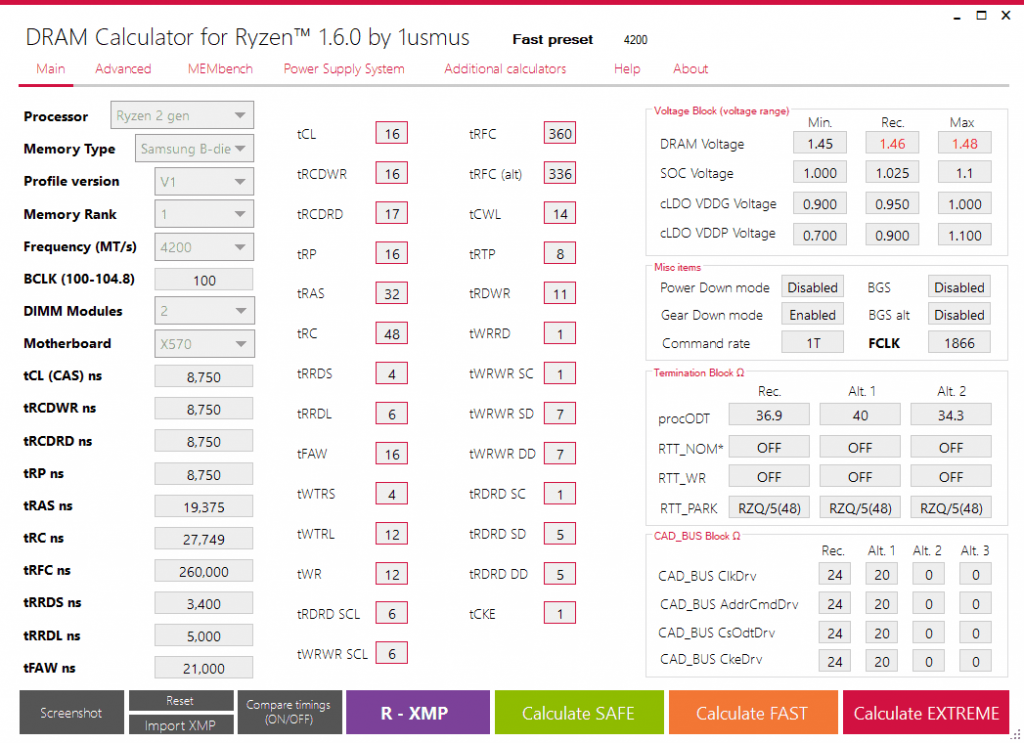
- قم بتنزيل وتثبيت Ryzen DRAM Calculator. اتبع التعليمات التي تظهر على الشاشة مع صلاحيات المسؤول حتى يكتمل ذلك. الآن، قم بتشغيل التطبيق.
- على شاشة التشغيل، ستتمكن من رؤية تفاصيل ذاكرة Ryzen التي تستخدمها. يمكنك التحقق من أي وثائق للشركة المصنعة لتحديد نوعها وتأكيده أيضًا. ستصبح قيم التشغيل الخاصة بك مرئية.
- في الجزء السفلي من النافذة، ستجد زرًا أرجوانيًا مكتوبًا عليه “R-XMP.” انقر عليه.
- أدخل نوع ذاكرة Ryzen التي تستخدمها والإصدار وانقر على الزر الأخضر في الجزء السفلي من النافذة الذي يقرأ “Calculate SAFE.” سيعطيك هذا فكرة عن القيم الآمنة لضبط معلماتك. ستعمل هذه المعلمات الآمنة دائمًا بشكل جيد بمجرد رفع تردد تشغيلها، ولكنها لن تكون الحد الأقصى الذي يمكنك رفع تردد تشغيل وحدة الذاكرة الخاصة بك إليه.
- إذا كنت ترغب في دفع هذه القيم إلى أبعد من ذلك، اضغط على الزر البرتقالي في الأسفل الذي يقرأ “Calculate FAST.” ستقوم هذه القيم برفع تردد تشغيل ذاكرة RAM الخاصة بك بشكل أكبر ولكن قد لا تكون مستقرة دائمًا. ستكون اختبارات الإجهاد مهمة في تحديد القيم التي تعمل بشكل جيد لنظامك.
- هناك أيضًا خيار لحساب قيم “Calculate EXTREME” في الأسفل على شكل زر أحمر، ولكن ضع في اعتبارك أن هذه القيم قد لا تكون مستقرة بالضرورة مثل قيم “Calculate FAST”.
- بمجرد حصولك على القيم للإعداد الذي تستهدفه (نقترح أخذ لقطات شاشة لقيم R-XMP و SAFE و FAST)، أرسل هذه اللقطات لنفسك حتى تتمكن من فتحها على جهاز منفصل بينما تتجه إلى BIOS نظامك لإجراء التعديلات.
لاحظ أنه عند حساب هذه القيم، يتيح لك DRAM Calculator مقارنتها بملف تعريف XMP الخاص بك والقيم الأساسية القياسية لترى إلى أي مدى دفعتها. هذا مؤشر جيد للحصول على فكرة عن كيفية عمل نطاقات رفع تردد التشغيل ومدى الأمان الذي يمكنك دفعه.
تطبيق التعديلات في BIOS نظامك
الآن حان الوقت لتطبيق التعديلات التي قمت بتدوينها من DRAM Calculator الخاص بك. قم بتشغيل جهازك وتوجه إلى BIOS الخاص به. بالنسبة لمعظم الأجهزة، يتطلب ذلك إعادة تشغيل الجهاز والضغط على مفتاح F2 أو Del بشكل متكرر.
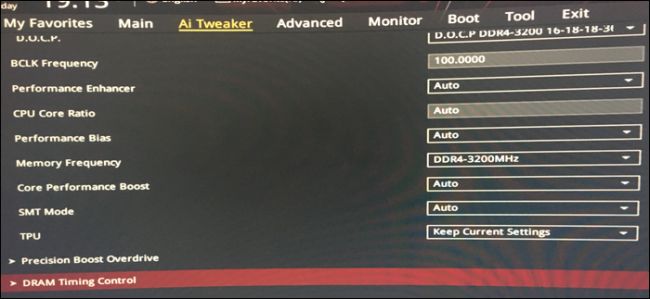
بمجرد دخولك إلى الـ BIOS، قم بما يلي:
- ابحث عن مكان إعدادات الذاكرة الخاصة بك وقم بتطبيق قيم ملف تعريف الـ XMP الخاص بك.
- ابحث عن القسم الذي يحمل عنوان “DRAM Timing Control After Training”. ادخل إليه وابدأ في إدخال القيم التي حصلت عليها من حاسبة الـ DRAM Calculator الخاصة بك.
- اعتمادًا على لوحتك الأم، قد تختلف أسماء بعض هذه المعلمات. طابقها مع القيم التي حصلت عليها من حاسبة الـ DRAM Calculator واملأها جميعًا. تتضمن بعض المعلمات التي ستقوم بتعديلها: CAS latency، و read/write delays، و RAS precharge timing، و RAS active timing.
- بعد إدخال معلمات تردد الذاكرة والترددات ذات الصلة في قسم الذاكرة أعلاه، ابحث عن القسم الذي يتعامل مع إعدادات جهد وحدة الذاكرة الخاصة بك. أدخل الجهد الذي أوصت به حاسبة الـ DRAM Calculator. كن حذرًا من أن الجهود التي تزيد عن 1.45 فولت قد تكون خطيرة، لذا طالما بقيت أقل من هذا المقدار، ستكون آمنًا.
- احفظ التعديلات التي أجريتها وأعد تشغيل جهاز الكمبيوتر الخاص بك. إذا لم يتم إعادة تشغيل جهاز الكمبيوتر الخاص بك في هذه المرحلة، فلا داعي للذعر. انتظر ثلاثين ثانية وقم بتشغيله في الوضع الآمن (safe mode). أعد إعداداتك إلى آخر الإعدادات الآمنة وأعد التشغيل مرة أخرى. يمكن أن يحدث هذا إذا لم تكن قيمك مثالية وفشل نظامك في اختبار التشغيل الذاتي (power-on self-test). إذا لم ينجح بدء التشغيل في الوضع الآمن أيضًا، مرة أخرى، لا داعي للذعر. امسح الـ CMOS عن طريق إزالة بطارية اللوحة الأم المتصلة وإعادة ضبطها.
هذه الخطوات المذكورة أعلاه هي ما ستحتاج إلى تكراره لدفع قيمك إلى أبعد من ذلك بعد التحقق من استقرار نظامك والتأكد من أنك لا تواجه شاشة الموت الزرقاء (blue screen of death) أو أي خطأ فادح آخر.
التحقق من الاستقرار
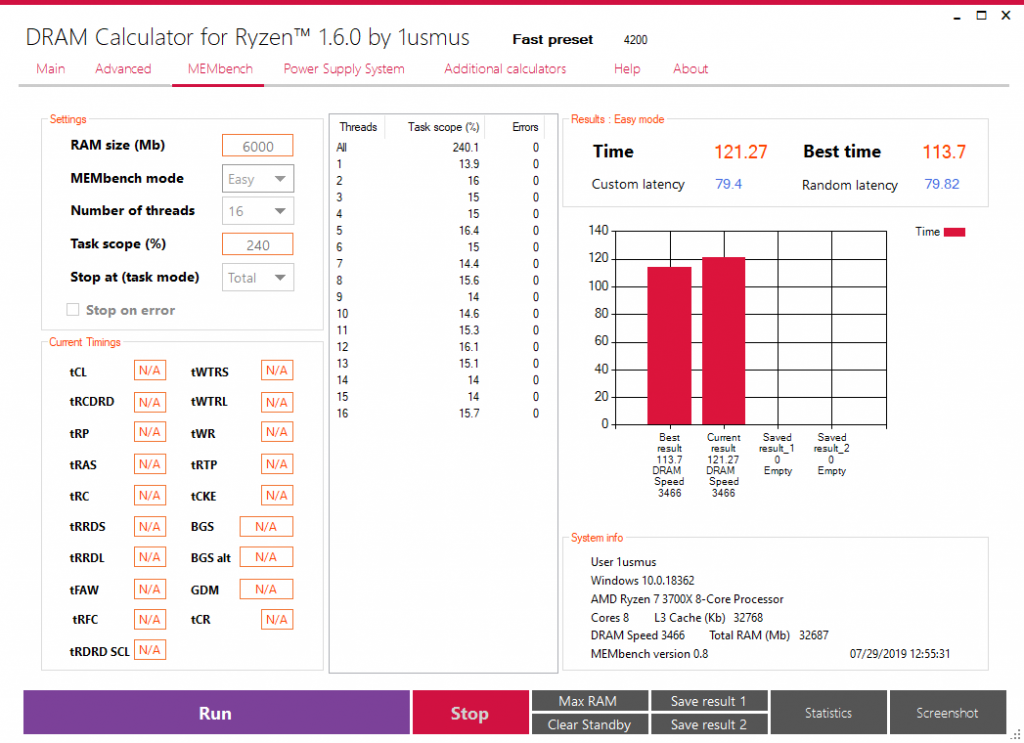
بعد إعادة تشغيل جهاز الكمبيوتر الخاص بك، عد إلى حاسبة الـ DRAM Calculator وتوجه إلى علامة التبويب “MEMbench” في الأعلى. هنا، ستتمكن من اختبار ذاكرة الوصول العشوائي (RAM) الخاصة بك لمعرفة ما إذا كانت هناك أي أخطاء موجودة. اضبط الوضع في علامة التبويب هذه على custom واكتب 300 لنطاق المهمة (للتأكد ثلاث مرات). انقر على “MAX RAM” ثم “Run” لإجراء الاختبار. اعتمادًا على حجم وحدة الذاكرة الخاصة بك من حيث سعة التخزين، سيستغرق جهازك وقتًا أطول أو أقل لاختبارها ثلاث مرات.
إذا اجتاز نظامك اختبار الاستقرار دون أضرار أو أخطاء، يمكنك العودة إلى الـ BIOS الخاص بك ومحاولة تطبيق قيم الـ FAST التي حسبتها حاسبة الـ DRAM Calculator. يمكنك تكرار اختبار الاستقرار كما هو موضح هنا والذهاب إلى أبعد من ذلك إذا لزم الأمر. يمكنك أيضًا إجراء تعديلات يدوية على قيم المعلمات بناءً على فهمك الخاص للمعلمات، ولكن هذا غير موصى به. عادةً ما توفر لك حاسبة الـ DRAM Calculator قيمًا جيدة جدًا للعمل بها لرفع تردد تشغيل وحدة ذاكرة Ryzen الخاصة بك.
أفكار ختامية
يُسهّل Ryzen DRAM Calculator بشكل كبير عملية كانت ستتطلب لولا ذلك تجربة وخطأً هائلين وفهمًا عميقًا لقيم المعلمات لإنجازها. يوفر هذا التطبيق مجموعة من القيم مقابل قيمك القياسية لملفات تعريف كسر السرعة XMP و SAFE و FAST و EXTREME. يمكنك ببساطة التوجه إلى BIOS الخاص بك لتطبيق القيم المقترحة. قيم SAFE مضمونة للعمل، ولكن إذا كنت ترغب في المضي قدمًا مع مخاطرة مواجهة قيم غير مستقرة (وهو أمر يمكنك التراجع عنه بسهولة فلا داعي للذعر)، فيمكنك التفكير في تطبيق قيم FAST أو EXTREME المقترحة من قبل حاسبة DRAM.
يحتوي تطبيق الحاسبة أيضًا على مدقق ذاكرة مدمج خاص به يسمح لك بإجراء اختبار عبر الوحدة للبحث عن أي أخطاء قد تتسبب في عدم استقرارها. يعد هذا الحل الشامل أداة رائعة لمستخدمي AMD Ryzen لكسر سرعة وحدات الذاكرة الخاصة بهم دون الحاجة إلى الخوض في تعقيدات وتفاصيل معلمات وحدات الذاكرة.
Comments are closed.